部門のIdP同期
CoeFont通訳 Enterprise では、IdP(IDプロバイダー)側のユーザー属性 department(部署) を、CoeFont通訳の 部門 に自動的に反映できます。有効にすると、メンバーがどの部門に所属するかを CoeFont通訳側で管理する必要がなくなり、IdP を唯一の情報源(Single Source of Truth)として運用できます。
このページの設定操作は、CoeFont通訳の組織で Admin 権限を持つメンバーのみ実行できます。CoeFont通訳のメンバー権限(Admin / Editor)のことで、IdP 側の管理者権限とは別のものです。ご自身の権限は メンバー管理 画面で確認できます。
前提条件
部門の同期を利用するには、以下がすべて満たされている必要があります。
| 条件 | 確認場所 |
|---|---|
| Enterprise プランの組織であること | ー |
| 設定する方が、CoeFont通訳で Admin 権限のメンバーであること | メンバー管理 |
| SAML設定が保存済みであること | SSO設定 |
| ログイン方式ポリシーが SSO必須 であること | SSO設定 |
| SSOプロビジョニング が 自動 であること | プロビジョニング |
部門は IdP の department の値をもとに自動で作成されます。同期を有効にする前に、CoeFont通訳側で部門を用意したり、部門管理者を決めたりする必要はありません。
部門管理者の設定は任意です。設定しなくても部門の同期は問題なく動作します。
部門をIdPと同期する の設定は、SSOプロビジョニング が 自動 のときにだけ表示されます。手動 のままでは項目自体が表示されません。
部門の同期でできること
| 機能 | 説明 |
|---|---|
| 部門の自動割り当て | IdP の department の値に一致する部門へ、メンバーが自動的に所属します |
| 部門の自動作成 | department の値と同じ名前の部門が存在しない場合、その名前の部門が自動的に作成されます |
| 所属の自動更新 | IdP 側で department を変更すると、メンバーの所属部門が入れ替わります |
| 所属の自動解除 | IdP 側で department が空になると、そのメンバーの部門所属が解除されます |
設定手順
1. 認証設定画面を開く
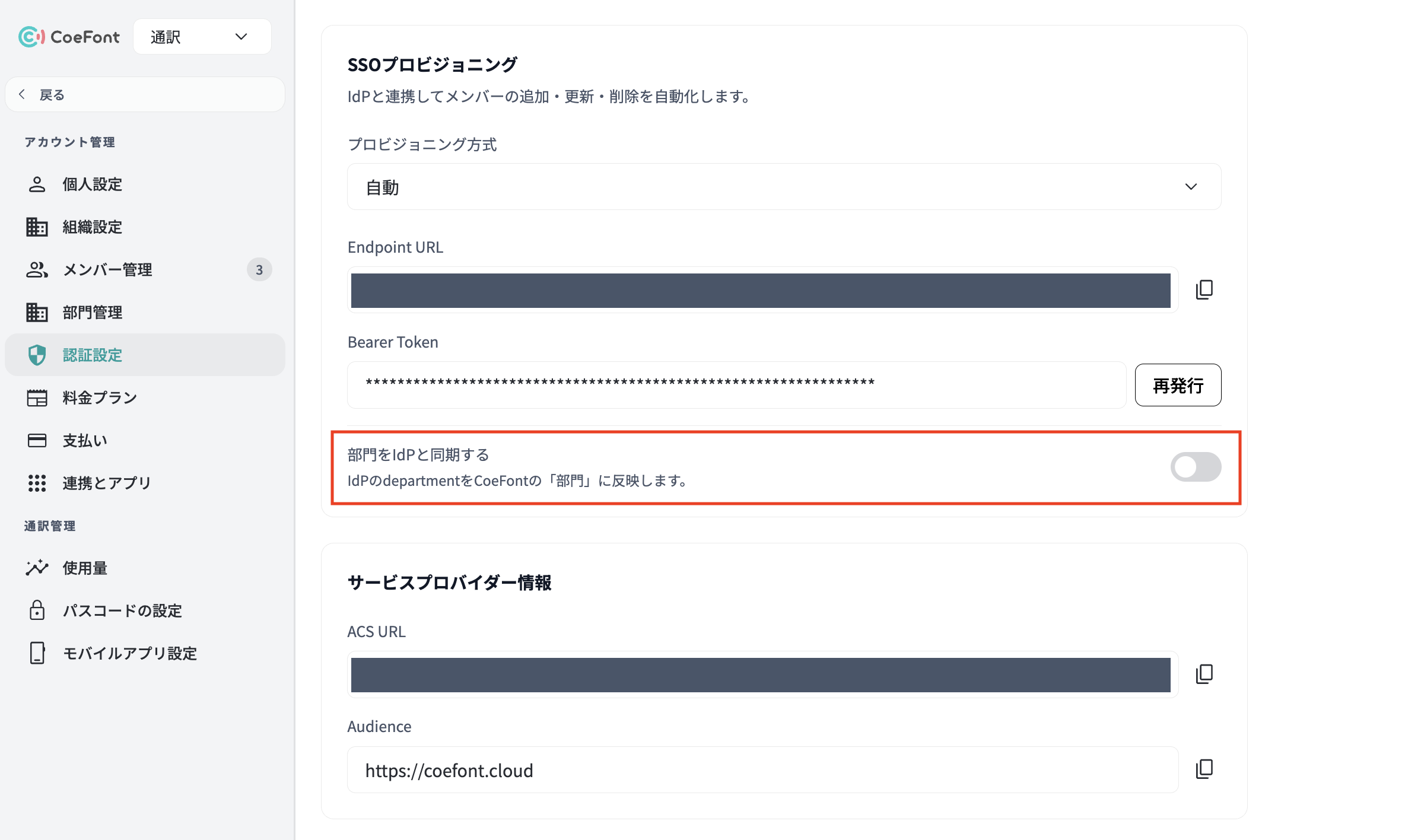
Webコンソール右上のアカウントメニューから SSO設定 を開きます(URL: https://coefont.cloud/cir/account/authentication)。
SSOプロビジョニング のセクションに、部門をIdPと同期する のスイッチが表示されます。
部門をIdPと同期する IdPのdepartmentをCoeFontの「部門」に反映します。
2. スイッチをオンにする
スイッチをオンにすると、確認ダイアログ 部門の同期を有効にする が表示されます。
有効にすると、以降 CoeFont 側で部門を編集できなくなり、IdP の department に基づいて同期されます。
すでに組織内に部門が作成されている場合は、あわせて次の警告が表示されます。
この組織には既に部門があります。有効にすると次の変更が行われます。
- 各メンバーの部門は IdP の値で上書きされます
- 対応する部門が無いメンバーは所属が解除されます
- 空になった部門は自動削除されず残ります
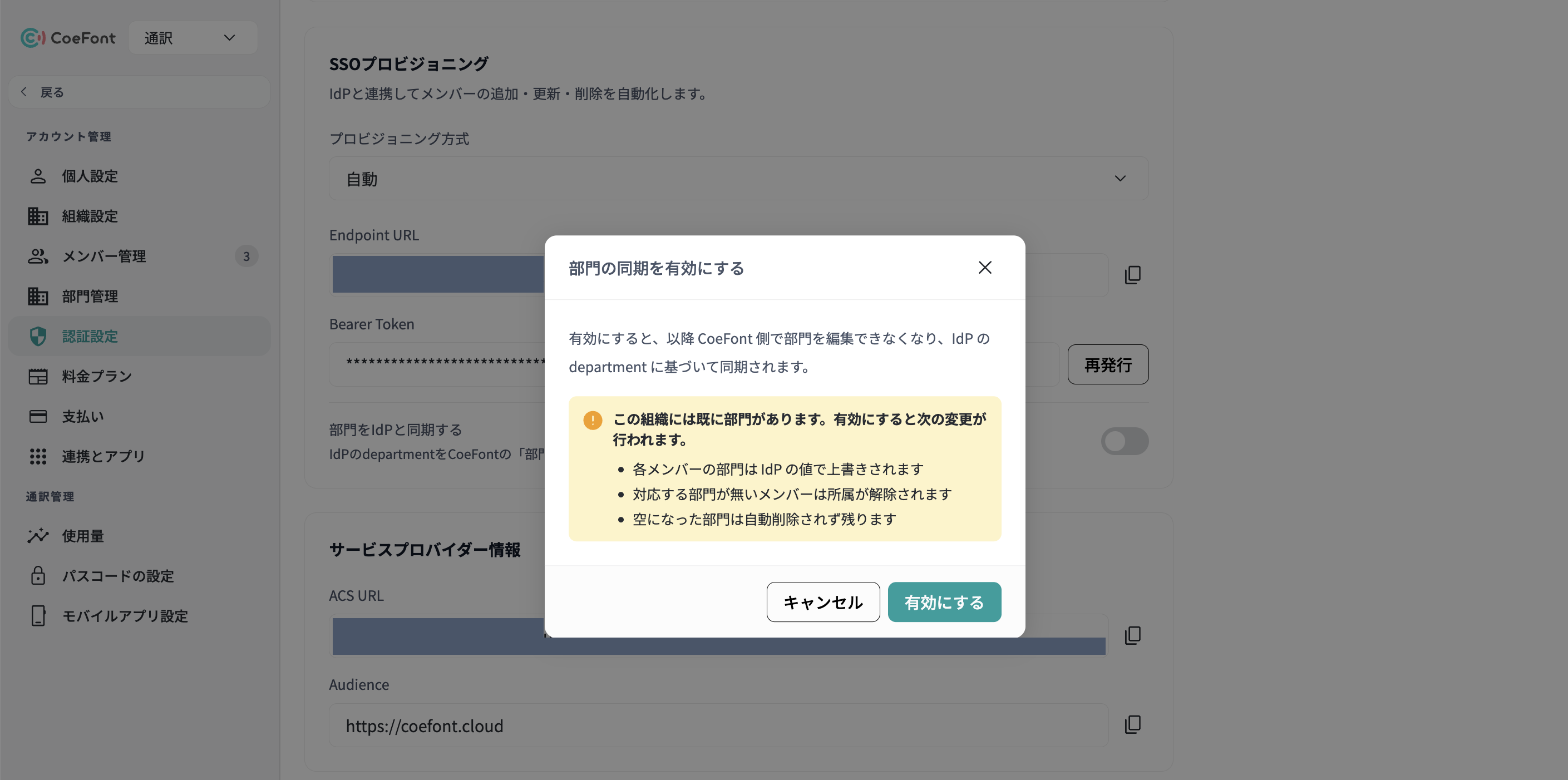
内容を確認して 有効にする をクリックすると、部門のIdP同期を有効にしました と表示され、設定が反映されます。
CoeFont通訳側で手作業で組んだ部門所属は、同期の実行時に IdP の department の値で置き換わります。有効化する前に、IdP 側の department が意図した値になっているかご確認ください。
3. IdP 側で department 属性を設定する
同期の対象になるのは、SCIM で送信されるユーザー属性 department です。Okta / Microsoft Entra ID では、ユーザープロファイルの 部署 の項目がこれにあたります。
- Okta: 対象ユーザーのプロファイルの 部署 に部門名を入力します
- Microsoft Entra ID: 対象ユーザーの 部署 に部門名を入力します
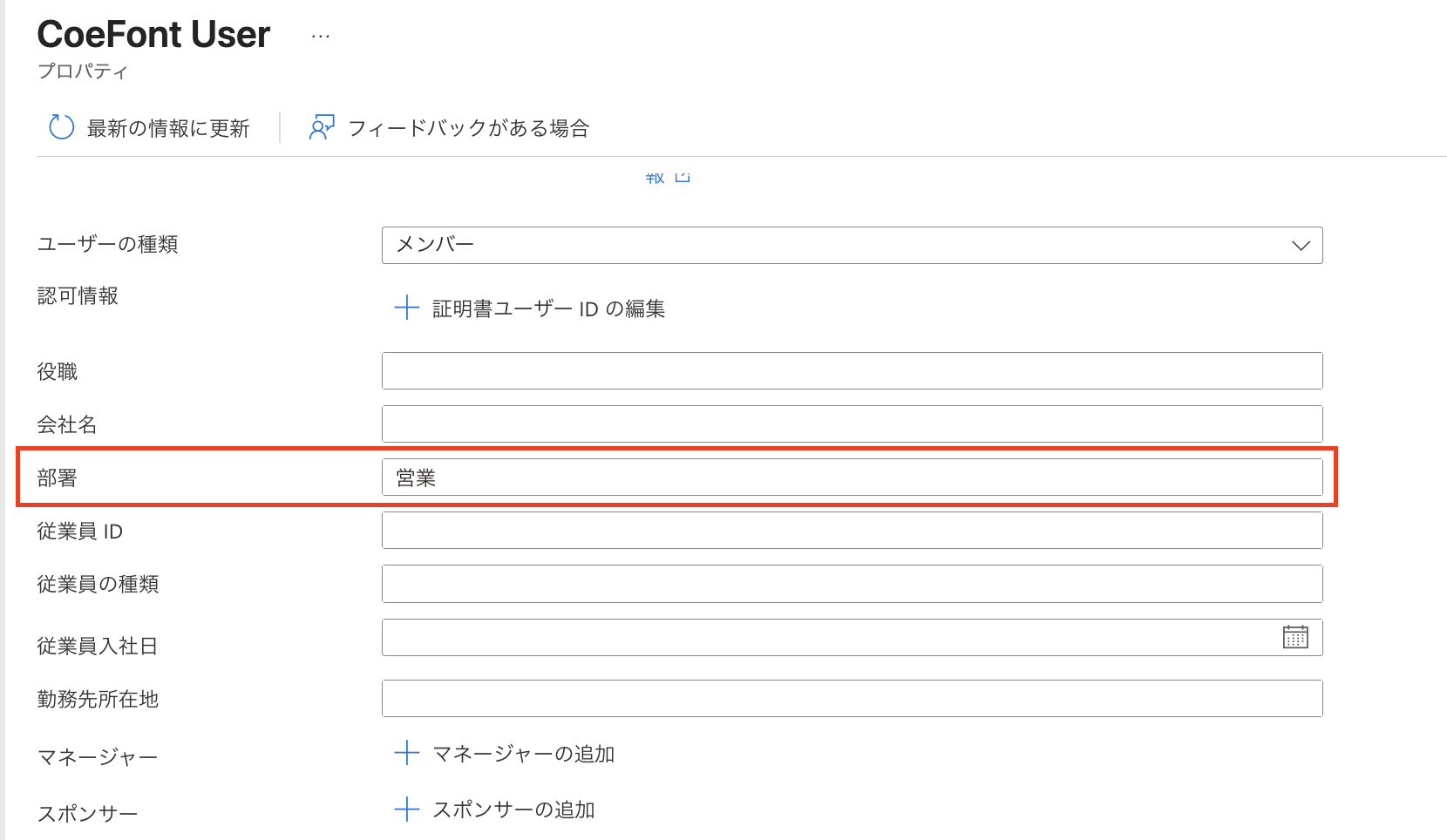
値を変更すると、次回のプロビジョニング実行時に CoeFont通訳側の部門に反映されます。
同期の仕組み
部門の同期がどのように動作するかをご説明します。運用を始める前にご確認ください。
同期されるタイミング
同期は IdP からプロビジョニング(SCIM)のリクエストが届いたとき に実行されます。メンバーのログイン時には実行されません。
そのため、IdP 側で 部署 を変更しても、CoeFont通訳側にすぐには反映されません。Microsoft Entra ID のようにプロビジョニングが定期実行される IdP では、反映まで時間がかかります。すぐに反映したい場合は、IdP 側でオンデマンドのプロビジョニングを実行してください(手順)。
1メンバーが所属できる部門は1つです
同期が有効な間、メンバーは常に ちょうど1つ の部門に所属します。IdP の department は単一の文字列として扱われ、複数部門への所属や、区切り文字による複数指定はできません。
部門名は完全一致で照合されます(大文字・小文字は区別しません)
department の値と同じ名前の部門があればそこに所属し、なければ同じ名前の部門が新しく作成されます。照合時に大文字・小文字は区別しません。たとえば IdP 側が Sales でも、既存の部門 sales があればそちらに所属します(このとき既存の部門名は Sales に変更されません)。
値の前後の空白は無視されます。
階層構造には対応していません
作成される部門はすべて最上位の部門です。department に 営業部/西日本 のような値を設定しても、階層としては解釈されず、営業部/西日本 という名前の部門が1つ作られます。
また、IdP のグループ(SCIM Groups)を部門として同期することはできません。同期の対象は department 属性のみです。
部門は自動削除されません
IdP 側で使われなくなった部門や、所属メンバーがいなくなって空になった部門は、自動的には削除されません。部門を削除すると、その部門に紐づくフォルダや共有設定にも影響が及ぶため、削除は管理者の判断に委ねられています。不要な部門は手動で削除してください。
department が空の場合
IdP 側で department が空の値で送信された場合、そのメンバーの部門所属は解除されます。メンバー自体は削除されません。
同期が有効な間の部門管理画面
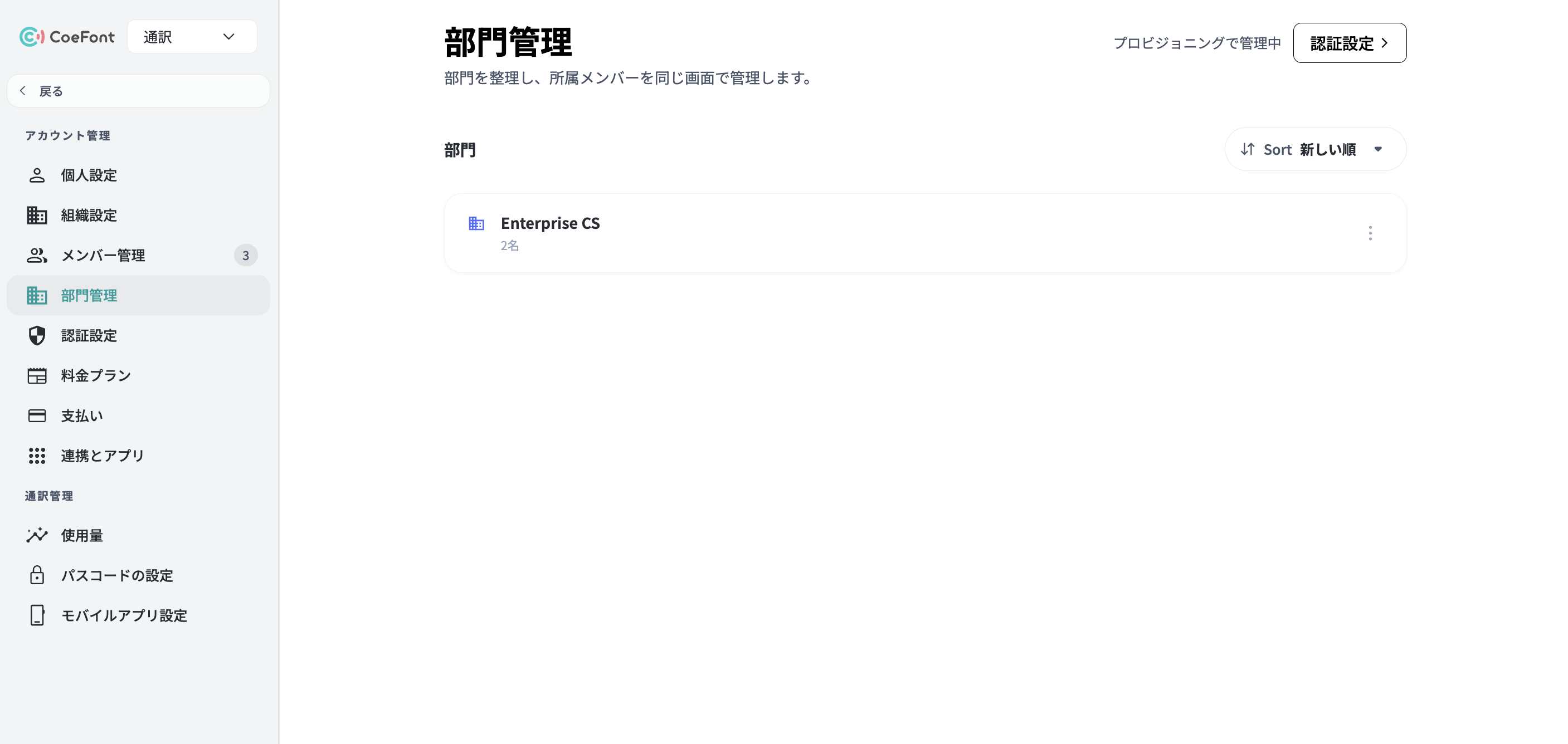
部門の同期が有効になると、部門は IdP の管理下となり、部門の構成やメンバーの所属を CoeFont通訳側から編集できなくなります。この制限は Admin と部門管理者のどちらにも適用されます。
| 操作 | 同期が有効なとき | 操作できる人 |
|---|---|---|
| 部門の作成 | できません(部門を作成 ボタンが、プロビジョニングで管理中 の表示と 認証設定 へのリンクに置き換わります) | ー |
| 部門名・説明の編集 | できません | ー |
| メンバーの追加 | できません | ー |
| メンバーの削除(所属解除) | できません | ー |
| 部門の削除 | 所属メンバーがいない部門のみ削除できます(メンバーがいる部門は削除できません) | Admin のみ |
| 部門管理者の設定・解除 | できます(すでにその部門に所属しているメンバーが対象) | Admin / 部門管理者 |
部門の構成やメンバーの所属を変更したい場合は、CoeFont通訳側ではなく IdP 側の 部署 の値を変更してください。
部門の詳細画面では、メンバーを追加 ボタンが無効化されます。
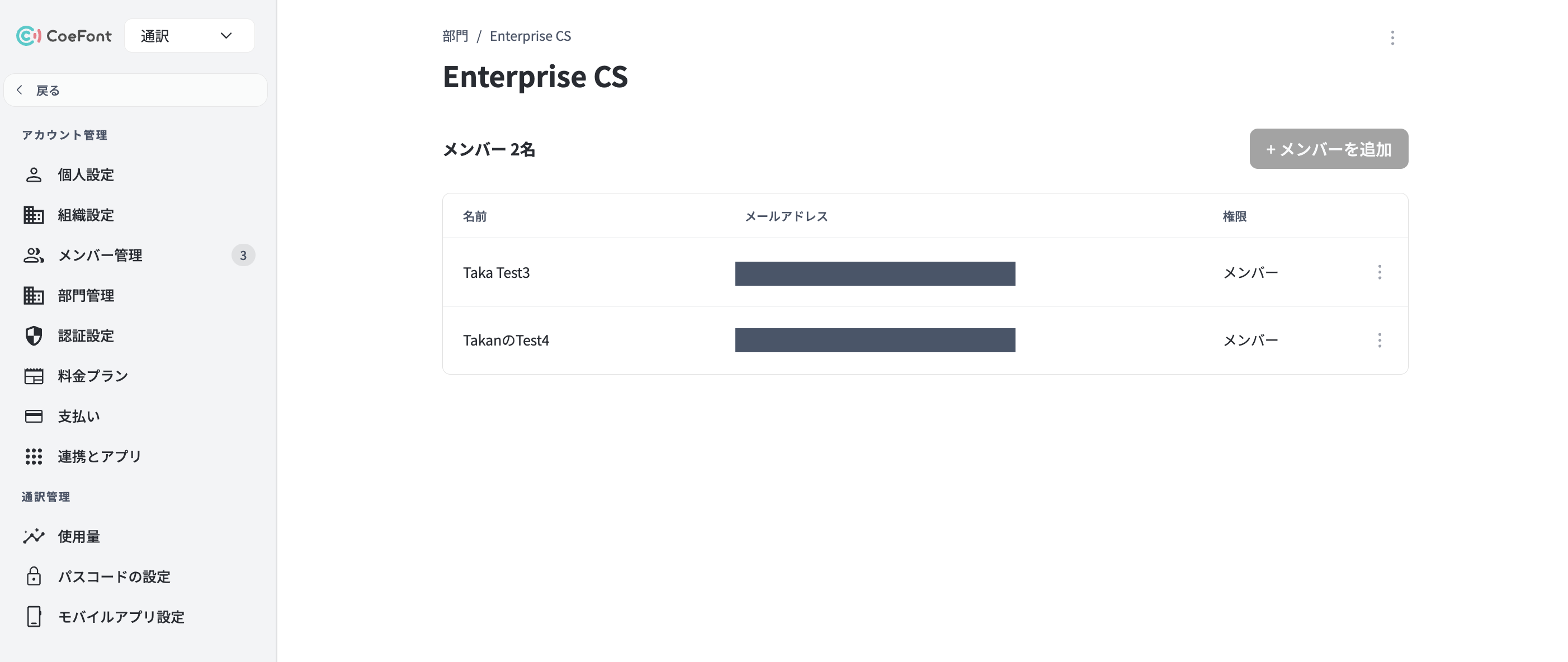
操作できない項目にカーソルを合わせると、次のツールチップが表示されます。
IdP と同期中のため CoeFont では編集できません
部門の削除が必要になる場面
同期を有効にしたあと、部門の削除は基本的に不要です。次のようなケースで、不要な部門が残ったときにだけ使います。
- 同期を有効にする前から CoeFont通訳側で部門を作成しており、IdP 側に対応する 部署 がない場合
- IdP 側で 部署 の名前を変更した結果、誰も所属しなくなった以前の名前の部門が残った場合
所属メンバーが0名の部門が残っていても、同期の動作やメンバーの利用に影響はありません。削除するかどうかは管理者のご判断にお任せします。
整理したい場合のために、空の部門だけは同期が有効なままでも削除できるようになっています。
同期が有効な間の部門管理者
部門管理者は、部門ごとの運用を任せるための任意の設定です(部門の同期を使うために設定する必要はありません)。部門管理画面のメンバー一覧で、権限 列が 部門管理者 と表示されているメンバーが該当します。
同期が有効な間も、部門管理者は次の操作を行えます。
| 操作 | 説明 |
|---|---|
| 部門管理画面を開く | 担当する部門の状況を確認できます |
| 部門管理者の設定・解除 | 担当する部門にすでに所属しているメンバーを、部門管理者にしたり解除したりできます |
| 担当する部門のフォルダの共有設定 | 部門の同期の影響を受けません。通常どおり共有先の追加・変更ができます |
一方、次の操作は Admin と同様に行えません。IdP 側の 部署 の値で管理してください。
- メンバーの追加・移動
- メンバーの削除(所属解除)
- 部門名・説明の編集
同期が有効な間、部門管理者にできるのは、IdP からの同期によってすでにその部門に所属しているメンバーだけです。所属していないメンバーを部門管理者にしようとすると、エラーになります。
その場合は、IdP 側でそのユーザーの 部署 を対象の部門名に変更し、同期されてから部門管理者に設定してください。
フォルダの共有設定にも 部門管理者 という名称の権限レベルがありますが、こちらはフォルダに対する権限で、部門管理画面の 部門管理者 とは別のものです。
なお、部門の作成と削除は、部門の同期の有無にかかわらず Admin のみ が行えます。
同期を無効にする
認証設定画面で 部門をIdPと同期する のスイッチをオフにすると、確認ダイアログ 部門の同期を無効にする が表示されます。
部門の同期を無効にします。以降 IdP の department は部門へ同期されず、CoeFont 側で部門を編集できるようになります。よろしいですか?
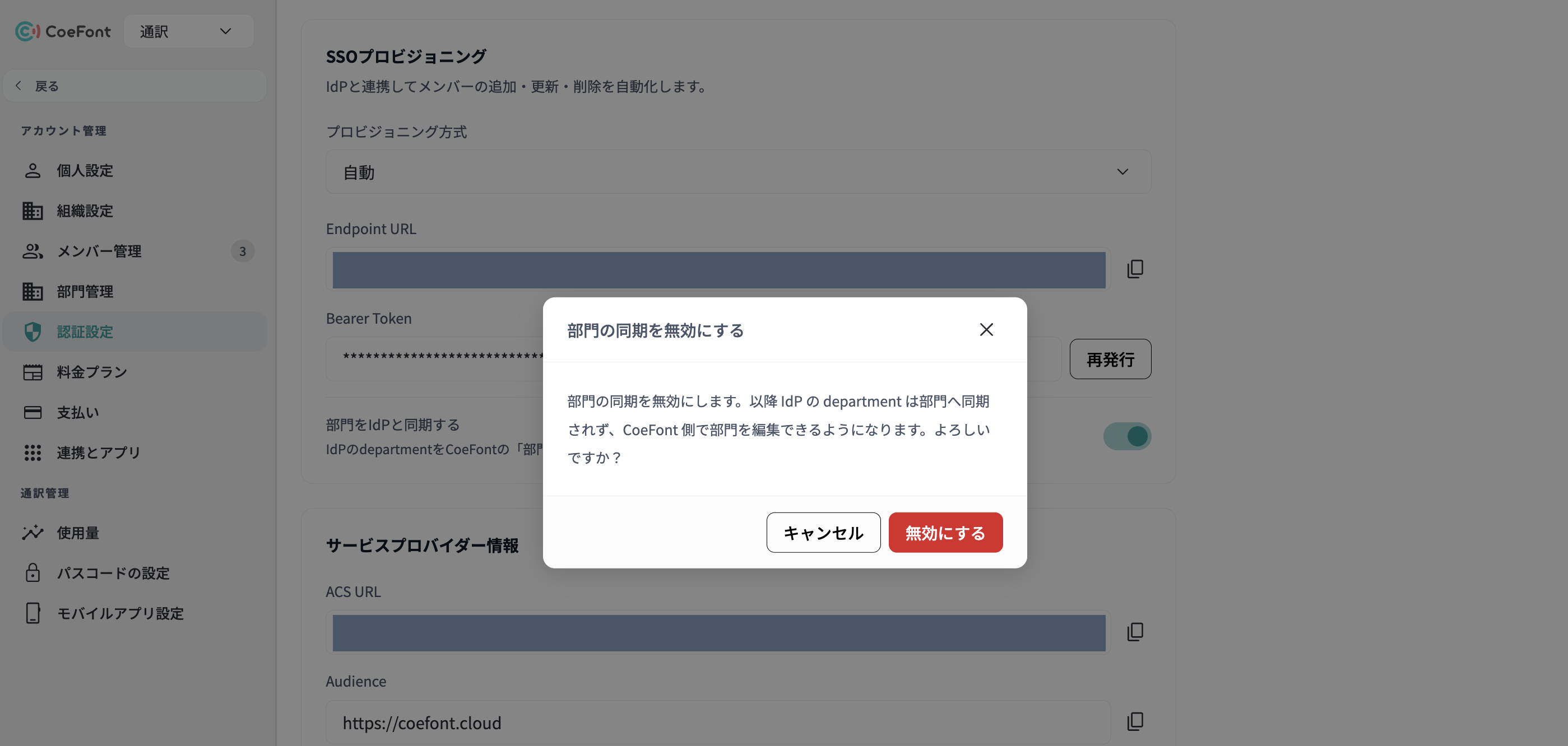
無効にする をクリックすると、部門のIdP同期を無効にしました と表示されます。無効化した時点の部門と所属はそのまま残り、以降は CoeFont通訳側で自由に編集できるようになります。
部門の同期が有効なまま SSOプロビジョニング を 手動 に戻そうとすると、次のエラーが表示され、変更できません。
部門同期が有効な間は SCIM を無効化できません。先に部門同期をオフにしてください。
先に 部門をIdPと同期する をオフにしてから、プロビジョニング方式を変更してください。
部門が反映されないとき
同期をオンにしても部門が反映されない場合、IdP 側からまだ department の値が送信されていない可能性があります。
多くの IdP は、前回の同期から変化した項目だけを送信します。そのため、同期をオンにする前から department の値が変わっていないユーザーについては、次回のプロビジョニングでも department が送信されず、CoeFont通訳側の部門に反映されないことがあります。
この場合は、IdP 側でプロビジョニングを再起動し、全ユーザーの属性を再送信してください。
Microsoft Entra ID の場合
対象のエンタープライズ アプリケーションで プロビジョニング を開き、プロビジョニングの再起動 をクリックします。
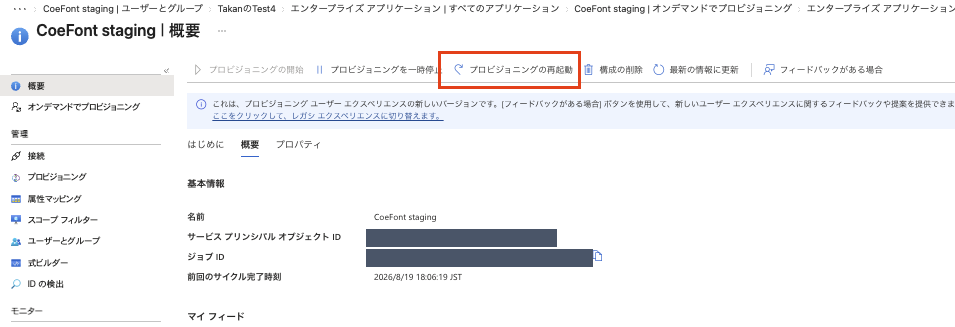
再起動すると、増分同期の状態がリセットされ、割り当て済みの全ユーザーが改めて同期されます。ユーザー数によっては完了までに時間がかかります。
Okta の場合
対象アプリケーションの プロビジョニング から属性を再送信するか、対象ユーザーの 部署 をいったん別の値に変更して保存し、元に戻してください。値が変化することで、次回のプロビジョニングで department が送信されます。
Microsoft Entra ID では、オンデマンドでプロビジョニング から対象ユーザーを指定して即座に同期できます。手順は プロビジョニング を参照してください。
制限事項
- 1メンバーが所属できる部門は1つだけです
- 部門の階層構造は同期できません(すべて最上位の部門として作成されます)
- IdP のグループ(SCIM Groups)による部門割り当てには対応していません
- 部門名に使用できる長さは255文字までです。これを超える
departmentの値を IdP から送信すると、そのユーザーのプロビジョニングが失敗します - 組織内の部門数が非常に多い場合(500件を超える場合)、メンバー一覧などの画面で部門名が表示されないことがあります
よくある質問
部門管理者を設定する必要はありますか?
いいえ、必要ありません。部門管理者を1人も設定していなくても、部門の同期は問題なく動作します。部門管理者は、部門ごとの運用を任せたい場合に使う任意の設定です。
同期を始める前に、CoeFont通訳側で部門を作成しておく必要はありますか?
いいえ、必要ありません。IdP の department の値と同じ名前の部門が自動的に作成されます。
空になった部門は削除しないといけませんか?
いいえ、削除しなくてもかまいません。所属メンバーが0名の部門が残っていても、同期の動作やメンバーの利用に影響はありません。組織の一覧を整理したい場合にのみ、Admin が削除してください。
同期を有効にすると、既存の部門は削除されますか?
削除されません。ただし、各メンバーの所属 は IdP の値で上書きされます。IdP 側に対応する department がないメンバーは、所属が解除された状態になります。部門そのものは空のまま残ります。
IdP 側の部署名を変更したら、CoeFont通訳側の部門名も変わりますか?
変わりません。新しい名前の部門が作成され、メンバーはそちらに移動します。元の部門は空のまま残るため、不要であれば手動で削除してください。
プロビジョニングが失敗するようになりました
部門の同期が有効な場合、部門への反映に失敗するとプロビジョニング自体がエラーになります(IdP 側で再試行されます)。組織に Admin 権限のメンバーが1人もいない場合や、department の値が255文字を超えている場合に発生することがあります。組織の Admin 構成と IdP 側の属性値をご確認ください。
部門の同期だけを使い、プロビジョニングは使わないことはできますか?
できません。部門の同期は SCIM プロビジョニングの仕組みの上で動作するため、SSOプロビジョニング が 自動 であることが必須です。
メンバーのログイン時に部門は同期されますか?
同期されません。同期は IdP からのプロビジョニング実行時にのみ行われます。