プロビジョニング
CoeFont通訳 Enterpriseでは、組織のIDプロバイダー(IdP)と連携した自動プロビジョニングに対応しています。プロビジョニングを設定すると、IdP側のユーザー追加・削除・属性変更がCoeFont通訳に自動的に反映され、メンバー管理の手間を大幅に削減できます。
このページの設定操作は Admin 権限を持つ方のみ実行できます。
プロビジョニングを利用するには、事前に SSO(シングルサインオン) の設定が完了している必要があります。
プロビジョニングでできること
| 機能 | 説明 |
|---|---|
| ユーザー自動作成 | IdPで新規ユーザーをCoeFont通訳アプリに割り当てると、自動的にメンバーが作成されます |
| ユーザー自動削除 | IdPでユーザーの割り当てを解除すると、自動的にCoeFont通訳側のメンバーも削除されます |
| 属性同期 | 氏名・メールアドレスなどの属性変更がIdPから自動反映されます |
| 部門同期 | IdP の department(部署)を CoeFont通訳の 部門 に自動反映できます(部門のIdP同期) |
対応IdP
SCIM 2.0 に対応したIdPと連携できます。動作確認済みのIdPは以下です。
- Okta
- Microsoft Entra ID
設定手順
- Okta
- Microsoft Entra ID
1-1. CoeFont通訳側でプロビジョニングを「自動」に切り替える
CoeFont通訳の認証設定画面を開き、SSOプロビジョニング を 手動 から 自動 に変更します。
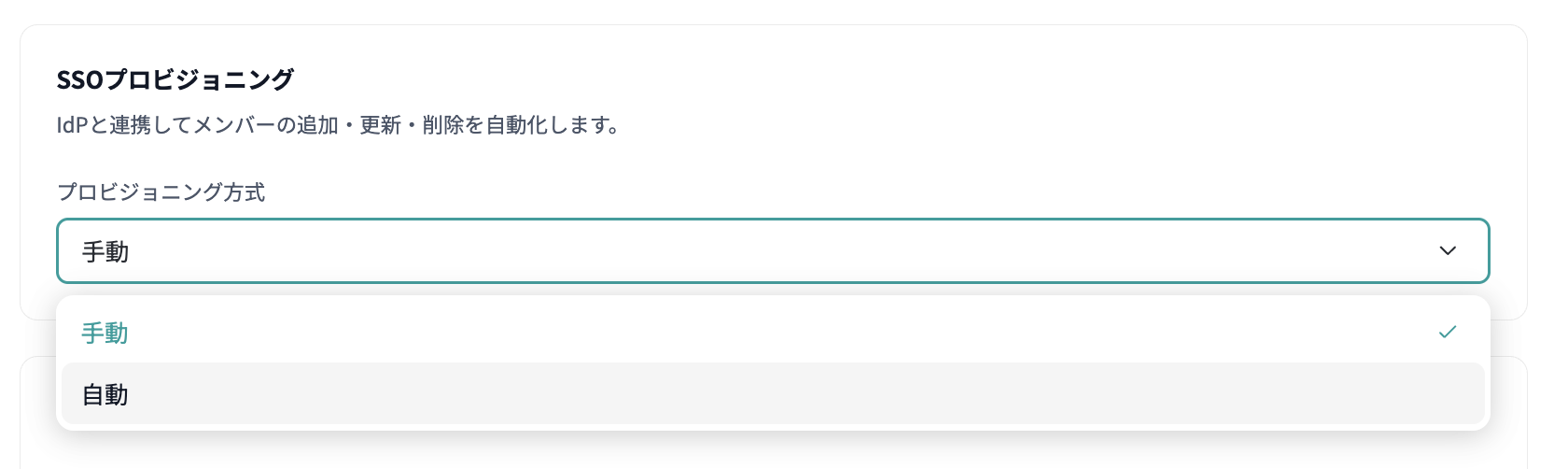
SSOプロビジョニング を 自動 にするには、事前に ログイン方式ポリシー を SSO必須 に設定しておく必要があります。
1-2. Okta でプロビジョニング方式を SCIM に設定する
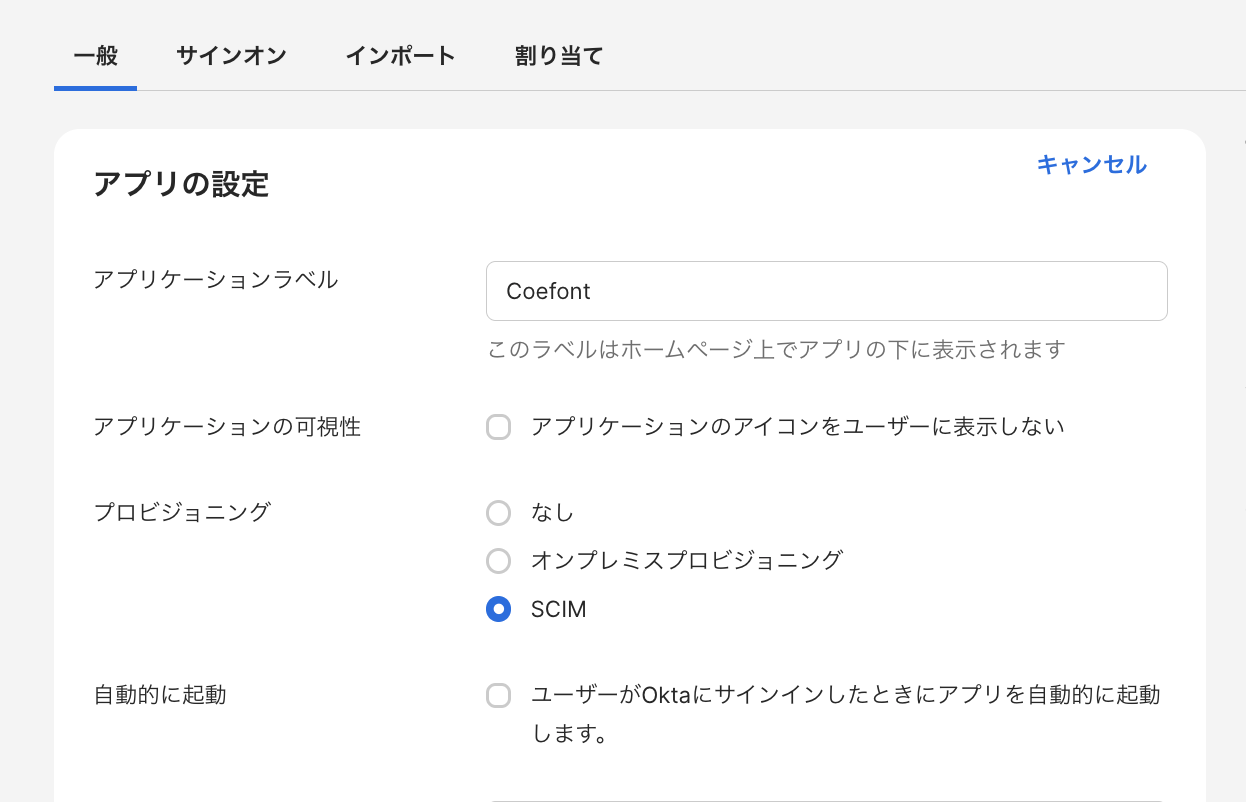
Okta 管理画面で対象アプリケーションを開き、一般 タブから アプリの設定 を開きます。プロビジョニング で SCIM を選択します。
1-3. Okta で SCIM の設定を行う
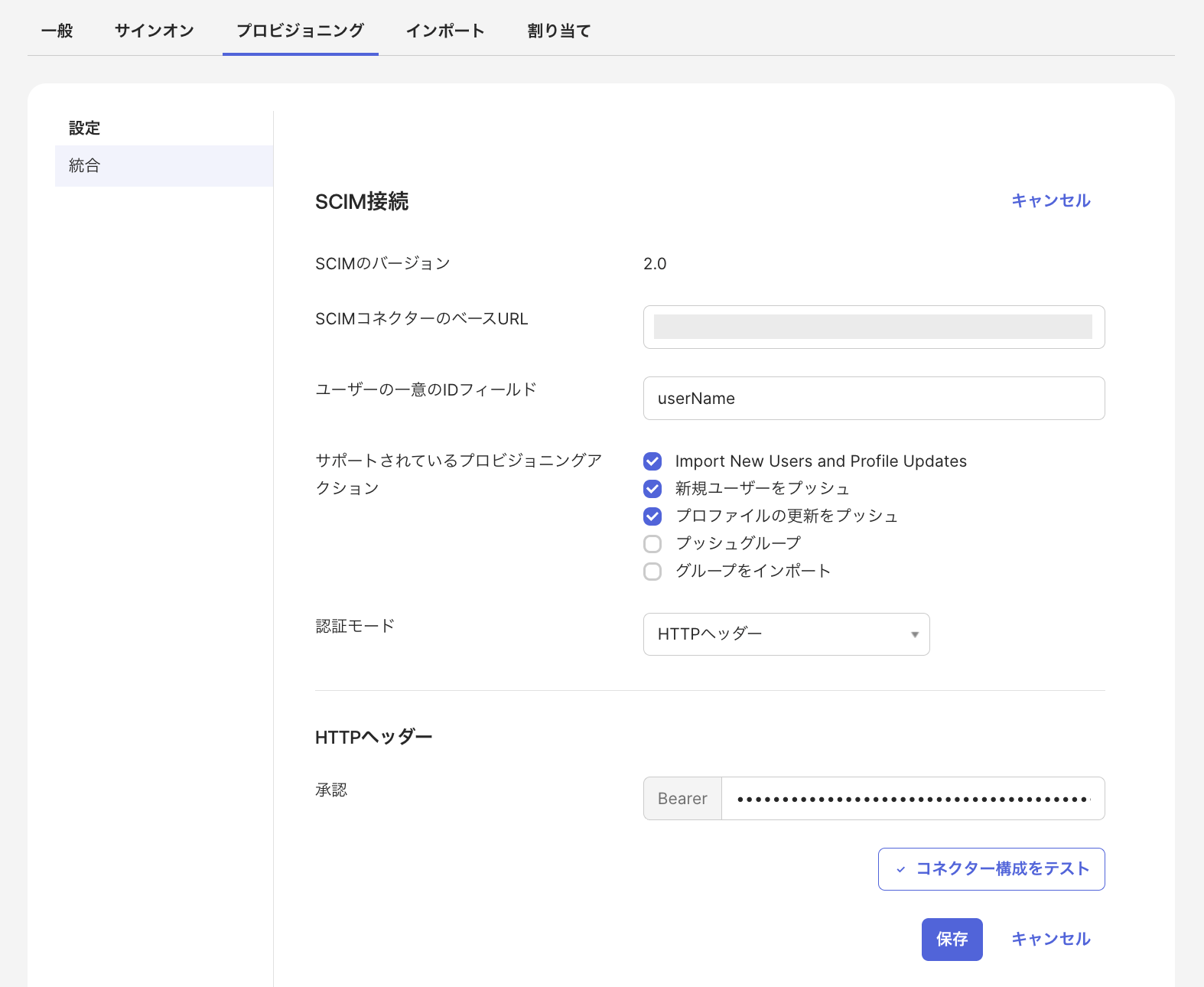
Okta の SCIM 設定画面で以下を入力します。
- SCIM コネクターのベースURL: CoeFont通訳側でプロビジョニング方式を 手動 にした際に表示された Endpoint URL を入力します。
- ユーザーの一意のIDフィールド:
userNameを入力します。 - 認証モード: HTTPヘッダー を選択します。
- 認証: CoeFont通訳側でプロビジョニング方式を 手動 にした際に表示された Bearer Token を入力します。
1-4. コネクター構成をテストする
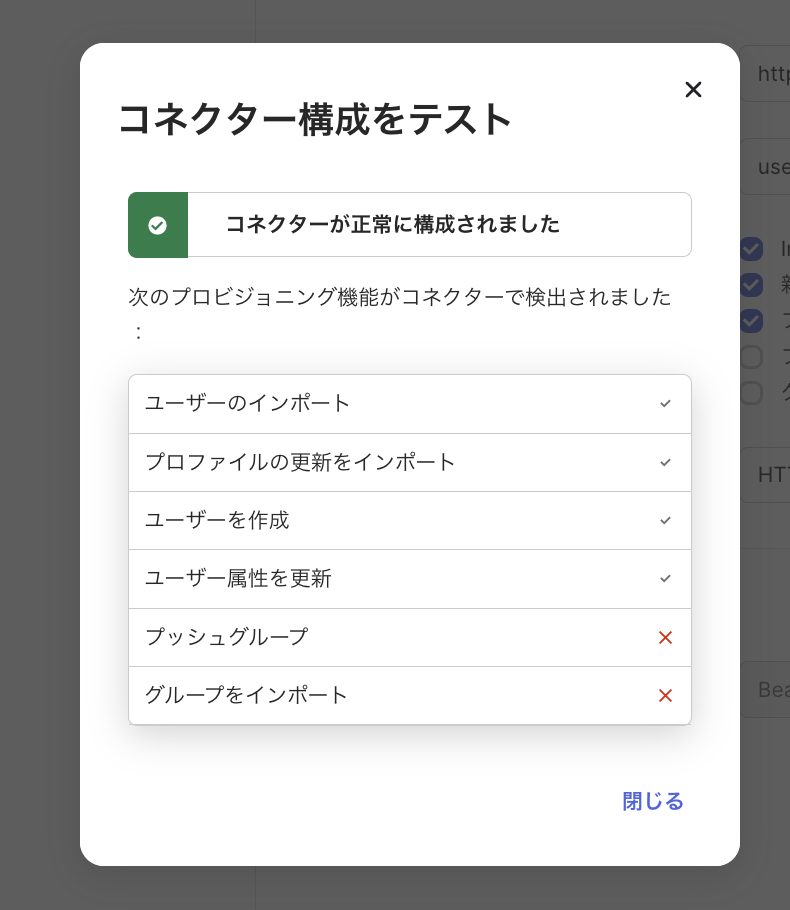
コネクター構成をテスト をクリックし、テストが正常に通れば設定完了です。
1-5. プロビジョニング動作を有効化する
プロビジョニング タブの アプリへ に移動し、以下の3つにチェックを入れて 保存 をクリックします。
- ユーザーを作成
- ユーザー属性を更新
- ユーザーの非アクティブ化
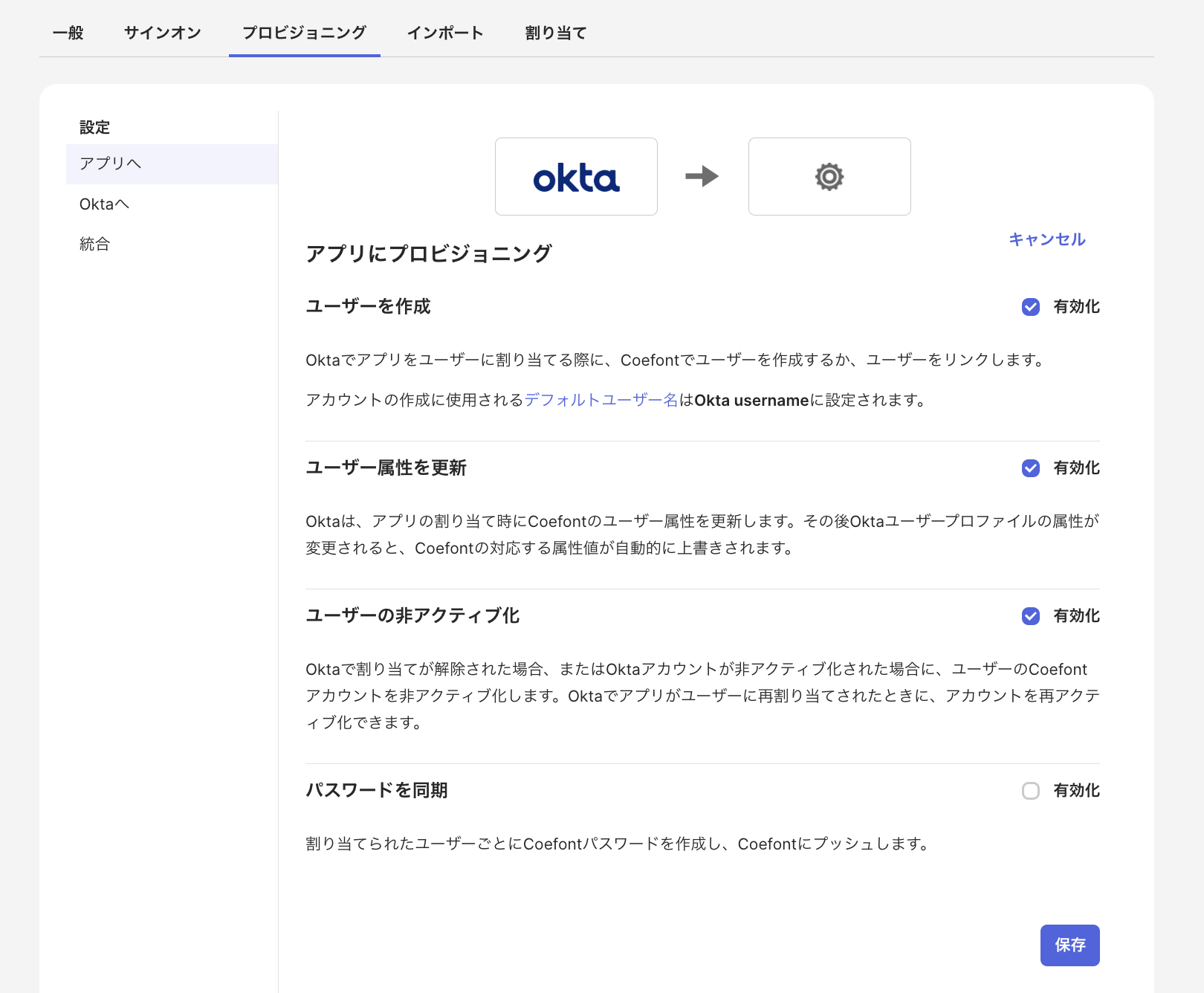
以上でプロビジョニングの設定は完了です。
1-6. ユーザー追加を行う
割り当て タブから ユーザーに割り当て または グループに割り当て を選択し、ユーザーを追加します。
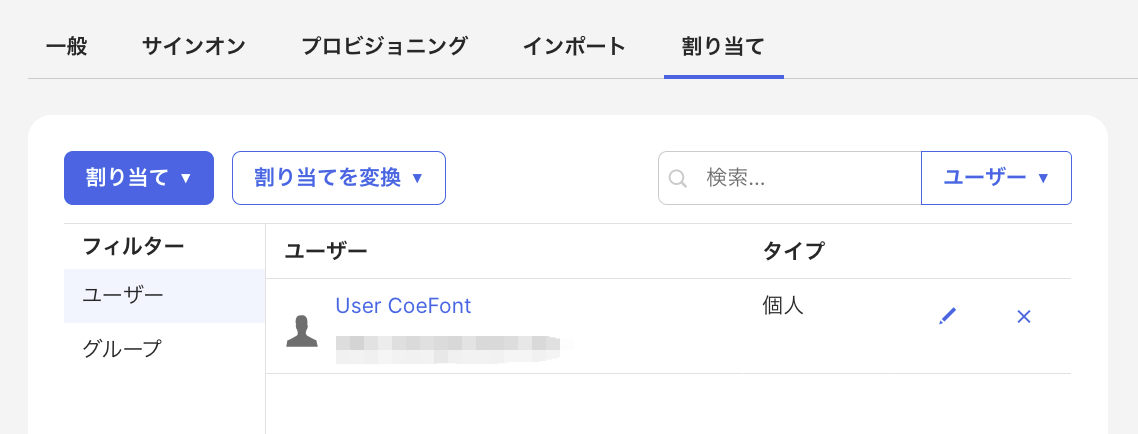
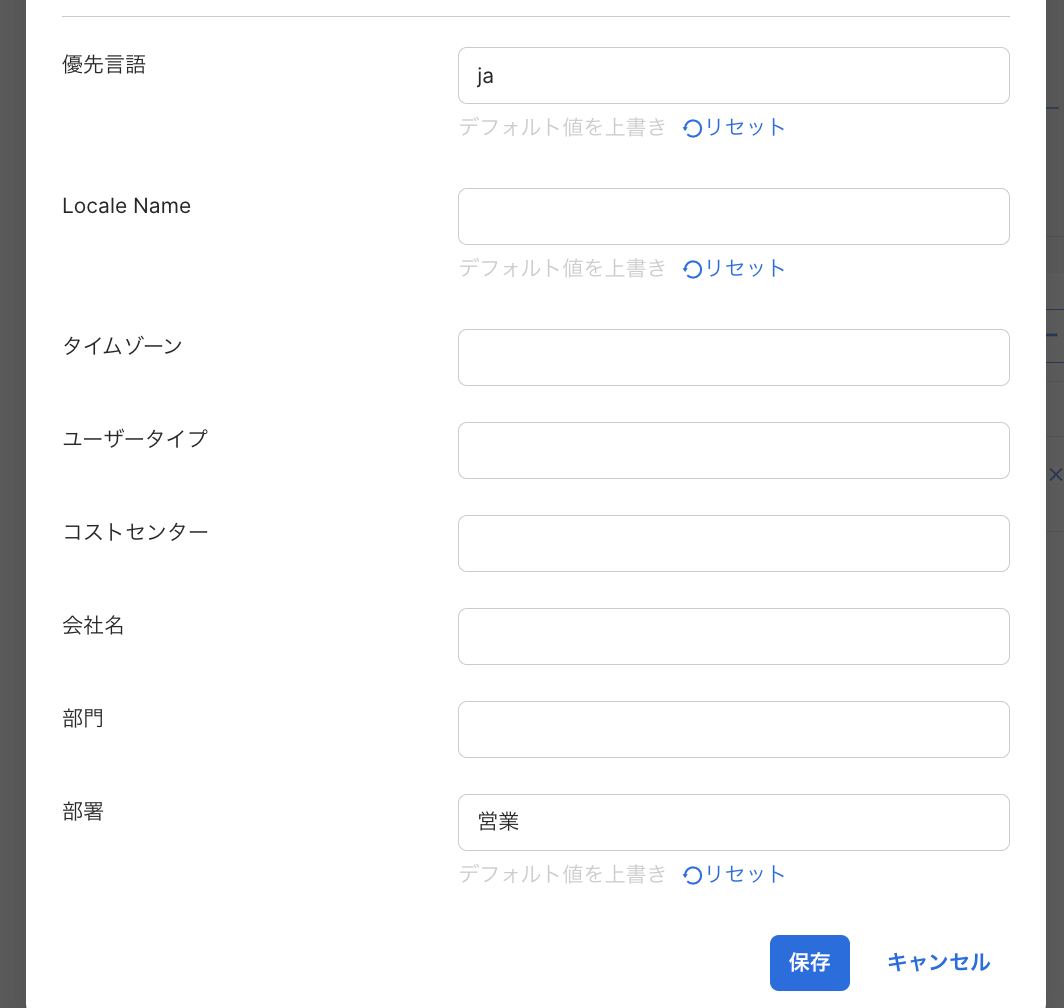
Okta 側の 優先言語 に言語コード(ja / en / fr)を設定して割り当てると、招待されたメンバーには 優先言語 の値に対応した 初期表示言語 が設定された状態で登録されます。たとえば 優先言語 に ja を設定すると初期表示言語が日本語になり、招待メールも日本語で送信されます。
部署 の値は、部門のIdP同期 を有効にしている場合にのみ、CoeFont通訳の 部門 に反映されます。同期が無効の間は、部署 を設定してもCoeFont通訳側には反映されません。
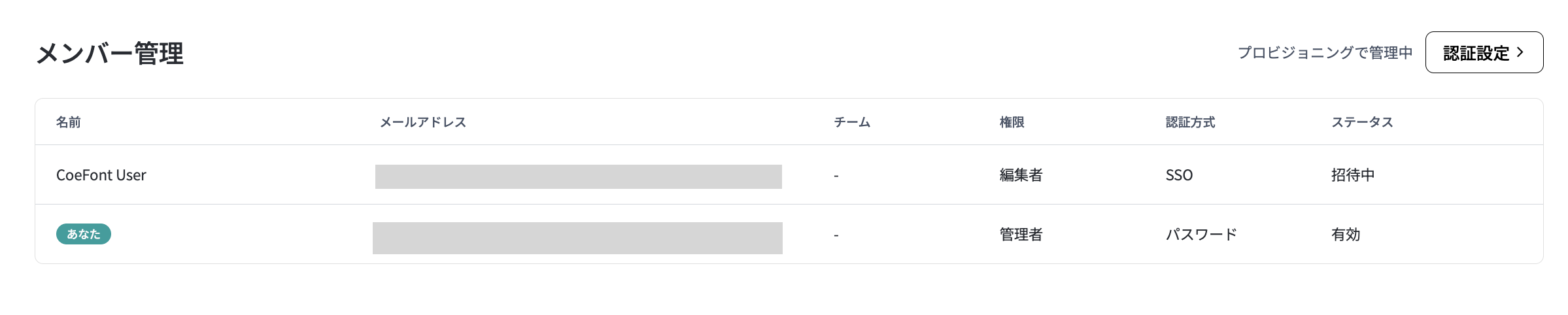
割り当てたユーザーに招待メールが送信され、CoeFont通訳側にもメンバーが追加されます。
1-7. ユーザー削除を行う
CoeFont通訳側からメンバーを削除したい場合は、Okta 側で割り当てを解除します。これにより、CoeFont通訳側でもメンバーが削除されます。
1-1. CoeFont通訳側でプロビジョニングを「自動」に切り替える
CoeFont通訳の認証設定画面を開き、SSOプロビジョニング を 手動 から 自動 に変更します。
SSOプロビジョニング を 自動 にするには、事前に ログイン方式ポリシー を SSO必須 に設定しておく必要があります。
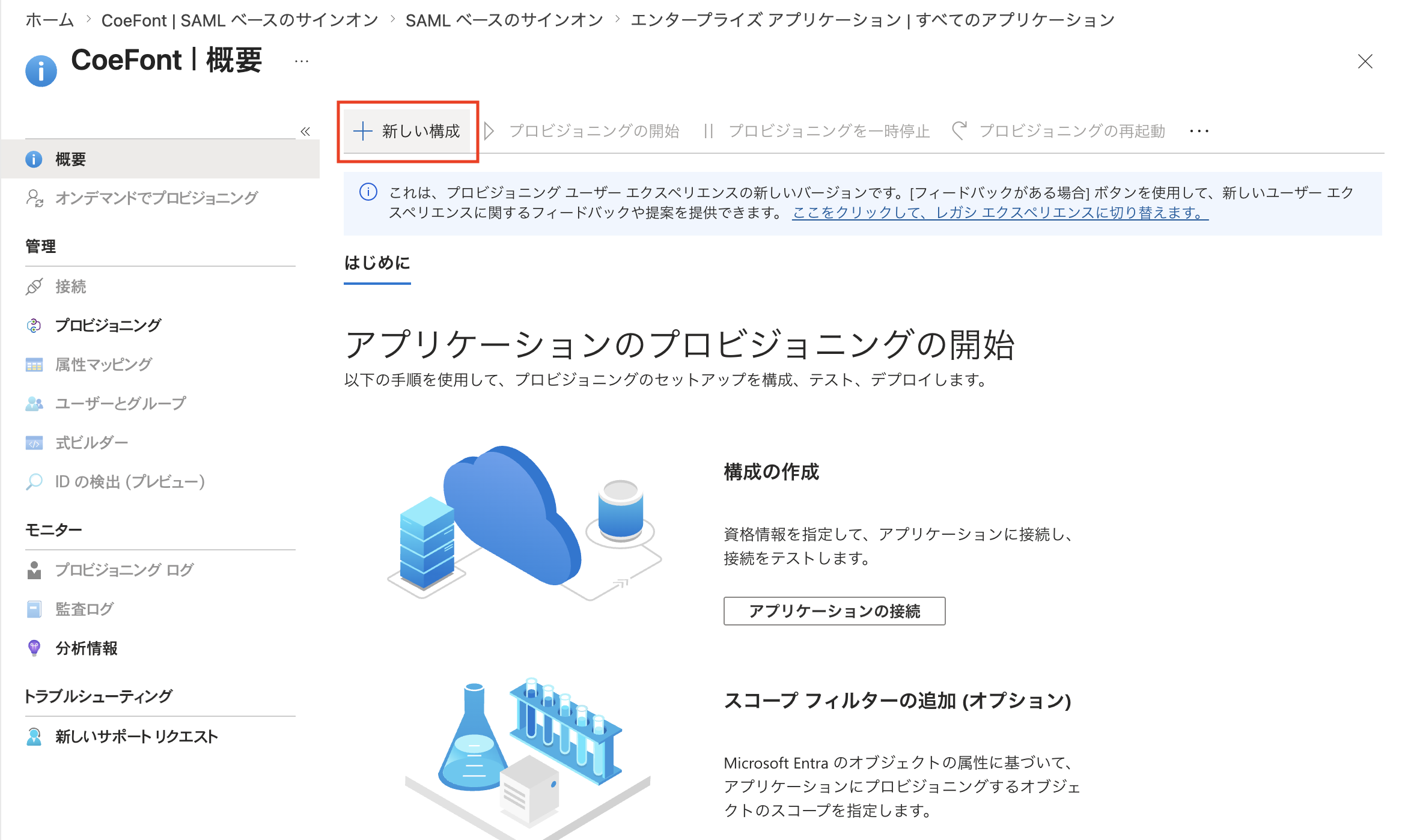
1-2. プロビジョニングから新しい構成を選択する
Microsoft Entra ID の対象アプリケーションを開き、プロビジョニング から 新しい構成 を選択します。
1-3. 認証情報を設定する
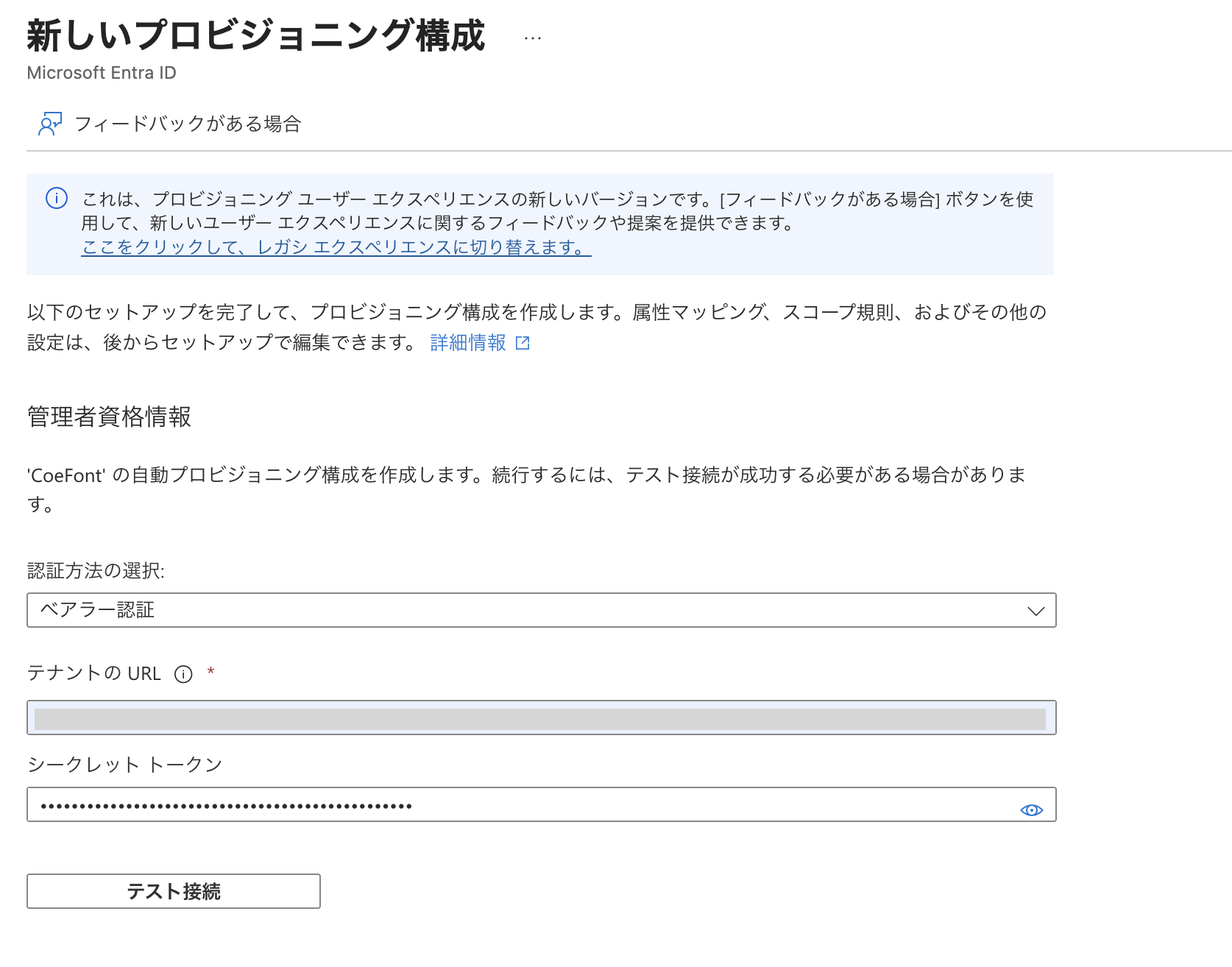
新しい構成画面で以下を入力します。
- 認証方法: ベアラー認証 を選択します。
- テナントのURL: CoeFont通訳側でプロビジョニング方式を 手動 にした際に表示された Endpoint URL を入力します。
- シークレット トークン: CoeFont通訳側でプロビジョニング方式を 手動 にした際に表示された Bearer Token を入力します。
1-4. テスト接続を行う
テスト接続 をクリックし、接続が成功することを確認します。
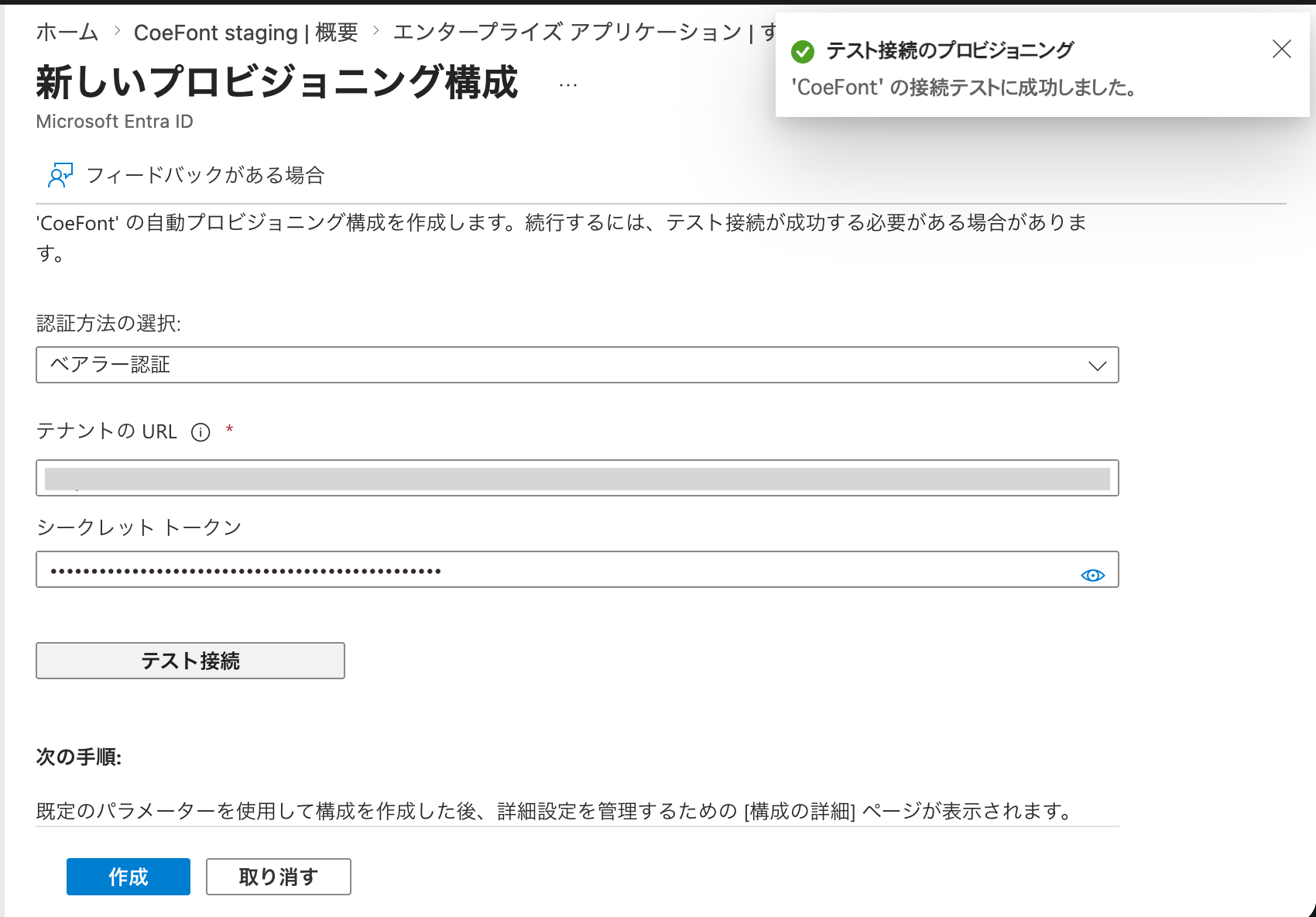
テスト接続が成功したら 作成 をクリックします。
1-5. プロビジョニングを始める
プロビジョニング から プロビジョニングの開始 をクリックして、プロビジョニングを起動します。
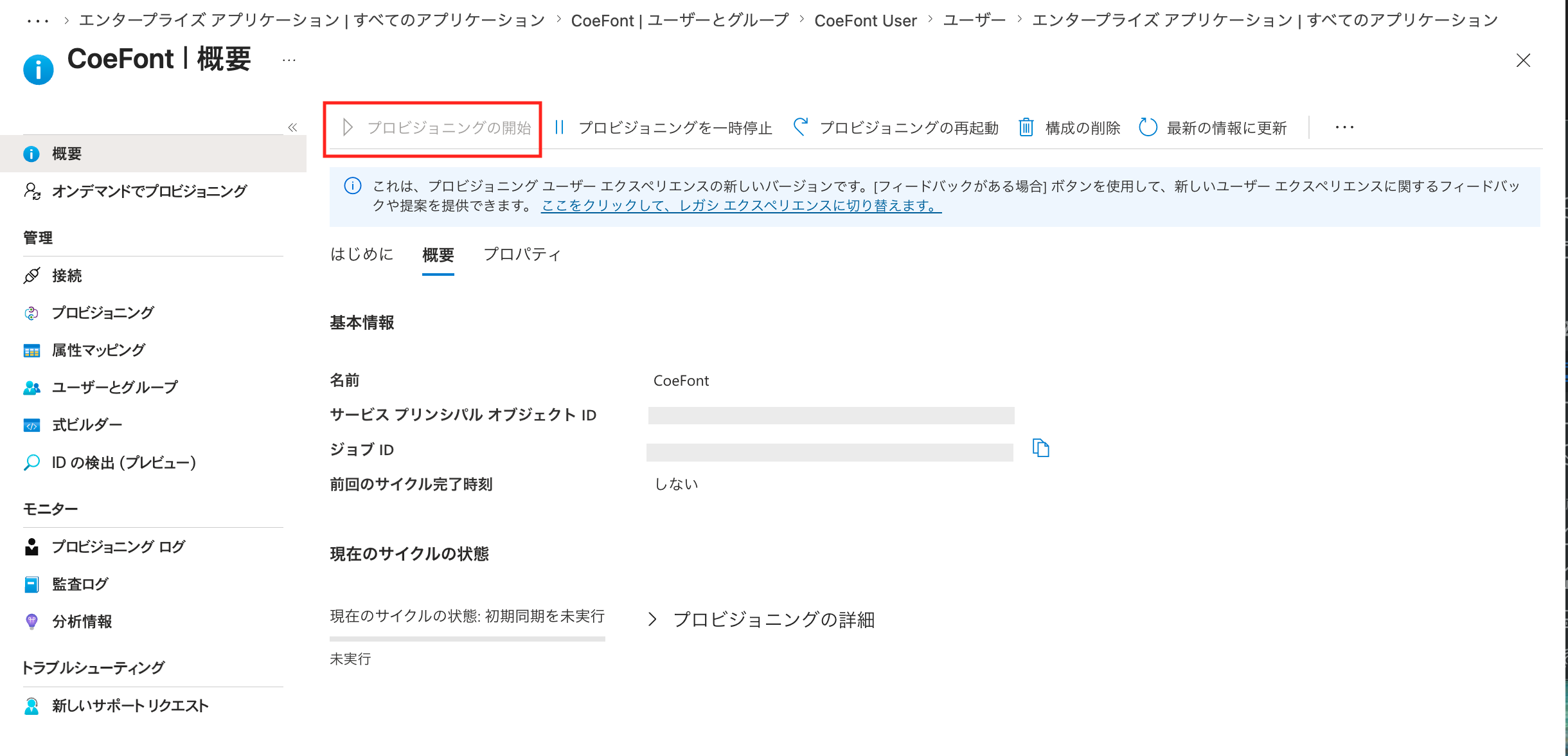
以上でプロビジョニングの設定は完了です。
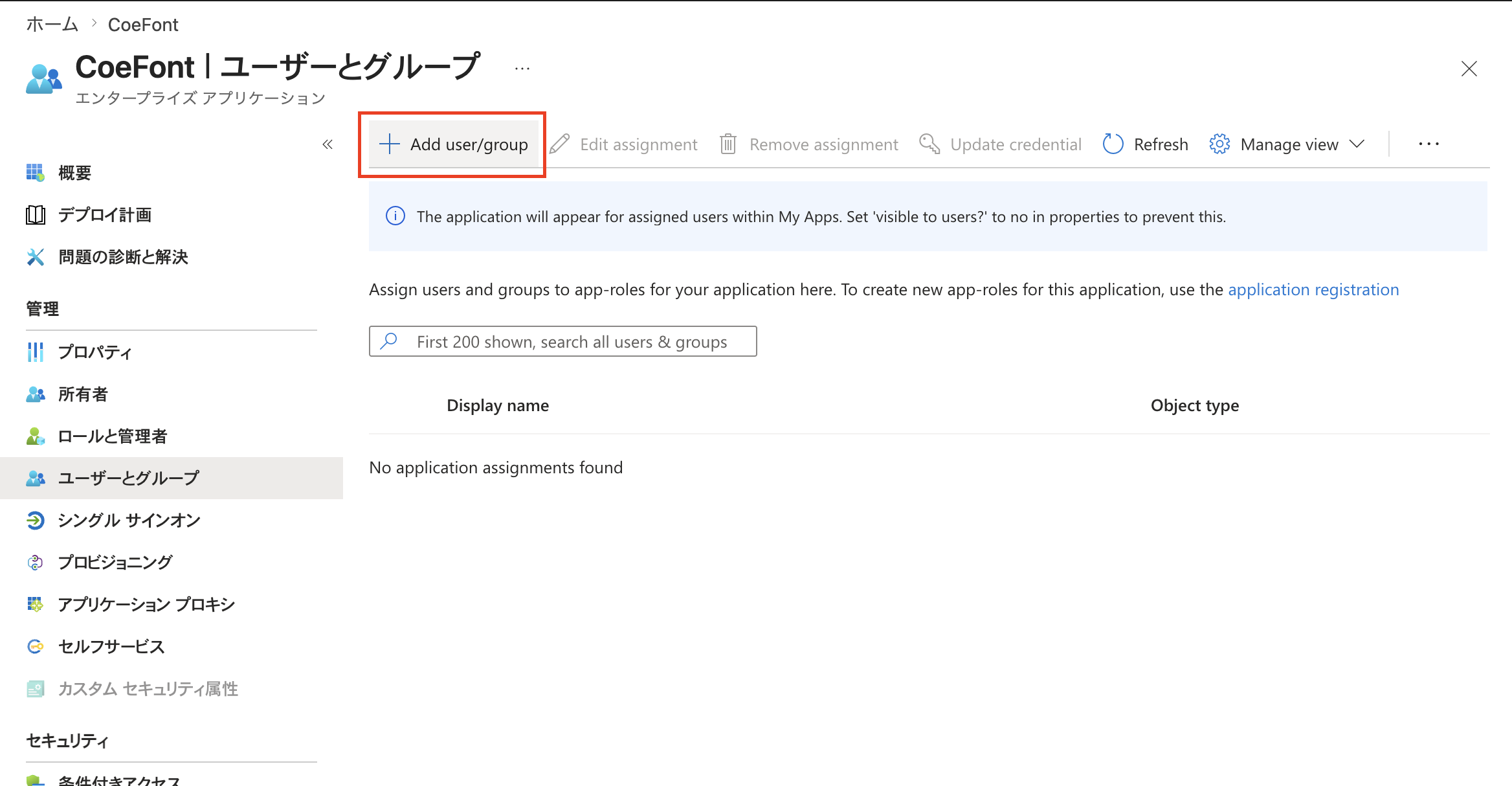
1-6. ユーザー追加を行う
ユーザーとグループ から Add user/group をクリックし、アプリにユーザーを追加します。
1-7. アプリに追加するユーザーを選択する
ユーザーの選択 からアプリに追加したいユーザーを選択します。
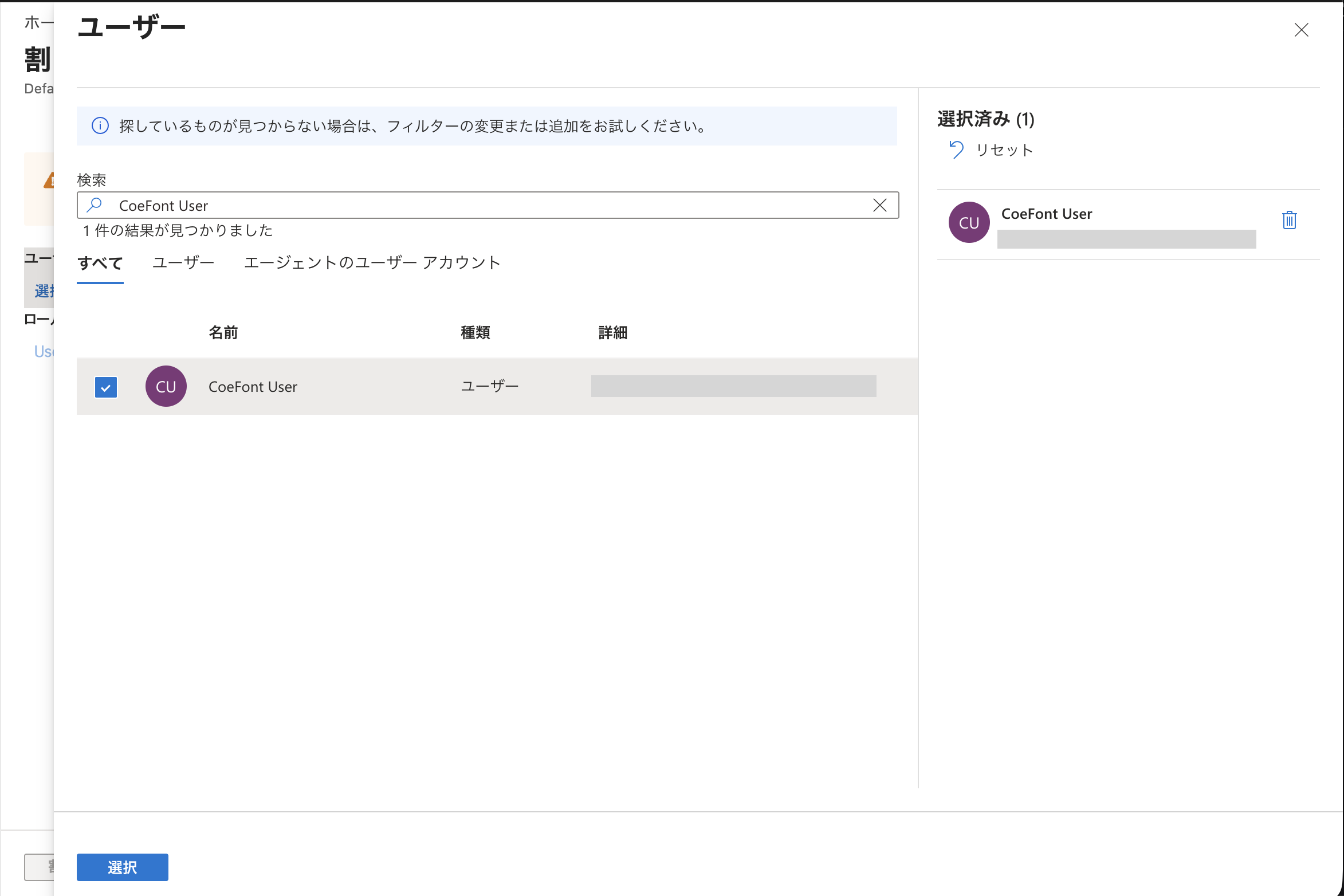
選択後、割り当て をクリックすることでユーザーがアプリに追加されます。
1-8. CoeFont通訳側でメンバーが追加されたことを確認する
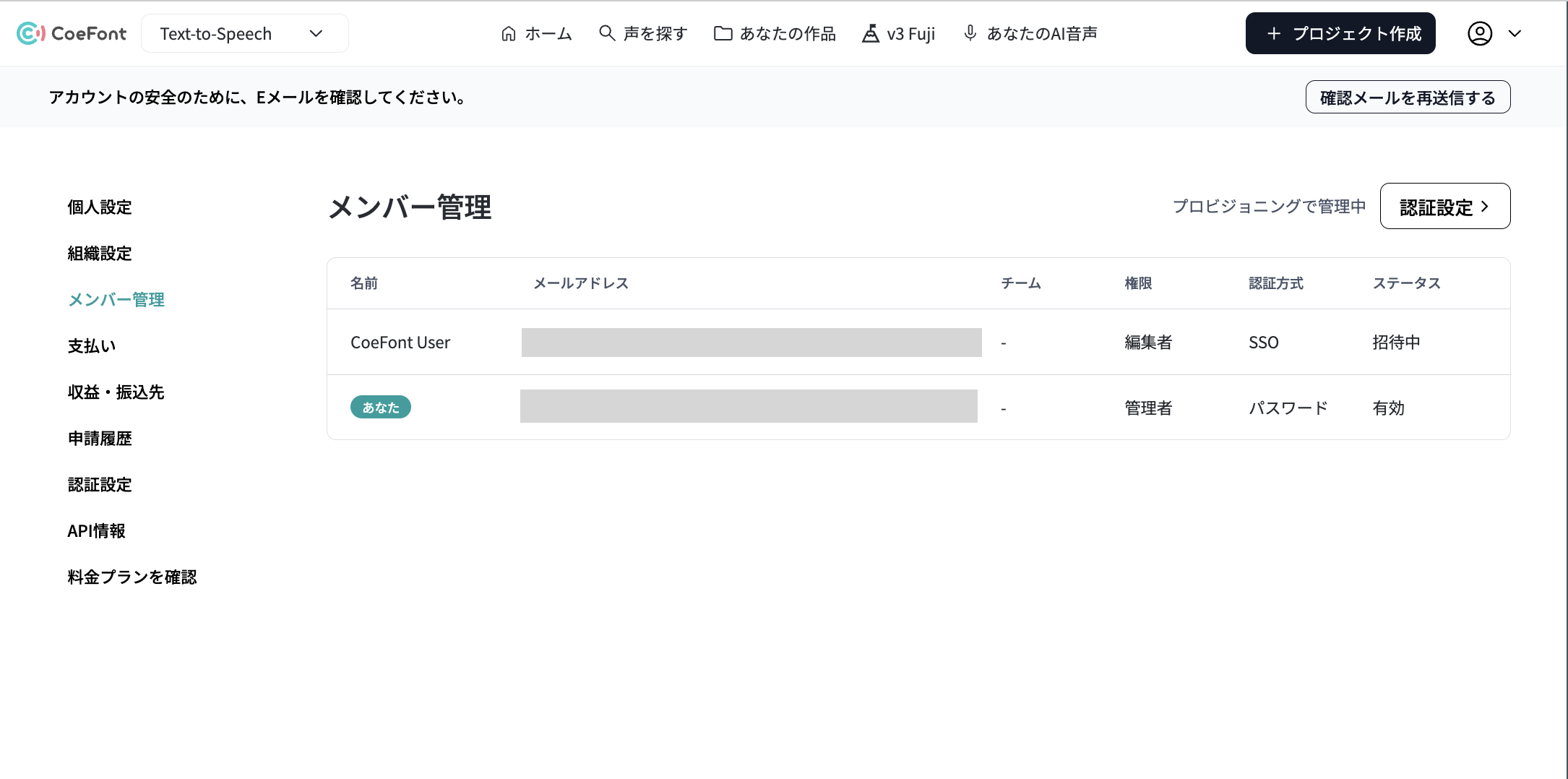
プロビジョニングが成功すると、割り当てたメンバーに招待メールが送信され、CoeFont通訳のメンバー管理画面にもメンバーが追加されます。メンバー管理画面から追加されていることを確認できます。
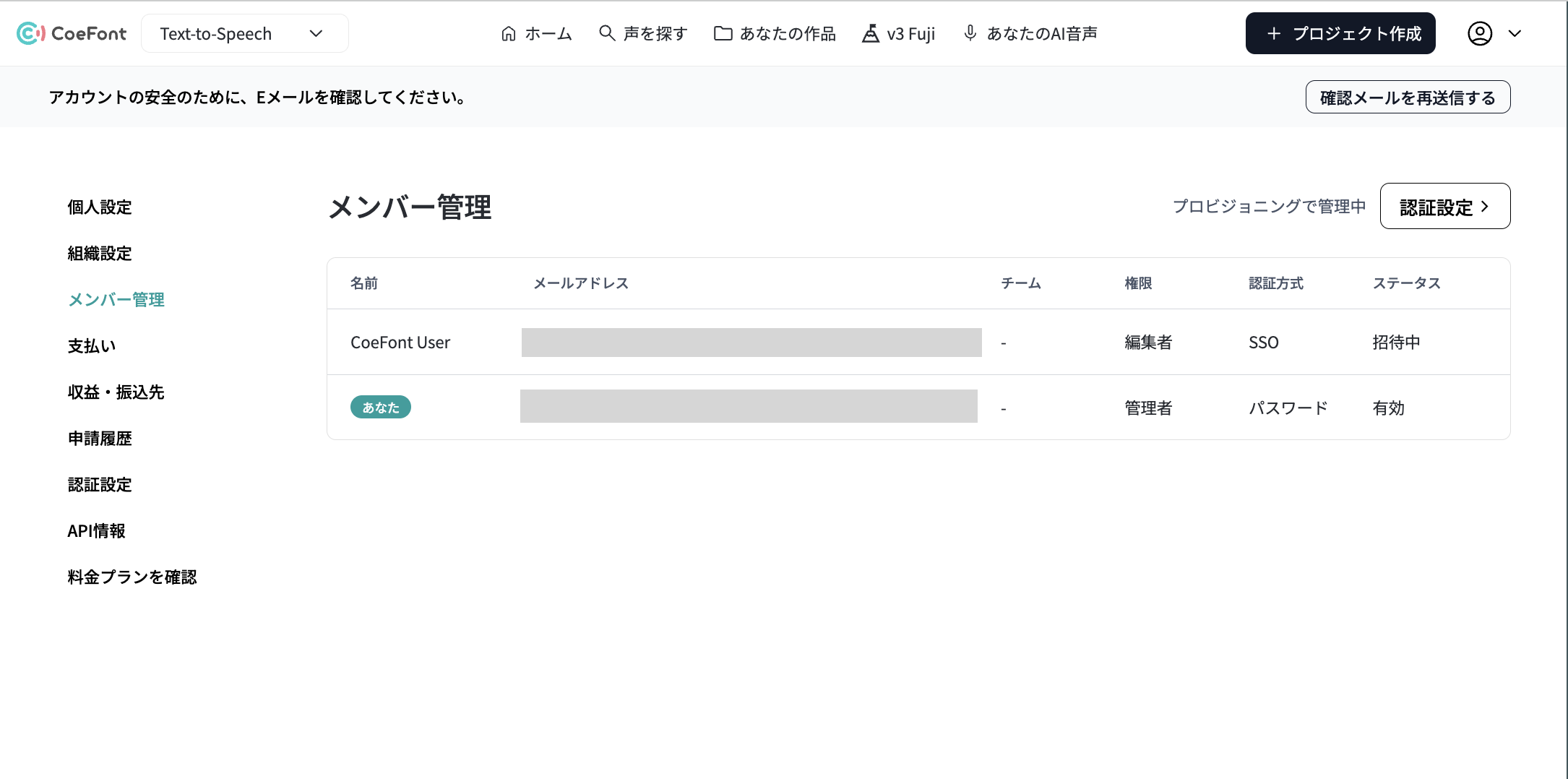
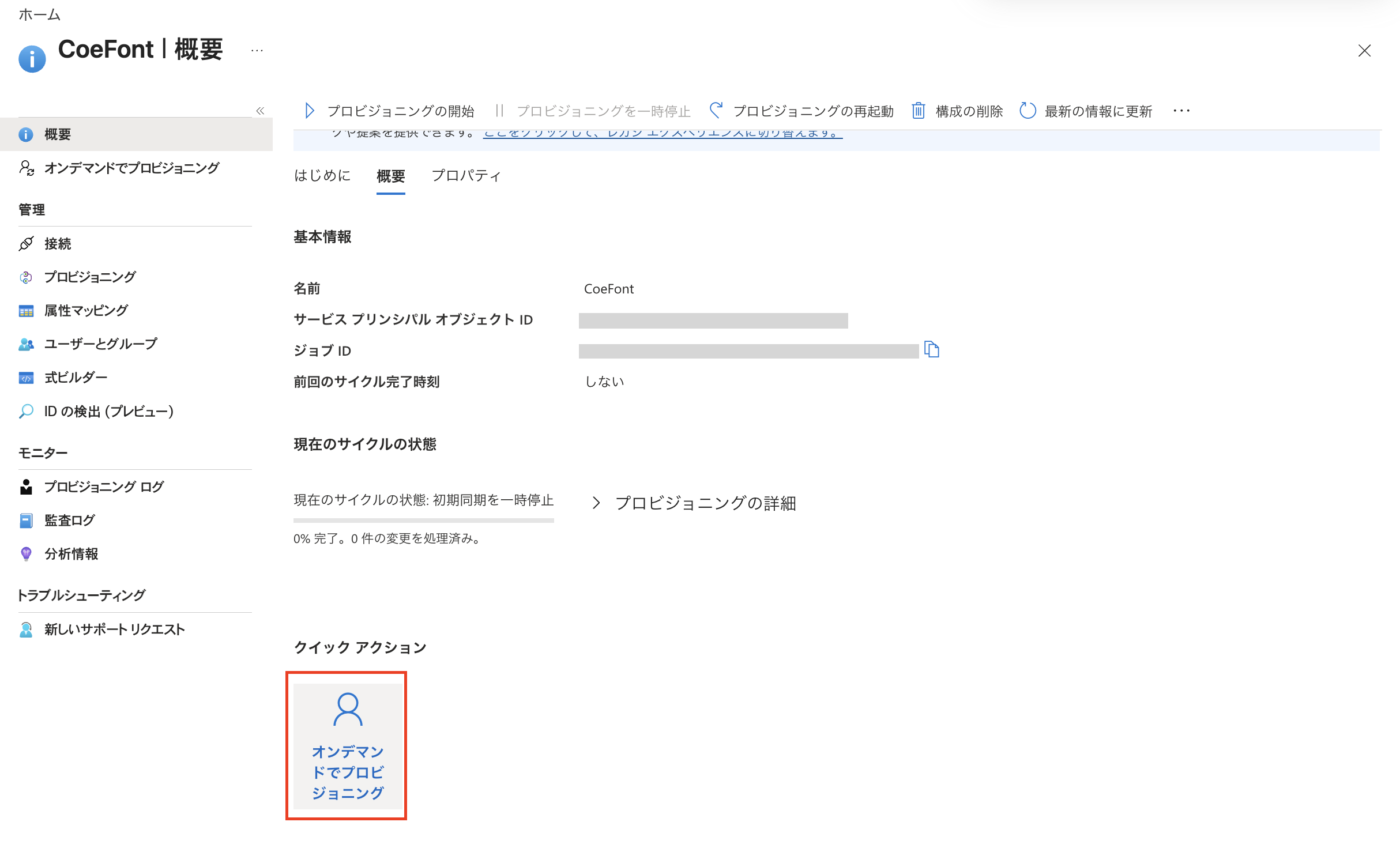
割り当てに成功してもメンバー管理画面に該当のユーザーが表示されない場合、プロビジョニングがまだ実行されていない可能性があります。プロビジョニングは定期実行のため、通常は数分後に追加されます。早く確認したい場合は、プロビジョニング から オンデマンドでプロビジョニング を選択してください。
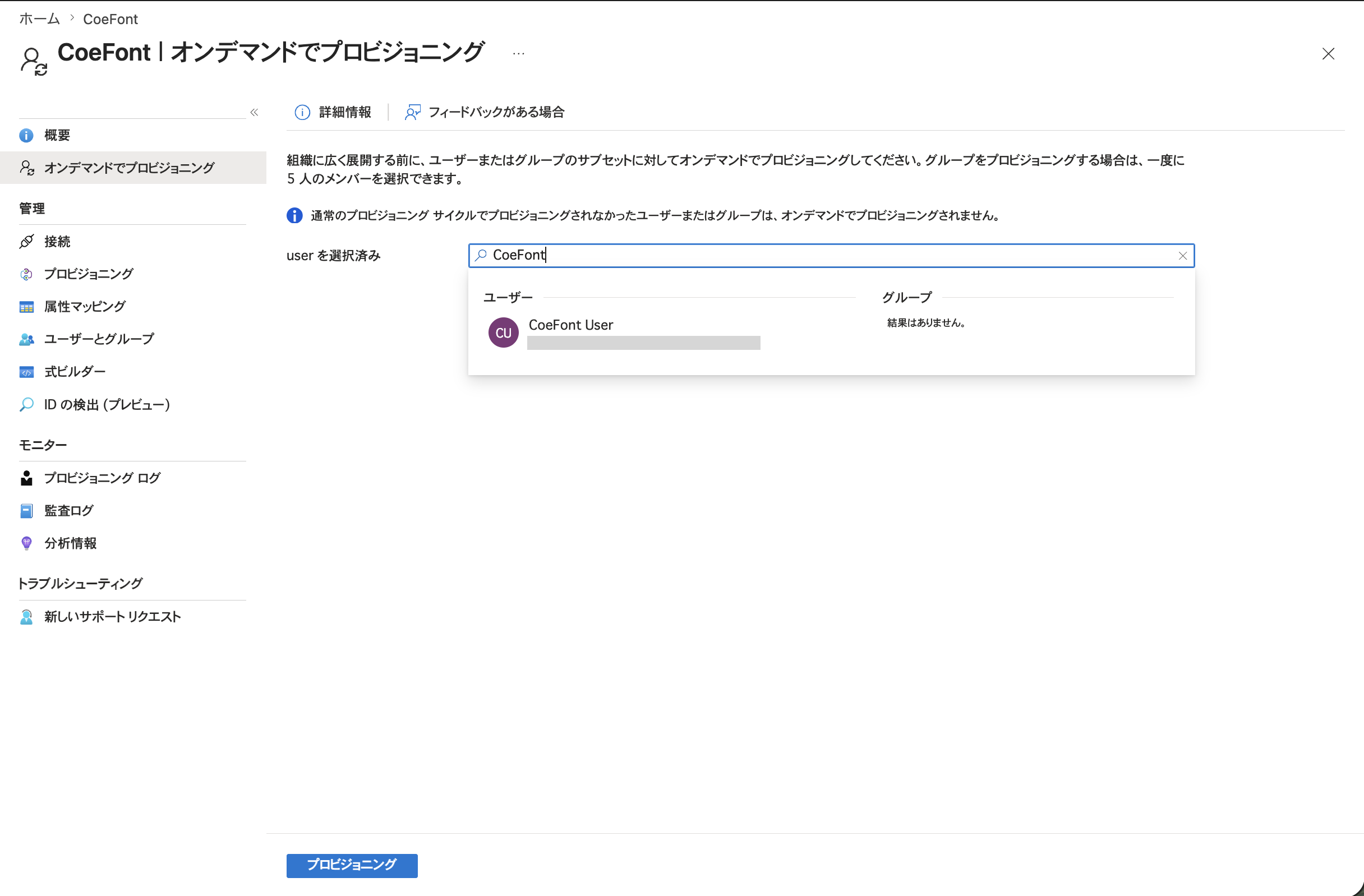
該当のユーザー名で検索し、プロビジョニング をクリックします。
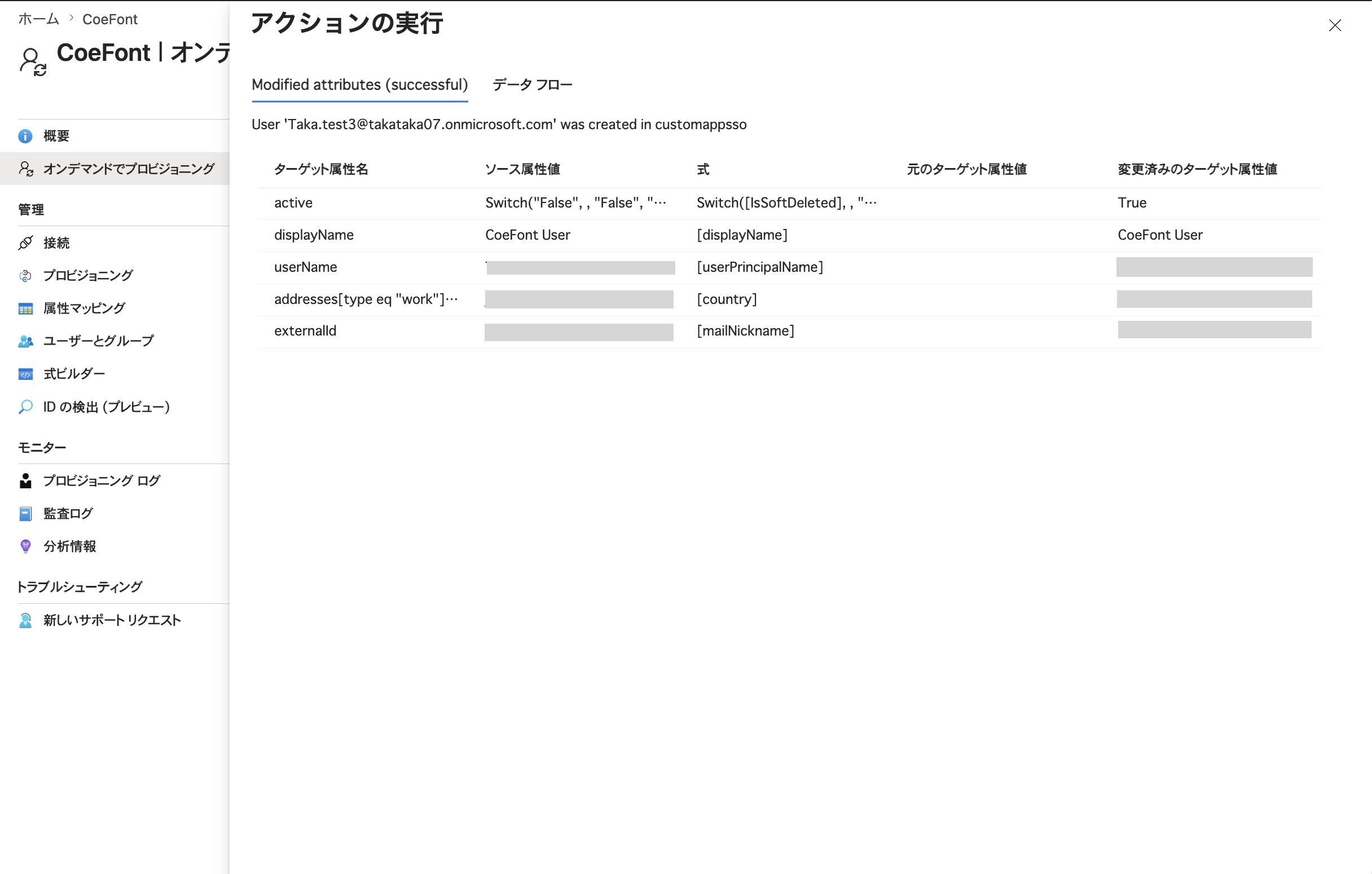
実行が成功すると、次のような画面が表示されます。
成功すると、割り当てたユーザーには招待メールが送信され、メンバー管理画面から追加されていることが確認できます。
1-9. メンバーを削除する
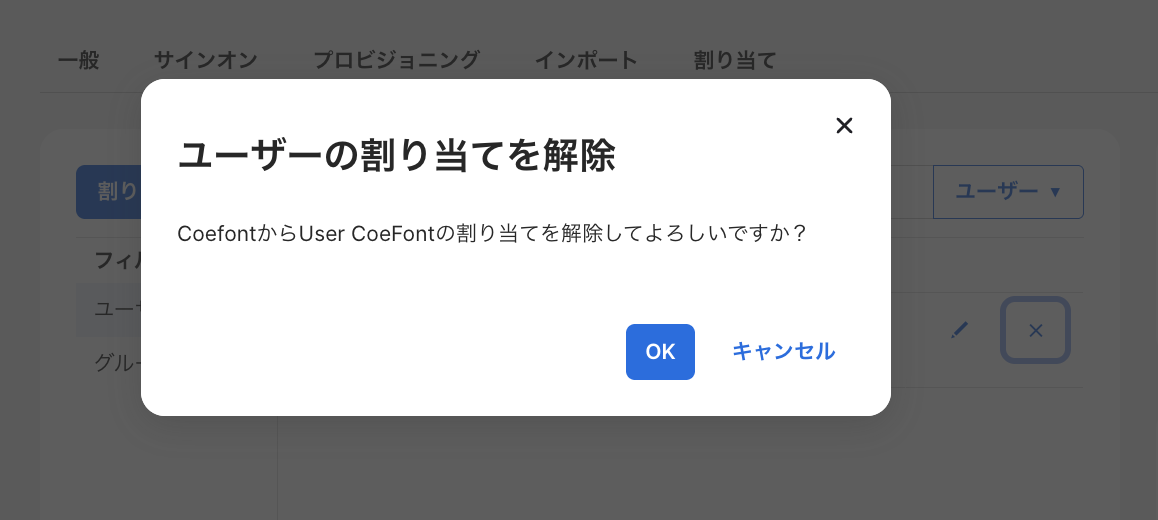
メンバーを削除したい場合は、ユーザーとグループ から削除したいユーザーを選択し、Remove assignment をクリックします。
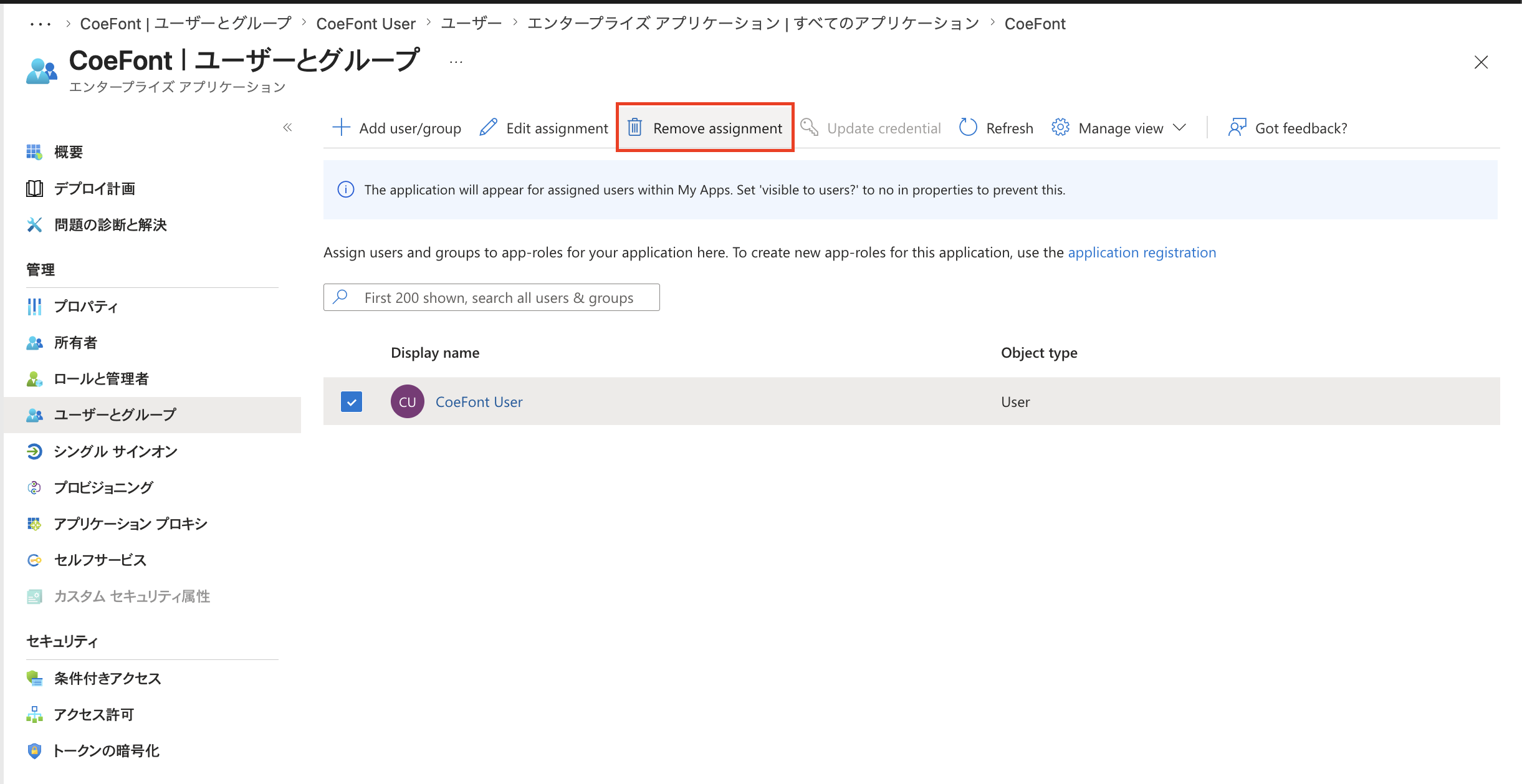
1-10. CoeFont通訳側でメンバーが削除されたことを確認する
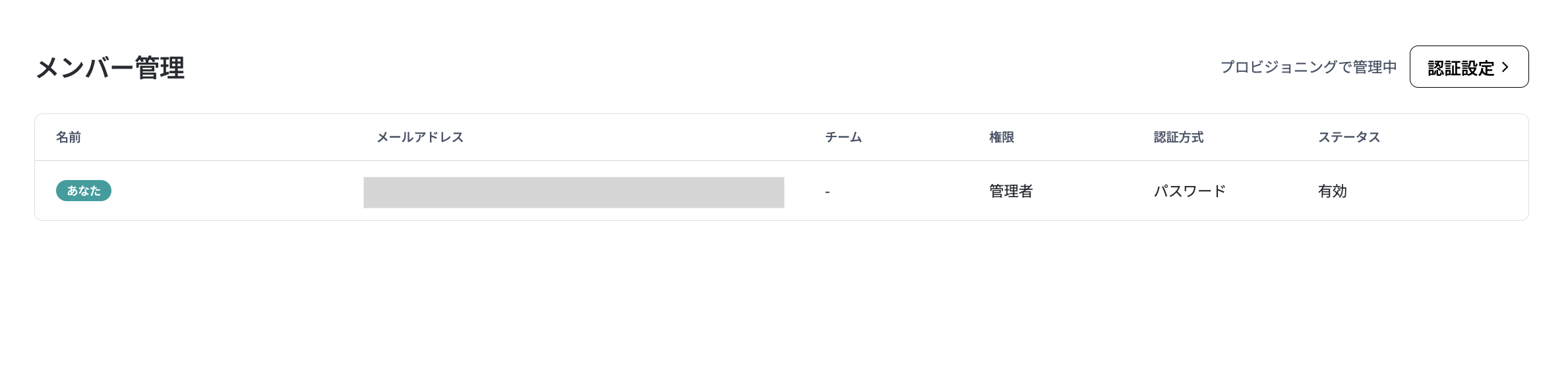
割り当てを解除すると、CoeFont通訳のメンバー管理画面から該当のユーザーが削除されます。
1-11. メンバーの部門を追加・更新する
Microsoft Entra ID 側の 部署 の値は、部門のIdP同期 を有効にしている場合に、CoeFont通訳の 部門 へ反映されます。プロビジョニングを利用している状態で部門を追加・更新したい場合は、Entra ID 側の 部署 の項目を更新してください。
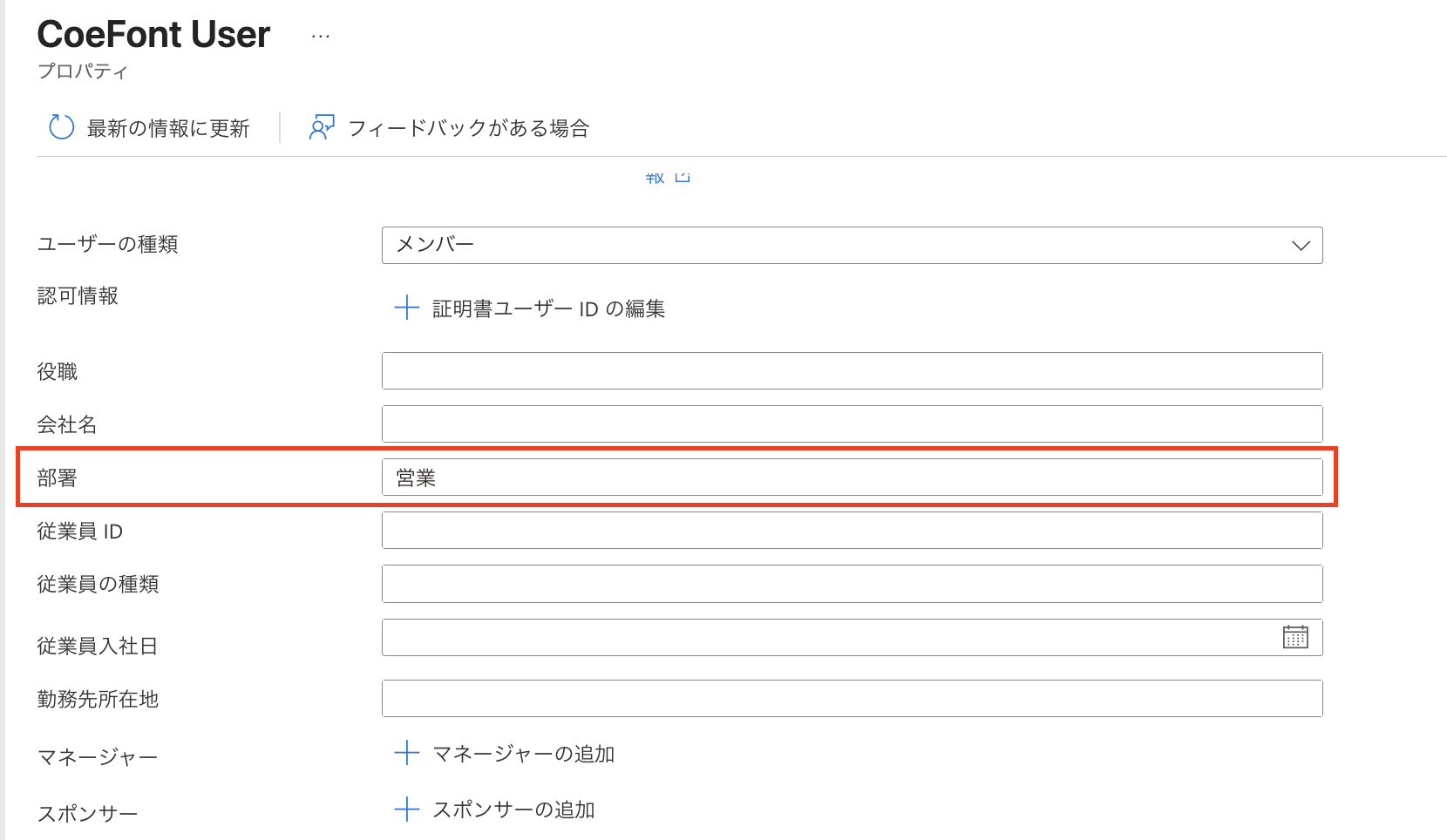
部門をIdPと同期する が無効の間は、Entra ID 側で 部署 を設定してもCoeFont通訳側には反映されません。部門を IdP 側で管理したい場合は、先に 部門のIdP同期 を有効にしてください。