Provisionnement
CoeFont Interpreter Enterprise prend en charge le provisionnement automatique intégré avec le fournisseur d'identité (IdP) de votre organisation. Une fois le provisionnement configuré, les ajouts, suppressions et modifications d'attributs d'utilisateurs côté IdP sont automatiquement répercutés dans CoeFont Interpreter, ce qui réduit considérablement la charge de gestion des membres.
Les opérations de configuration sur cette page ne peuvent être effectuées que par les utilisateurs disposant des permissions Admin.
Pour utiliser le provisionnement, vous devez d'abord terminer la configuration du SSO (authentification unique).
Ce que vous pouvez faire avec le provisionnement
| Fonctionnalité | Description |
|---|---|
| Création automatique d'utilisateurs | Lorsqu'un nouvel utilisateur est affecté à l'application CoeFont Interpreter dans votre IdP, un membre est automatiquement créé |
| Suppression automatique d'utilisateurs | Lorsque l'affectation d'un utilisateur est retirée dans votre IdP, le membre correspondant dans CoeFont Interpreter est automatiquement supprimé |
| Synchronisation des attributs | Les modifications d'attributs tels que le nom et l'adresse e-mail sont automatiquement répercutées depuis l'IdP |
| Synchronisation des départements | L'attribut department de l'IdP peut être automatiquement répercuté dans les Départements de CoeFont Interpreter (Synchronisation des départements avec l'IdP) |
IdPs pris en charge
Vous pouvez vous intégrer avec n'importe quel IdP prenant en charge SCIM 2.0. Les IdPs suivants ont été vérifiés :
- Okta
- Microsoft Entra ID
Instructions de configuration
- Okta
- Microsoft Entra ID
1-1. Passer le provisionnement en mode « Automatique » dans CoeFont Interpreter
Ouvrez l'écran des paramètres d'authentification dans CoeFont Interpreter et modifiez le Provisionnement SSO de Manuel à Automatique.
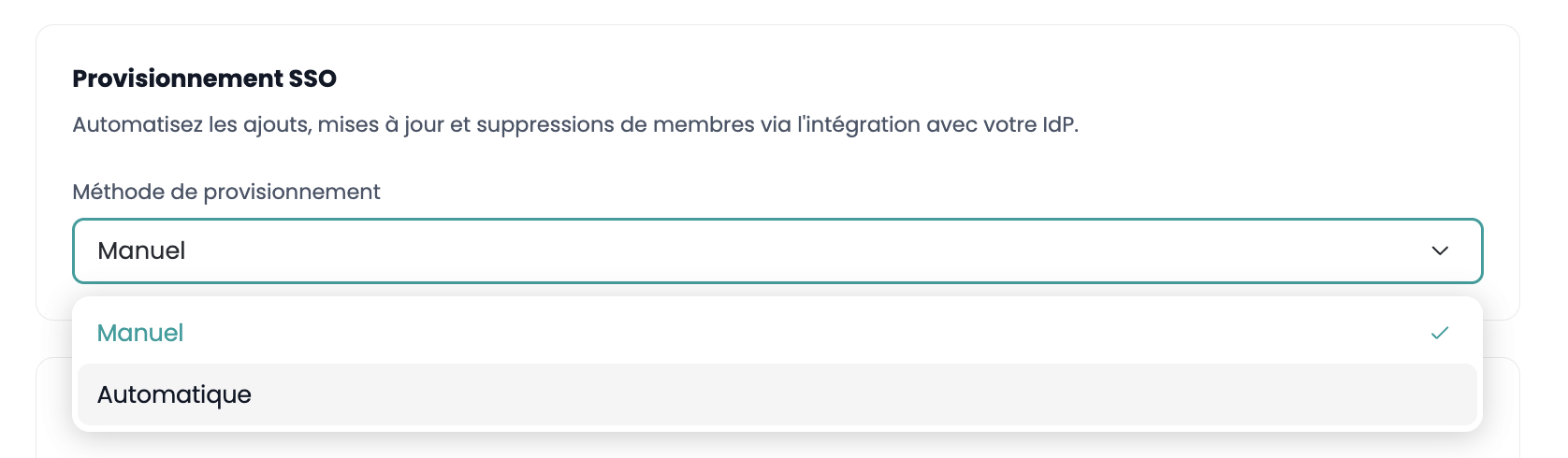
Pour définir le Provisionnement SSO sur Automatique, vous devez d'abord configurer la politique de connexion sur SSO requis.
1-2. Définir la méthode de provisionnement sur SCIM dans Okta
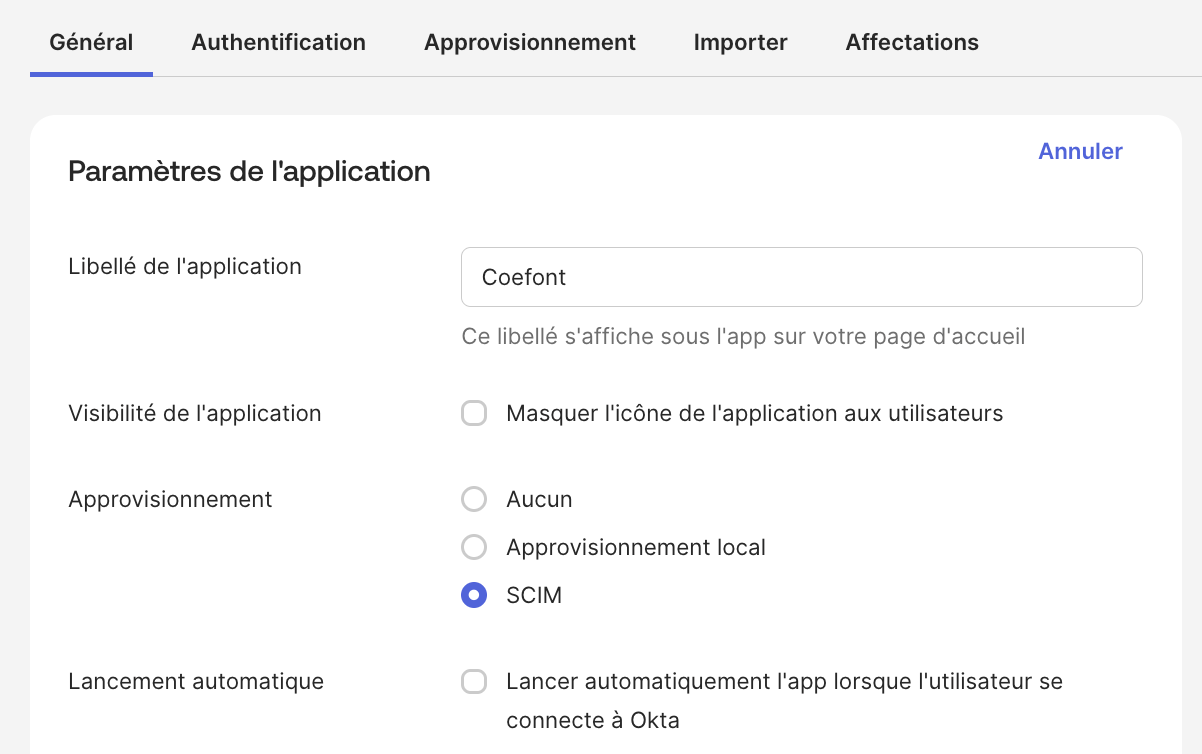
Ouvrez l'application cible dans la console d'administration Okta, accédez à l'onglet Général et ouvrez Paramètres de l'application. Sélectionnez SCIM sous Provisionnement.
1-3. Configurer les paramètres SCIM dans Okta
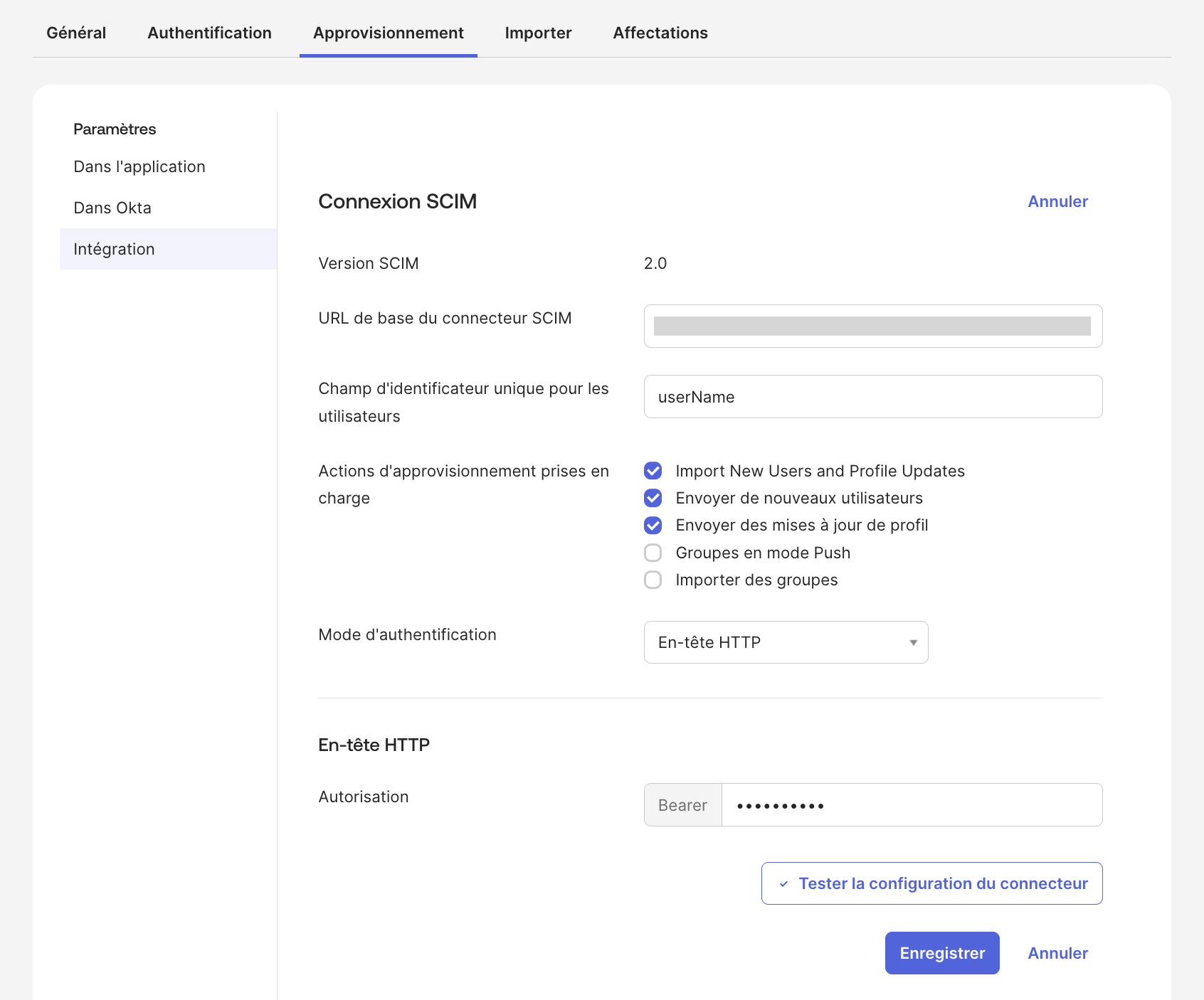
Renseignez les informations suivantes dans l'écran de configuration SCIM d'Okta :
- URL de base du connecteur SCIM : Saisissez l'URL du point de terminaison affichée lorsque vous avez défini le provisionnement sur Manuel dans CoeFont Interpreter.
- Champ d'identifiant unique pour les utilisateurs : Saisissez
userName. - Mode d'authentification : Sélectionnez En-tête HTTP.
- Autorisation : Saisissez le Bearer Token affiché lorsque vous avez défini le provisionnement sur Manuel dans CoeFont Interpreter.
1-4. Tester la configuration du connecteur
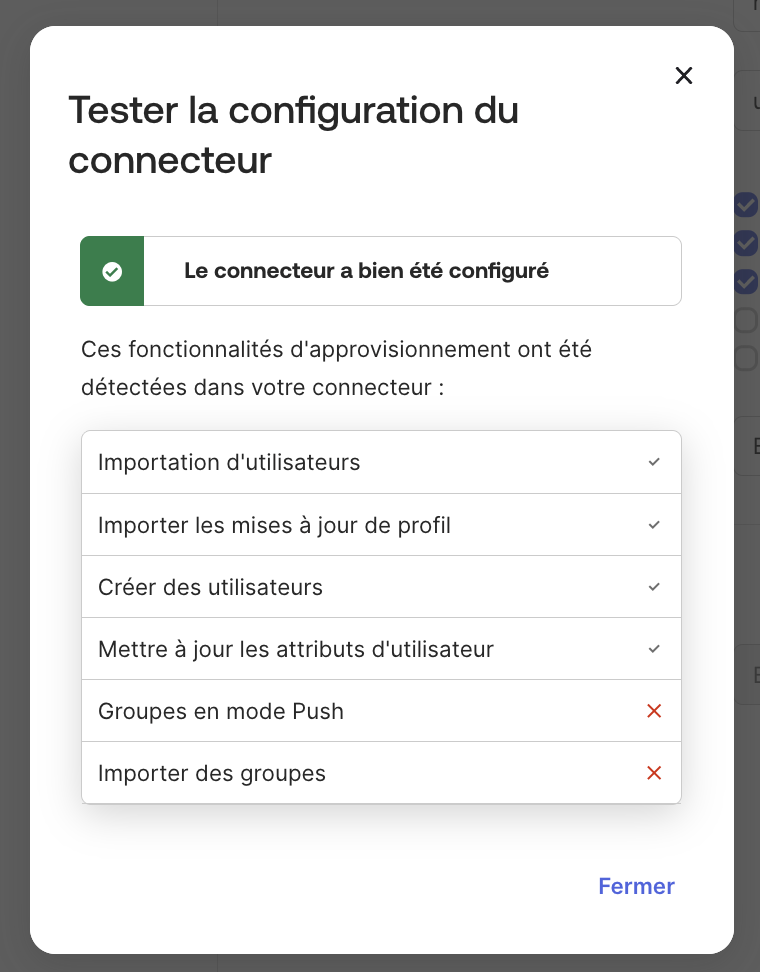
Cliquez sur Tester la configuration du connecteur. Si le test réussit, la configuration est terminée.
1-5. Activer les actions de provisionnement
Accédez à Vers l'application sous l'onglet Provisionnement, cochez les trois options suivantes et cliquez sur Enregistrer :
- Créer des utilisateurs
- Mettre à jour les attributs utilisateur
- Désactiver les utilisateurs
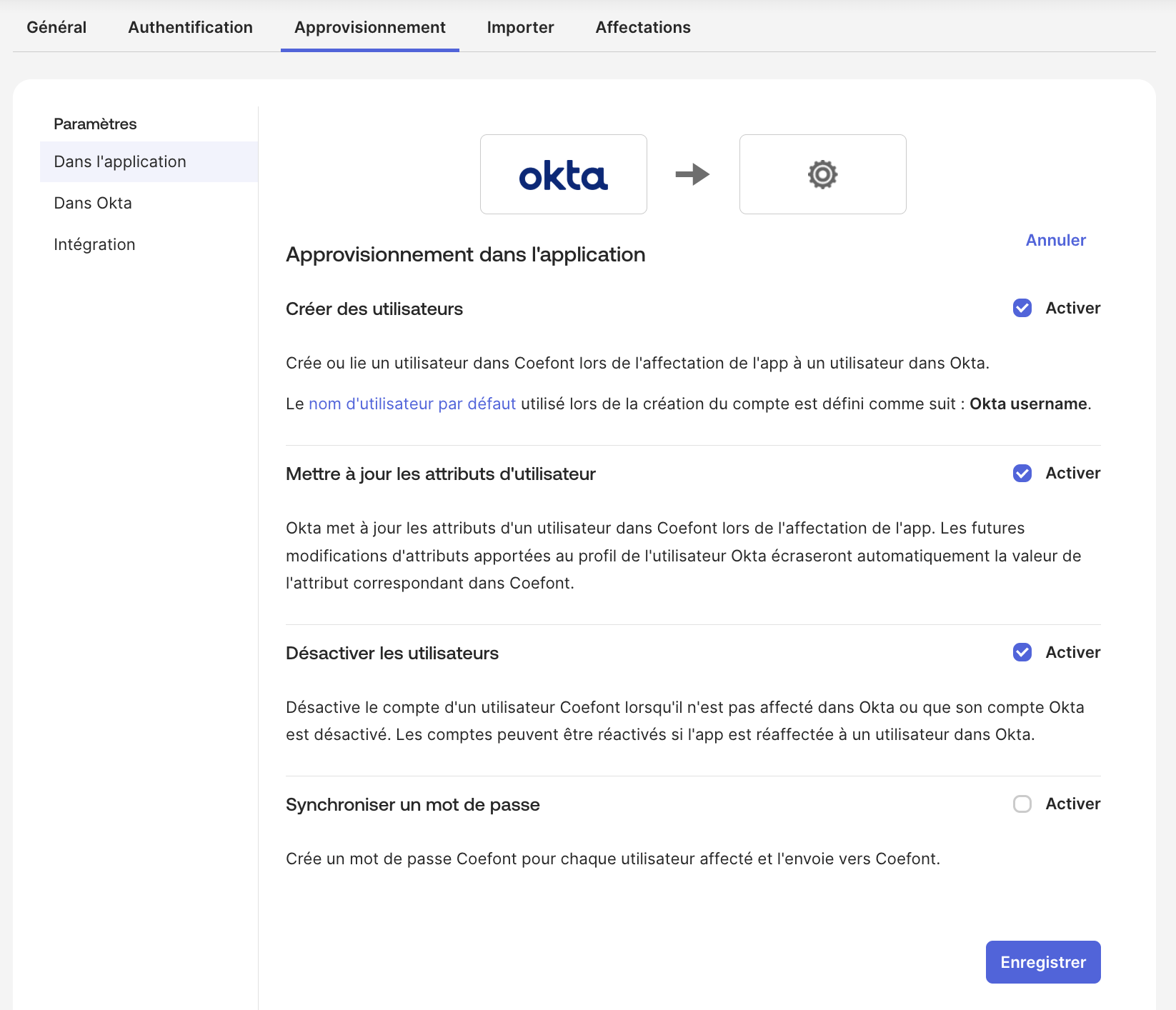
La configuration du provisionnement est maintenant terminée.
1-6. Ajouter des utilisateurs
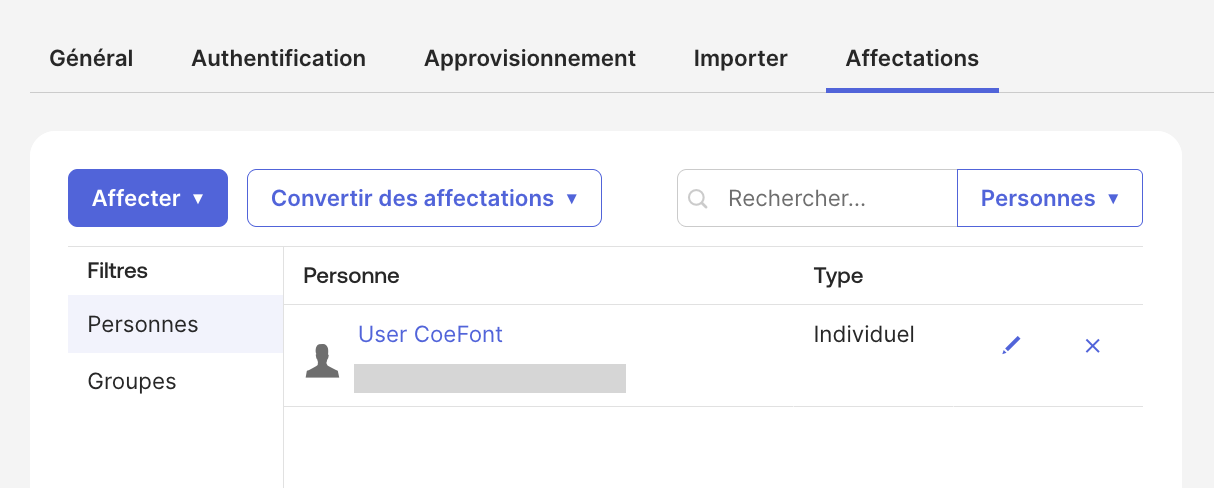
Depuis l'onglet Affectations, sélectionnez Affecter à des personnes ou Affecter à des groupes pour ajouter des utilisateurs.
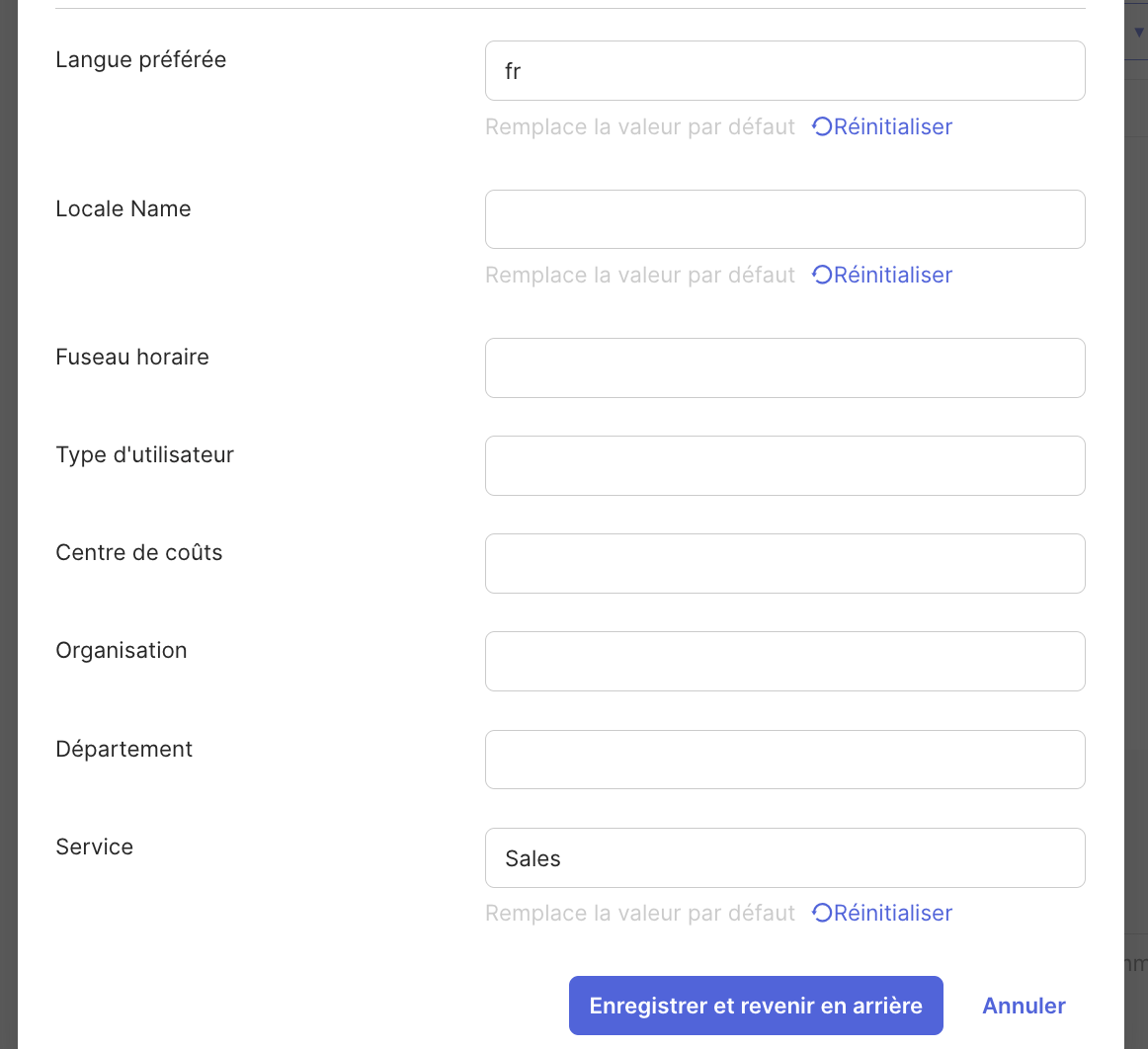
En définissant un code de langue (ja / en / fr) dans Langue Préférée côté Okta lors de l'affectation, le membre invité est enregistré avec la langue d'affichage par défaut correspondant à la valeur de Langue Préférée. Par exemple, définir Langue Préférée sur fr configure la langue d'affichage par défaut sur le français, et l'e-mail d'invitation est également envoyé en français.
La valeur du champ Service n'est répercutée dans les Départements de CoeFont Interpreter que si Synchronisation des départements avec l'IdP est activé. Tant que la synchronisation est désactivée, définir Service n'a aucun effet dans CoeFont Interpreter.
Un e-mail d'invitation est envoyé à l'utilisateur affecté, et le membre est également ajouté dans CoeFont Interpreter.

1-7. Supprimer des utilisateurs
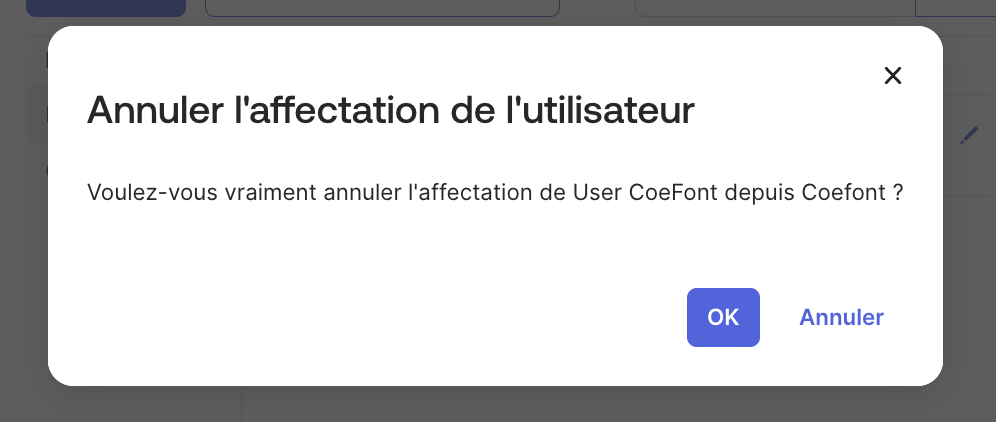
Pour supprimer un membre de CoeFont Interpreter, retirez son affectation dans Okta. Cela supprimera également le membre dans CoeFont Interpreter.
1-1. Passer le provisionnement en mode « Automatique » dans CoeFont Interpreter
Ouvrez l'écran des paramètres d'authentification dans CoeFont Interpreter et modifiez le Provisionnement SSO de Manuel à Automatique.
Pour définir le Provisionnement SSO sur Automatique, vous devez d'abord configurer la politique de connexion sur SSO requis.
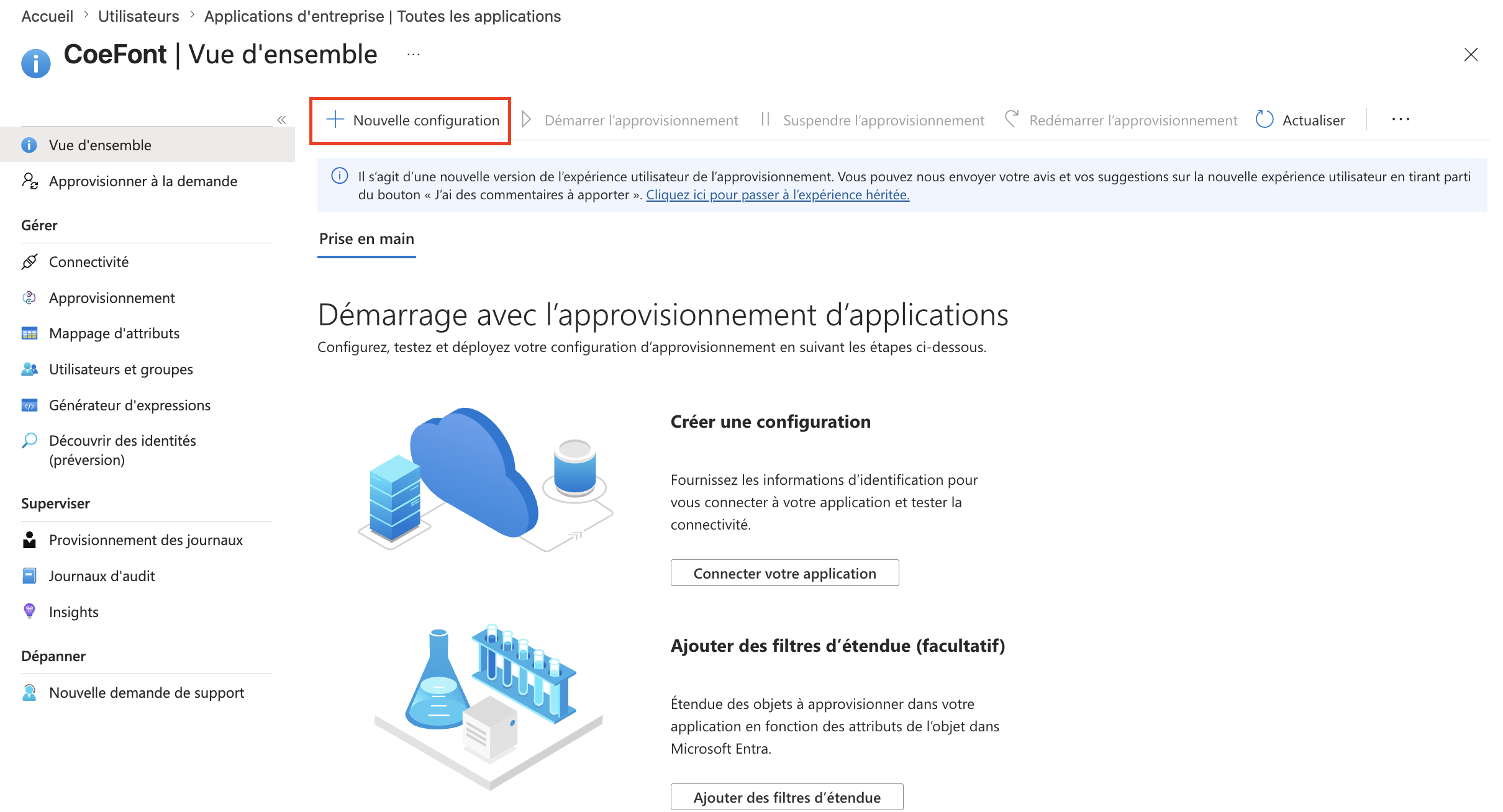
1-2. Sélectionner une nouvelle configuration depuis Provisionnement
Ouvrez l'application cible dans Microsoft Entra ID et sélectionnez Nouvelle configuration depuis Provisionnement.
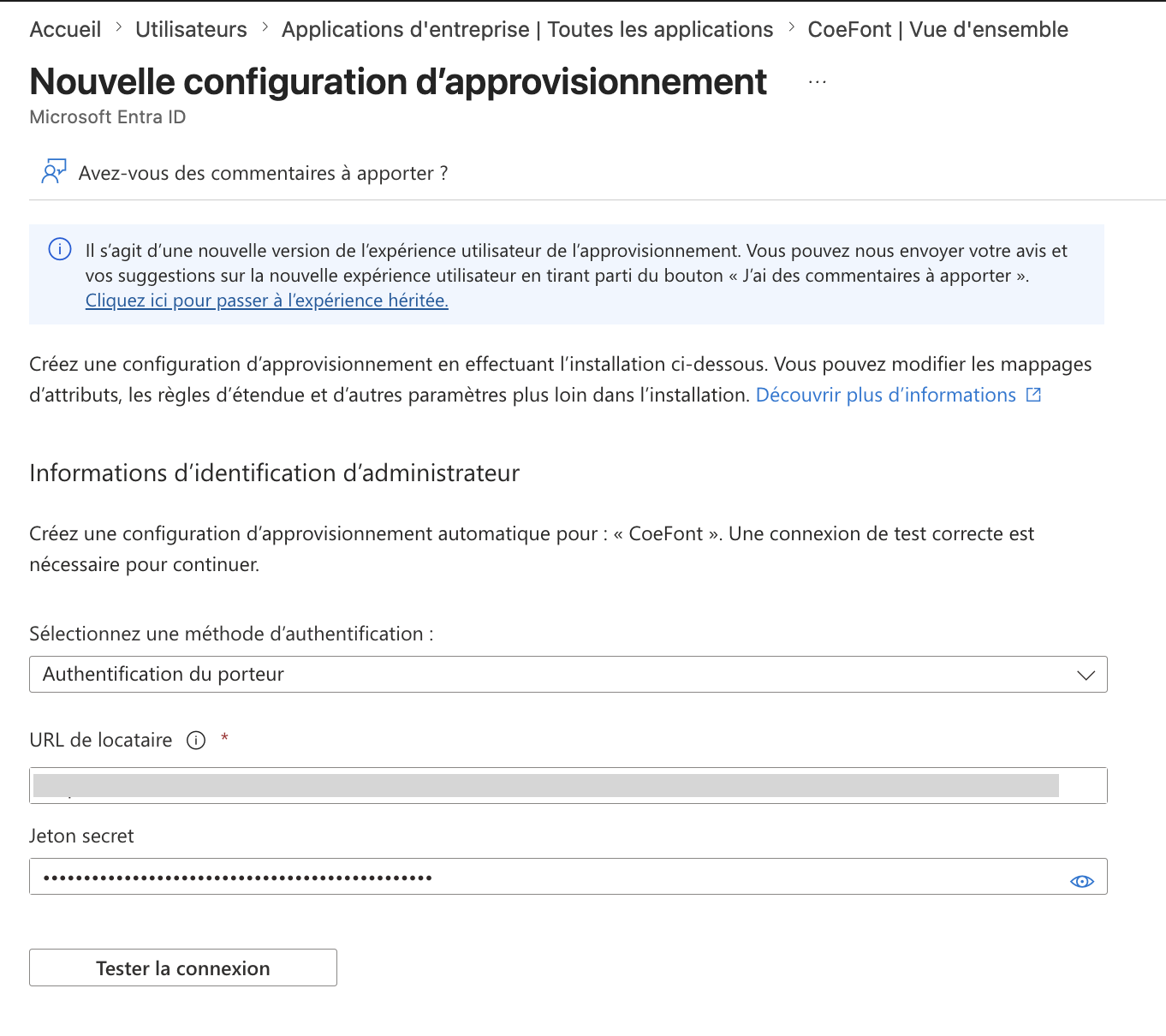
1-3. Configurer les informations d'identification
Renseignez les informations suivantes dans l'écran de nouvelle configuration :
- Méthode d'authentification : Sélectionnez Authentification par porteur (Bearer).
- URL du locataire : Saisissez l'URL du point de terminaison affichée lorsque vous avez défini le provisionnement sur Manuel dans CoeFont Interpreter.
- Jeton secret : Saisissez le Bearer Token affiché lorsque vous avez défini le provisionnement sur Manuel dans CoeFont Interpreter.
1-4. Tester la connexion
Cliquez sur Tester la connexion et vérifiez que la connexion réussit.
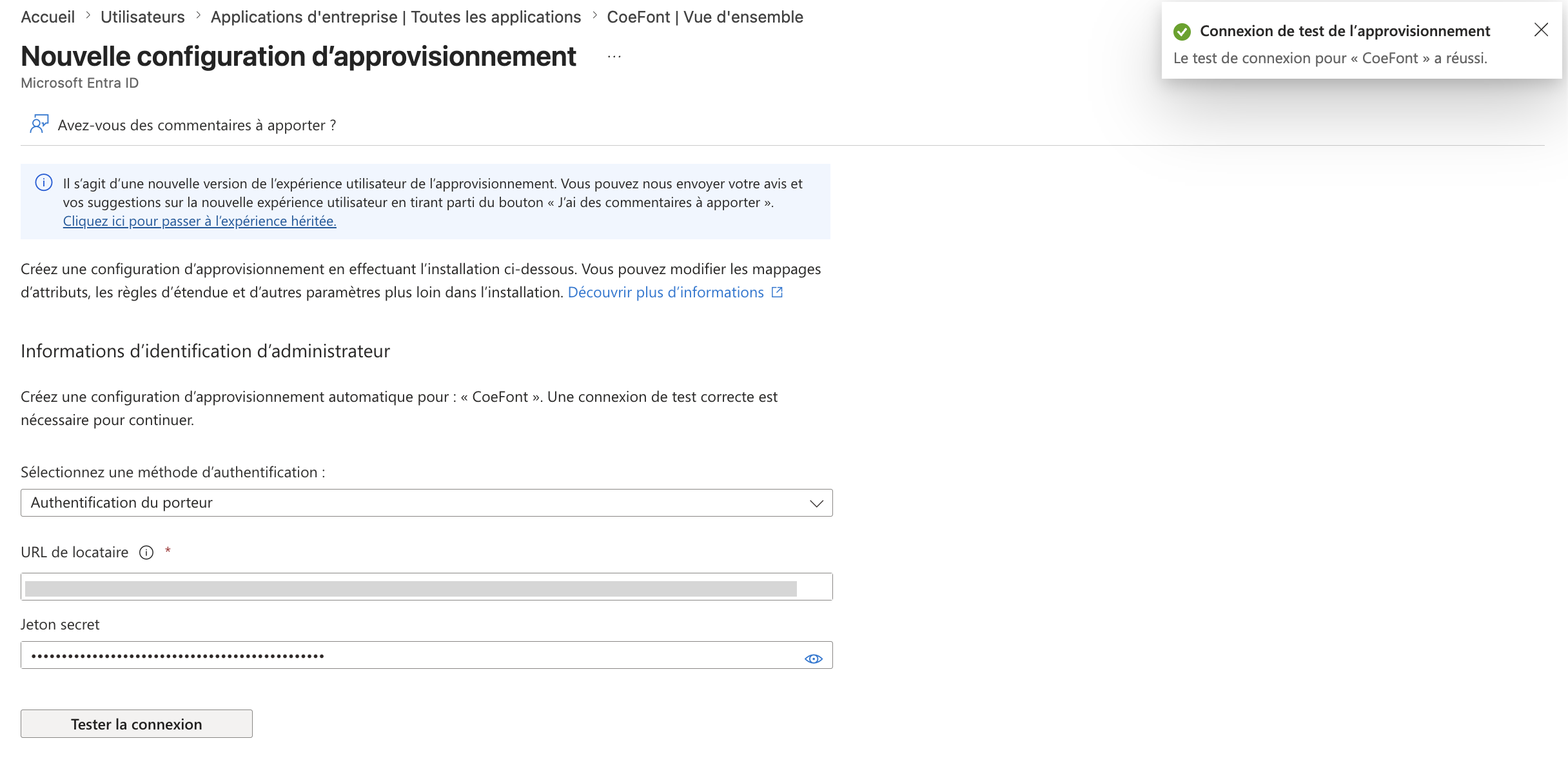
Une fois le test de connexion réussi, cliquez sur Créer.
1-5. Démarrer le provisionnement
Cliquez sur Démarrer le provisionnement depuis Provisionnement pour activer le provisionnement.
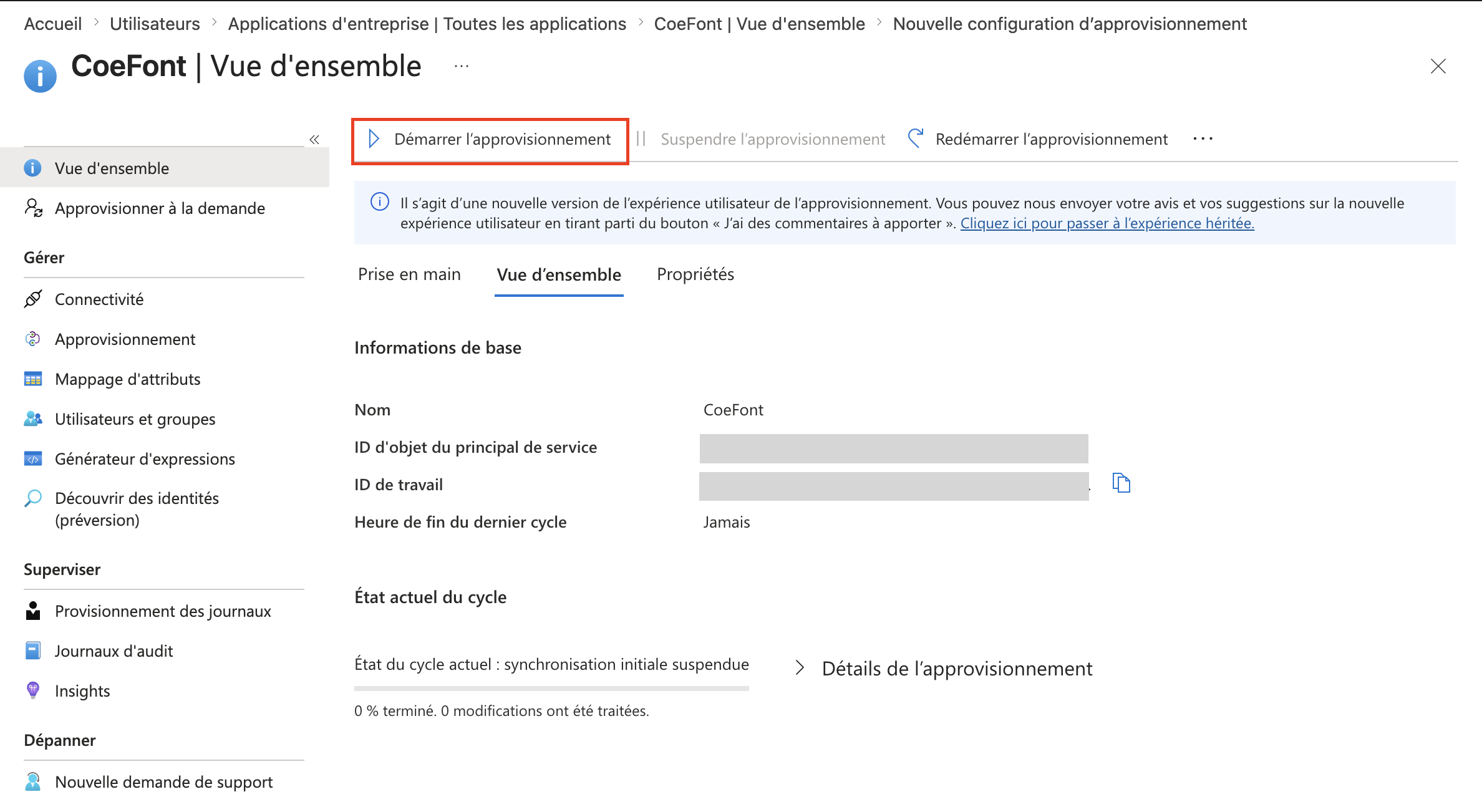
La configuration du provisionnement est maintenant terminée.
1-6. Ajouter des utilisateurs
Depuis Utilisateurs et groupes, cliquez sur Add user/group pour ajouter des utilisateurs à l'application.
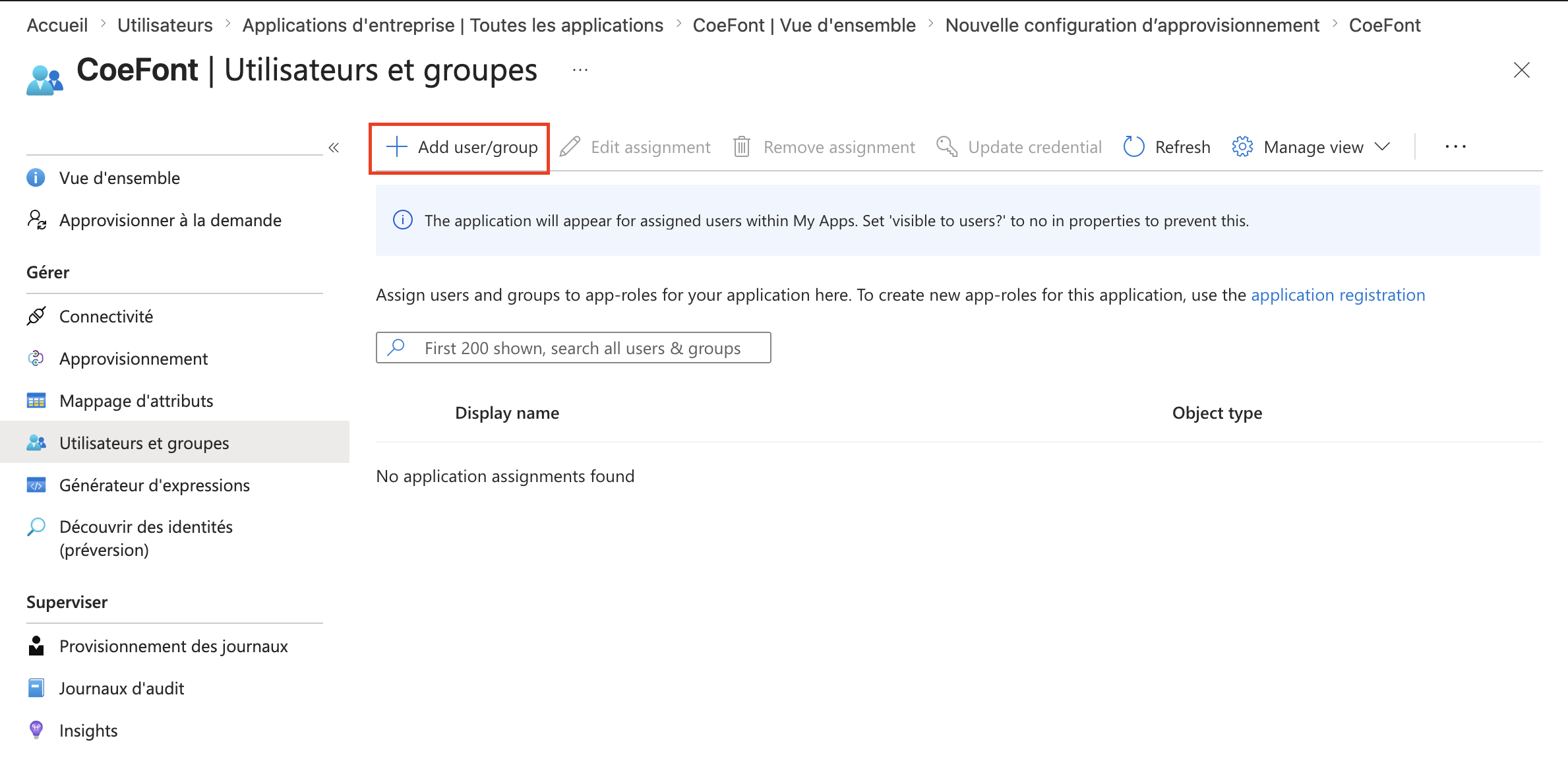
1-7. Sélectionner les utilisateurs à ajouter à l'application
Depuis Sélectionner des utilisateurs, choisissez les utilisateurs que vous souhaitez ajouter à l'application.
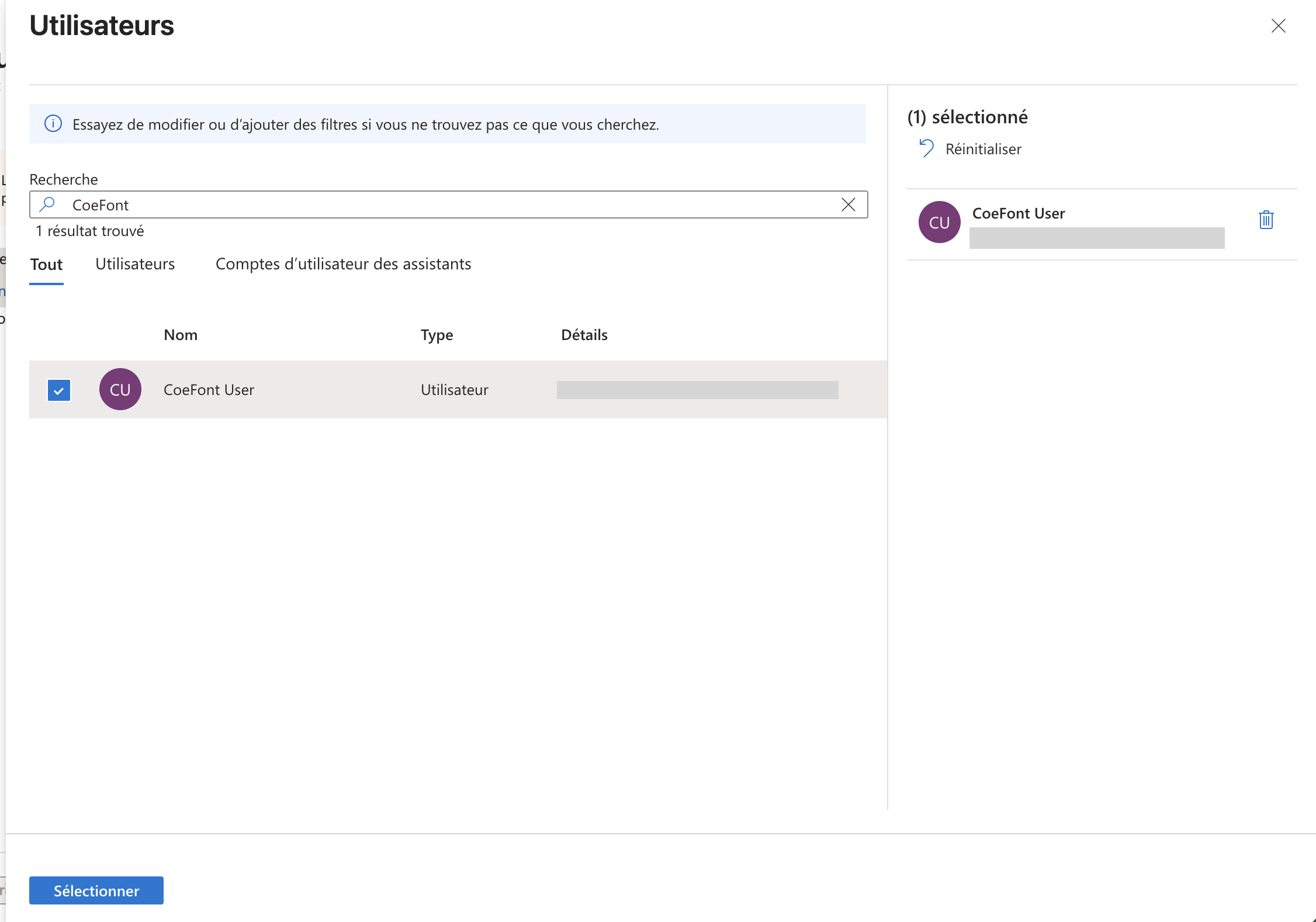
Après la sélection, cliquez sur Affecter pour ajouter les utilisateurs à l'application.
1-8. Vérifier que les membres ont bien été ajoutés dans CoeFont Interpreter
Lorsque le provisionnement réussit, un e-mail d'invitation est envoyé aux membres affectés, et les membres sont également ajoutés dans l'écran de gestion des membres de CoeFont Interpreter. Vous pouvez vérifier l'ajout depuis l'écran de gestion des membres.

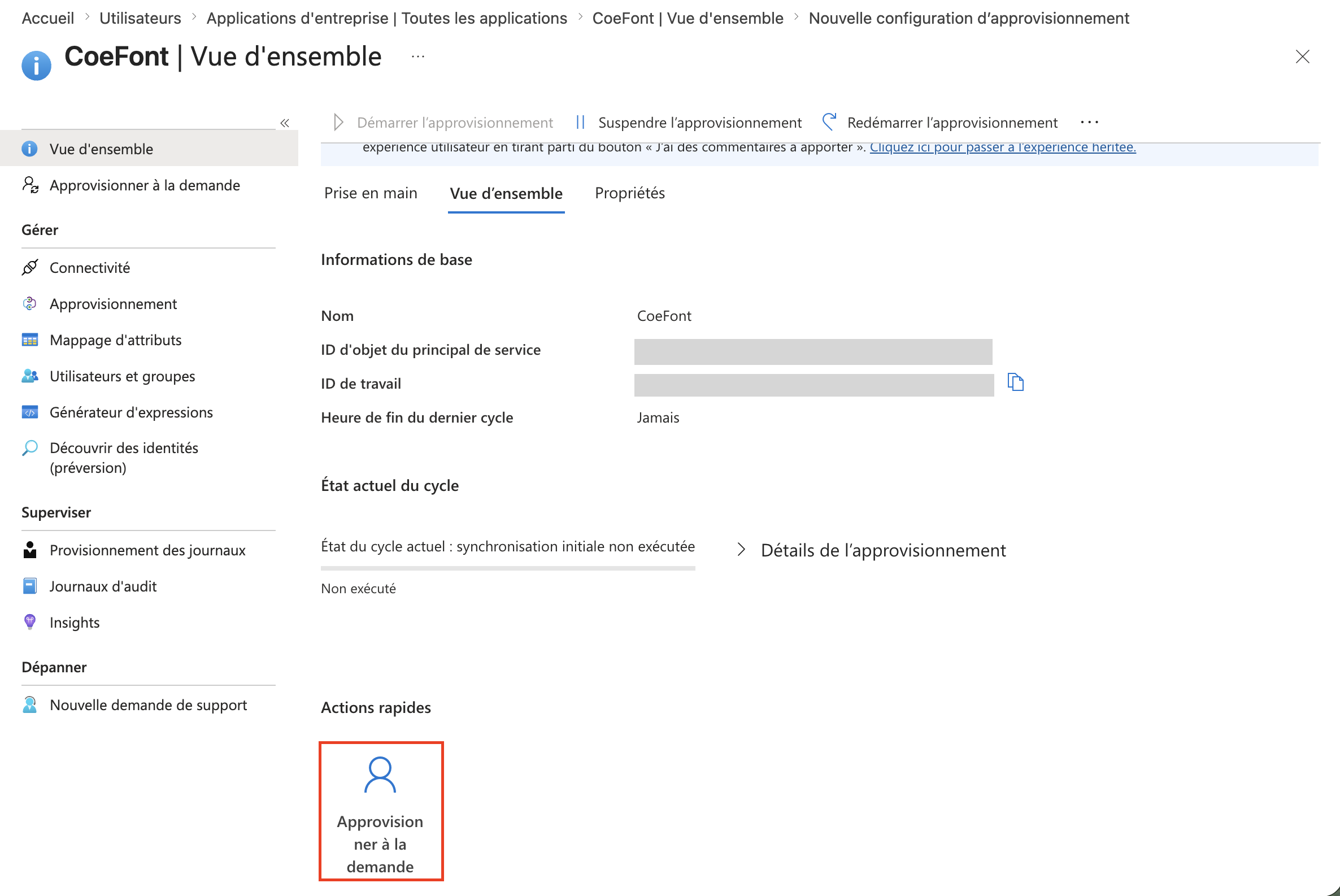
Si l'utilisateur concerné n'apparaît pas dans l'écran de gestion des membres après une affectation réussie, il est possible que le provisionnement n'ait pas encore été exécuté. Comme le provisionnement s'exécute de façon planifiée, les membres sont généralement ajoutés en quelques minutes. Si vous avez besoin de vérifier plus tôt, sélectionnez Provisionner à la demande depuis Provisionnement.
Recherchez par le nom d'utilisateur concerné et cliquez sur Provisionner.
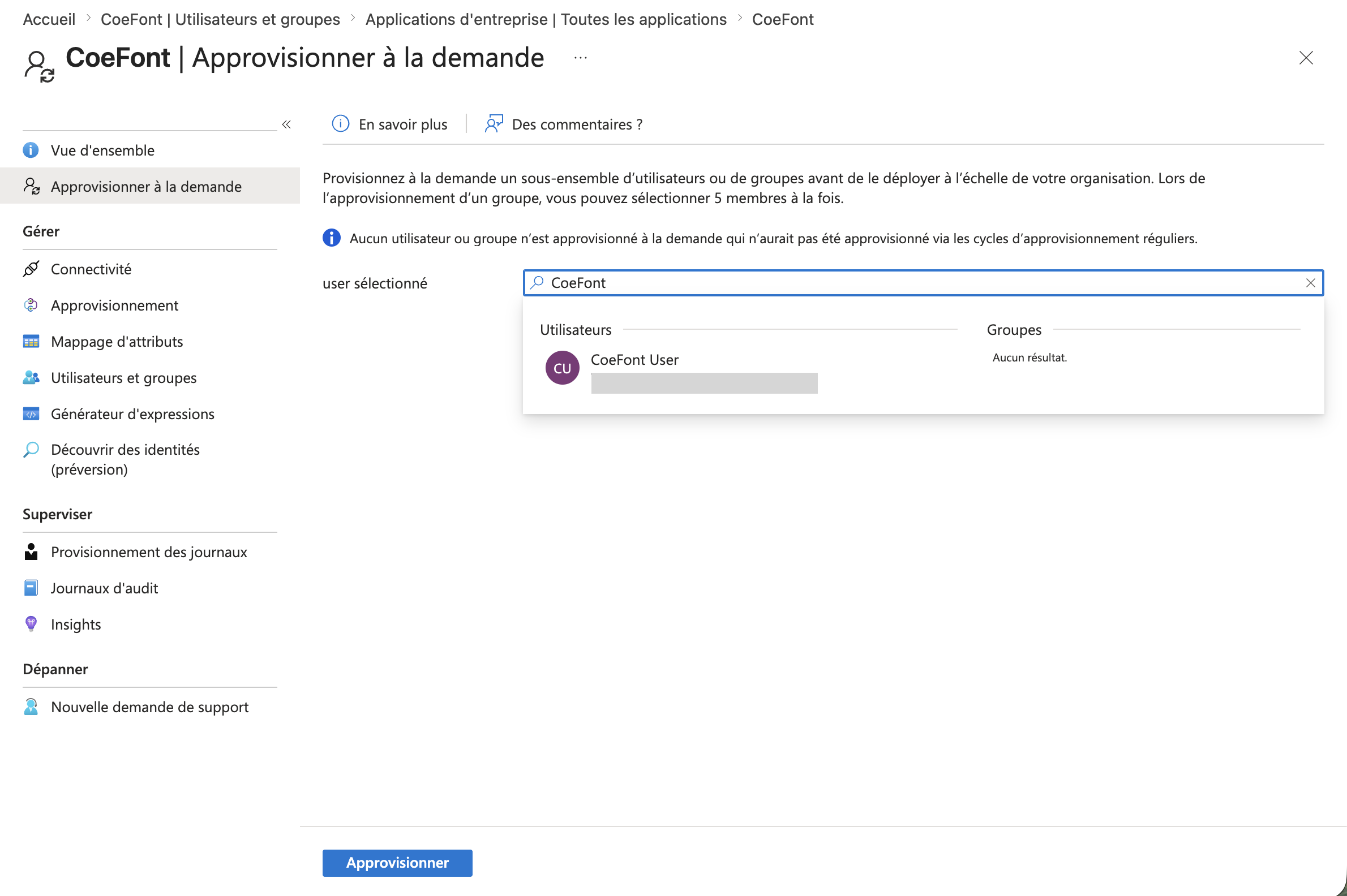
Lorsque l'exécution réussit, l'écran suivant s'affiche.
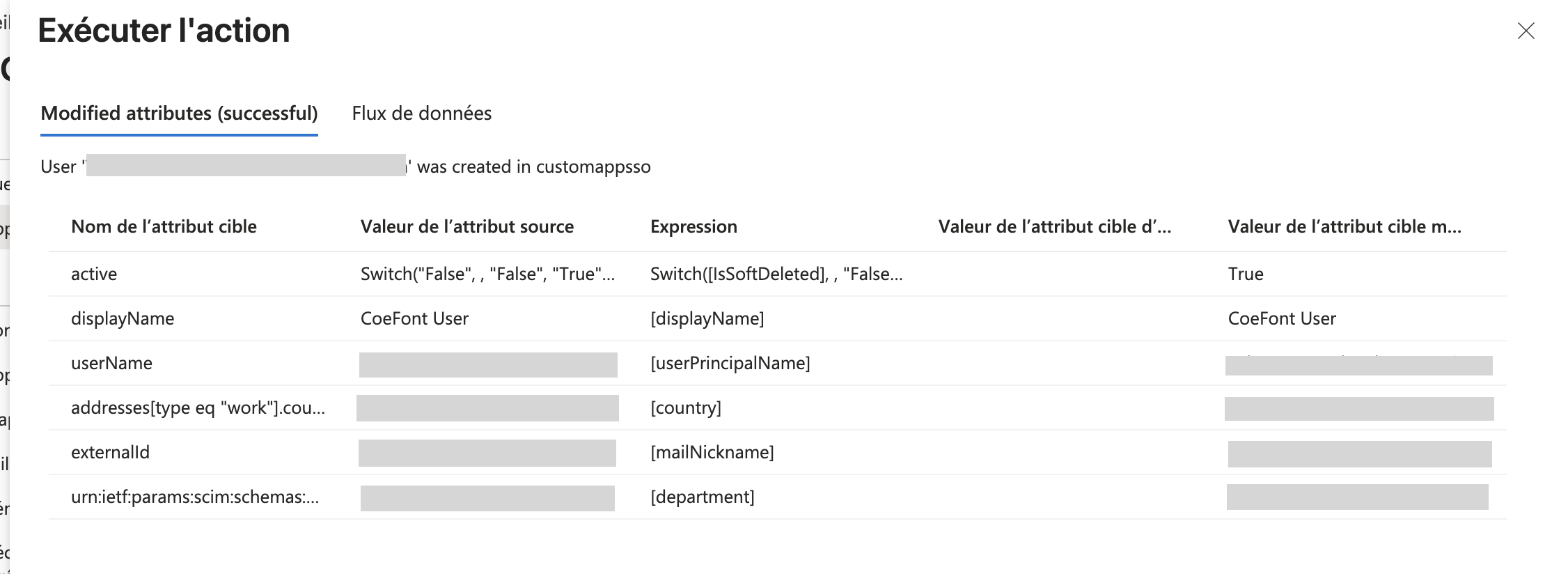
En cas de succès, un e-mail d'invitation est envoyé à l'utilisateur affecté et vous pouvez confirmer son ajout depuis l'écran de gestion des membres.

1-9. Supprimer des membres
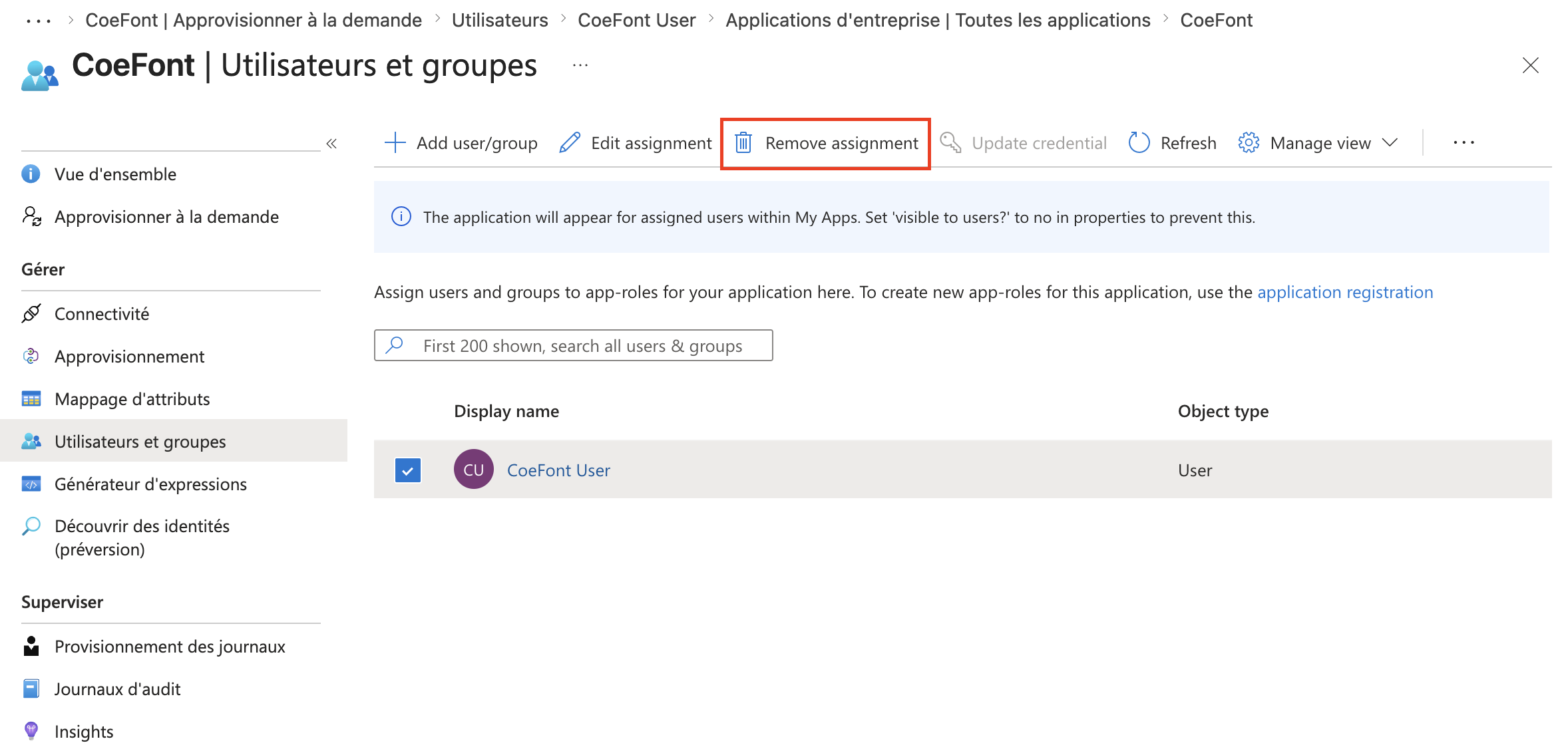
Pour supprimer un membre, sélectionnez l'utilisateur depuis Utilisateurs et groupes et cliquez sur Remove assignment.
1-10. Vérifier que le membre a bien été supprimé dans CoeFont Interpreter
Après la suppression de l'affectation, l'utilisateur concerné est retiré de l'écran de gestion des membres de CoeFont Interpreter.

1-11. Ajouter ou mettre à jour les départements des membres
La valeur du champ Service dans Microsoft Entra ID est répercutée dans les Départements de CoeFont Interpreter lorsque Synchronisation des départements avec l'IdP est activé. Si vous souhaitez ajouter ou mettre à jour des départements lors de l'utilisation du provisionnement, mettez à jour le champ Service côté Entra ID.
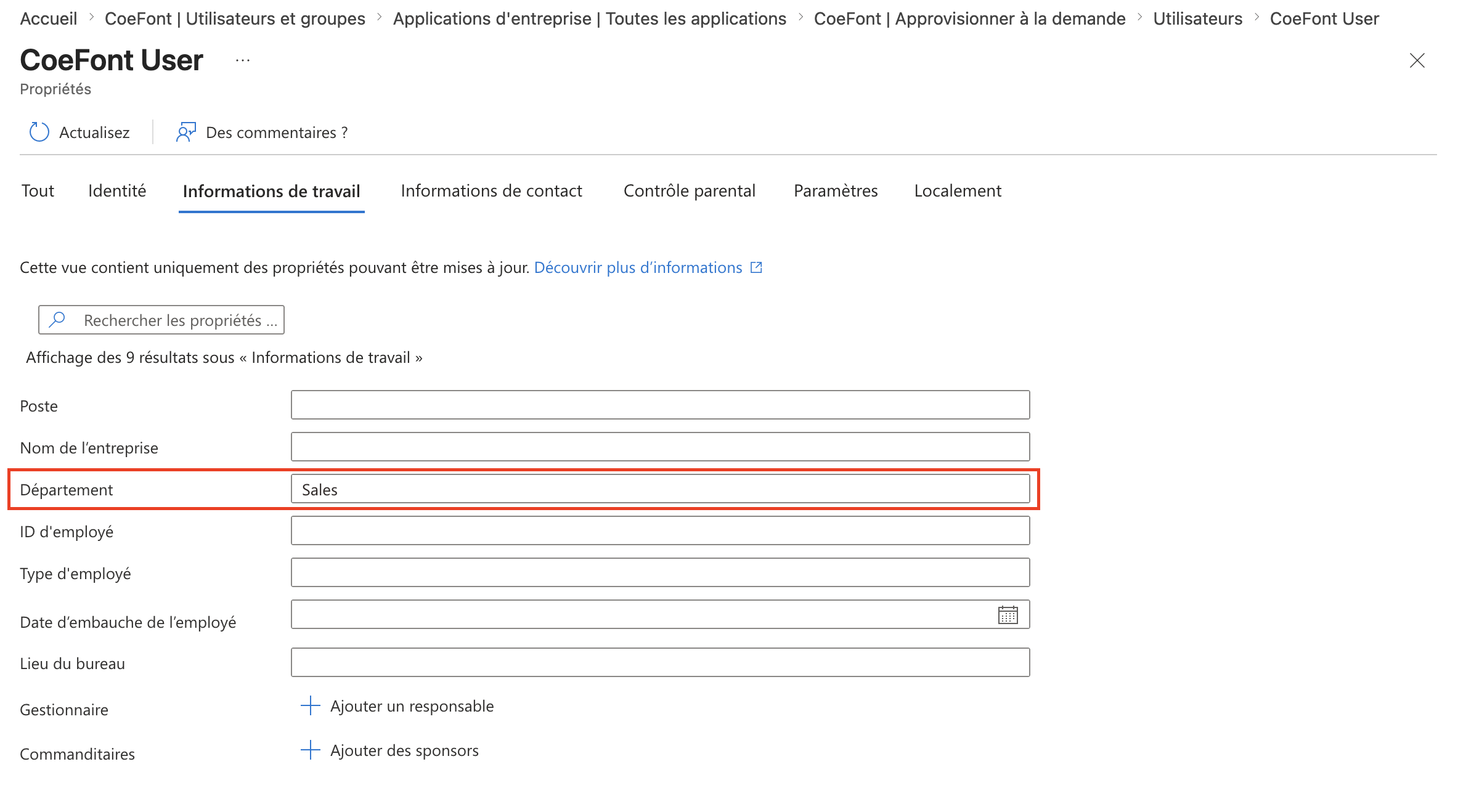
Tant que Synchroniser les départements avec votre IdP est désactivé, définir Service côté Entra ID n'a aucun effet dans CoeFont Interpreter. Pour gérer les départements depuis votre IdP, activez d'abord Synchronisation des départements avec l'IdP.