Écouter l'interprétation dans une réunion Teams
Lisez cet article si
- Vous participez à une réunion Teams et souhaitez écouter l'audio interprété ou voir le texte traduit
- Vous ne savez pas comment utiliser le QR code ou l'URL envoyé dans le chat de la réunion
- Vous ne savez pas comment définir la « Langue d'interprétation » dans Teams
- L'audio interprété est diffusé en double
La façon d'écouter l'interprétation dépend du mode défini par l'organisateur.
- Mode par défaut : ouvrez l'écran de traduction depuis le QR code ou l'URL envoyé dans le chat de la réunion et écoutez-y l'interprétation.
- Mode avancé : choisissez une « Langue d'interprétation » dans Teams et écoutez directement dans Teams. Si la fenêtre contextuelle « Interprétation en direct disponible » s'affiche lorsque vous rejoignez la réunion, il s'agit du mode avancé.
Si vous ne savez pas quel mode est utilisé, demandez à l'organisateur de la réunion.
Comment écouter
- Mode par défaut
- Mode avancé
Ouvrir l'écran de traduction
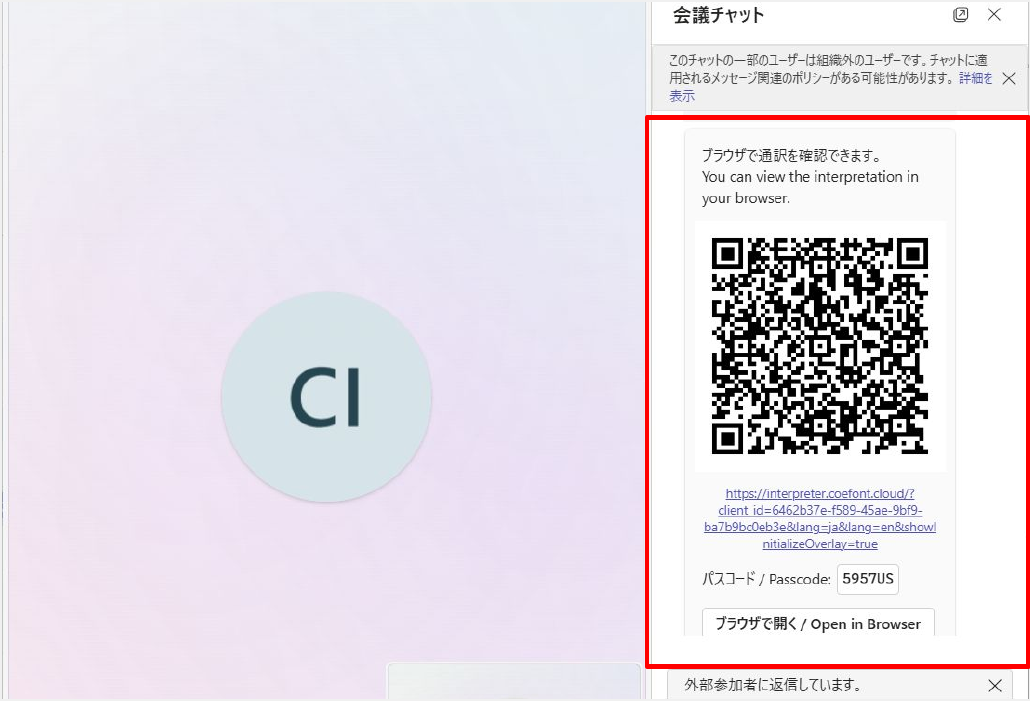
- Sélectionnez « Conversation » dans la barre d'outils de la réunion Teams.
- À partir du message affiché dans le chat de la réunion, ouvrez l'écran de traduction de l'une des façons suivantes :
- QR code : scannez-le avec un smartphone ou une tablette pour l'ouvrir
- URL : affichez-la en plus grand dans le navigateur d'un PC, ou partagez-la avec d'autres participants
- Si un code d'accès vous est demandé, saisissez celui qui est affiché dans le chat de la réunion.
- Sur l'écran de démarrage, sélectionnez « Démarrer avec le son activé » ou « Démarrer avec le texte uniquement ».
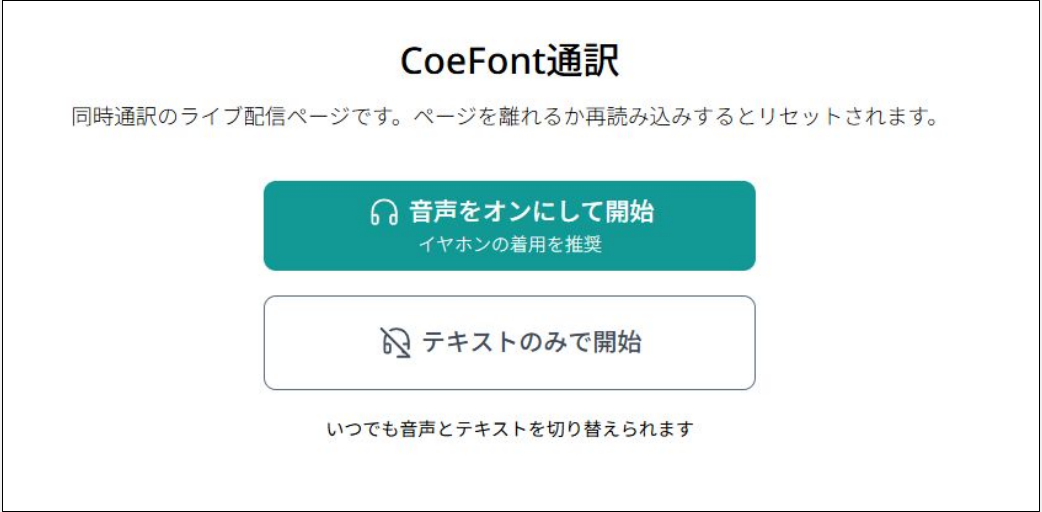
Si vous sélectionnez « Démarrer avec le son activé », vous entendez l'audio interprété en plus du texte traduit. Vous pouvez activer ou désactiver le son à tout moment pendant votre participation.
Choisir la langue d'écoute
Sur l'écran de traduction, choisissez la langue que vous souhaitez écouter. Sur smartphone, choisissez la langue en haut à droite de l'écran.
- Si vous choisissez l'anglais, ce qui est dit en japonais est diffusé en audio anglais.
- Si vous choisissez le japonais, ce qui est dit en anglais est diffusé en audio japonais.
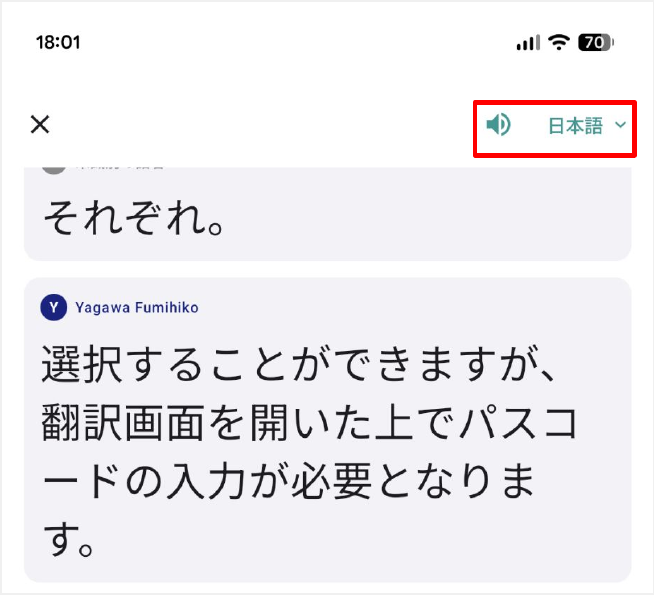
Vous pouvez changer de langue même en cours de réunion. Seules les langues définies par l'organisateur sont disponibles.
Pour comprendre l'écran de traduction (Single, All, résumé, volume), consultez Participer avec une URL ou un QR code partagé.
En mode avancé, vous pouvez écouter l'interprétation uniquement dans Teams. Si vous ouvrez en plus l'écran de traduction dans un navigateur depuis le QR code ou l'URL du chat de la réunion, l'audio interprété est diffusé en double.
Toutefois, si vous êtes un invité externe et que la politique de votre organisation empêche l'affichage de CoeFont Interpreter dans Teams, ouvrez l'écran de traduction depuis le chat de la réunion en suivant la procédure de l'onglet « Mode par défaut ».
Choisir la langue d'interprétation
Lorsque vous rejoignez la réunion, la fenêtre contextuelle « Interprétation en direct disponible » s'affiche. Vous pouvez définir la langue depuis « Sélectionner la langue d'interprétation » dans cette fenêtre, ou en suivant la procédure ci-dessous.
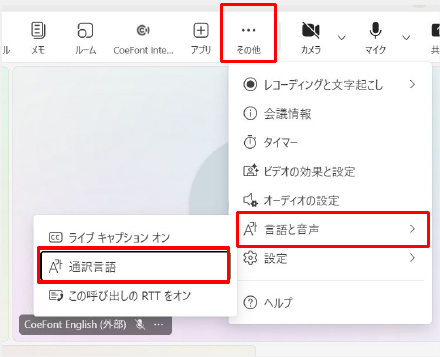
- Sélectionnez « Plus » dans la barre d'outils de la réunion Teams.
- Sélectionnez « Langue et voix ».
- Sélectionnez « Langue d'interprétation ».
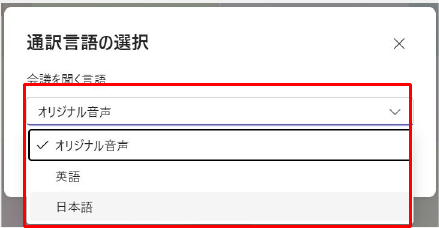
- Dans « Langue d'écoute de la réunion », sélectionnez la langue dans laquelle vous souhaitez écouter (votre langue maternelle, par exemple).
Régler l'équilibre des volumes
- Utilisez le curseur « Équilibre du volume » pour régler l'équilibre entre le volume de l'audio d'origine et celui de l'audio interprété.
- Sélectionnez « Confirmer ».
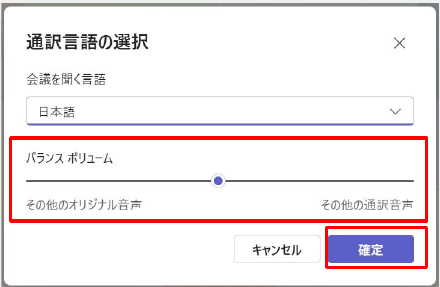
Seule l'application de bureau Teams permet de régler l'équilibre des volumes. Ce n'est pas possible dans Teams sur navigateur. Pour arrêter l'audio interprété, remettez « Langue d'écoute de la réunion » sur « Audio d'origine ».
Afficher le texte traduit
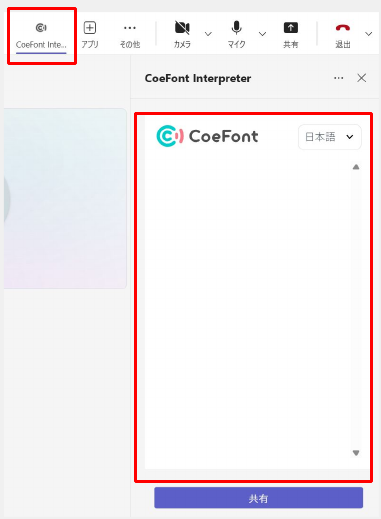
Sélectionnez « CoeFont » en haut à gauche de la barre d'outils pour afficher le texte traduit.
Dans l'application mobile Teams
- Appuyez sur « … » en haut à droite de l'écran de la réunion.
- Appuyez sur « Paramètres de langue ».
- Appuyez sur « Écouter la réunion dans ».
- Sélectionnez la langue dans laquelle vous souhaitez écouter.
- Lorsqu'une bannière de confirmation s'affiche, la configuration est terminée.
Pour afficher le texte traduit, ouvrez « … » → « Applications » et sélectionnez « CoeFont Interpreter ».
Participants ne pouvant pas utiliser l'interprétation
Seuls les utilisateurs suivants peuvent ouvrir CoeFont Interpreter ou choisir une langue d'interprétation dans Teams.
- Les utilisateurs appartenant à la même organisation Microsoft que l'organisateur
- Les utilisateurs appartenant à une organisation Microsoft (y compris un établissement scolaire) différente de celle de l'organisateur
- Les utilisateurs ajoutés en tant qu'invités à une organisation Microsoft et ajoutés au groupe approprié de cette organisation (ils doivent être connectés à cette organisation dans Teams)
Les utilisateurs connectés avec un compte Microsoft personnel et ceux qui participent sans se connecter à un compte Microsoft (participation anonyme) ne peuvent pas l'utiliser. Dans une réunion en mode par défaut, ces participants peuvent tout de même ouvrir l'écran de traduction depuis le QR code ou l'URL du chat de la réunion.
Utilisez un casque ou des écouteurs afin d'éviter l'effet Larsen et les boucles audio. Lorsque vous prenez la parole, parlez à un rythme modéré et marquez une pause entre les phrases pour améliorer la précision de l'interprétation.
Document à distribuer aux invités
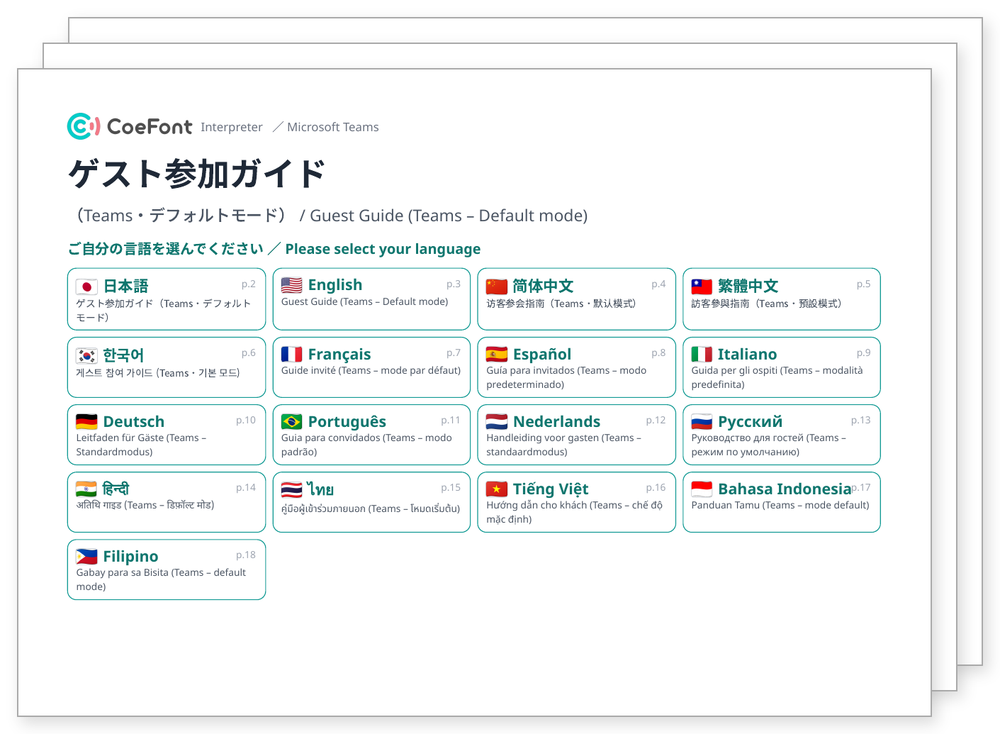
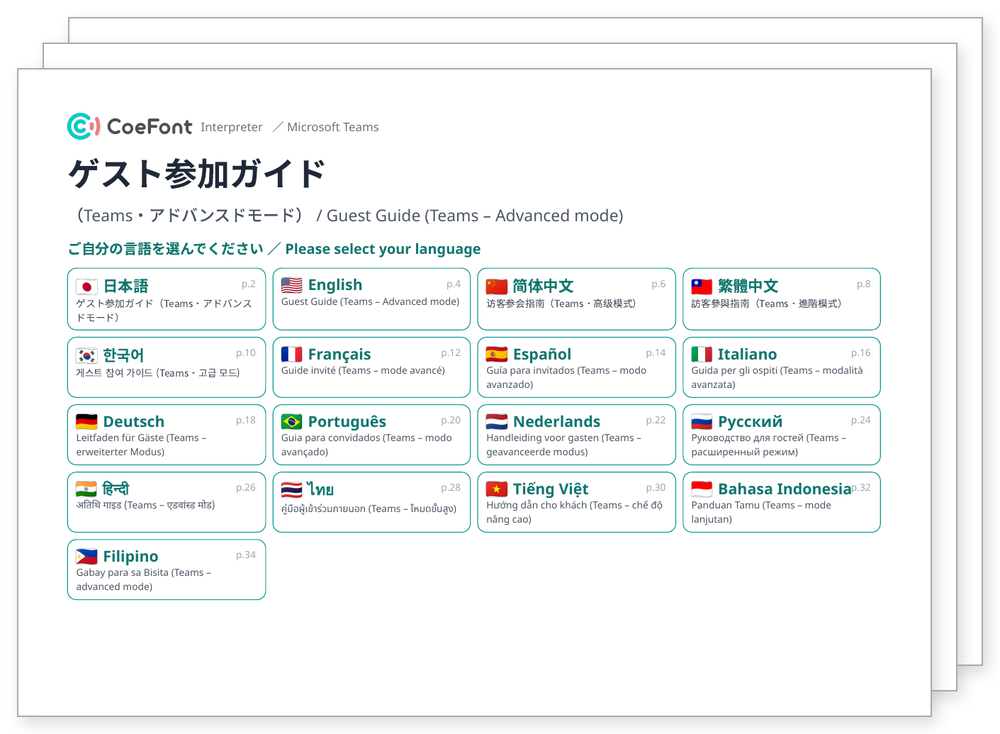
Un document d'une page qui regroupe la procédure pour participer et la lecture de l'écran. Rédigé en 17 langues, il peut être distribué aux invités à l'étranger. Utilisez le PDF pour le distribuer tel quel, ou le PPTX (PowerPoint) pour y ajouter l'URL ou le QR code de la réunion avant de le distribuer. Choisissez celui qui correspond au mode défini par l'organisateur.
- Guide de participation pour les invités (Teams Plugin, mode par défaut) : PDF / PPTX
- Guide de participation pour les invités (Teams Plugin, mode avancé) : PDF / PPTX