Teams会議で通訳を聞く
こんなときに読む記事です
- Teams会議に参加して、通訳音声を聞きたい・翻訳テキストを見たい
- 会議チャットに届いたQRコード・URLの使い方がわからない
- Teamsの「通訳言語」の設定方法がわからない
- 通訳音声が二重に聞こえる
通訳の聞き方は、主催者が設定したモードによって異なります。
- デフォルトモード: 会議チャットに届くQRコード・URLから翻訳画面を開いて聞きます。
- アドバンスドモード: Teamsの「通訳言語」を選んで、Teamsの中で聞きます。会議に参加すると「利用可能なライブ通訳」のポップアップが表示される場合は、アドバンスドモードです。
どちらのモードかわからない場合は、会議の主催者に確認してください。
通訳の聞き方
- デフォルトモード
- アドバンスドモード
翻訳画面の開き方
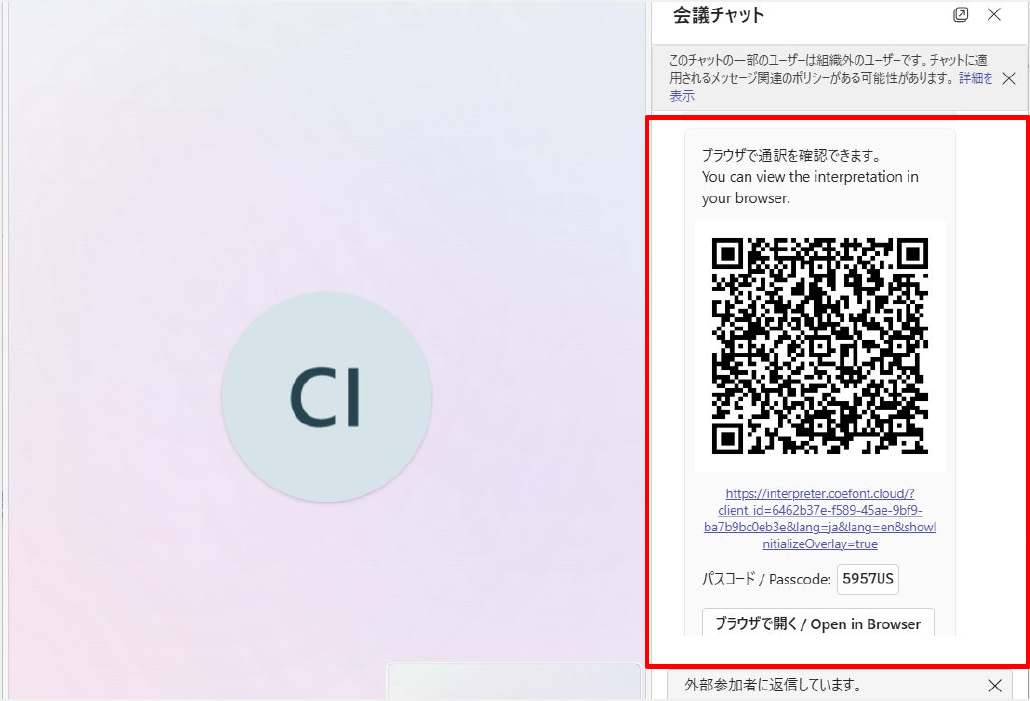
- Teams会議のツールバーから「チャット」を選択します。
- 会議チャットに表示された案内から、次のどちらかで翻訳画面を開きます。
- QRコード: スマートフォン・タブレットで読み取って開く
- URL: PCのブラウザで大きく表示する、または他の参加者に共有する
- パスコードの入力を求められたら、会議チャットに表示されたパスコードを入力します。
- 開始画面で「音声をオンにして開始」または「テキストのみで開始」を選択します。
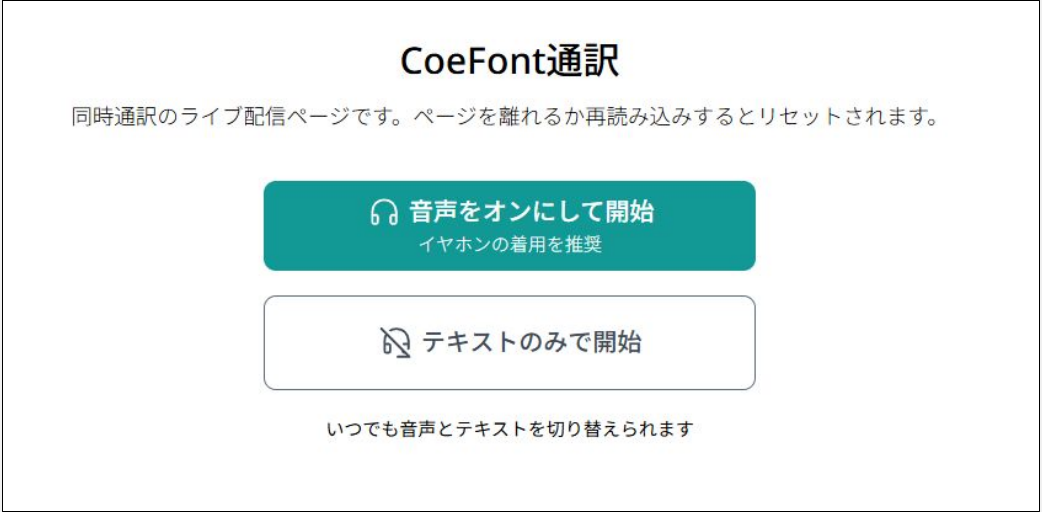
「音声をオンにして開始」を選ぶと、翻訳テキストに加えて通訳音声も聞こえます。音声のオン・オフは参加中にいつでも切り替えられます。
聞く言語の選び方
翻訳画面で、聞きたい言語を選びます。スマートフォンでは画面右上で言語を選びます。
- 英語 を選ぶと、日本語で話した内容が英語の音声で聞こえます。
- 日本語 を選ぶと、英語で話した内容が日本語の音声で聞こえます。
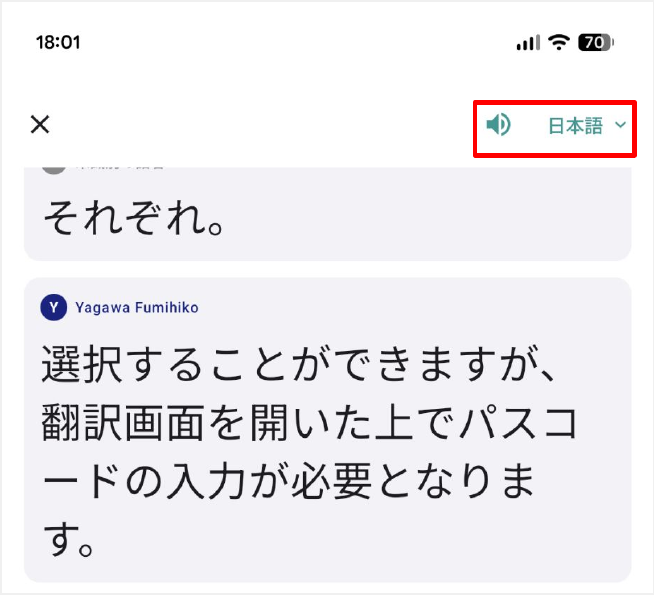
言語は会議の途中でも変更できます。選べるのは、主催者が設定した言語だけです。
翻訳画面の見方(Single・All・要約・音量)は、共有されたURL・QRコードで視聴する で説明しています。
アドバンスドモードでは、Teamsの中だけで通訳を聞けます。会議チャットのQRコード・URLからブラウザでも翻訳画面を開くと、通訳音声が二重に流れる原因になります。
ただし、社外のゲストで、所属組織のポリシーによりTeams上にCoeFont Interpreterが表示されない場合は、「デフォルトモード」タブの手順で会議チャットから翻訳画面を開いてください。
通訳言語の選び方
会議に参加すると「利用可能なライブ通訳」のポップアップが表示されます。ポップアップの「通訳言語の選択」からでも、次の手順でも設定できます。
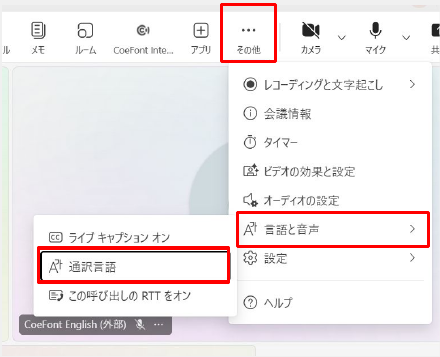
- Teams会議のツールバーから「その他」を選択します。
- 「言語と音声」を選択します。
- 「通訳言語」を選択します。
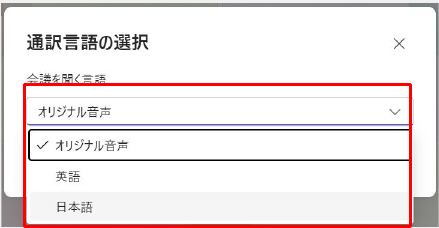
- 「会議を聞く言語」で、聞きたい言語(母国語など)を選択します。
音量バランスの調整
- 「バランス ボリューム」のスライダーで、原音と通訳音声の音量バランスを調整します。
- 「確定」を選択します。
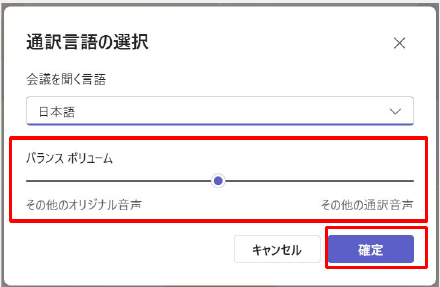
音量バランスを調整できるのは、Teamsデスクトップアプリだけです。ブラウザ版のTeamsでは調整できません。通訳音声を止めたい場合は、「会議を聞く言語」を「オリジナル音声」に戻します。
翻訳テキストの表示
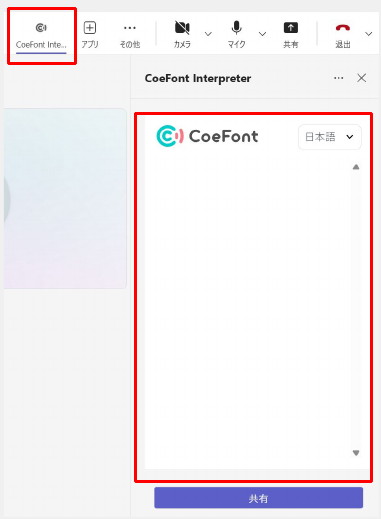
ツールバー左上の「CoeFont」を選択すると、翻訳テキストを表示できます。
Teamsモバイルアプリの場合
- 会議画面右上の「…」をタップします。
- 「言語設定」をタップします。
- 「次の言語で会議を聞く」をタップします。
- 聞きたい言語を選択します。
- 確認用のバナーが表示されれば完了です。
翻訳テキストを表示するには、「…」→「アプリ」を開き、「CoeFont Interpreter」を選択します。
通訳を利用できない参加者
Teams上でCoeFont Interpreterを開いたり、通訳言語を選んだりできるのは、次のユーザーだけです。
- 主催者と同じMicrosoftの組織に所属しているユーザー
- 主催者とは別のMicrosoftの組織(学校を含む)に所属しているユーザー
- Microsoftの組織にゲストとして追加され、その組織の適切なグループに追加されているユーザー(Teams上で該当の組織にログインしている必要があります)
個人用Microsoftアカウントでログインしているユーザーと、Microsoftアカウントにログインせずに参加しているユーザー(匿名参加)は利用できません。こうした参加者は、デフォルトモードの会議であれば、会議チャットのQRコード・URLから翻訳画面を開けます。
ハウリングや音声のループを防ぐため、ヘッドセットまたはイヤホンを使ってください。発言するときは、適度な速さで、文の区切りで間を置いて話すと、通訳の精度が上がります。
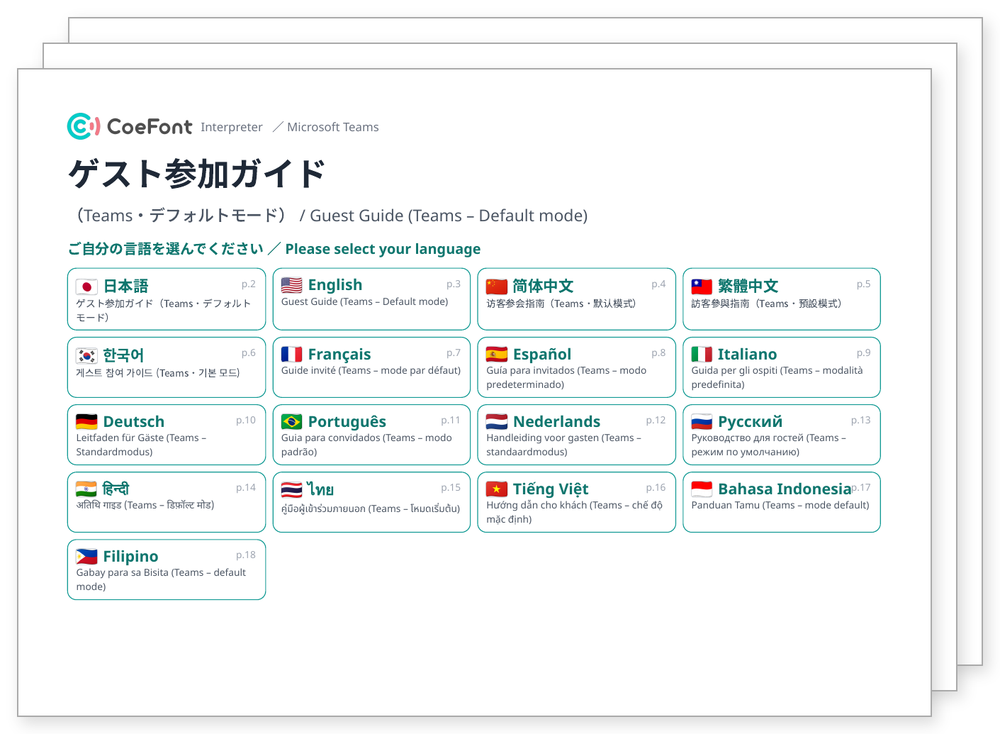
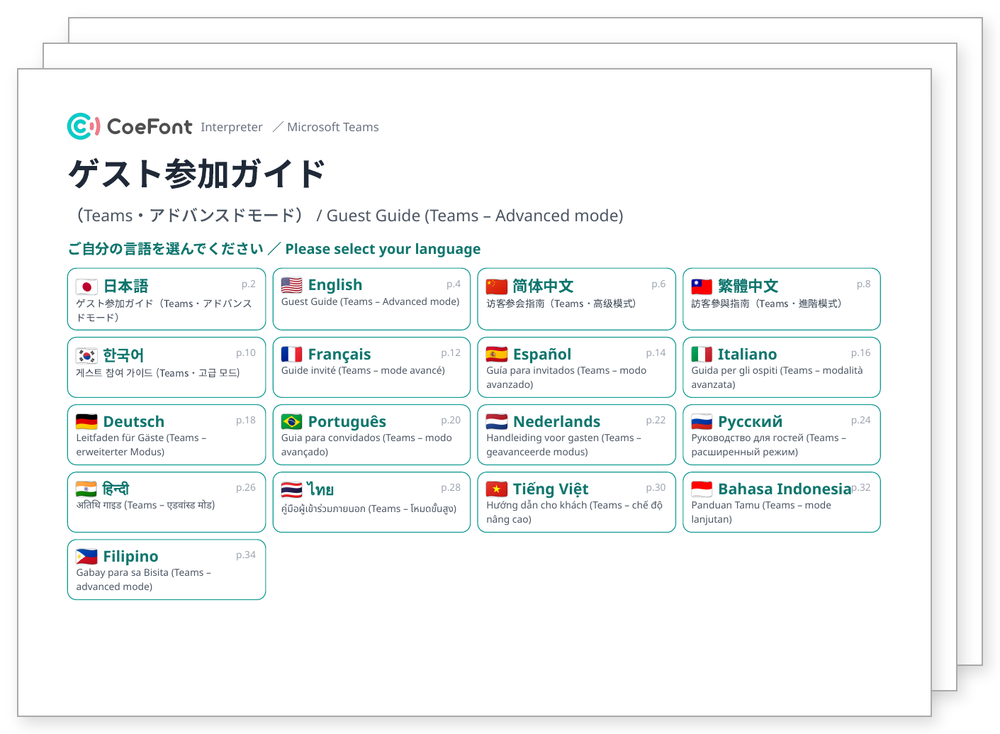
ゲストへの配布用資料
参加方法と画面の見方を1枚にまとめた資料です。17の言語で書かれているので、海外のゲストにもそのまま配布できます。そのまま配布する場合はPDF、会議のURLやQRコードを書き加えて配布する場合はPPTX(PowerPoint)をお使いください。主催者が設定したモードに合わせて選んでください。