共有されたURL・QRコードで視聴する
こんなときに読む記事です
- 会議の主催者からQRコードやURLを共有されたが、参加方法がわからない
- 参加したあとの画面の見方(翻訳・要約・言語の切り替え)を知りたい
- ハウリングや聞き取りづらさを防ぐための注意点を知りたい
主催者がブラウザ版・デスクトップアプリ・Teams Plugin(デフォルトモード)で通訳を始めると、翻訳画面のURLとQRコードが発行されます。参加者・ゲストは、これを開くだけで通訳を利用できます。CoeFont通訳のアカウントやアプリのインストールは不要です。
翻訳画面の開き方
- 主催者から共有されたURLを開くか、QRコードをスマートフォン・タブレットで読み取ります。
- パスコードの入力を求められた場合は、主催者から共有されたパスコードを入力します。
- 開始画面で、次のどちらかを選択します。
- 音声をオンにして開始: 翻訳テキストに加えて、通訳音声も聞こえます。
- テキストのみで開始: 翻訳テキストだけを表示します。
- 翻訳テキストが表示されれば、視聴を始められています。
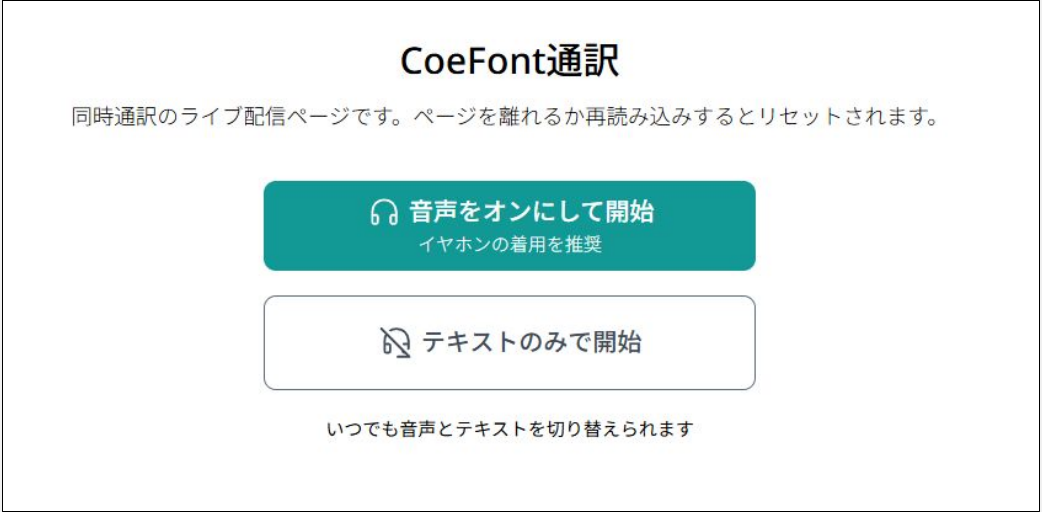
音声のオン・オフは、参加中にいつでも切り替えられます。
翻訳画面は、CoeFont通訳で利用できるすべての言語で表示されます。Google ChromeまたはMicrosoft Edgeで開くことをおすすめします。動作環境は 動作環境 をご覧ください。
参加者画面の見方
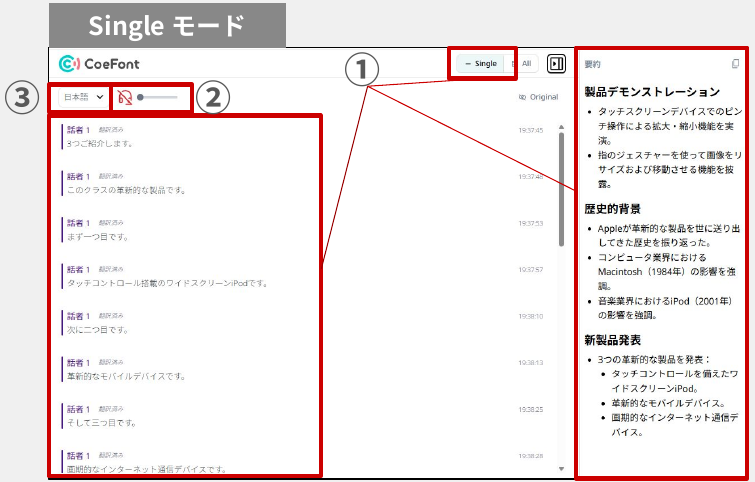
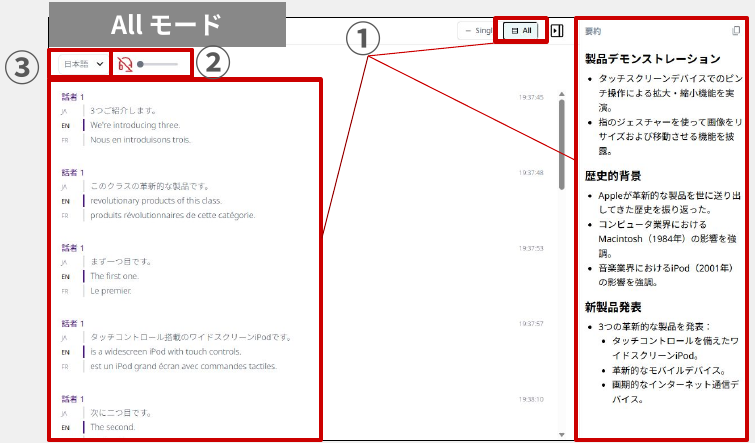
画面の番号(①〜③)は、上の画像の番号に対応しています。
- 翻訳・要約(①): 左側に翻訳、右側に要約が表示されます。要約は会議の開始時点から確認できます。
- Single: ③で選んだ言語の翻訳だけを表示します。
- All: 主催者が設定したすべての言語の翻訳を表示します。
- ヘッドホンのアイコン(②): 通訳音声のオン・オフを切り替えます。右側のスライダーで通訳音声の音量を変えられます。話している人の声(原音)の音量は、ここでは変えられません。
- 言語(③): 視聴する言語を、会議の途中でも変更できます。選べるのは、主催者が設定した言語だけです。
快適に聞くためのポイント
ハウリングや音声のループを防ぐため、ヘッドセットまたはイヤホンを使ってください。発言するときは、文を区切ってはっきり話すと、通訳の精度が上がります。
ゲストへの配布用資料
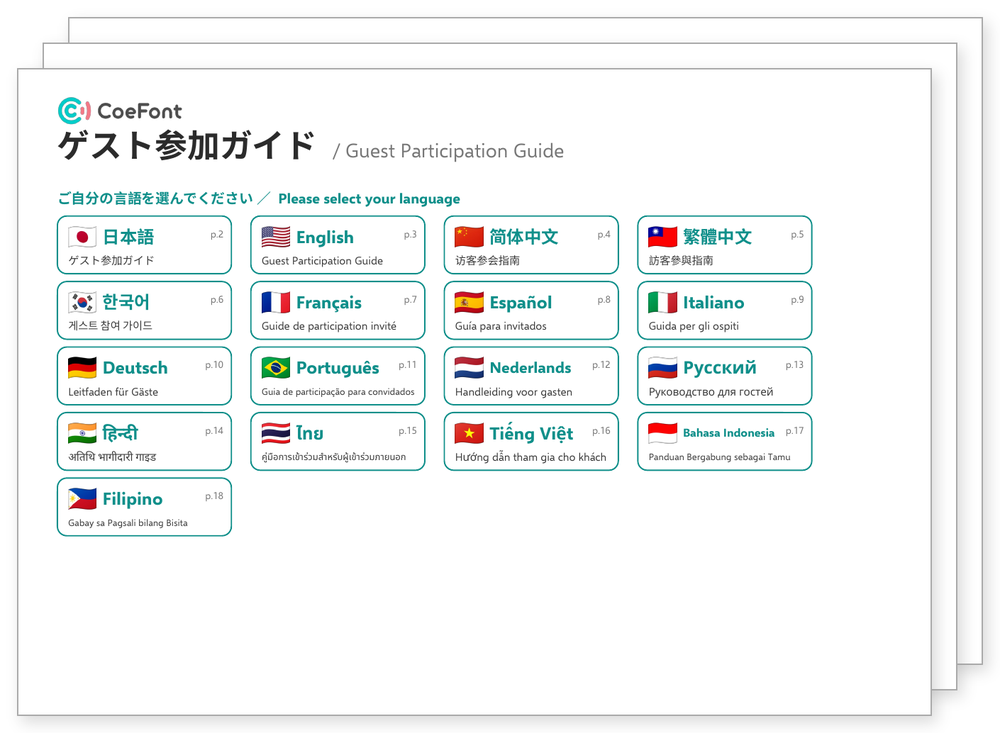
参加方法と画面の見方を1枚にまとめた資料です。17の言語で書かれているので、海外のゲストにもそのまま配布できます。そのまま配布する場合はPDF、会議のURLやQRコードを書き加えて配布する場合はPPTX(PowerPoint)をお使いください。
次のステップ
関連情報
この記事で解決しましたか?