通訳中の操作と参加者への共有(ブラウザ版)
こんなときに読む記事です
- 通訳中の画面の見方を知りたい
- ミュート・通訳ミュート・停止の違いを知りたい
- 参加者に通訳を聞いてもらうためのリンクを共有したい
このページは、ブラウザ版で通訳を始める の手順で通訳を開始したあとの操作を説明します。
通訳画面の見方
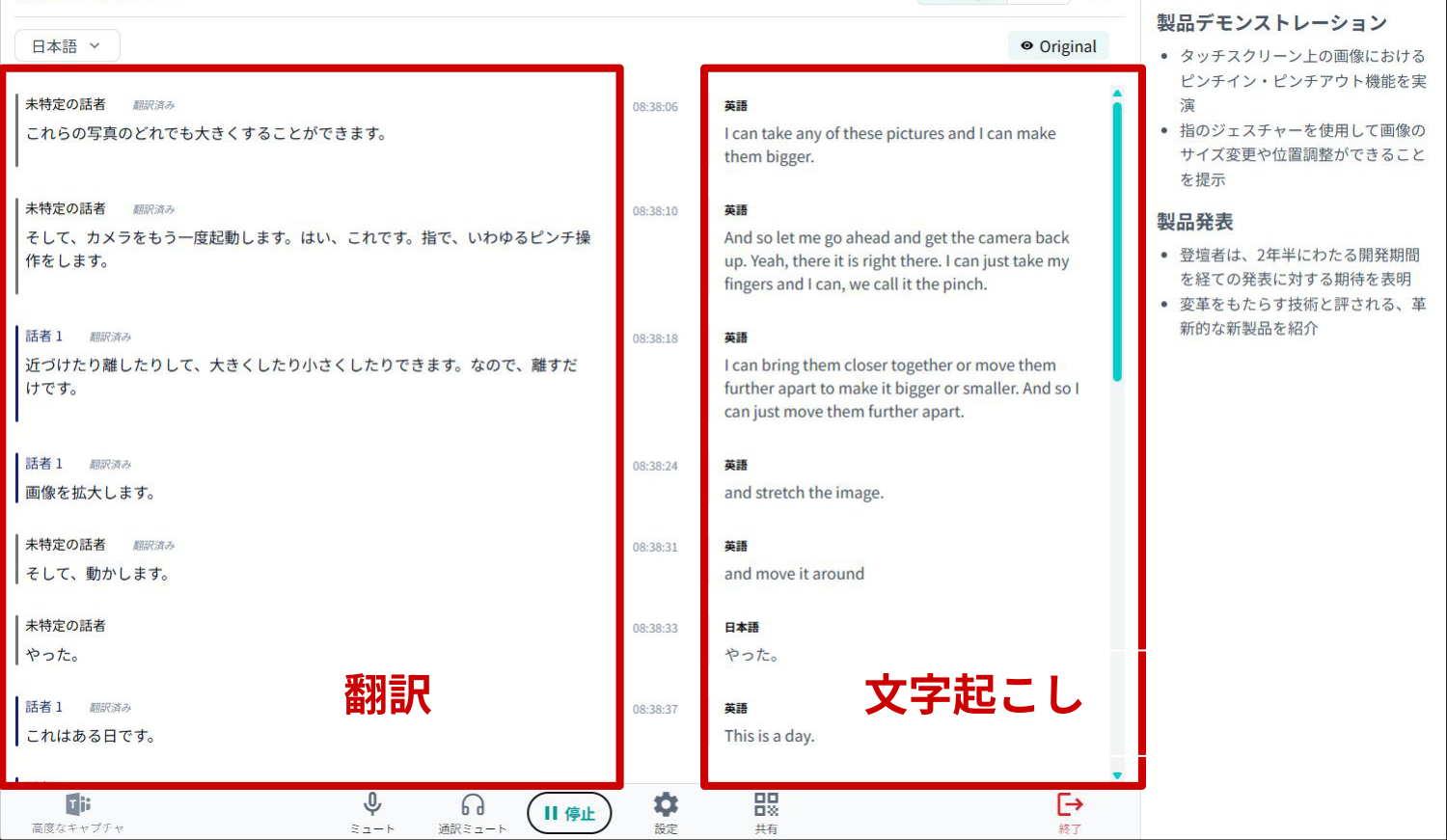
通訳を開始すると、自分と相手の発言の文字起こしと翻訳が表示されます。
- 左側には、自分が選んだ言語への翻訳が表示されます。
- 右側には、すべての発言の文字起こしが表示されます。
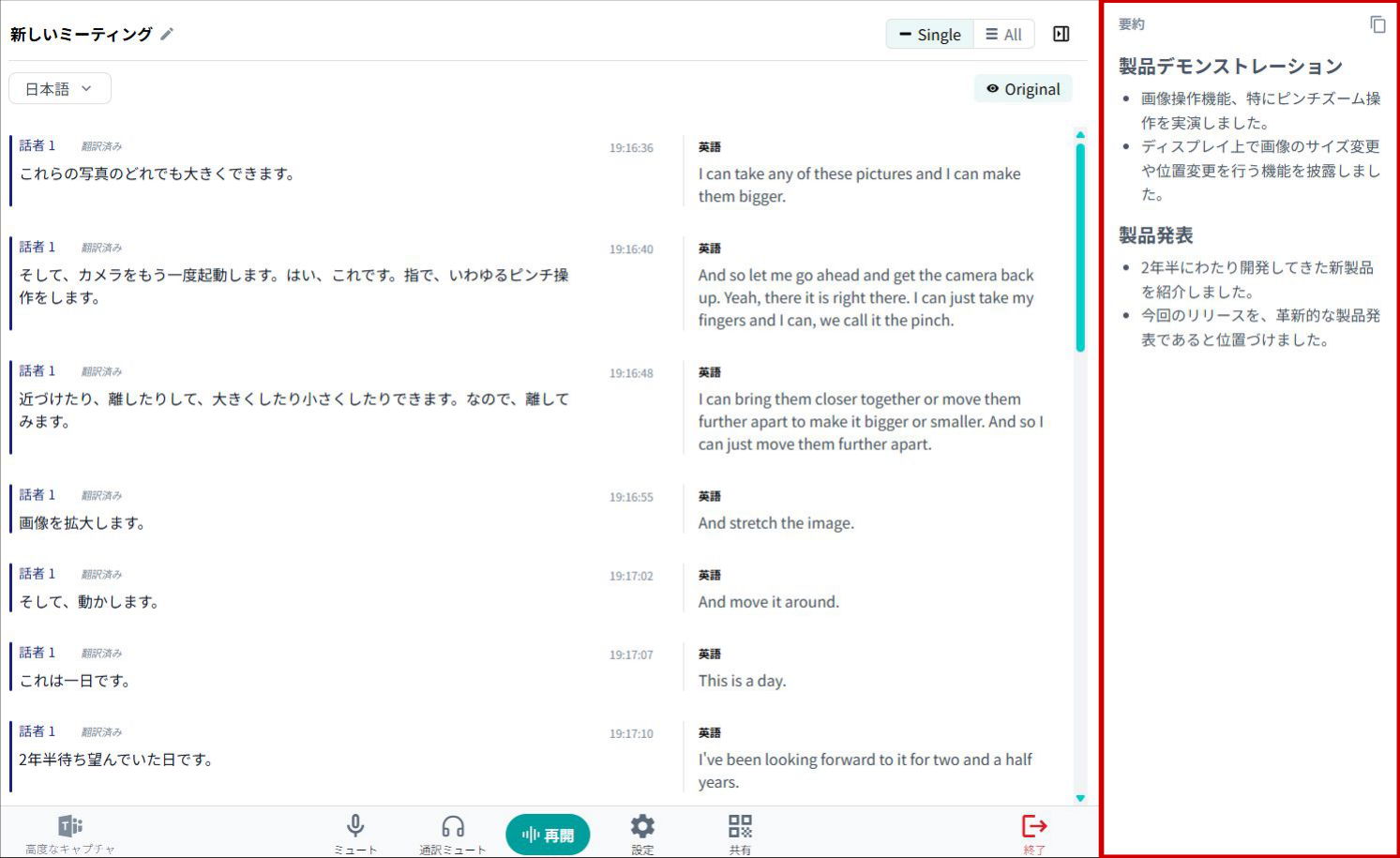
- 画面右側には、会議のリアルタイム要約が表示されます。
- 通訳音声は、自分で設定した「あなたの言語」で聞こえます。自分の発言は、相手が設定した言語で相手に聞こえます。
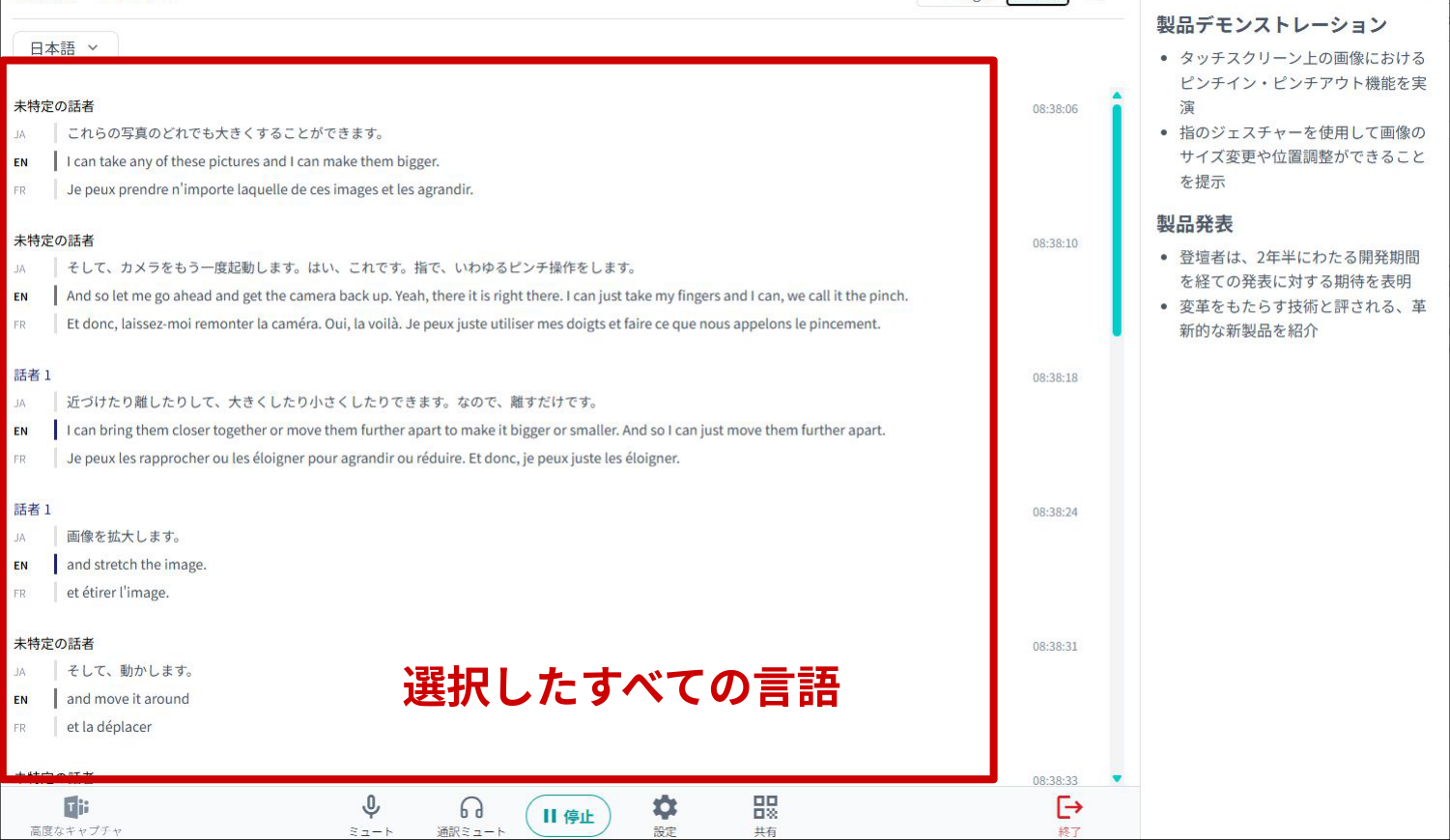
表示スタイルは、画面上部で切り替えられます。
| 表示スタイル | 表示される内容 |
|---|---|
| Single | 自分の言語への翻訳と文字起こし |
| All | 選択したすべての言語への翻訳 |
メニューバーの操作
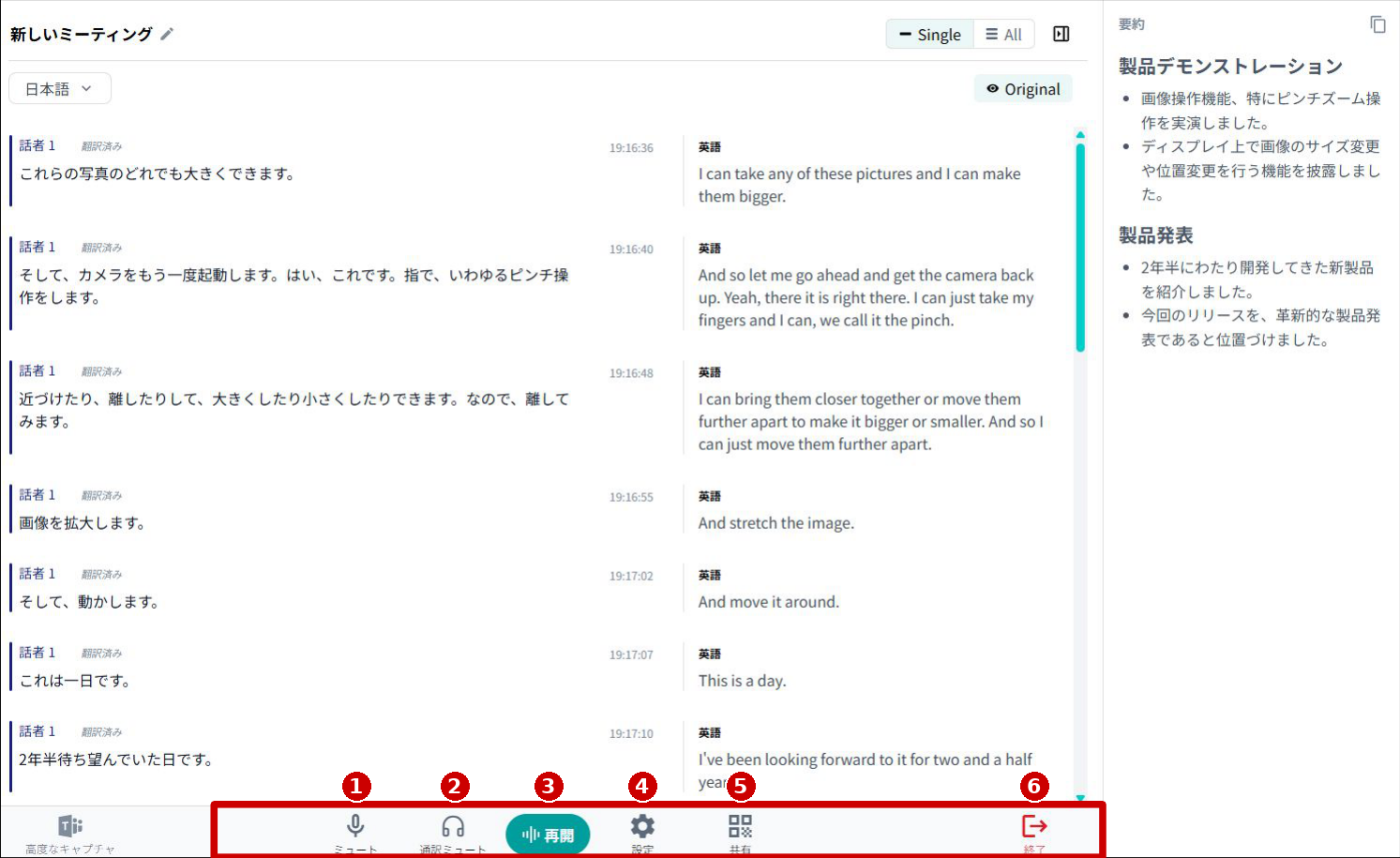
画面下部のメニューバーで、次の操作ができます。番号は画像の番号に対応しています。
- ミュート: 自分の端末のマイクからCoeFont通訳に音声が入らないようにします。
- 通訳ミュート: 通訳音声を流さないようにします。画面キャプチャ(画面とシステム音声の共有)をしていない間は、解除できません。対面の会議で通訳音声を聞く方法は 対面の会議での通訳音声の聞き方(ブラウザ版) をご覧ください。
- 停止 / 再開: 文字起こしを一時停止・再開します。
- 設定: 「あなたの言語」と「通訳スタイル」を変更できます。それ以外の設定は通訳中に変更できません。
- 共有: 参加者に通訳リンクを共有します。
- 終了: 通訳を終了します。ブラウザを閉じた場合も通訳は終了します。
ミュート・通訳ミュート・停止の違い
3つの操作は、止まるものが違います。
| 操作 | 止まるもの | 通訳・文字起こし | 使う場面 |
|---|---|---|---|
| ミュート | 自分のマイクからの音声入力 | 続く | 通訳は止めずに、自分の声だけ入れたくないとき |
| 通訳ミュート | 通訳音声の再生 | 続く | 通訳音声は聞かず、テキストだけ見たいとき |
| 停止(一時停止) | 文字起こし(記録) | 止まる | 記録を残したくないとき |
自分の声を入れたくない場合は、会議ツール(Teams・Zoomなど)側のマイクもミュートにすると確実です。
サウンド設定の確認
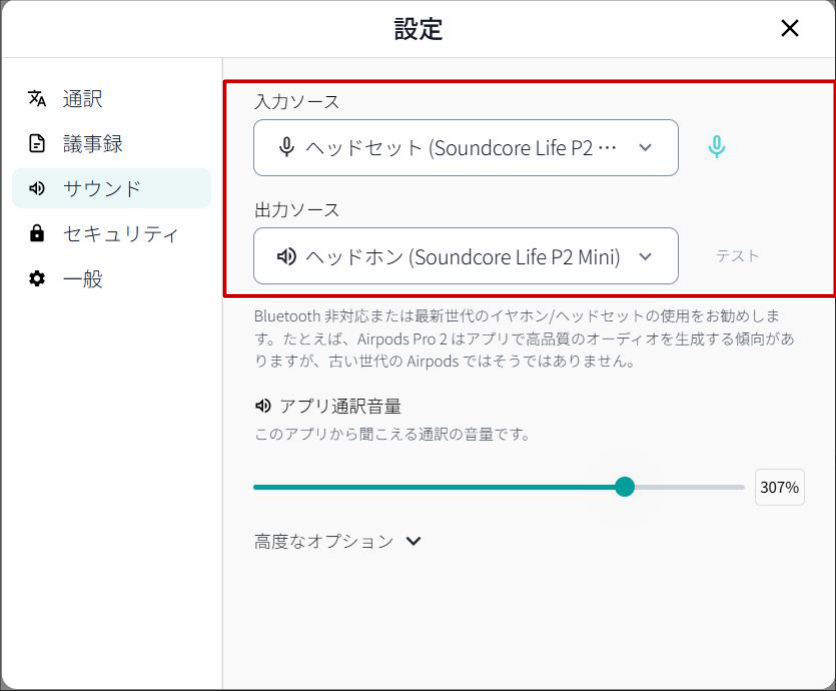
通訳中に音声の入出力を確認・変更するには、メニューバーの 設定 を開きます。
- 入力ソース と 出力ソース が、使用している外部機器(イヤホンなど)と同じか確認します。
WindowsでTeamsと一緒に使う場合
ブラウザ版はPCのシステム音声を取り込みます。Teamsが別のスピーカーに音を出していると、相手の声がCoeFont通訳に届きません。
- Teamsのスピーカーと、Windowsのサウンド設定のスピーカーを同じデバイスに合わせてください。
- マイクも含め、PC・Teams・CoeFont通訳の入出力をすべて同じデバイス(イヤホンなど)に揃えるのが確実です。入出力がばらばらだと、ハウリングの原因にもなります。
それでも会議の音声が入らない場合は、ネットワーク要件と通信チェック の「画面キャプチャ・マイクテスト」で原因を切り分けられます。Microsoft Edgeでうまくいかない場合に、Google Chromeに変えると改善した例もあります。
参加者への通訳リンクの共有
- メニューバーの 共有 をクリックします。
- 参加者に合わせて、QRコードまたはURLを共有します。
- QRコード: スマートフォンで視聴する参加者向けです。
- URL: ブラウザで視聴する参加者向けです。
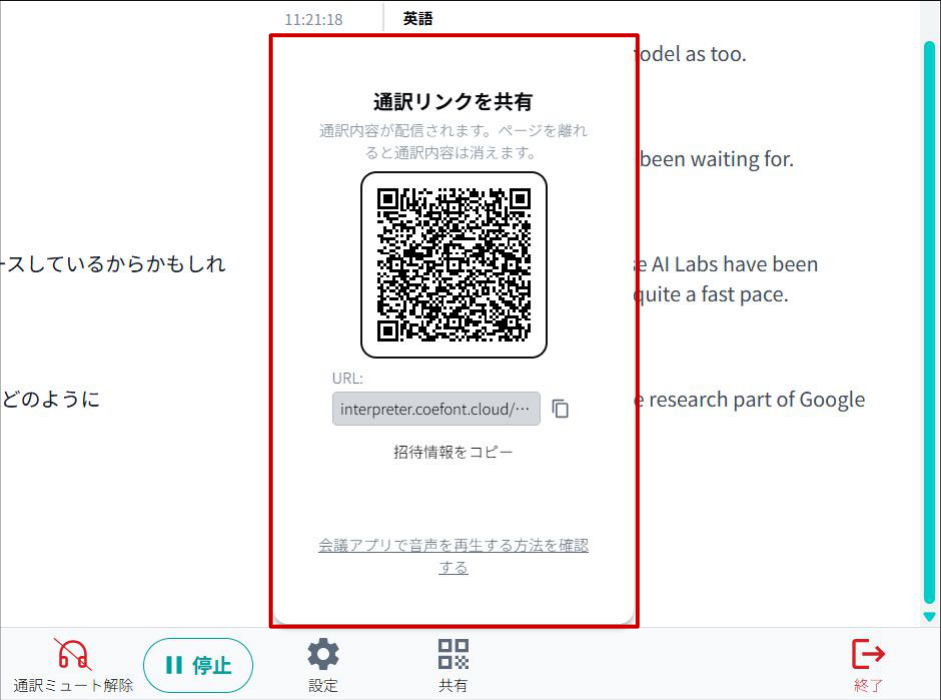
参加者はCoeFont通訳のアカウントがなくても視聴できます。参加者側の画面の見方は 共有されたURL・QRコードで視聴する にまとめています。そのまま参加者に案内できます。
ヒント
音声のループを防ぐため、通訳音声を聞くときは、ホストも参加者もイヤホンを使ってください。
通訳終了後の議事録
通訳を終了すると、議事録は開始時に選んだ保存先に自動で保存されます。議事録のダウンロード、要約のフォーマットのカスタマイズ、発言ごとの音声の確認は、次のページをご覧ください。
次のステップ
関連情報
この記事で解決しましたか?