Commandes pendant l'interprétation et partage avec les participants (version navigateur)
Lisez cet article si
- Vous souhaitez savoir comment lire l'écran pendant l'interprétation
- Vous souhaitez connaître la différence entre muet, muet de l'interprétation et arrêt
- Vous souhaitez partager un lien pour que les participants puissent écouter l'interprétation
Cette page décrit les opérations possibles après avoir démarré l'interprétation en suivant la procédure Démarrer l'interprétation avec la version navigateur.
Lire l'écran d'interprétation
Une fois l'interprétation démarrée, la transcription et la traduction de vos propos et de ceux des autres participants s'affichent.
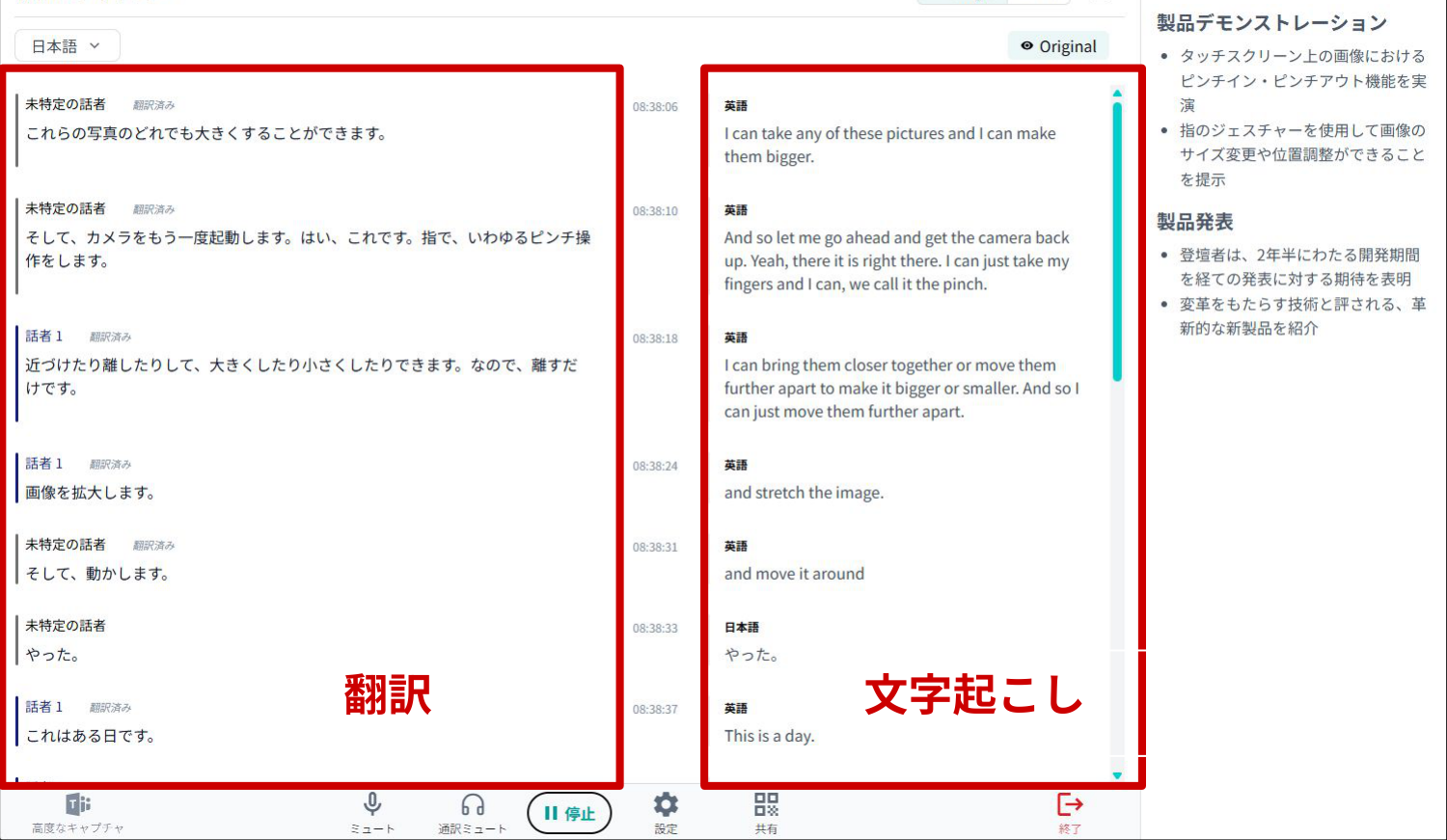
- La partie gauche affiche la traduction dans la langue que vous avez choisie.
- La partie droite affiche la transcription de tous les propos.
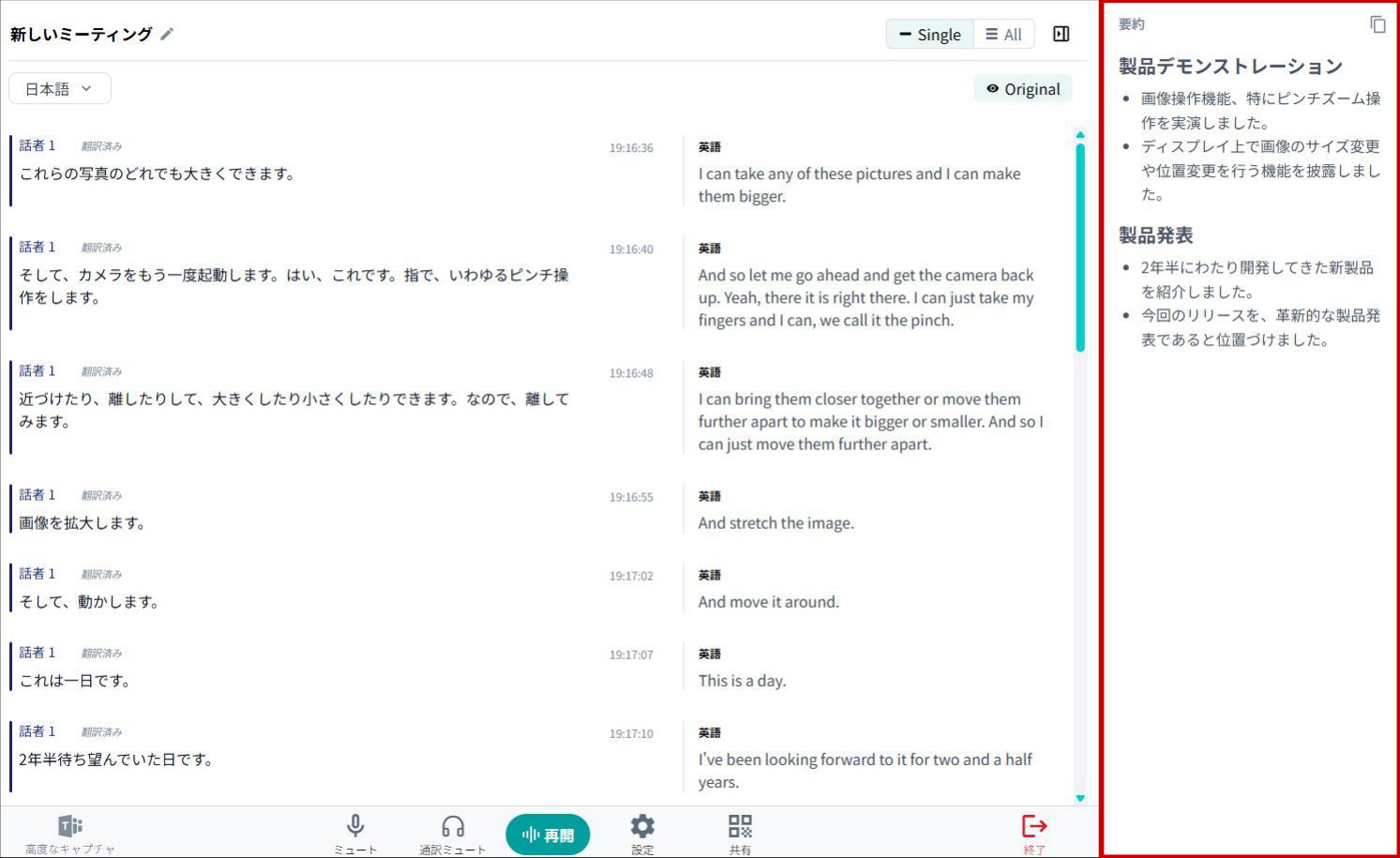
- Le côté droit de l'écran affiche également un résumé de la réunion en temps réel.
- Vous entendez l'audio interprété dans la langue définie comme « Votre langue ». Vos propos sont entendus par les autres participants dans la langue qu'ils ont définie.
Vous pouvez changer le style d'affichage en haut de l'écran.
| Style d'affichage | Contenu affiché |
|---|---|
| Single | Traduction dans votre langue et transcription |
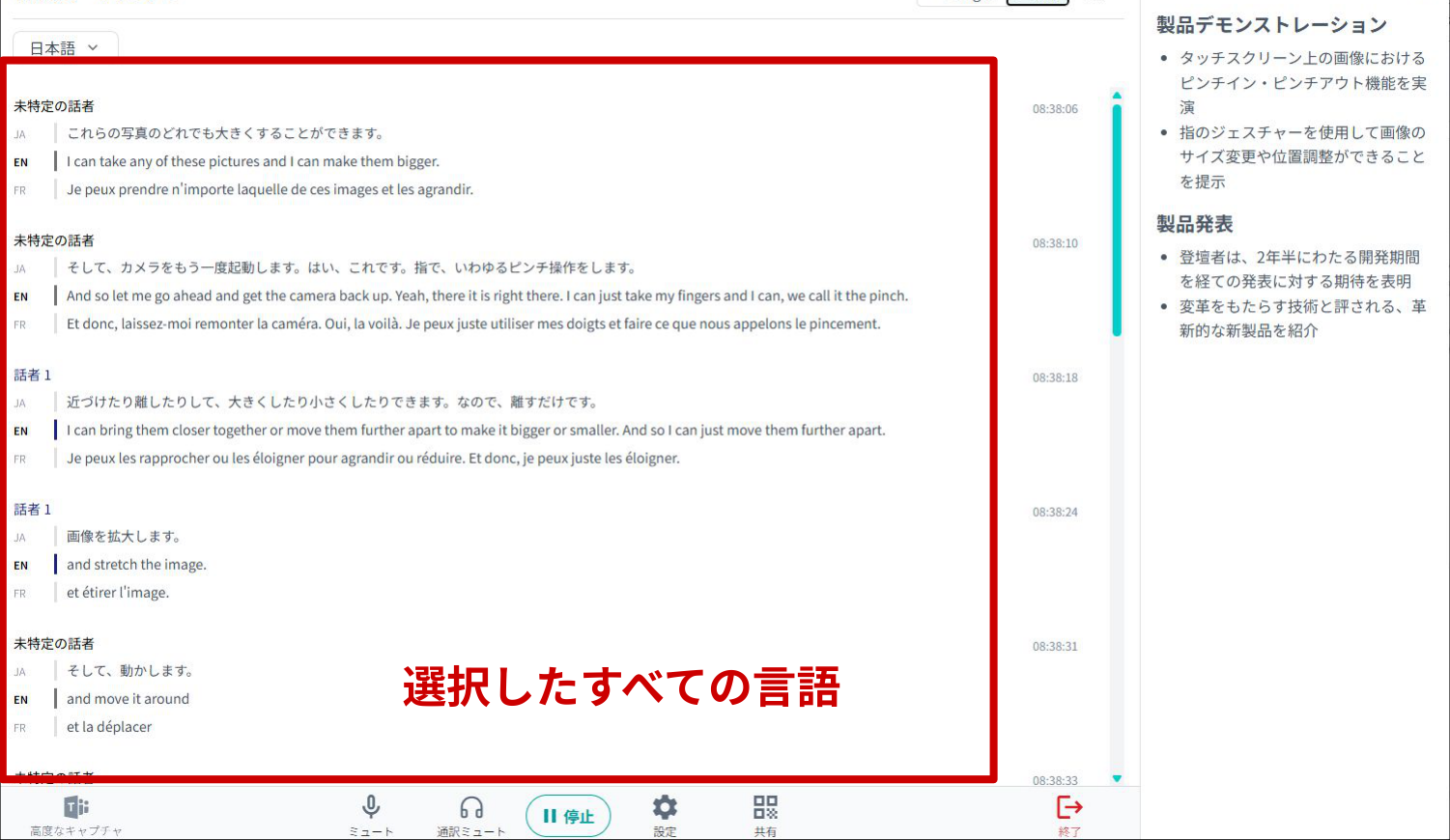
| All | Traductions dans toutes les langues sélectionnées |
Commandes de la barre de menus
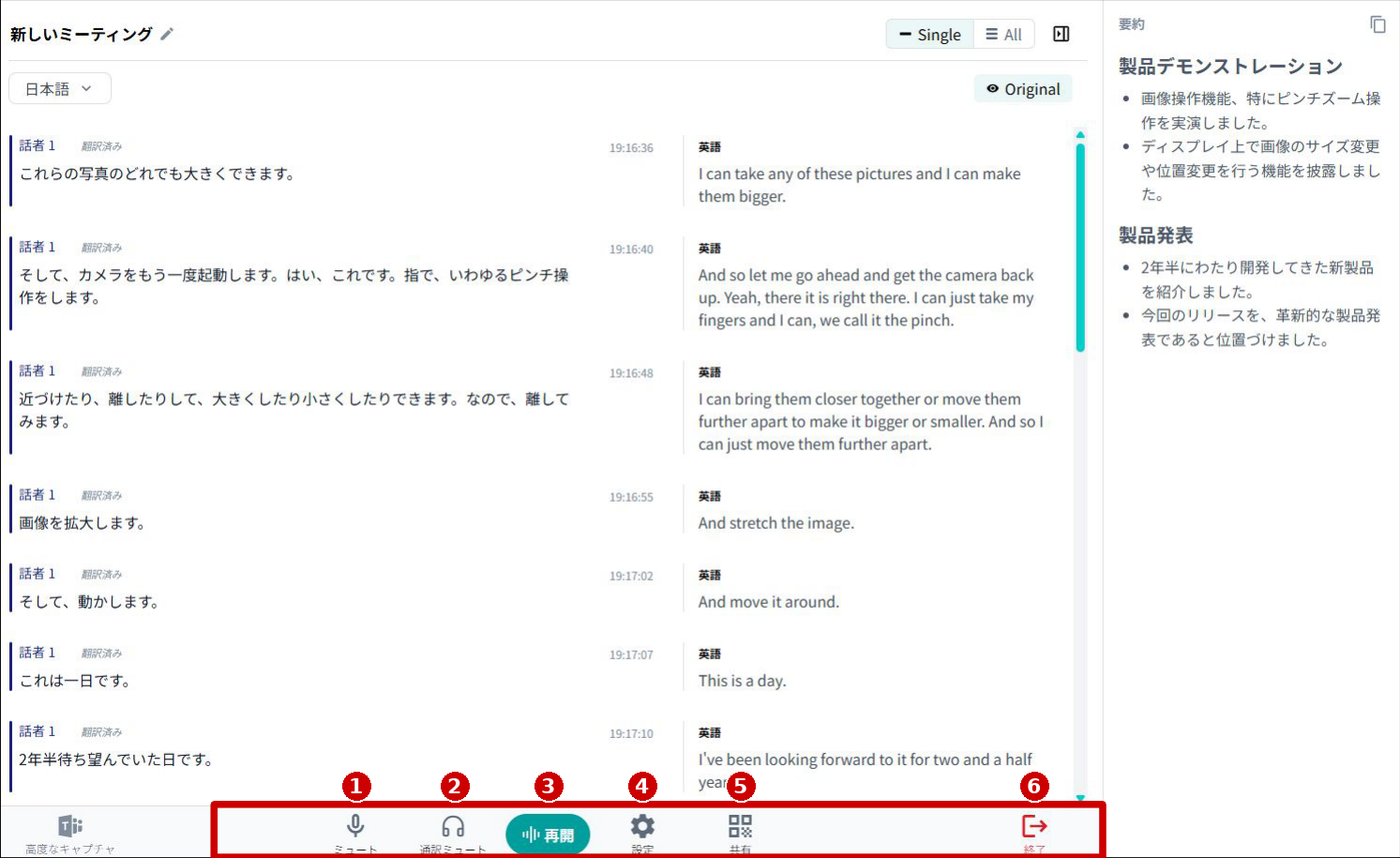
La barre de menus en bas de l'écran permet d'effectuer les opérations suivantes. Les numéros correspondent à ceux de l'image.
- Muet : empêche l'audio du microphone de votre appareil d'atteindre CoeFont Interpreter.
- Muet de l'interprétation : coupe la lecture de l'audio interprété. Vous ne pouvez pas le désactiver tant que la capture d'écran (partage de l'écran et du son système) n'est pas active. Pour savoir comment écouter l'audio interprété lors d'une réunion en présentiel, consultez Écouter l'audio interprété lors d'une réunion en présentiel (version navigateur).
- Arrêter / Reprendre : met en pause et reprend la transcription.
- Paramètres : permettent de modifier « Votre langue » et « Style d'interprétation ». Les autres paramètres ne peuvent pas être modifiés pendant l'interprétation.
- Partager : partage le lien d'interprétation avec les participants.
- Terminer : met fin à l'interprétation. L'interprétation se termine également si vous fermez le navigateur.
Différence entre muet, muet de l'interprétation et arrêt
Chacune de ces trois commandes interrompt un élément différent.
| Commande | Ce qui s'arrête | Interprétation / transcription | Quand l'utiliser |
|---|---|---|---|
| Muet | L'entrée audio de votre microphone | Se poursuit | Vous voulez continuer l'interprétation sans envoyer votre propre voix |
| Muet de l'interprétation | La lecture de l'audio interprété | Se poursuit | Vous ne voulez pas entendre l'audio interprété et lire uniquement le texte |
| Arrêt (pause) | La transcription (enregistrement) | S'arrête | Vous ne voulez pas conserver d'enregistrement |
Si vous ne voulez pas que votre voix soit captée, coupez aussi le microphone dans votre outil de réunion (Teams, Zoom, etc.) pour plus de sûreté.
Vérifier les paramètres audio
Pour vérifier ou modifier l'entrée et la sortie audio pendant l'interprétation, ouvrez Paramètres dans la barre de menus.
- Vérifiez que la Source d'entrée et la Source de sortie correspondent à l'appareil externe que vous utilisez (écouteurs, etc.).
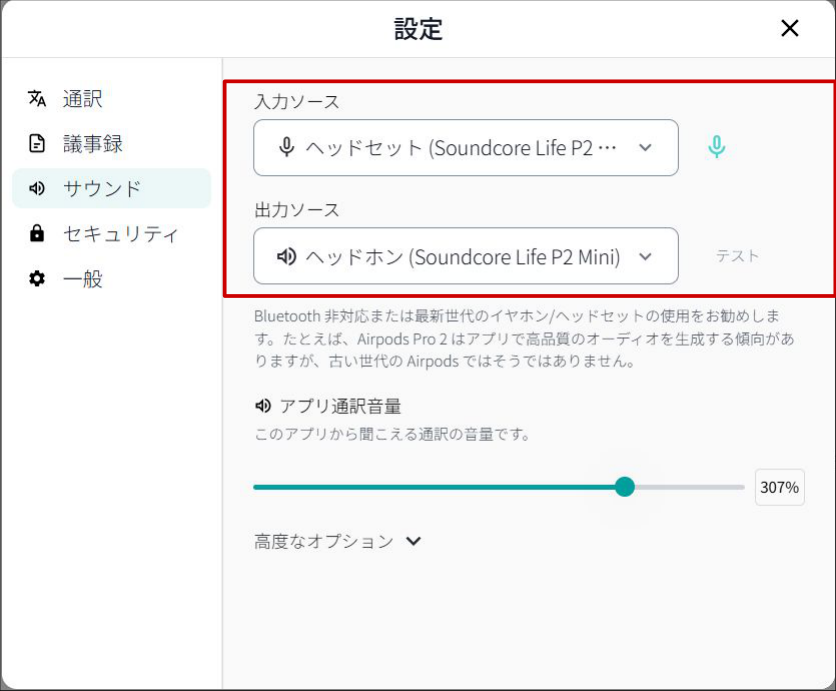
La version navigateur capture le son système du PC. Si Teams diffuse le son sur un autre haut-parleur, la voix des autres participants n'atteint pas CoeFont Interpreter.
- Réglez le haut-parleur de Teams et celui des paramètres audio de Windows sur le même appareil.
- Pour plus de sûreté, réglez l'entrée et la sortie du PC, de Teams et de CoeFont Interpreter, microphone compris, sur le même appareil (écouteurs, etc.). Des entrées et sorties différentes peuvent aussi provoquer un effet Larsen.
Si l'audio de la réunion n'est toujours pas pris en compte, vous pouvez identifier la cause grâce à « Capture d'écran et test du microphone » dans Configuration réseau requise et test de connexion. Si cela ne fonctionne pas bien dans Microsoft Edge, passer à Google Chrome a résolu le problème dans certains cas.
Partager le lien d'interprétation avec les participants
- Cliquez sur Partager dans la barre de menus.
- Partagez le code QR ou l'URL selon les participants.
- Code QR : pour les participants qui suivent depuis un smartphone.
- URL : pour les participants qui suivent depuis un navigateur.
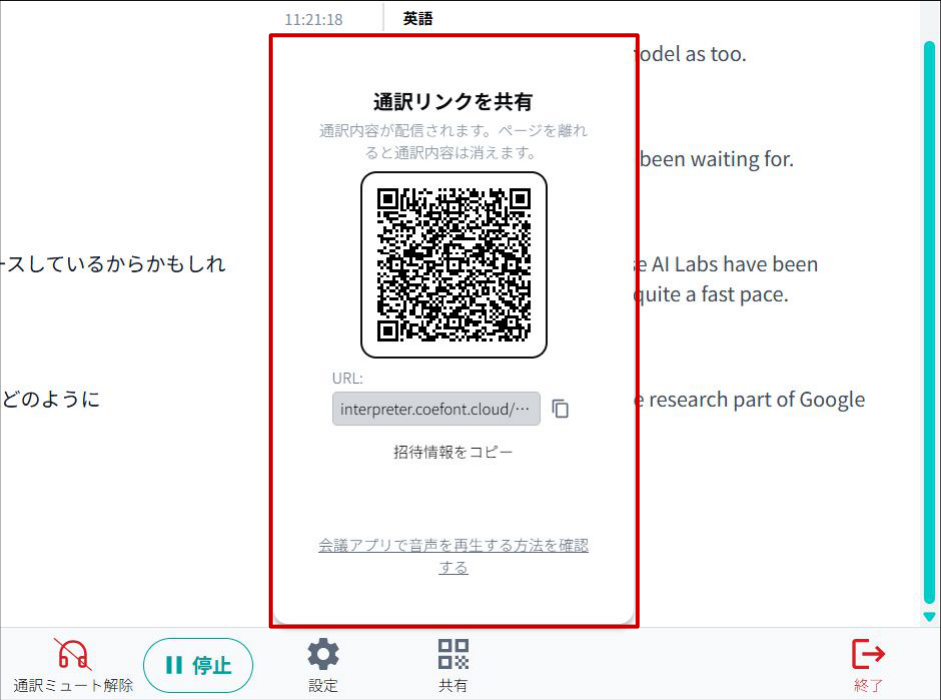
Les participants peuvent suivre l'interprétation sans compte CoeFont Interpreter. La façon de lire l'écran côté participant est décrite dans Suivre via une URL ou un code QR partagé. Vous pouvez la communiquer telle quelle aux participants.
Pour éviter les boucles audio, l'organisateur comme les participants doivent utiliser des écouteurs pour écouter l'audio interprété.
Comptes rendus après la fin de l'interprétation
Lorsque vous mettez fin à l'interprétation, le compte rendu est enregistré automatiquement à la destination choisie au démarrage. Pour télécharger le compte rendu, personnaliser le format du résumé ou vérifier l'audio de chaque prise de parole, consultez les pages suivantes.
- Consulter et télécharger les comptes rendus
- Personnaliser le format du résumé
- Lire l'audio de chaque prise de parole