Inviter le Bot dans une réunion pour interpréter
Lisez cet article si
- Vous souhaitez obtenir interprétation et compte rendu pour une réunion Teams, Zoom, Google Meet ou Webex sans partager l'écran ni le son système
- Vous souhaitez envoyer aux participants, dans le chat de la réunion, un lien pour écouter l'interprétation
- Vous souhaitez faire rejoindre par le Bot, à partir du lien de réunion, une réunion planifiée
- Vous voulez comprendre pourquoi le Bot ne peut pas entrer dans la réunion ou s'est arrêté en cours de route
Lorsque vous saisissez un lien de réunion dans la console d'administration (version navigateur), le Bot de CoeFont Interpreter rejoint la réunion sous le nom « CoeFont Interpreter ». Comme le Bot capte lui-même l'audio de la réunion, vous n'avez pas besoin de partager l'écran de la réunion ni le son système dans le navigateur.
Ce que fait le Bot
- Il interprète les propos de la réunion et conserve un compte rendu (résumé et transcription) à la fin. Si vous démarrez avec Démarrer le compte rendu depuis l'accueil, seul le compte rendu est rédigé, sans interprétation (mode compte rendu).
- L'audio interprété et le texte traduit sont écoutés et lus par les participants sur la page de visionnage qu'ils ouvrent chacun dans leur navigateur. Le Bot ne diffuse pas l'audio interprété dans la réunion.
- Lorsque l'interprétation est prête, le Bot publie le lien de la page de visionnage dans le chat de la réunion (sauf pour Webex).
Voici les différences avec la méthode de partage de l'écran et du son système (capture d'écran).
| Élément | Démarrer en invitant le Bot | Démarrer avec la capture d'écran |
|---|---|---|
| Captation de l'audio de la réunion | Le Bot la capte en tant que participant à la réunion | L'organisateur partage l'écran de la réunion et le son système dans son navigateur |
| Réunions compatibles | Teams, Zoom, Google Meet, Webex (réunions disposant d'un lien) | Réunions dont l'audio peut être partagé dans le navigateur |
| Liste des participants de la réunion | « CoeFont Interpreter » apparaît | Rien n'apparaît |
| Comment démarrer | Saisissez le lien de réunion sur le même écran que dans Démarrer l'interprétation avec la version navigateur | Démarrer l'interprétation avec la version navigateur |
Vérifications avant de commencer
- L'utilisation du Bot est autorisée pour votre organisation : elle l'est par défaut. Si un administrateur de l'organisation l'a désactivée, le champ Inviter le Bot dans la réunion n'apparaît pas sur l'écran « Démarrer maintenant ». Pour le paramètre, consultez Paramètres d'utilisation du Bot de réunion.
- Utilisez la console d'administration en version navigateur : l'application de bureau, l'application smartphone et le Teams Plugin ne permettent pas d'inviter le Bot à partir d'un lien de réunion.
- Format du lien de réunion : utilisez tel quel le lien de participation de l'outil de réunion. Vous pouvez omettre
https://. Les liens réécrits par une fonction de sécurité de la messagerie (par exemplehttps://…safelinks.protection.outlook.com/…) ne fonctionnent pas. Copiez le lien d'origine depuis l'écran de l'outil de réunion ou depuis l'invitation.
| Outil de réunion | Liens de réunion pris en charge |
|---|---|
| Microsoft Teams | Lien de participation à la réunion (https://teams.microsoft.com/meet/… ou https://teams.microsoft.com/l/meetup-join/…) |
| Google Meet | Lien de la forme https://meet.google.com/xxx-xxxx-xxx |
| Zoom | Lien de participation contenant l'ID de réunion (https://zoom.us/j/…, https://<nom de l'entreprise>.zoom.us/j/…). Collez tel quel un lien avec code d'accès (?pwd=…). Les liens de nom de lien personnel (/my/…) et de webinaire (/w/…) ne fonctionnent pas |
| Webex | Lien de participation à une réunion Webex (https://<nom du site>.webex.com/meet/…, etc.) |
- Langues : sélectionnez au moins deux langues pour l'interprétation, et une seule pour le compte rendu. Si vous avez sélectionné le népalais ou le birman, Inviter le Bot et démarrer n'est pas cliquable. Utilisez alors Démarrer avec la capture d'écran.
- Bot invité dans la même réunion : une même réunion ne peut accueillir qu'un seul Bot de la même organisation. Vous ne pouvez pas inviter le Bot dans une réunion où un autre membre l'a déjà invité.
Inviter le Bot et démarrer
- Démarrez la réunion dans l'outil de réunion (Teams, Zoom, Google Meet ou Webex) et copiez le lien de participation.
- Dans le navigateur, ouvrez la console d'administration de CoeFont Interpreter et affichez l'accueil.
- Cliquez sur Démarrer l'interprétation sur l'accueil. Pour rédiger uniquement un compte rendu, cliquez sur Démarrer le compte rendu. L'écran « Démarrer maintenant » s'ouvre.
- Configurez les Langues, la Destination d'enregistrement et les Documents. La signification de chaque élément est la même que dans Démarrer l'interprétation avec la version navigateur.
- Collez le lien de réunion copié à l'étape 1 dans le champ Inviter le Bot dans la réunion. Vous pouvez aussi cliquer sur Coller à droite du champ.
- Lorsque le lien de réunion est reconnu, l'icône de l'outil de réunion s'affiche à gauche du champ. Cliquez sur Inviter le Bot et démarrer.
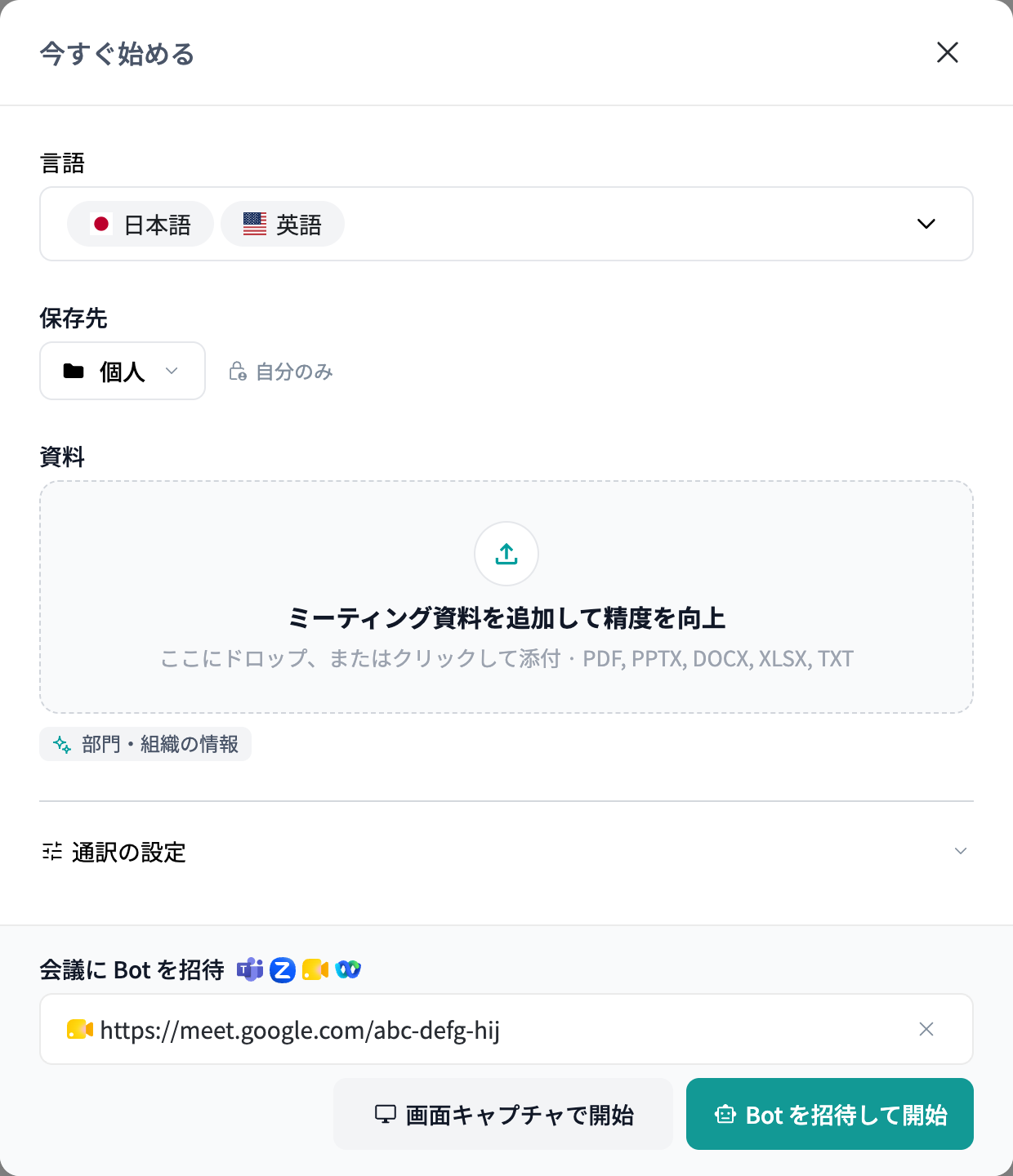
L'écran bascule vers celui du Bot. Lorsque le Bot a rejoint la réunion et qu'il est prêt, les sous-titres des propos s'affichent à l'écran.
- Si le lien de réunion est incorrect, le message « Saisissez un lien de réunion valide pour Teams, Google Meet, Zoom ou Webex. » s'affiche sous le champ.
- Tant que le champ du lien de réunion est vide, Inviter le Bot et démarrer n'est pas cliquable. Si vous cliquez sur Démarrer avec la capture d'écran sans saisir de lien, l'interprétation démarre avec le partage de l'écran et du son système (Démarrer l'interprétation avec la version navigateur).
Admission du Bot
Dans une réunion qui utilise une salle d'attente (lobby) dans l'outil de réunion, le Bot attend avant d'entrer. L'écran du Bot affiche « En attente d'admission ».
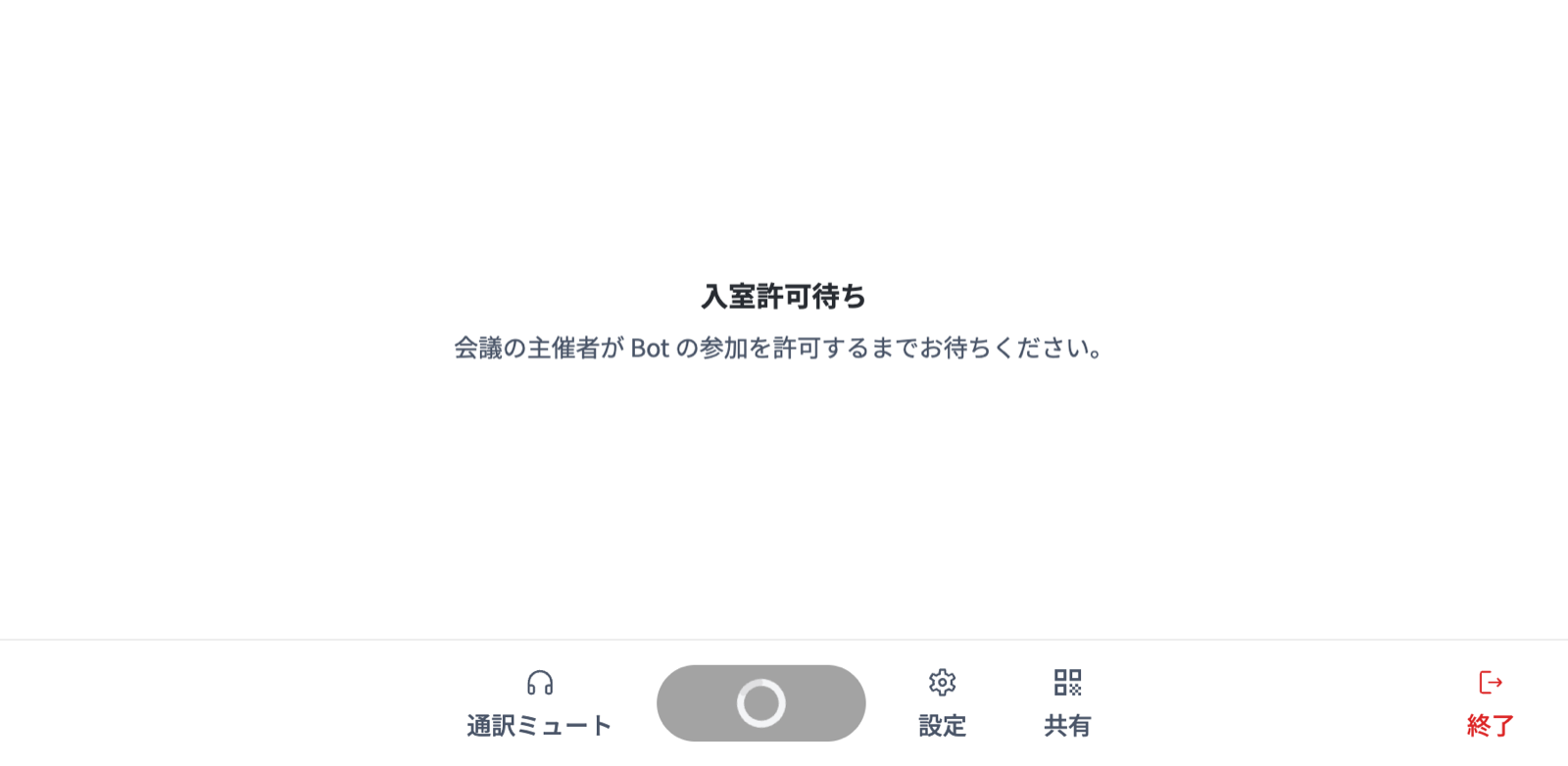
- Dans l'outil de réunion, ouvrez la liste des participants en attente.
- Autorisez « CoeFont Interpreter » à rejoindre la réunion.
- Lorsque les sous-titres s'affichent sur l'écran du Bot, l'interprétation a démarré.
Si l'interprétation ne peut pas démarrer dans les 15 minutes suivant l'invitation du Bot (admission non accordée dans la salle d'attente, réunion non démarrée, etc.), le Bot s'arrête. Invitez-le alors à nouveau.
Partage avec les participants
Lorsque l'interprétation est prête, le Bot publie dans le chat de la réunion le lien de la page de visionnage. Si vous avez défini un code d'accès, il figure aussi dans la publication. Les participants ouvrent ce lien dans leur navigateur pour écouter l'interprétation. Dans Google Meet, l'URL s'affiche telle quelle à la place d'un lien.
Dans les cas suivants, rien n'est publié dans le chat : envoyez le lien aux participants avec Partager sur l'écran du Bot.
- Réunion Webex (rien n'est publié dans le chat)
- Réunion dont le chat est désactivé
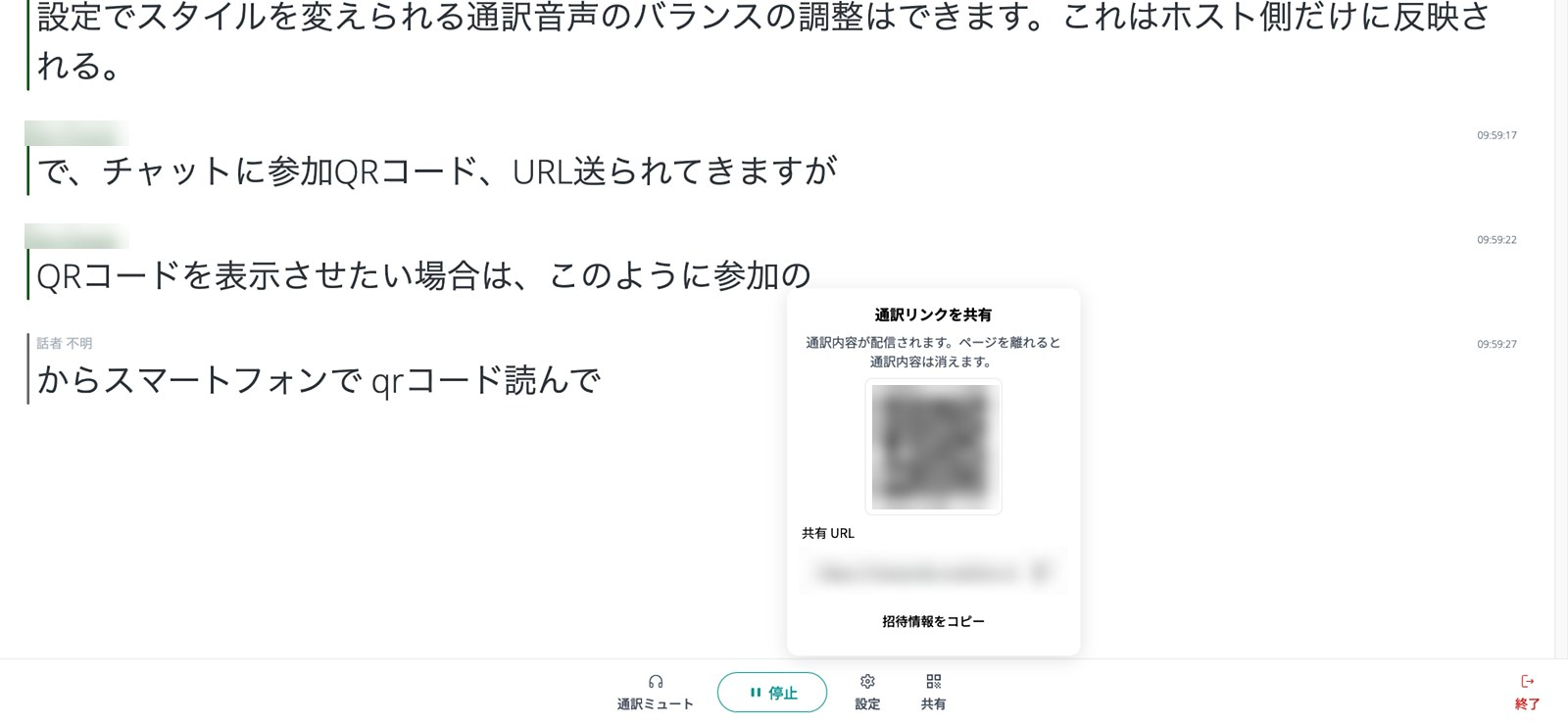
- Cliquez sur Partager en bas de l'écran du Bot. Partager devient cliquable lorsque le Bot est prêt.
- Transmettez le lien aux participants par l'une des méthodes suivantes.
- Copier les informations d'invitation : copie ensemble l'URL de partage et le Code d'accès.
- Icône de copie à côté de l'URL de partage : copie uniquement l'URL.
- Code QR : les participants présents sur place le scannent avec leur smartphone.
Le code d'accès s'affiche si vous avez activé Code d'accès obligatoire au démarrage (dans Paramètres du compte rendu en mode compte rendu), ou si votre organisation impose un code d'accès. Si vous avez démarré depuis une planification, les paramètres de la planification s'appliquent. Pour l'écran côté participant, consultez Écouter via une URL ou un code QR partagé.
Commandes pendant l'interprétation
En bas de l'écran du Bot, vous disposez des commandes suivantes.

| Bouton | Fonction |
|---|---|
| Couper l'interprétation | Coupe le son de l'audio interprété lu sur ce PC. Sans effet sur la page de visionnage des participants. N'apparaît pas en mode compte rendu |
| Pause / Reprendre | Met l'interprétation en pause. Les propos tenus pendant la pause ne sont pas interprétés. Cliquez sur Reprendre pour interpréter à nouveau les propos suivants |
| Paramètres | Modifie les langues d'interprétation, le style d'interprétation et le volume de l'audio interprété. En mode compte rendu, seule la langue du compte rendu peut être modifiée |
| Partager | Affiche le lien, le code QR et le code d'accès à envoyer aux participants |
| Terminer | Fait quitter la réunion au Bot et met fin à l'interprétation |
Si l'audio de la réunion n'arrive plus pendant 5 minutes, le Bot met automatiquement l'interprétation en pause. Il la reprend automatiquement lorsque les prises de parole reprennent. Si l'audio n'arrive toujours pas au bout de 15 minutes, le Bot quitte la réunion et met fin à l'interprétation.
L'audio interprété de l'écran du Bot est lu par le haut-parleur par défaut du PC. Si vous l'écoutez sur le PC qui participe à la réunion, utilisez des écouteurs. Avec des haut-parleurs, le micro de la réunion risque de capter l'audio interprété.
Si vous fermez l'écran du Bot, vous ne pouvez pas le rouvrir depuis l'accueil, par exemple. Le Bot reste dans la réunion et continue d'interpréter, puis la quitte automatiquement lorsque tous les participants sont partis. Pour arrêter l'interprétation en cours de route, utilisez Terminer sur l'écran du Bot. Pour une réunion démarrée depuis une planification, vous pouvez rouvrir l'écran du Bot avec Rejoindre à nouveau dans la zone Planifications de l'accueil.
Fin de l'interprétation
- Cliquez sur Terminer en bas à droite de l'écran du Bot. L'écran « Terminer l'interprétation ? » (« Terminer le compte rendu ? » en mode compte rendu) s'ouvre.
- Si nécessaire, définissez le Titre, la Destination d'enregistrement et le Modèle de résumé du compte rendu. Si vous laissez le titre vide, il est attribué automatiquement.
- Cliquez sur Terminer l'interprétation. En mode compte rendu, cliquez sur Terminer le compte rendu.
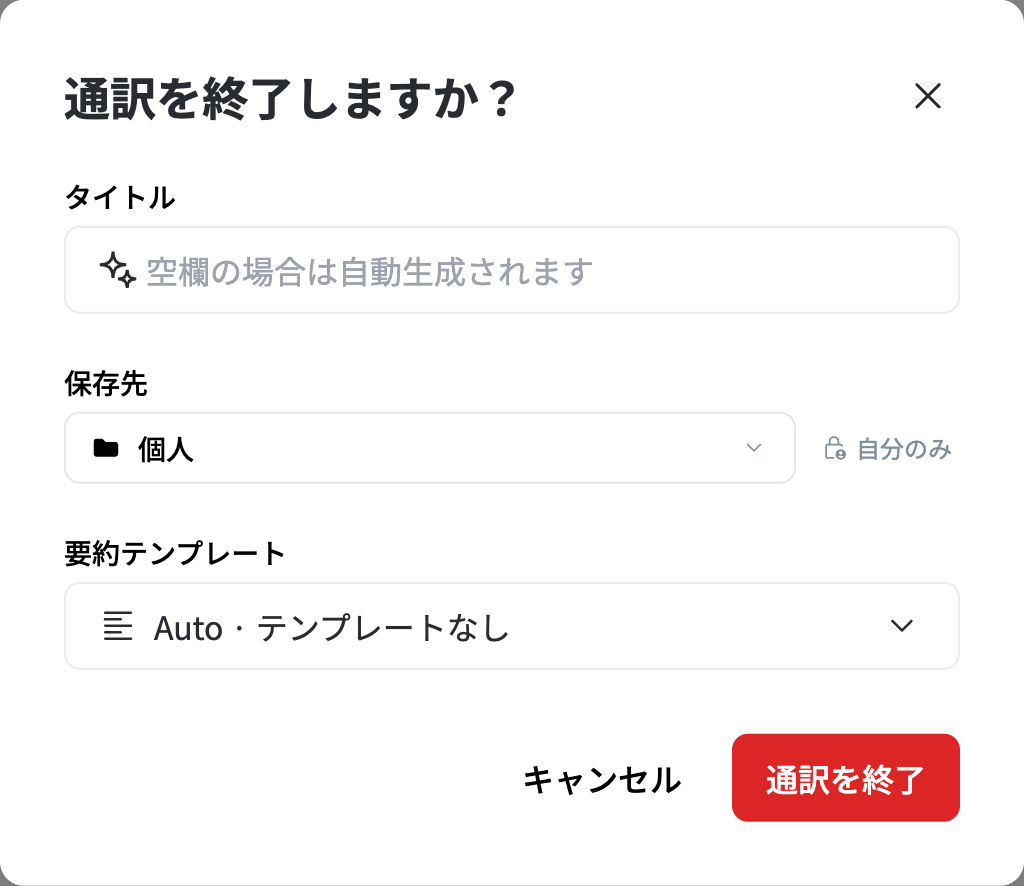
Le Bot quitte la réunion et l'écran de détail de la réunion s'ouvre : c'est terminé. Comme pour une réunion ordinaire, vous consultez le résumé et la transcription dans l'écran de détail de la réunion. Pour la procédure, consultez Consulter et télécharger les comptes rendus.
Le Bot quitte aussi automatiquement la réunion lorsque tous les participants sont partis, et un compte rendu est créé.
Démarrage depuis une planification
Vous pouvez aussi enregistrer un lien de réunion lorsque vous planifiez une réunion dans les Planifications. Saisissez le lien dans le champ Inviter le Bot dans la réunion de l'écran de création de la planification, puis cliquez sur Enregistrer et obtenir le lien. Pour la procédure, consultez Enregistrer un lien de réunion.
- Le Bot ne rejoint pas automatiquement la réunion à l'heure prévue. Le jour de la réunion, cliquez sur Démarrer pour la planification dans la zone Planifications de l'accueil : le Bot rejoint alors la réunion.
- Si vous démarrez dans la version navigateur une planification dont le lien de réunion est enregistré, elle démarre toujours avec le Bot. Pour démarrer avec la capture d'écran, ouvrez la planification, supprimez le lien de réunion, cliquez sur Enregistrer, puis sur Démarrer.
- Si vous démarrez depuis la zone Planifications de l'accueil de l'application de bureau, le Bot ne rejoint pas la réunion. Le lien de réunion n'est pas utilisé et l'application de bureau capte l'audio de la réunion.
- Pour une planification à laquelle le Bot participe, le bouton devient Rejoindre à nouveau. Seule la personne qui a démarré la planification peut rouvrir l'écran du Bot.
En cas de problème
| Affichage ou situation | Cause et solution |
|---|---|
| Le champ Inviter le Bot dans la réunion est absent de l'écran « Démarrer maintenant » | L'utilisation du Bot est désactivée pour votre organisation. Demandez à un administrateur de l'organisation de vérifier les Paramètres d'utilisation du Bot de réunion |
| « Saisissez un lien de réunion valide pour Teams, Google Meet, Zoom ou Webex. » | Le format du lien de réunion n'est pas pris en charge. Copiez tel quel le lien de participation de l'outil de réunion (format du lien de réunion) |
| « Le Bot s'arrête, car le délai d'attente d'admission a été dépassé. » | Le Bot n'a pas pu démarrer l'interprétation dans les 15 minutes suivant l'invitation (admission non accordée dans la salle d'attente, réunion non démarrée, etc.). Démarrez la réunion, invitez à nouveau le Bot, puis autorisez son entrée |
| Lors de l'invitation, « Impossible d'inviter le Bot. » suivi de « Action impossible dans l'état actuel. Rechargez l'état puis réessayez. » ou de « Un Bot a déjà été invité pour ce lien de réunion. … » | Un Bot de la même organisation a déjà été invité dans la même réunion (y compris par un autre membre, ou par vous-même). Renseignez-vous auprès du membre qui l'a invité |
| L'écran du Bot affiche « Un Bot de la même organisation participe déjà à cette réunion. » | Une interprétation de la même organisation (par exemple avec le Teams Plugin) est déjà en cours dans la même réunion. Interprétez avec l'un des deux seulement |
| « Impossible d'inviter le Bot. Le nombre maximal de Bots utilisables simultanément est atteint. » | Le nombre de Bots utilisés simultanément par votre organisation a atteint la limite. Terminez les Bots que vous n'utilisez plus, puis invitez-le à nouveau |
| « Le Bot s'arrête, car les paramètres, les autorisations ou le quota de l'organisation sont introuvables. » | Il n'a pas été possible de confirmer que l'utilisation du Bot peut continuer. Les causes principales sont la désactivation du Bot par un administrateur de l'organisation, ou l'atteinte de la limite de temps d'utilisation de l'organisation ou du département. Pour les limites, consultez Limite de temps d'utilisation par département |
| « Impossible de continuer à participer à la réunion. Vérifiez les paramètres de la réunion et l'autorisation d'entrée. » | Le Bot n'a pas pu rejoindre la réunion ou en a été déconnecté. Vérifiez que vous avez autorisé le Bot dans la salle d'attente et que l'outil de réunion ne restreint pas la participation de personnes extérieures, puis invitez-le à nouveau |