会議にBotを招待して通訳する
こんなときに読む記事です
- Teams・Zoom・Google Meet・Webexの会議で、画面やシステム音声を共有せずに通訳・議事録を取りたい
- 会議の参加者に、通訳を聞けるリンクを会議のチャットで届けたい
- 予約した会議に、会議リンクからBotを参加させたい
- Botが会議に入れない・途中で止まったときの理由を知りたい
ブラウザ版の管理画面で会議リンクを入力すると、CoeFont通訳のBotが「CoeFont Interpreter」という名前で会議に参加します。Botが会議の音声を取り込むため、ブラウザで会議の画面やシステム音声を共有する必要はありません。
Botでできること
- 会議の発言を通訳し、終了後に議事録(要約・文字起こし)を残します。ホームの 議事録を開始 から始めると、通訳なしで議事録だけを取ります(議事録モード)。
- 通訳音声と翻訳テキストは、参加者がそれぞれのブラウザで開く視聴ページで聞き・見ます。Botは会議の中に通訳音声を流しません。
- Botは通訳の準備ができると、会議のチャットに視聴ページのリンクを投稿します(Webexを除く)。
画面とシステム音声を共有する方法(画面キャプチャ)との違いは次のとおりです。
| 項目 | Bot を招待して開始 | 画面キャプチャで開始 |
|---|---|---|
| 会議の音声の取り込み | Botが会議の参加者として取り込む | 主催者のブラウザで、会議の画面とシステム音声を共有する |
| 使える会議 | Teams・Zoom・Google Meet・Webex(会議リンクがあるもの) | ブラウザで音声を共有できる会議 |
| 会議の参加者一覧 | 「CoeFont Interpreter」が表示される | 何も表示されない |
| 始め方 | ブラウザ版で通訳を始める と同じ画面で、会議リンクを入力する | ブラウザ版で通訳を始める |
使う前の確認
- 組織でBotの利用が許可されていること: 初期設定では許可されています。組織管理者が無効にしている場合、「今すぐ始める」画面に 会議に Bot を招待 の欄が表示されません。設定は 会議Botの利用設定 をご覧ください。
- ブラウザ版の管理画面から使うこと: デスクトップアプリ・スマートフォンアプリ・Teams Pluginには、会議リンクからBotを招待する機能はありません。
- 会議リンクの形式: 会議ツールの参加リンクをそのまま使います。
https://は省略できます。メールのセキュリティ機能で書き換えられたリンク(https://…safelinks.protection.outlook.com/…など)は使えません。会議ツールの画面や招待から、元のリンクをコピーしてください。
| 会議ツール | 使える会議リンク |
|---|---|
| Microsoft Teams | 会議の参加リンク(https://teams.microsoft.com/meet/… や https://teams.microsoft.com/l/meetup-join/…) |
| Google Meet | https://meet.google.com/xxx-xxxx-xxx の形式のリンク |
| Zoom | 会議IDを含む参加リンク(https://zoom.us/j/…、https://<会社名>.zoom.us/j/…)。パスコード付きのリンク(?pwd=…)はそのまま貼り付けます。パーソナルリンク名(/my/…)やウェビナー(/w/…)のリンクは使えません |
| Webex | Webexの会議の参加リンク(https://<サイト名>.webex.com/meet/… など) |
- 言語: 通訳は2つ以上、議事録は1つの言語を選びます。ネパール語・ミャンマー語を選んでいると、Bot を招待して開始 は押せません。その場合は 画面キャプチャで開始 を使います。
- 同じ会議に招待できるBot: 1つの会議に参加できるのは、同じ組織のBot 1つまでです。ほかのメンバーがすでにBotを招待している会議には、招待できません。
Botの招待と開始
- 会議ツール(Teams・Zoom・Google Meet・Webex)で会議を開始し、会議の参加リンクをコピーします。
- ブラウザで CoeFont通訳の管理画面 を開き、ホームを表示します。
- ホームの 通訳を開始 をクリックします。議事録だけを取る場合は 議事録を開始 をクリックします。「今すぐ始める」画面が開きます。
- 言語・保存先・資料 を設定します。各項目の意味は ブラウザ版で通訳を始める と同じです。
- 会議に Bot を招待 の欄に、手順1でコピーした会議リンクを貼り付けます。欄の右の 貼り付け をクリックしても貼り付けられます。
- 会議リンクが認識されると、欄の左に会議ツールのアイコンが表示されます。Bot を招待して開始 をクリックします。
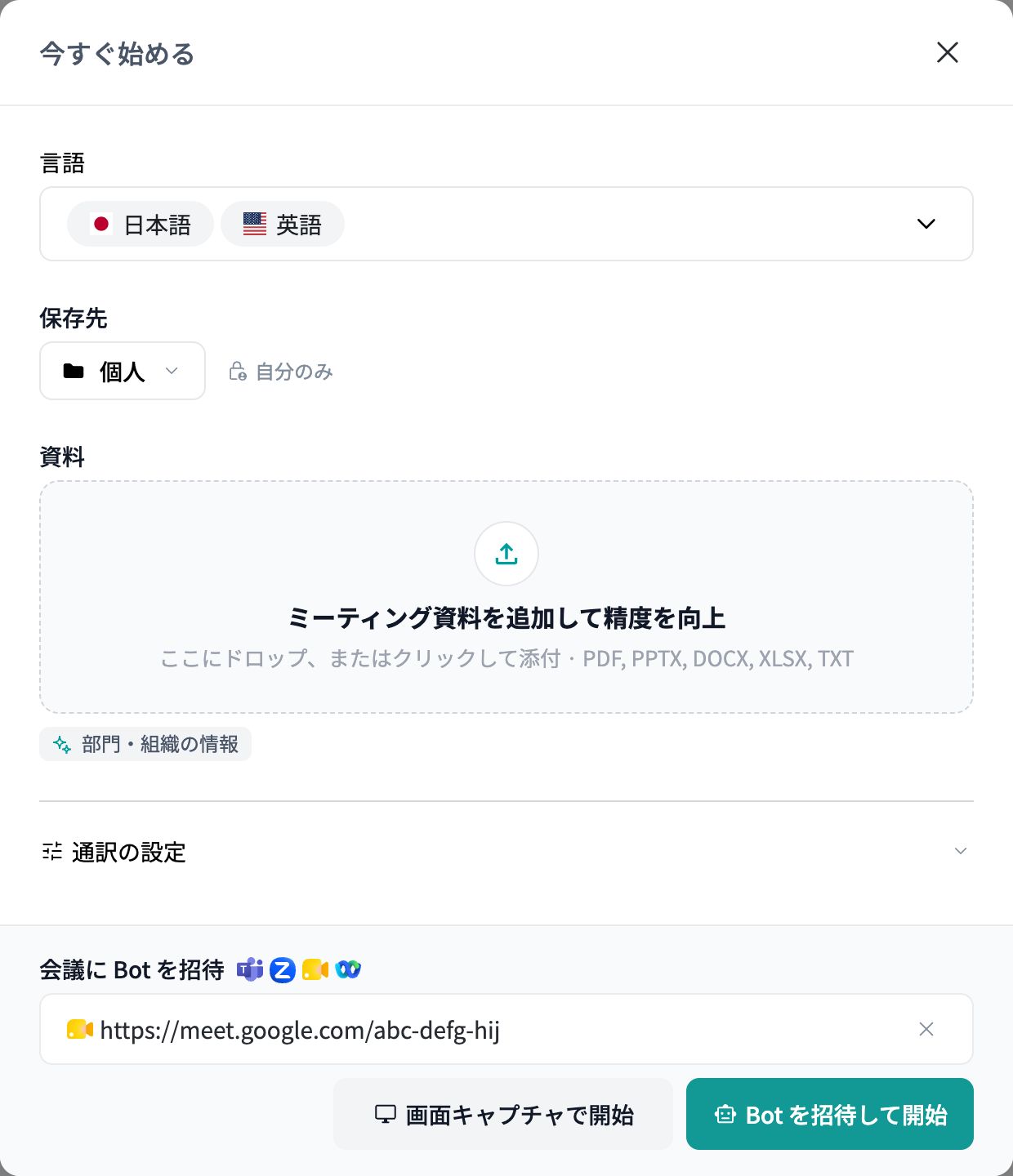
Botの画面に切り替わります。Botが会議に参加して準備ができると、画面に発言の字幕が表示されます。
- 会議リンクが正しくない場合は、欄の下に「Teams、Google Meet、Zoom、Webex の有効な会議リンクを入力してください。」と表示されます。
- 会議リンクの欄が空のあいだは、Bot を招待して開始 は押せません。会議リンクを入力せずに 画面キャプチャで開始 をクリックすると、画面とシステム音声を共有する方法で通訳を始めます(ブラウザ版で通訳を始める)。
入室の許可
会議ツールで待機室(ロビー)を使っている会議では、Botは会議に入る前に待機します。Botの画面には「入室許可待ち」と表示されます。
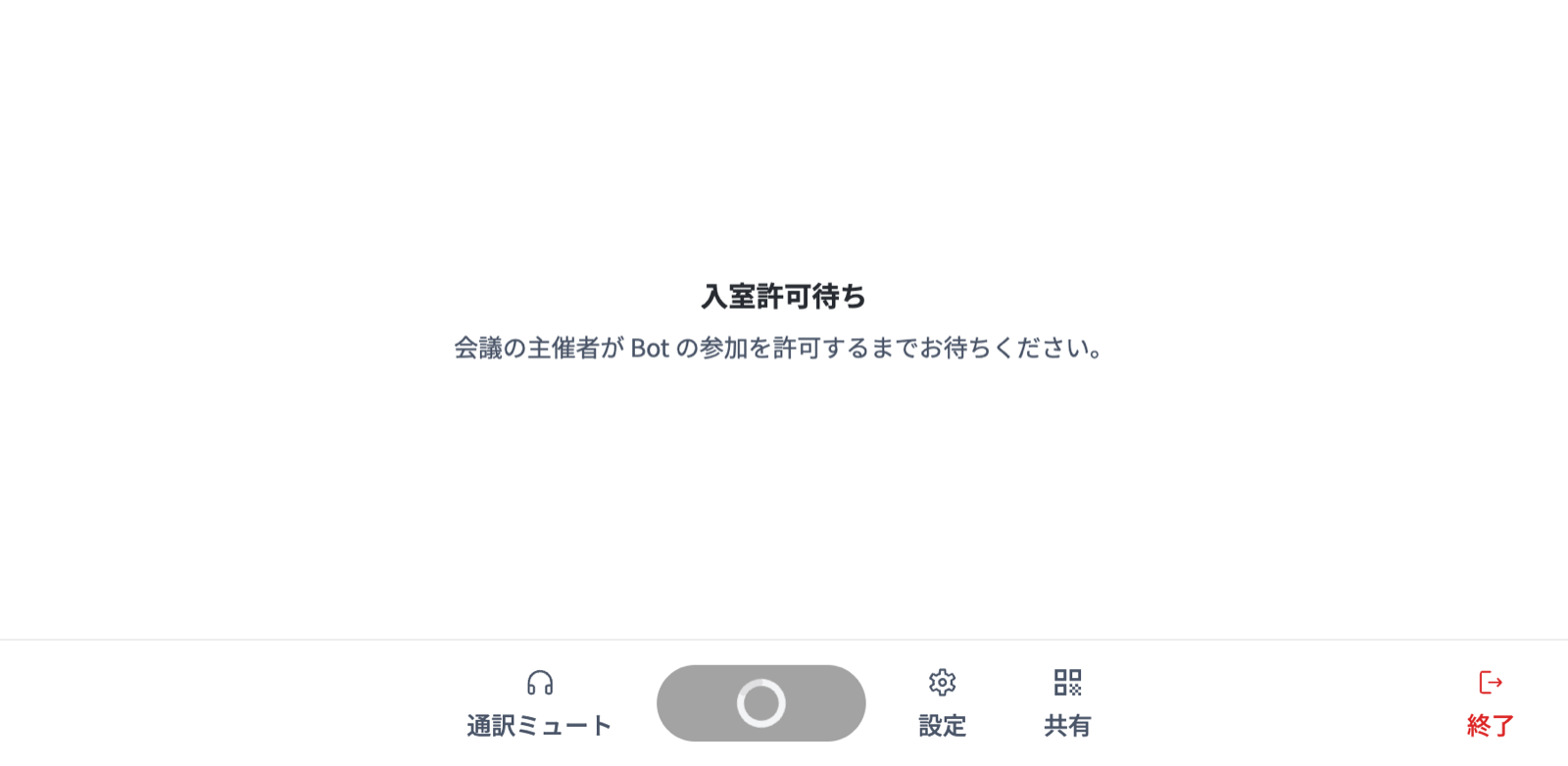
- 会議ツールの画面で、待機中の参加者の一覧を開きます。
- 「CoeFont Interpreter」の参加を許可します。
- Botの画面に字幕が表示されれば、通訳が始まっています。
Botを招待してから15分以内に通訳を始められる状態にならない場合(待機室で許可されない、会議が始まっていない など)、Botは停止します。その場合は、もう一度Botを招待してください。
参加者への共有
Botは通訳の準備ができると、会議のチャットに視聴ページのリンクを投稿します。パスコードを設定している場合は、投稿にパスコードも含まれます。参加者は、このリンクをブラウザで開いて通訳を聞きます。Google Meetでは、リンクの代わりにURLがそのまま表示されます。
次の場合はチャットに投稿されないため、Botの画面の 共有 から参加者にリンクを送ってください。
- Webexの会議(チャットに投稿されません)
- 会議のチャットが無効になっている会議
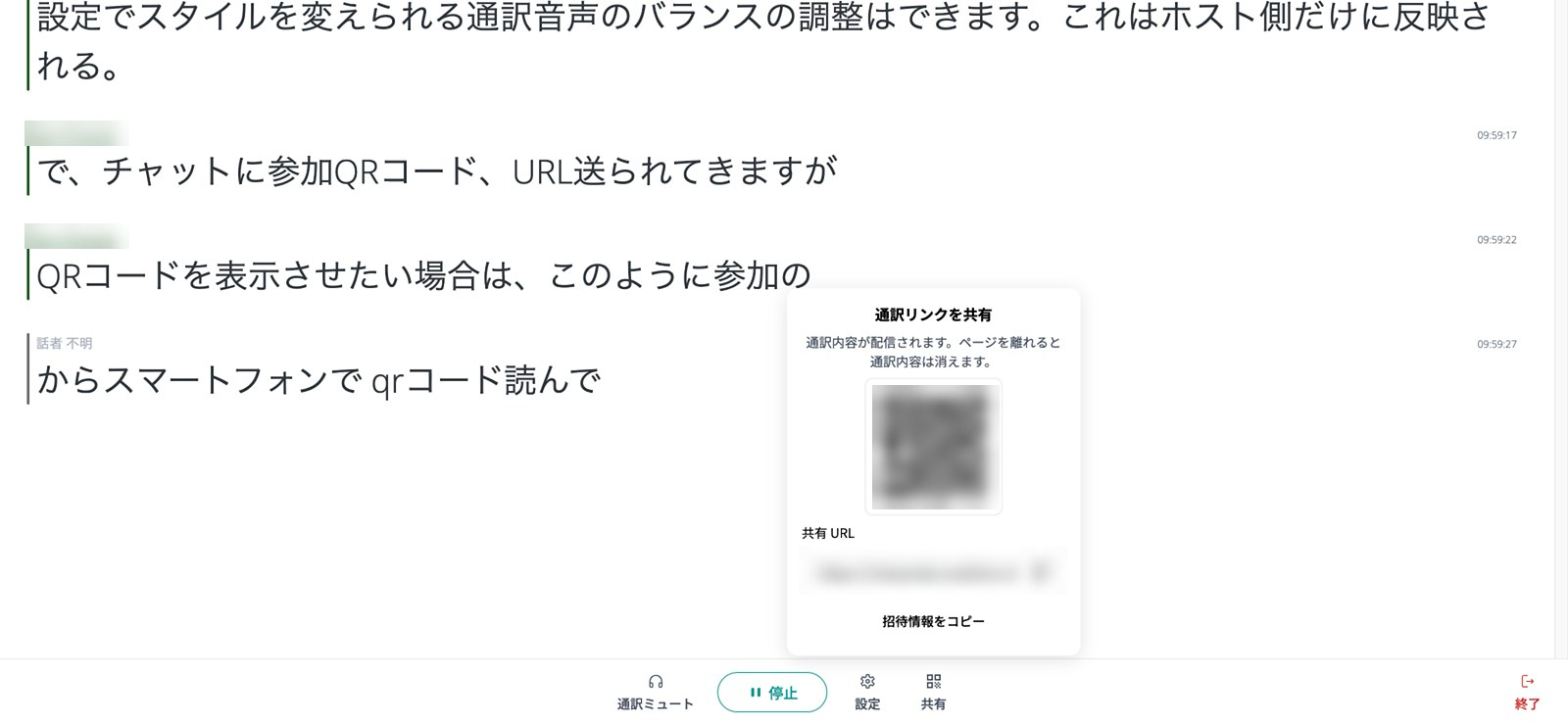
- Botの画面の下部にある 共有 をクリックします。共有 は、Botの準備ができると押せるようになります。
- 次のいずれかの方法で、参加者に伝えます。
- 招待情報をコピー: 共有 URL と パスコード をまとめてコピーします。
- 共有 URL の横のコピーアイコン: URLだけをコピーします。
- QRコード: 対面の参加者にスマートフォンで読み取ってもらいます。
パスコードは、開始するときに パスコード必須 をオンにした場合(議事録モードでは 議事録の設定 の中)、または組織でパスコードを必須にしている場合に表示されます。スケジュールから開始した場合は、予約の設定に従います。参加者側の画面の見方は、共有されたURL・QRコードで視聴する をご覧ください。
通訳中の操作
Botの画面の下部で、次の操作ができます。

| ボタン | できること |
|---|---|
| 通訳ミュート | このPCで再生している通訳音声をミュートします。参加者の視聴ページには影響しません。議事録モードでは表示されません |
| 停止 / 再開 | 通訳を一時停止します。一時停止中の発言は通訳されません。再開 をクリックすると、それ以降の発言を通訳します |
| 設定 | 通訳言語・通訳スタイル・通訳音声の音量を変更します。議事録モードでは、議事録の言語だけを変更できます |
| 共有 | 参加者に送るリンク・QRコード・パスコードを表示します |
| 終了 | Botを会議から退出させ、通訳を終了します |
会議の音声が5分間届かないと、Botは通訳を自動で一時停止します。発言が再開すると、自動で通訳を再開します。音声が届かない状態が15分続くと、Botは会議から退出し、通訳を終了します。
Botの画面の通訳音声は、PCの既定のスピーカーから再生されます。会議に参加しているPCで聞く場合は、イヤホンを使ってください。スピーカーから流すと、会議のマイクが通訳音声を拾うことがあります。
Botの画面を閉じると、ホームなどから同じ画面を開き直せません。Botは会議に残って通訳を続け、会議の参加者が全員退出すると自動で退出します。途中で通訳を止める場合は、Botの画面の 終了 から操作してください。 スケジュールから開始した会議は、ホームの スケジュール 欄の 再入室 から、Botの画面を開き直せます。
通訳の終了
- Botの画面の右下にある 終了 をクリックします。「通訳を終了しますか?」(議事録モードでは「議事録を終了しますか?」)の画面が開きます。
- 必要に応じて、議事録の タイトル・保存先・要約テンプレート を設定します。タイトルを空欄にすると、自動で付けられます。
- 通訳を終了 をクリックします。議事録モードの場合は 議事録を終了 をクリックします。
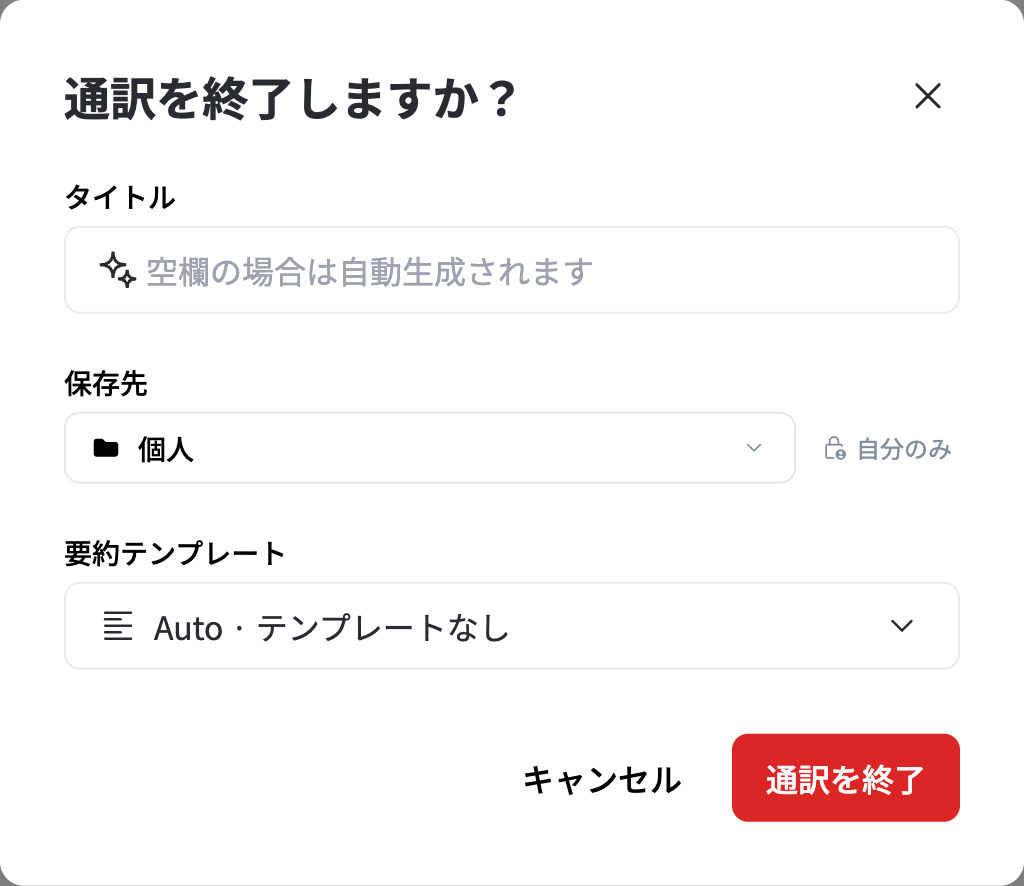
Botが会議から退出し、会議の詳細画面が開けば完了です。要約と文字起こしは、通常の会議と同じく会議の詳細画面で確認できます。確認のしかたは 議事録の確認とダウンロード をご覧ください。
会議の参加者が全員退出した場合も、Botは自動で退出し、議事録が作成されます。
スケジュールからの開始
スケジュール で会議を予約するときにも、会議リンクを登録できます。予約の作成画面の 会議に Bot を招待 の欄に会議リンクを入力してから、保存してリンクを取得 をクリックします。手順は 会議リンクの登録 をご覧ください。
- 予約した時刻になっても、Botは自動では参加しません。当日、ホームの スケジュール 欄で予約の 開始 をクリックすると、Botが会議に参加します。
- 会議リンクを登録した予約をブラウザ版で開始すると、必ずBotで開始します。画面キャプチャで開始したい場合は、予約を開いて会議リンクを削除し、保存 してから 開始 をクリックしてください。
- デスクトップアプリのホームの スケジュール 欄から開始した場合は、Botは参加しません。会議リンクは使われず、デスクトップアプリで会議の音声を取り込みます。
- Botが参加している予約は、ボタンが 再入室 に変わります。Botの画面を開き直せるのは、その予約を開始した本人だけです。
うまくいかないとき
| 表示・状況 | 原因と対処 |
|---|---|
| 「今すぐ始める」画面に 会議に Bot を招待 の欄がない | 組織でBotの利用が無効になっています。組織管理者に 会議Botの利用設定 を確認してもらってください |
| 「Teams、Google Meet、Zoom、Webex の有効な会議リンクを入力してください。」 | 会議リンクの形式が対応していません。会議ツールの参加リンクをそのままコピーしてください(会議リンクの形式) |
| 「入室の待機時間を超えたため Bot を停止します。」 | 招待から15分以内に、Botが通訳を始められる状態になりませんでした(待機室で許可されなかった、会議が始まっていなかった など)。会議を開始してからもう一度Botを招待し、入室を許可 してください |
| 招待するときに「Bot を招待できませんでした。」に続けて「現在の状態では操作できません。状態を再読み込みしてから再試行してください。」または「この会議リンクには、すでに Bot が招待されています。…」と表示される | 同じ会議に、同じ組織のBotがすでに招待されています(ほかのメンバーが招待した場合、自分が招待済みの場合を含む)。招待したメンバーに確認してください |
| Botの画面に「この会議には、同じ組織の Bot がすでに参加しています。」と表示される | 同じ会議で、同じ組織のTeams Pluginの通訳などがすでに動いています。どちらか一方で通訳してください |
| 「Bot を招待できませんでした。 同時に利用できる Bot の上限に達しています。」 | 組織で同時に使っているBotの数が上限に達しています。使い終わったBotを終了してから、もう一度招待してください |
| 「組織の設定、権限、または利用枠を確認できないため Bot を停止します。」 | Botの利用を続けられることを確認できませんでした。主な原因は、組織管理者がBotの利用を無効にした、組織または部門の利用時間の上限に達した、などです。上限は 部門ごとの利用時間の上限 をご覧ください |
| 「会議への参加を続けられませんでした。会議の設定と入室許可を確認してください。」 | Botが会議に参加できなかったか、会議から切断されました。待機室でBotの参加を許可したか、会議ツールで外部の参加者の参加を制限していないかを確認してから、もう一度招待してください |