議事録の確認とダウンロード
こんなときに読む記事です
- 会議のあとに、議事録・要約・文字起こしを確認したい
- 議事録や文字起こしをファイルとしてダウンロードしたい
- スマートフォンアプリやTeams Pluginで通訳した会議の記録がどこにあるか知りたい
議事録が保存される場所
会議が終わると、議事録はCoeFont通訳の管理画面に自動で保存されます。議事録には、要約と文字起こしが含まれます。
次のどのアプリで通訳した会議も、管理画面の同じ議事録一覧で確認できます。
- デスクトップアプリ
- ブラウザ版
- Teams Plugin
- スマートフォンアプリ
- 議事録モードで記録した会議(議事録モード)
デスクトップアプリとスマートフォンアプリでは、アプリ内の「履歴」からも過去の記録を確認できます。履歴からは要約や文字起こしをコピーできます。ファイルとしてダウンロードするときは、管理画面を使います。
議事録を見られる人
議事録を見られる人は、保存先のフォルダで決まります。
| 保存先 | 見られる人 |
|---|---|
| 個人フォルダ | 自分だけ(共有した相手を除く) |
| 部門フォルダ | その部門のメンバー全員 |
保存先は、通訳を始めるときに選べます。保存したあとで、ほかの人に共有したり、部門フォルダへ移動したりもできます。詳しくは議事録の共有・移動と取り消しをご覧ください。部門フォルダのしくみは部門とフォルダで説明しています。
議事録の一覧の表示
- ログインページからCoeFont通訳の管理画面にログインします。
- 左側のメニューで すべてのミーティング の下にある 個人 をクリックします。個人フォルダに保存された会議が一覧で表示されます。
- 部門フォルダに保存した会議を見るときは、すべてのミーティング の下にある部門名をクリックします。
- ほかの人から共有された会議を見るときは、共有されたアイテム をクリックします。
- 自分がホストの会議だけを見たいときは、一覧の上にある 自分がホスト をクリックします。もう一度クリックすると、絞り込みが解除されます。絞り込みを行っているあいだは、一覧にフォルダは表示されません。
- 一覧から会議のタイトルをクリックします。議事録の詳細画面が開きます。
部門フォルダに保存した会議では、一覧と詳細画面に、会議を開始した人のアイコンと名前が表示されます。一覧には、保存先のフォルダ名がある場合に、そのフォルダ名も表示されます。
要約と文字起こしの確認
議事録の詳細画面には、要約 タブと 文字起こし タブがあります。
- 要約: AIが会議の内容をまとめたものです。タブには使用中の要約テンプレート名が表示され、タブ横の ▾ からテンプレートを切り替えられます。表示する言語は、画面右上の言語のプルダウンで切り替えられます。切り替えると、要約の本文だけでなく、タイトルと概要も同じ言語になります。
- 文字起こし: 発言ごとの記録です。発言者とタイムスタンプが表示されます。次の2種類があり、タブ横の ▾ から切り替えられます。
- クリーン: 「えー」「あのー」などの言いよどみを取り除き、読みやすく整えた文字起こしです。
- 原文: 発言をそのまま記録した文字起こしです。
画面を下にスクロールすると、検索と置換・エクスポート・共有 などのボタンがタブの行に移動し、上に戻らずに操作できます。要約と文字起こし(クリーン)の準備ができると、メールで通知されます。メールのリンクから議事録を開けます。
詳細画面からは、次の操作もできます。
- 要約の形式を変える: 要約のフォーマットのカスタマイズ
- 誤った語をまとめて直す: 誤訳の一括置換
- 発言の元の音声を聞く: 元の音声の再生
議事録のダウンロード
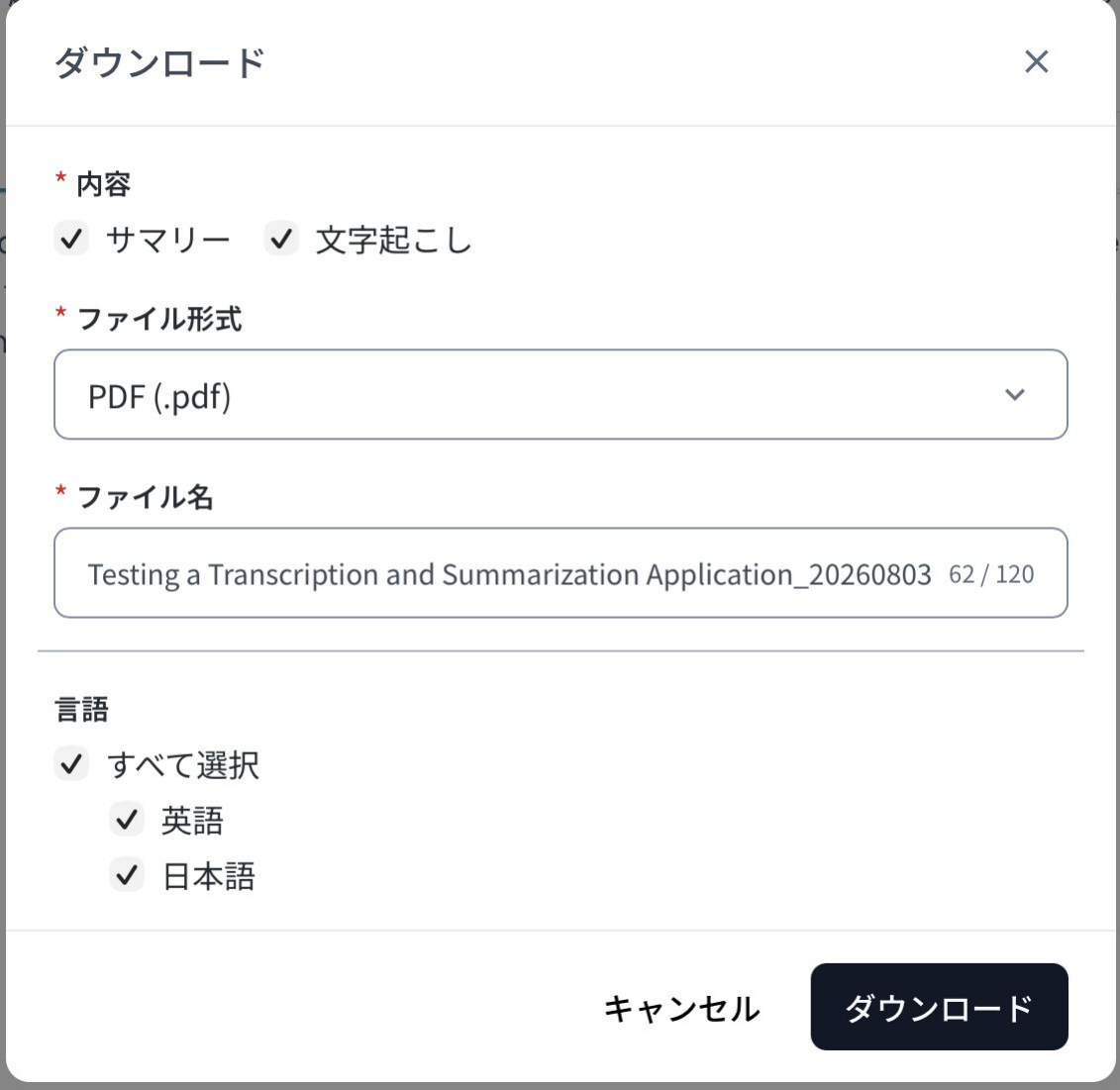
議事録は、PDF・Word・テキスト形式のファイルでダウンロードできます。
- 議事録の一覧で、対象の会議の行にあるダウンロードアイコンをクリックします。詳細画面で開いている場合は、画面右上の エクスポート をクリックします。
- 内容 で、サマリー(要約)と 文字起こし のどちらを含めるかを選びます。両方を選ぶこともできます。
- ファイル形式 で、PDF (.pdf)・Wordドキュメント (.docx)・テキスト (.zip) のいずれかを選びます。
- 必要に応じて ファイル名 を変更します。120文字まで入力できます。
- 言語 で、出力する言語を選びます。選べるのは、その会議で設定していた言語です。
- ダウンロード をクリックします。ファイルがパソコンに保存されれば完了です。
備考
ダウンロードできるのは要約と文字起こしのテキストです。会議の音声ファイルはダウンロードできません。発言ごとの音声は元の音声の再生の方法で確認できます。
次のステップ
関連情報
この記事で解決しましたか?