元の音声の再生
こんなときに読む記事です
- 翻訳や文字起こしが正しいか、元の音声で確認したい
- 特定の発言箇所だけをピンポイントで聞き直したい
- 議事録の音声データ(録音そのもの)をダウンロードしたい
発言ごとの音声の再生
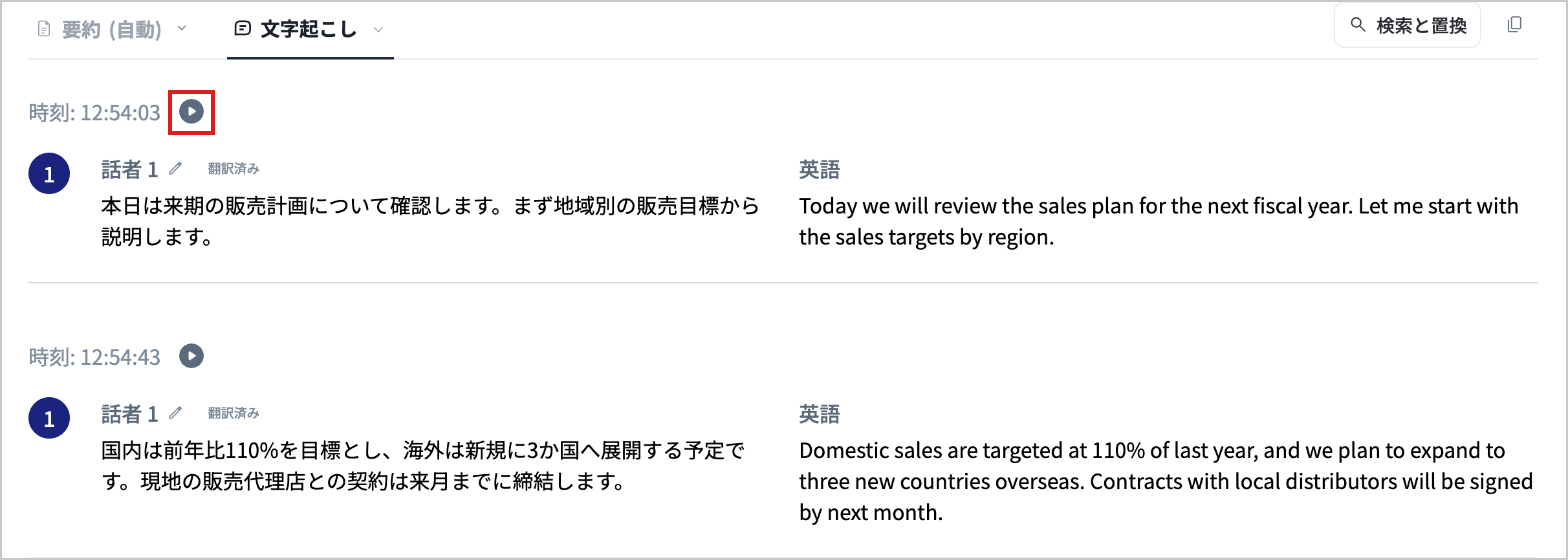
議事録の文字起こしでは、発言ごとに元の音声を再生できます。聞こえる音声とテキストを照らし合わせて、文字起こしや翻訳が正しいかをその場で確かめられます。
- CoeFont通訳の管理画面で、対象の会議の議事録を開きます。議事録の開き方は議事録の確認とダウンロードをご覧ください。
- 文字起こし タブを表示します。
- 確認したい発言を探し、タイムスタンプ(「時刻」)の横にある再生ボタン(▶)をクリックします。
- その発言の音声だけが再生されます。テキストと音声を聞き比べて確認します。
音声ファイル単体はダウンロードできません
議事録画面から、会議の音声ファイル(mp3など)を単体でダウンロードする機能はありません。元の音声は、上の手順で発言ごとに再生して確認してください。要約と文字起こしのテキストはダウンロードできます。
次のステップ
関連情報
この記事で解決しましたか?