1つの言語だけの会議で議事録を取る(議事録モード)
こんなときに読む記事です
- 日本語同士の社内会議でも、自動で文字起こし・議事録を残したい
- 翻訳(通訳)は使わず、要約や話者の識別だけを使いたい
- 英語だけの会議を日本語の議事録にするなど、話す言語とは別の言語で議事録を作りたい
- 通訳とは別枠で契約している「議事録」の利用時間の使い方を知りたい
- Teams会議で議事録だけを取りたい
議事録モードと通訳モードの違い
議事録モードは、通訳(翻訳)をせずに、文字起こしと要約だけを行うモードです。
| 通訳モード | 議事録モード | |
|---|---|---|
| 向いている会議 | 2つ以上の言語で話す会議 | 1つの言語だけで話す会議 |
| 通訳音声・翻訳 | あり | なし |
| 議事録の言語 | 会議で使ったすべての言語 | 選んだ1つの言語 |
| 利用時間のカウント | 通訳の利用時間 | 議事録の利用時間 |
- 議事録として出力する言語は、1つだけ選べます。
- 会議で話す言語と、議事録の言語は別々に選べます。たとえば、英語だけの会議を日本語の議事録にできます。
- 通訳と議事録は、利用時間が別々にカウントされます。議事録モードで記録している間は、通訳の利用時間は消費されません。契約ごとの時間の扱いは利用時間のカウント方法をご覧ください。
議事録モードは、開始時に設定した1つの言語のまま処理します。想定と違う言語で話すと、文字起こしが乱れたり、要約が正しく作られなかったりします。日本語と英語が混ざる会議など、話す言語が変わる可能性がある場合は、通訳モードを使ってください。
議事録モードの開始
アプリによって開始方法が異なります。
- デスクトップアプリ
- ブラウザ版
- スマートフォンアプリ
- デスクトップアプリを起動し、ログインします。
- ホーム画面で、議事録 のカードを選択します。選択中のカードは赤く表示されます。
- その下のプルダウンで、議事録の言語を1つ選択します。
- 議事録を開始 をクリックします。文字起こしが始まれば完了です。
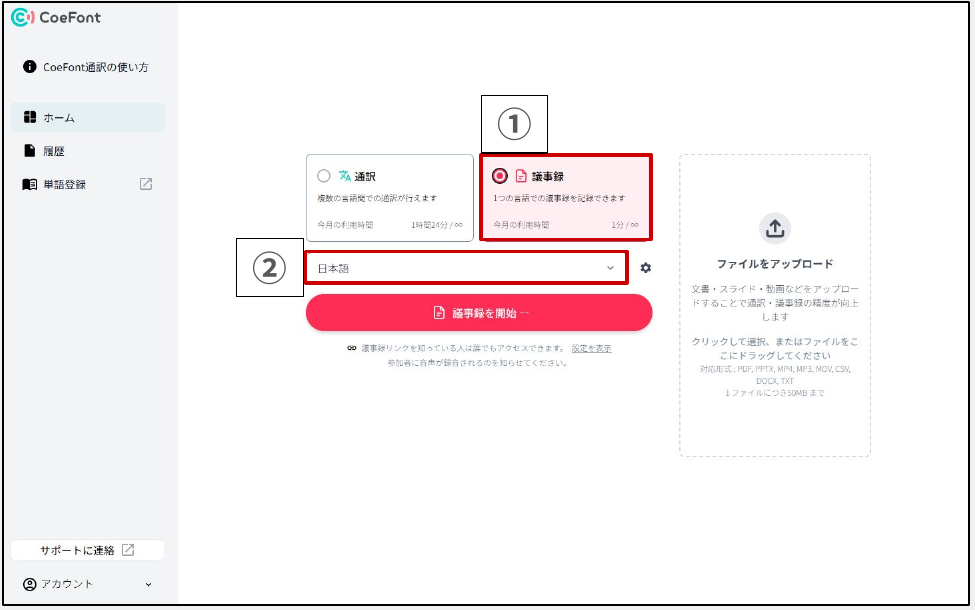
カードには、それぞれ「今月の利用時間」が表示されます。通訳と議事録の時間が別々にカウントされていることを、ここで確認できます。
WindowsでMicrosoft Teamsの会議を記録する場合は、高度な音声キャプチャとCoeFont Audioの設定が必要です。設定方法はTeamsで使うときの音声設定(デスクトップアプリ)をご覧ください。議事録モードでは、設定の サウンド にある高度なオプションから 高度な音声キャプチャ を有効にします。議事録の開始前・開始後のどちらでも設定できます。
- CoeFont通訳の管理画面にログインします。
- ホーム画面で、議事録 を選択します。「通訳」と「議事録」はボタンが分かれています。
- 議事録の言語を1つ選択します。
- 議事録を開始します。文字起こしが始まれば完了です。
会議の音声を取り込む手順は、通訳モードと同じです。ブラウザ版で通訳を始めるをご覧ください。Teams・Zoom・Google Meet・Webexの会議では、会議リンクからBotを参加させて議事録を取ることもできます(会議にBotを招待して通訳する)。
- スマートフォンアプリを起動し、ログインします。
- 設定画面の モード選択 で、議事録 を選択します。
- 議事録の言語を1つ選択します。
- メイン画面で開始します。文字起こしが始まれば完了です。
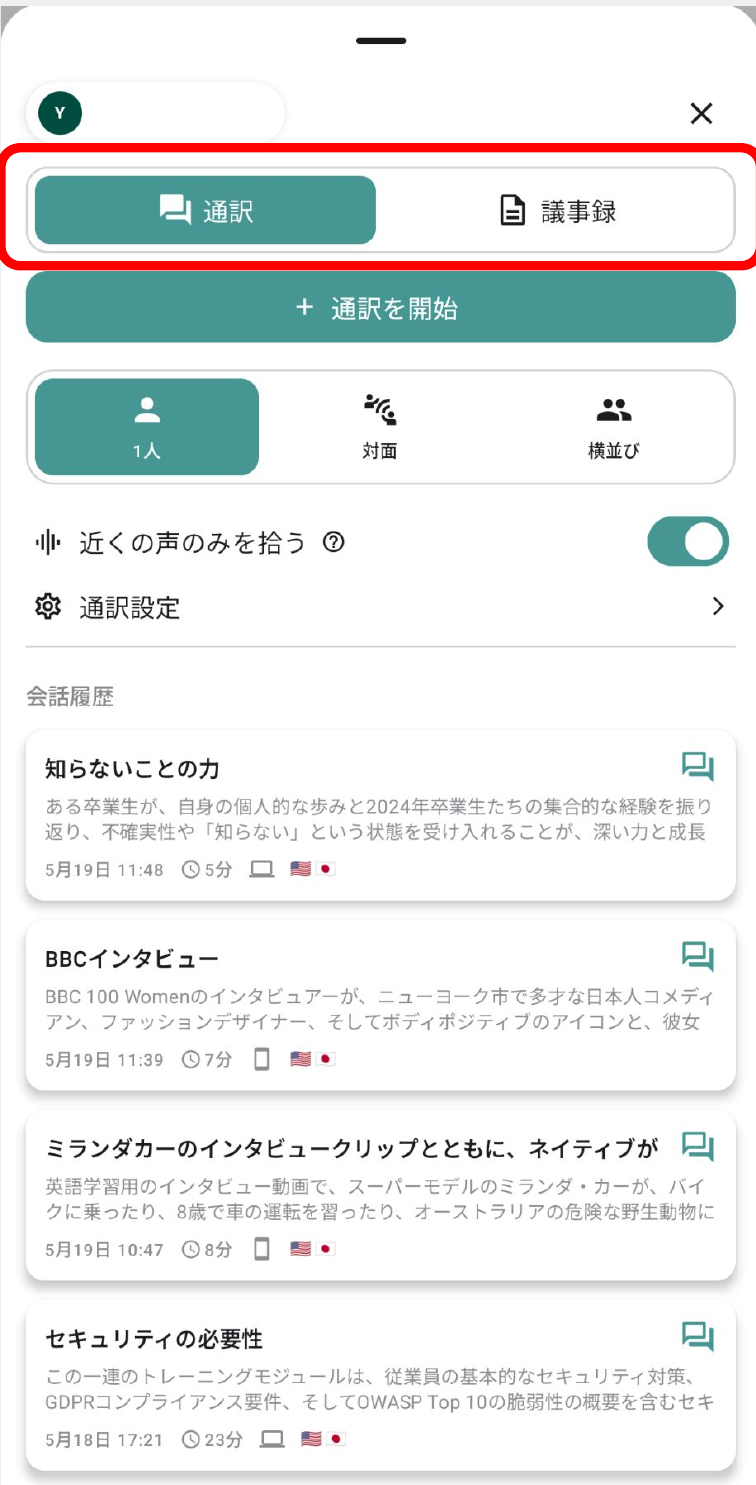
過去の記録は、アプリ内の 履歴 から確認できます。履歴ではアイコンで、通訳の記録か議事録の記録かを見分けられます。アプリの画面と設定の詳細はスマートフォンアプリの画面と設定をご覧ください。
記録中の画面と操作
記録中は、話した内容がそのまま文字起こしされます。画面には、会議開始からその時点までの要約も表示されます。
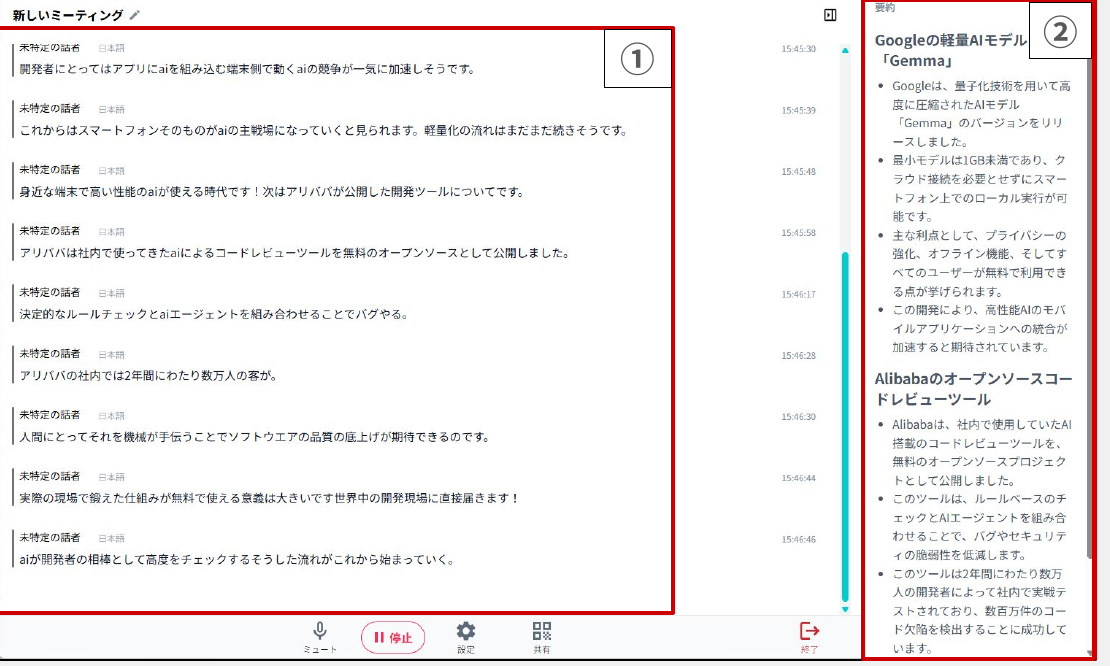
デスクトップアプリでは、画面下部のメニューバーで次の操作ができます。

- ミュート: CoeFont通訳に音声が入らないようにします。
- 再開 / 停止: 文字起こしを再開・停止します。
- 共有: 参加者に議事録のリンクを共有します。
- 終了: 記録を終了します。ウィンドウを閉じても、アプリはシステムトレイ(Macでは画面上部のメニューバー)に残ります。
話者名の割り当て
開始直後の発言は、話者が特定されていない状態で記録されます。会話がしばらく続くと、AIが話者を聞き分け、「話者 1」「話者 2」のように表示します。
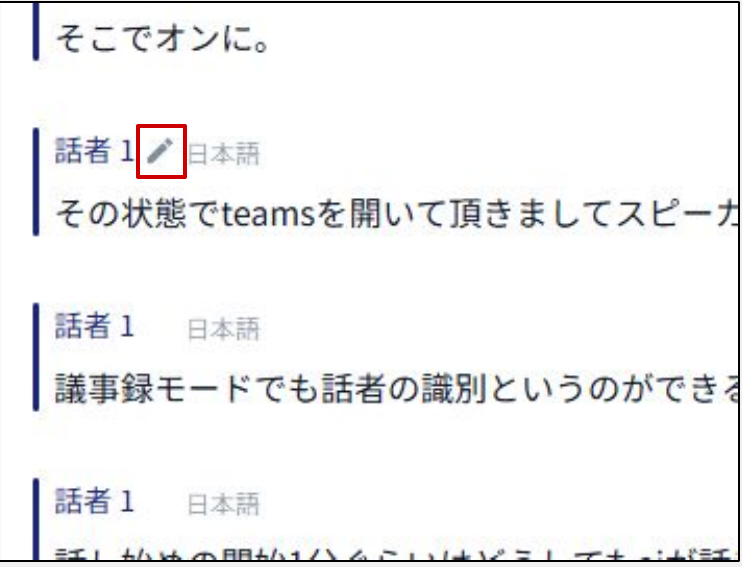
- 「話者 1」などの話者名にカーソルを合わせます。
- 表示された鉛筆アイコンをクリックします。
- 組織のメンバーから選ぶか、任意の名前を入力します。
すでに名前が付いている話者を変えるときは、この発言のみ か すべての発言 かを選べます。話者が特定されていない発言は、その発言だけが変わります。記録中のライブ画面でも、話者が特定されていない発言に組織のメンバーを割り当てられます。
声が似ている人どうしは、聞き分けの精度が下がることがあります。
会議後の確認
議事録モードで記録した会議も、通訳モードと同じく管理画面の議事録一覧に保存されます。要約・文字起こしの確認や、PDF・Word・テキストでのダウンロードの手順は議事録の確認とダウンロードをご覧ください。
Teams会議での記録
Teams Pluginでも、議事録モードで記録できます。CoeFontアプリの言語設定で言語を1つだけ選んで開始すると、議事録モードになります。翻訳は行われず、文字起こしと要約だけが作られ、利用時間は議事録の時間として数えられます。
- Teams会議にCoeFontアプリを追加します。手順はTeams Pluginのデフォルトモードをご覧ください。
- 言語設定で、会議で話す言語を1つだけ選びます。そのほかの操作は通訳モードと同じです。
言語を2つ以上選ぶと、これまでどおり通訳モードになります。日本語だけの会議でも通訳モードで始めた場合は、議事録は自動で作られますが、利用時間は通訳の時間として数えられます。
通訳Botを招待するアドバンスドモードは2つ以上の言語が前提のため、議事録モードは使えません。議事録だけを残したい場合は、デフォルトモードで言語を1つだけ選んでください。