要約のフォーマットのカスタマイズ
こんなときに読む記事です
- 要約を、決定事項・課題・ネクストアクションなど自社の型に合わせてまとめたい
- 要約に含める情報の粒度(詳しさ・簡潔さ)を変えたい
- 自社で使っている議事録のフォーマットをテンプレートとして使いたい
- 毎回同じ指示を書くのが手間
カスタマイズのしくみ
議事録の要約は、会議後に別の形式で作り直せます。形式の指定方法は2つあります。
- 自社フォーマットのファイルを読み込む: 普段使っている議事録のひな形を読み込ませると、同じ見出し・項目の順番で要約が作られます。プロンプトを書く必要はありません。
- プロンプトで指示する: まとめ方を文章で指示します。下のプロンプトの例をコピーして使えます。
指定した形式は、名前をつけてテンプレートとして保存できます。保存したテンプレートは、ほかの会議の議事録でも選ぶだけで使えます。
操作は、CoeFont通訳の管理画面で議事録を開いて行います。どのアプリで通訳した会議でも同じ手順です。議事録の開き方は議事録の確認とダウンロードをご覧ください。
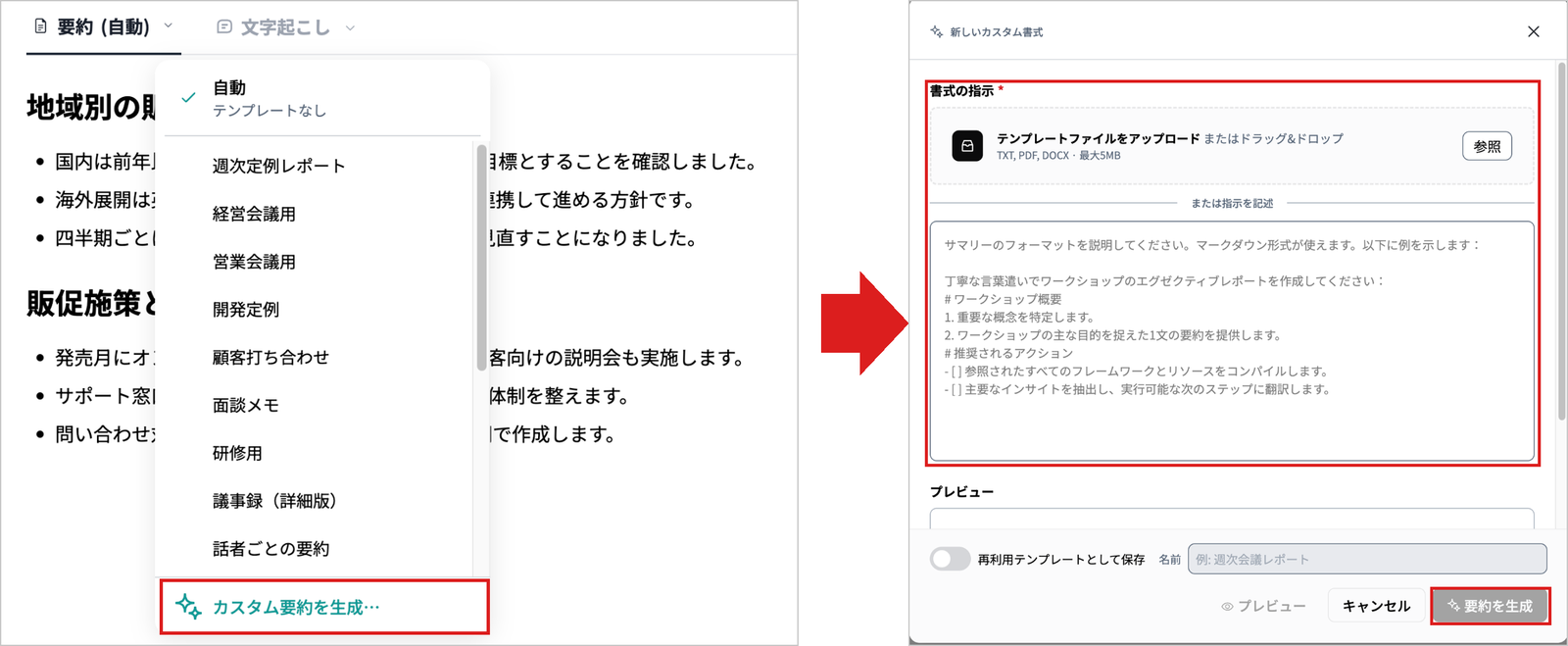
カスタム要約の画面の表示
- 対象の会議の議事録を開きます。
- 要約 タブの横にある ▾(使用中のテンプレート名の右側)をクリックします。テンプレートの一覧が開きます。
- 一覧の一番下にある カスタム要約を生成… を選択します。
自社フォーマットのファイルからのテンプレート作成
普段使っている議事録のフォーマットのファイルがある場合は、この方法がかんたんです。読み込めるファイルはTXT・PDF・DOCX形式で、1ファイル5MBまでです。ExcelやGoogleドキュメントで作ったフォーマットは、PDFまたはWord(.docx)形式に書き出してから読み込ませてください。
- 書式の指示の欄に、自社フォーマットのファイルをドラッグ&ドロップします。参照 をクリックしてファイルを選ぶこともできます。
- プレビューで、意図どおりの形になっているか確認します。
- 調整したい場合は、指示の欄にプロンプトで指示を追加します。
- 再利用テンプレートとして保存 をオンにし、テンプレートの名前を入力します。
- 要約を生成 をクリックします。指定した形式で要約が作り直されれば完了です。
ヒント
次の会議でも同じ形式を使うには、手順4でテンプレートを保存しておきます。保存しておけば、毎回ファイルを用意したりプロンプトを書き直したりする必要はありません。
プロンプトでの形式の指定
自社フォーマットのファイルがない場合や、まとめ方を細かく指定したい場合は、プロンプトで指示します。
- 書式の指示の欄に、要約の形式を文章で入力します。短い指示でもかまいません。
- 例:「決定事項→課題→ネクストアクションの順で、担当者名を明記してまとめて」
- 必要に応じて、再利用テンプレートとして保存 をオンにし、テンプレートの名前を入力します。
- 要約を生成 をクリックします。指定した形式で要約が作り直されれば完了です。
プロンプトの例
コピーして、そのまま、または自社向けに書き換えて使えます。
例1:ベーシックなビジネス議事録
# 目的
提供する文字起こしテキスト(またはメモ)を元に、要点がひと目でわかるビジネス用議事録を作成してください。

# 制約事項
- 事実に基づかない推測や不正確な情報は記載しないでください。
- 専門用語や固有名詞は正しく表記してください。
- 重要な決定事項とタスク(担当者・期限)を明確に抽出してください。
- 箇条書きを中心に、簡潔で読みやすい日本語で出力してください。

# 出力フォーマット
以下に示す形式に従って出力してください。

■ 会議概要
・日時:[テキストから読み取れる場合記入、不明な場合は空欄]
・参加者:[出席者をリストアップ]
・議題:[会議のメインテーマ]

■ 決定事項(決まったこと)
・[決定事項1]
・[決定事項2]

■ 要約・主な議論内容(話されたこと)
・[トピック1]
  - 議論のポイントや背景
・[トピック2]
  - 議論のポイントや背景

■ アクションアイテム(やるべきこと)
| タスク内容 | 担当者 | 期限 |
|---|---|---|
| [タスク1] | [名前] | [日付/未定] |
| [タスク2] | [名前] | [日付/未定] |

■ 次回の予定 / 留保事項(次回持ち越し)
・[次回扱うことや保留になった内容]
例2:話者ごとに要約
# 役割
あなたは優秀なビジネスアシスタントです。
会議の文字起こしデータを読み込み、以下の出力フォーマットに従って、話者ごとの要約を作成してください。

# 目的
誰がどのような主張・提案をし、どのようなネクストアクション(決定事項)を抱えているかを明確にすること。

# 制約事項
- 挨拶や雑談などの不要な情報は除外し、ビジネス上の意思決定や議論に直結する内容のみを抽出してください。
- 話者の意見(感情・スタンス)と、客観的な事実(決定事項・タスク)を明確に区別して整理してください。
- 発言内容がない話者、または相槌のみの話者は出力から除外してください。
- 主語を明確にし、文脈が省略されて意味が伝わりにくくならないよう補完して記述してください。

# 出力フォーマット
以下に示す形式に従って出力してください。

■ [話者名A] の発言要約
・主な主張・スタンス:(例:新規施策の予算増額を求めている。現状の進捗は順調であると主張。)
・決定事項・提案内容:(例:〇〇キャンペーンの実施を提案)
・タスク・ネクストアクション:(例:来週月曜までに企画書をアップデートする)

■ [話者名B] の発言要約
・主な主張・スタンス:(例:予算増額には慎重。費用対効果(ROI)の提示を求めている。)
・決定事項・提案内容:(例:Aの提案に対し、まずは部分的なテスト運用を提案)
・タスク・ネクストアクション:(例:テスト運用時のKPI策定のサポート)
例3:Q&A形式
# 目的
会議の文字起こしデータ(またはメモ)から、会議に出席していない人や、後から詳細を振り返りたい人が内容を正確に把握できる、詳細度の高い議事録を作成してください。

# 制約事項
- 情報を省略したり、一般的な言葉でざっくりと要約したりしないでください。専門用語や具体的な数値、固有名詞はそのまま残してください。
- 発言の意図やニュアンスが誤って伝わるのを防ぐため、過度な意訳は避け、事実ベースで詳細に記述してください。
- 文字起こしテキストに明記されていない推測の事実は書き足さないでください。

# 出力フォーマット
以下に示す形式に従って出力してください。

■ 会議概要
・日時:[文字起こしから抽出、不明なら空欄]
・利用アプリ:[Zoom、Teams、Meetなど、判別できれば記載、不明なら空欄]
・参加者:[判別できる参加者を列挙]

■ 決定事項・ネクストアクション
※「誰が」「何を」「いつまでに(期限があれば)」行うかを明確に記載してください。
・[担当者]:[タスク内容](期限:●月●日)

■ 質疑応答(Q&A)および議論の詳細
※ここが最も重要です。内容を過度に要約・意訳せず、発言のニュアンスや具体的な文脈が伝わるよう、可能な限り詳細に書き起こしてください。対話の流れが分かるQ&A形式でまとめてください。
・Q(質問/提案):[発言者名]「(具体的な質問や提案の内容)」
  - A(回答/議論):[発言者名]「(それに対する回答、背景、懸念点などの詳細な説明)」
自社フォーマットの内容を貼り付ける方法
ファイルを読み込む代わりに、自社フォーマットの内容をコピーして指示の欄に貼り付けることもできます。「このフォーマットと同じ見出し・項目の順番で要約してください」と書き添えてください。
保存したテンプレートでの要約の作成
保存したテンプレートは、ほかの会議の議事録でも使えます。
- 対象の会議の議事録を開き、要約 タブの横にある ▾ をクリックします。
- 一覧から保存したテンプレートを選択します。
- テンプレートの形式で要約が作り直され、タブに「要約(テンプレート名)」と表示されれば完了です。
備考
テンプレートは会議(議事録)ごとに適用されます。次の会議の要約が自動でその形式になるわけではありません。同じ形式にしたい会議ごとに、保存したテンプレートを選んでください。
次のステップ
関連情報
この記事で解決しましたか?