Personnaliser le format du résumé
Lisez cet article si
- Vous voulez structurer le résumé selon le format de votre entreprise : décisions, problèmes, actions à mener, etc.
- Vous voulez ajuster le niveau de détail du résumé (plus détaillé ou plus concis)
- Vous voulez utiliser comme modèle le format de compte rendu de votre entreprise
- Vous trouvez fastidieux de réécrire les mêmes instructions à chaque fois
Fonctionnement de la personnalisation
Après une réunion, vous pouvez régénérer le résumé du compte rendu dans un autre format. Il y a deux façons de spécifier le format.
- Importer un fichier au format de votre entreprise : si vous importez le modèle de compte rendu que vous utilisez habituellement, le résumé est créé avec les mêmes titres et le même ordre des rubriques. Vous n'avez pas besoin de rédiger de prompt.
- Donner des instructions par un prompt : décrivez par écrit la manière de synthétiser. Vous pouvez copier les exemples de prompts ci-dessous.
Vous pouvez donner un nom au format spécifié et l'enregistrer comme modèle. Un modèle enregistré peut être sélectionné et utilisé pour les comptes rendus d'autres réunions.
Cette opération s'effectue en ouvrant le compte rendu dans la console d'administration de CoeFont Interpreter. La procédure est la même quelle que soit l'application utilisée pour la réunion. Pour savoir comment ouvrir un compte rendu, consultez Consulter et télécharger les comptes rendus.
Afficher l'écran du résumé personnalisé
- Ouvrez le compte rendu de la réunion concernée.
- Cliquez sur le ▾ à côté de l'onglet Résumé (à droite du nom du modèle utilisé). La liste des modèles s'ouvre.
- Sélectionnez Générer un résumé personnalisé… tout en bas de la liste.
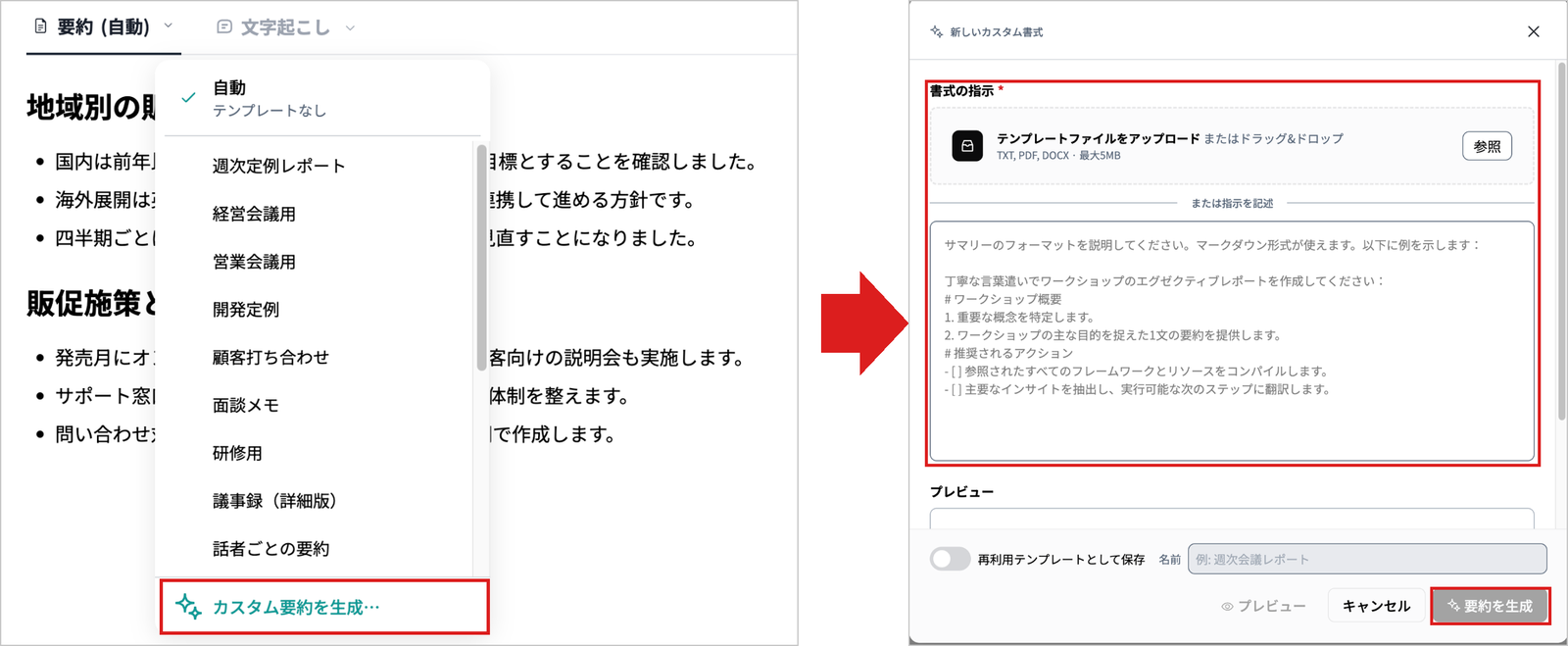
Créer un modèle à partir d'un fichier au format de votre entreprise
Si vous disposez d'un fichier au format de compte rendu que vous utilisez habituellement, cette méthode est la plus simple. Les fichiers TXT, PDF et DOCX peuvent être importés, dans la limite de 5 Mo par fichier. Si votre format a été créé dans Excel ou Google Docs, exportez-le au format PDF ou Word (.docx) avant de l'importer.
- Faites glisser-déposer le fichier au format de votre entreprise dans le champ des instructions de format. Vous pouvez aussi cliquer sur Parcourir pour choisir le fichier.
- Vérifiez dans l'aperçu que le résultat correspond à ce que vous souhaitez.
- Si vous voulez l'ajuster, ajoutez des instructions sous forme de prompt dans le champ des instructions.
- Activez Enregistrer comme modèle réutilisable et saisissez le nom du modèle.
- Cliquez sur Générer le résumé. Le résumé est régénéré dans le format indiqué : l'opération est terminée.
Pour utiliser le même format lors de la prochaine réunion, enregistrez le modèle à l'étape 4. Une fois enregistré, vous n'avez plus besoin de préparer le fichier ni de réécrire le prompt à chaque fois.
Spécifier le format avec un prompt
Si vous n'avez pas de fichier au format de votre entreprise, ou si vous voulez préciser finement la manière de synthétiser, donnez vos instructions par un prompt.
- Dans le champ des instructions de format, saisissez par écrit le format du résumé. Une instruction courte suffit.
- Exemple : « Synthétise dans l'ordre décisions, problèmes, actions à mener, en indiquant clairement le nom du responsable. »
- Si nécessaire, activez Enregistrer comme modèle réutilisable et saisissez le nom du modèle.
- Cliquez sur Générer le résumé. Le résumé est régénéré dans le format indiqué : l'opération est terminée.
Exemples de prompts
Copiez-les et utilisez-les tels quels, ou adaptez-les à votre entreprise.
Exemple 1 : procès-verbal professionnel classique
# Objectif
À partir de la transcription (ou des notes) fournie, rédigez un compte rendu de réunion professionnel dont les points clés se voient d'un coup d'œil.

# Contraintes
- N'incluez pas de suppositions ni d'informations inexactes qui ne reposent pas sur des faits.
- Écrivez correctement les termes techniques et les noms propres.
- Extrayez clairement les décisions importantes et les tâches (responsable et échéance).
- Privilégiez les listes à puces et rédigez en français de façon concise et lisible.

# Format de sortie
Respectez le format ci-dessous.

■ Aperçu de la réunion
- Date et heure : [à renseigner si lisible dans le texte, sinon laisser vide]
- Participants : [lister les personnes présentes]
- Ordre du jour : [thème principal de la réunion]

■ Décisions (ce qui a été décidé)
- [Décision 1]
- [Décision 2]

■ Résumé et principaux points de discussion (ce qui a été abordé)
- [Sujet 1]
  - Points clés et contexte de la discussion
- [Sujet 2]
  - Points clés et contexte de la discussion

■ Actions à mener (ce qu'il reste à faire)
| Tâche | Responsable | Échéance |
|---|---|---|
| [Tâche 1] | [Nom] | [Date / à définir] |
| [Tâche 2] | [Nom] | [Date / à définir] |

■ Prochaines étapes / points en suspens (reportés à la prochaine réunion)
- [Sujets à traiter la prochaine fois ou laissés en attente]
Exemple 2 : résumé par intervenant
# Rôle
Vous êtes un excellent assistant professionnel.
Lisez la transcription de la réunion et rédigez un résumé par intervenant, en respectant le format de sortie ci-dessous.

# Objectif
Faire apparaître clairement qui a formulé quelles positions et propositions, et quelles actions à venir (décisions) incombent à chacun.

# Contraintes
- Excluez les éléments superflus comme les salutations et les bavardages, et ne retenez que ce qui touche directement aux décisions et aux discussions professionnelles.
- Distinguez clairement les opinions de chaque intervenant (ressenti, position) des faits objectifs (décisions, tâches).
- Excluez les intervenants qui n'ont rien dit ou qui se sont limités à des acquiescements.
- Explicitez le sujet de chaque propos et complétez le contexte omis afin que le sens reste clair.

# Format de sortie
Respectez le format ci-dessous.

■ Résumé des propos de [Intervenant A]
- Positions principales : (ex. : demande une augmentation du budget de la nouvelle initiative ; affirme que l'avancement actuel est conforme au plan.)
- Décisions et propositions : (ex. : propose de lancer la campagne XX)
- Tâches et prochaines actions : (ex. : mettre à jour le dossier de projet d'ici lundi prochain)

■ Résumé des propos de [Intervenant B]
- Positions principales : (ex. : réservé sur l'augmentation du budget ; demande une présentation du retour sur investissement (ROI).)
- Décisions et propositions : (ex. : en réponse à la proposition de A, suggère d'abord un déploiement test partiel)
- Tâches et prochaines actions : (ex. : aider à définir les KPI du déploiement test)
Exemple 3 : format questions-réponses
# Objectif
À partir de la transcription (ou des notes) de la réunion, rédigez un compte rendu très détaillé permettant aux personnes absentes, ou à celles qui veulent revoir les détails plus tard, de comprendre précisément le contenu.

# Contraintes
- N'omettez aucune information et ne résumez pas de façon vague avec des termes généraux. Conservez tels quels les termes techniques, les chiffres précis et les noms propres.
- Pour éviter de déformer l'intention ou la nuance des propos, évitez les reformulations excessives et décrivez les faits en détail.
- N'ajoutez pas de faits supposés qui ne figurent pas explicitement dans la transcription.

# Format de sortie
Respectez le format ci-dessous.

■ Aperçu de la réunion
- Date et heure : [à extraire de la transcription, sinon laisser vide]
- Application utilisée : [Zoom, Teams, Meet, etc., si identifiable, sinon laisser vide]
- Participants : [lister les participants identifiables]

■ Décisions et prochaines actions
Remarque : Indiquez clairement qui fait quoi et pour quand (s'il y a une échéance).
- [Responsable] : [Tâche] (échéance : le JJ/MM)

■ Questions-réponses (Q&R) et détail des discussions
Remarque : C'est la partie la plus importante. Ne résumez pas et ne reformulez pas à l'excès ; retranscrivez le plus précisément possible pour que la nuance et le contexte de chaque propos ressortent. Présentez le tout sous forme de Q&R reflétant le fil de la conversation.
- Q (question / proposition) : [Intervenant] « (contenu précis de la question ou de la proposition) »
  - R (réponse / discussion) : [Intervenant] « (explication détaillée de la réponse, du contexte, des réserves, etc.) »
Au lieu d'importer un fichier, vous pouvez aussi copier le contenu du format de votre entreprise et le coller dans le champ des instructions. Ajoutez une phrase du type : « Fais le résumé avec les mêmes titres et le même ordre des rubriques que ce format. »
Générer un résumé avec un modèle enregistré
Un modèle enregistré peut aussi être utilisé pour les comptes rendus d'autres réunions.
- Ouvrez le compte rendu de la réunion concernée et cliquez sur le ▾ à côté de l'onglet Résumé.
- Sélectionnez le modèle enregistré dans la liste.
- Le résumé est régénéré dans le format du modèle et l'onglet affiche « Résumé (nom du modèle) » : l'opération est terminée.
Un modèle s'applique réunion par réunion (compte rendu par compte rendu). Le résumé de la réunion suivante n'adopte pas automatiquement ce format. Pour chaque réunion où vous voulez le même format, sélectionnez le modèle enregistré.