Établir un compte rendu pour une réunion dans une seule langue (mode compte rendu)
Lisez cet article si
- Vous voulez obtenir automatiquement une transcription et un compte rendu, même pour une réunion interne entièrement en japonais
- Vous voulez utiliser uniquement le résumé et l'identification des intervenants, sans traduction (interprétation)
- Vous voulez un compte rendu dans une langue différente de celle parlée, par exemple un compte rendu en japonais pour une réunion uniquement en anglais
- Vous voulez savoir comment utiliser le temps d'utilisation « compte rendu », souscrit séparément de l'interprétation
- Vous voulez établir uniquement un compte rendu pour une réunion Teams
Différence entre le mode compte rendu et le mode interprétation
Le mode compte rendu réalise uniquement la transcription et le résumé, sans interprétation (traduction).
| Mode interprétation | Mode compte rendu | |
|---|---|---|
| Réunions adaptées | Réunions dans au moins deux langues | Réunions dans une seule langue |
| Audio interprété et traduction | Oui | Non |
| Langue du compte rendu | Toutes les langues utilisées pendant la réunion | La langue choisie (une seule) |
| Temps d'utilisation décompté | Temps d'utilisation de l'interprétation | Temps d'utilisation des comptes rendus |
- Vous ne pouvez choisir qu'une seule langue pour la sortie du compte rendu.
- La langue parlée en réunion et la langue du compte rendu se choisissent séparément. Par exemple, vous pouvez obtenir un compte rendu en japonais pour une réunion uniquement en anglais.
- Le temps d'utilisation de l'interprétation et celui des comptes rendus sont décomptés séparément. Pendant un enregistrement en mode compte rendu, le temps d'utilisation de l'interprétation n'est pas consommé. Pour le traitement du temps selon votre contrat, consultez Méthode de décompte du temps d'utilisation.
Le mode compte rendu traite tout dans la seule langue définie au démarrage. Si les participants parlent une autre langue que celle prévue, la transcription peut être perturbée et le résumé peut ne pas être généré correctement. Si la langue parlée risque de changer, par exemple dans une réunion mêlant japonais et anglais, utilisez le mode interprétation.
Démarrer le mode compte rendu
La méthode de démarrage dépend de l'application.
- Application desktop
- Version navigateur
- Application mobile
- Lancez l'application desktop et connectez-vous.
- Sur l'écran d'accueil, sélectionnez la carte Compte rendu. La carte sélectionnée s'affiche en rouge.
- Dans la liste déroulante située en dessous, sélectionnez une langue pour le compte rendu.
- Cliquez sur Démarrer le compte rendu. Lorsque la transcription démarre, l'opération est terminée.
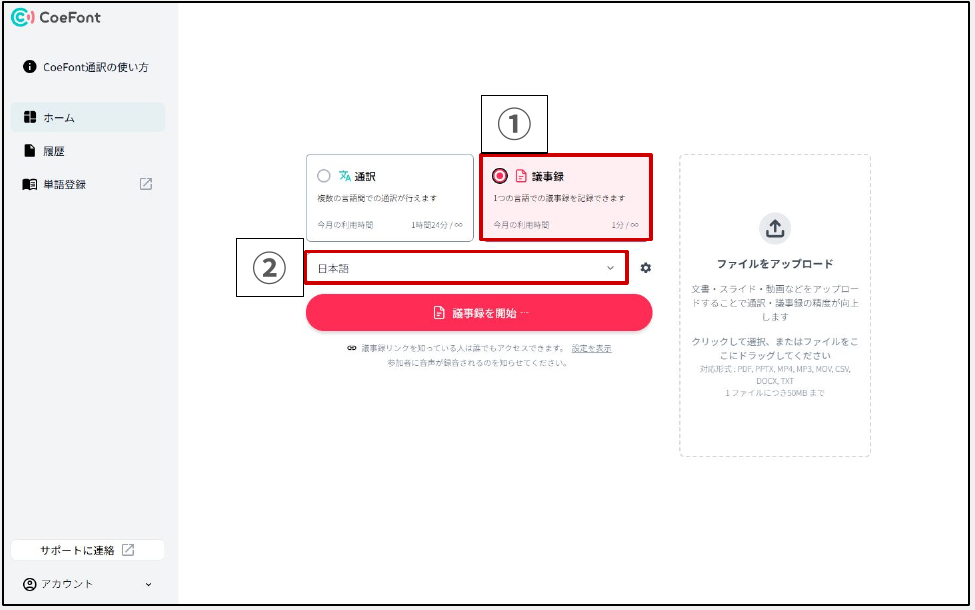
Chaque carte affiche le « temps d'utilisation du mois ». Vous pouvez y vérifier que le temps d'interprétation et le temps de compte rendu sont décomptés séparément.
Pour enregistrer une réunion Microsoft Teams sous Windows, la capture audio avancée et la configuration de CoeFont Audio sont nécessaires. Pour la configuration, consultez Paramètres audio pour Teams (application desktop). En mode compte rendu, activez la Capture audio avancée dans les options avancées de la section Son des paramètres. Vous pouvez le faire avant ou après le démarrage du compte rendu.
- Connectez-vous à la console d'administration de CoeFont Interpreter.
- Sur l'écran d'accueil, sélectionnez Compte rendu. Les boutons « Interprétation » et « Compte rendu » sont distincts.
- Sélectionnez une langue pour le compte rendu.
- Démarrez le compte rendu. Lorsque la transcription démarre, l'opération est terminée.
La procédure pour capturer l'audio de la réunion est la même qu'en mode interprétation. Consultez Démarrer l'interprétation avec la version navigateur. Pour une réunion Teams, Zoom, Google Meet ou Webex, vous pouvez aussi faire rejoindre la réunion par le Bot à partir du lien de réunion afin d'établir le compte rendu (Inviter le Bot dans une réunion pour interpréter).
- Lancez l'application mobile et connectez-vous.
- Sur l'écran des paramètres, sous Sélection du mode, sélectionnez Compte rendu.
- Sélectionnez une langue pour le compte rendu.
- Démarrez depuis l'écran principal. Lorsque la transcription démarre, l'opération est terminée.
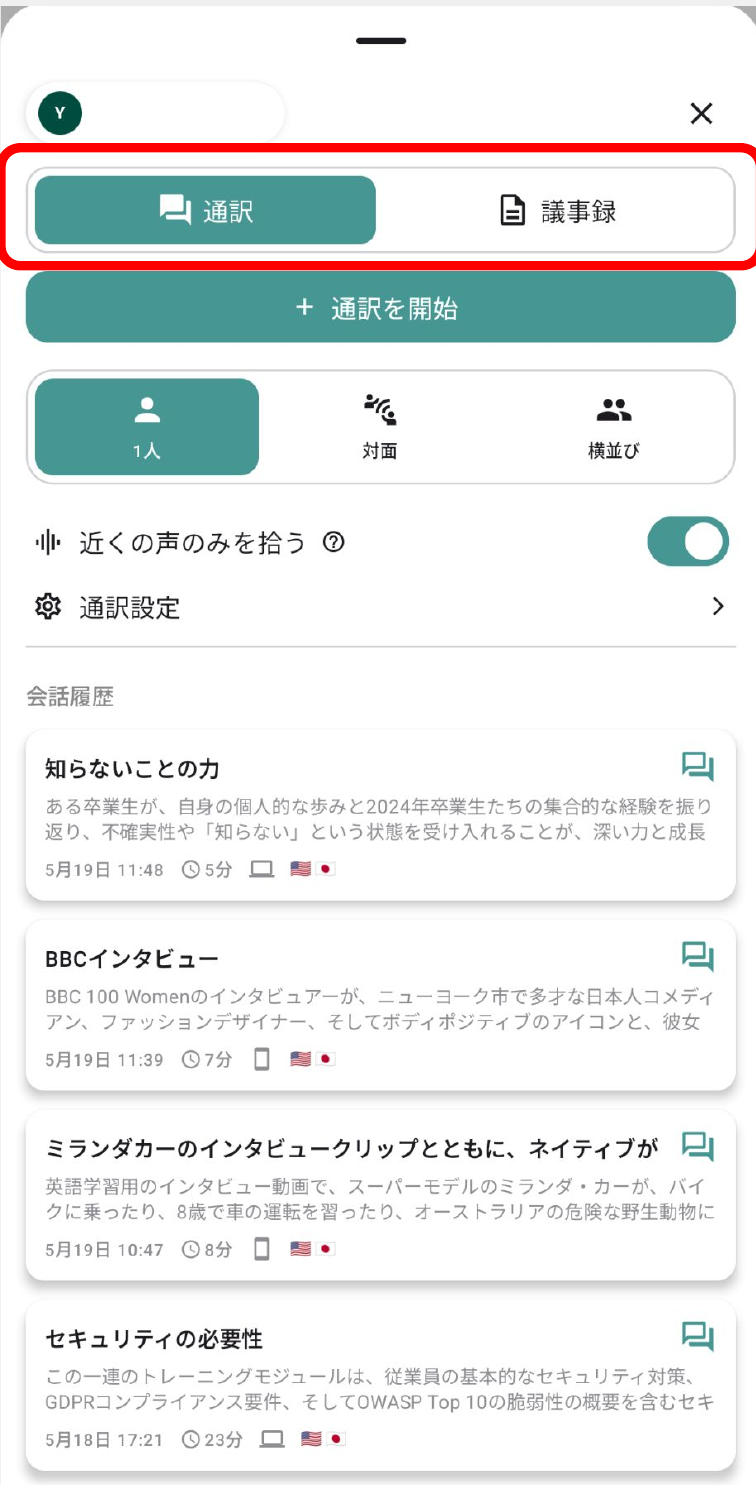
Vous pouvez consulter les enregistrements passés depuis l'Historique de l'application. Dans l'historique, une icône permet de distinguer un enregistrement d'interprétation d'un enregistrement de compte rendu. Pour le détail des écrans et des paramètres de l'application, consultez Écrans et paramètres de l'application mobile.
Écran et commandes pendant l'enregistrement
Pendant l'enregistrement, les propos tenus sont transcrits tels quels. L'écran affiche aussi le résumé depuis le début de la réunion jusqu'au moment présent.
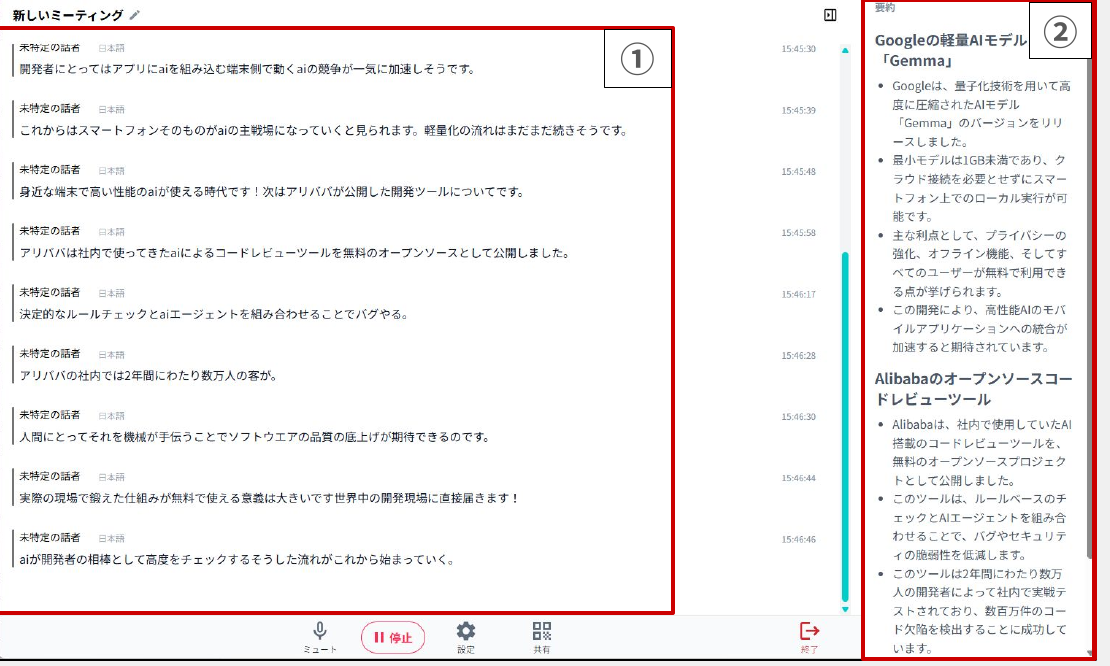
Dans l'application desktop, la barre de menu en bas de l'écran permet les actions suivantes.
- Couper le micro : empêche l'audio d'arriver dans CoeFont Interpreter.
- Reprendre / Arrêter : reprend ou arrête la transcription.
- Partager : partage le lien du compte rendu avec les participants.
- Terminer : met fin à l'enregistrement. Même si vous fermez la fenêtre, l'application reste dans la zone de notification (la barre de menus en haut de l'écran sur Mac).
Attribuer un nom aux intervenants
Les interventions juste après le démarrage sont enregistrées sans intervenant identifié. Après quelques instants de conversation, l'IA distingue les intervenants et les affiche sous les noms « Intervenant 1 », « Intervenant 2 », etc.
- Placez le curseur sur un nom d'intervenant, par exemple « Intervenant 1 ».
- Cliquez sur l'icône en forme de crayon qui s'affiche.
- Choisissez parmi les membres de votre organisation, ou saisissez un nom de votre choix.
Lorsque vous changez un intervenant qui a déjà un nom, vous pouvez choisir Cette intervention uniquement ou Toutes les interventions. Pour une intervention dont l'intervenant n'est pas identifié, seule cette intervention change. Sur l'écran en direct pendant l'enregistrement, vous pouvez aussi attribuer un membre de votre organisation à une intervention dont l'intervenant n'est pas identifié.
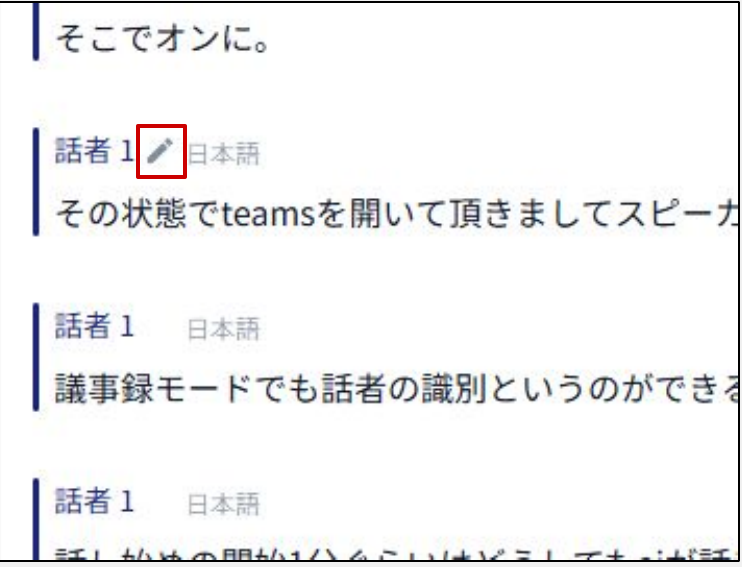
La précision de la distinction peut diminuer lorsque les voix se ressemblent.
Vérification après la réunion
Comme en mode interprétation, les réunions enregistrées en mode compte rendu sont conservées dans la liste des comptes rendus de la console d'administration. Pour consulter le résumé et la transcription et les télécharger en PDF, Word ou texte, consultez Consulter et télécharger les comptes rendus.
Enregistrer une réunion Teams
Le Teams Plugin permet aussi d'enregistrer en mode compte rendu. Si vous ne sélectionnez qu'une seule langue dans les paramètres de langue de l'application CoeFont avant de démarrer, le mode compte rendu est utilisé. Aucune traduction n'est effectuée : seuls une transcription et un résumé sont créés, et le temps d'utilisation est comptabilisé comme du temps de compte rendu.
- Ajoutez l'application CoeFont à la réunion Teams. Pour la procédure, consultez Mode par défaut du Teams Plugin.
- Dans les paramètres de langue, sélectionnez une seule langue, celle parlée pendant la réunion. Les autres opérations sont identiques à celles du mode interprétation.
Si vous sélectionnez deux langues ou plus, le mode interprétation est utilisé, comme auparavant. Même pour une réunion entièrement en japonais, si vous démarrez en mode interprétation, un compte rendu est créé automatiquement, mais le temps d'utilisation est comptabilisé comme du temps d'interprétation.
Le mode avancé, dans lequel un bot d'interprétation est invité, nécessite au moins deux langues : le mode compte rendu n'est donc pas disponible. Si vous souhaitez uniquement conserver un compte rendu, sélectionnez une seule langue en mode par défaut.