Interpréter en mode par défaut
Lisez cet article si
- Vous souhaitez utiliser CoeFont Interpreter dans une réunion Teams
- Vous souhaitez savoir comment ajouter l'application d'interprétation à une réunion Teams
- Vous souhaitez savoir comment transmettre l'audio interprété et le texte traduit aux participants
En mode par défaut, il suffit d'ajouter l'application CoeFont à la réunion et de choisir les langues pour démarrer l'interprétation. Les participants ouvrent l'écran de traduction à partir du code QR ou de l'URL envoyés dans le chat de la réunion, puis utilisent l'audio interprété et le texte traduit.
Avant de commencer
- Ajoutez l'application CoeFont à Teams et connectez-vous au préalable. La procédure se trouve dans Ajouter Teams Plugin et se connecter pour la première fois.
- L'organisateur de la réunion effectue les opérations suivantes dans l'application de bureau Teams.
Tutoriel vidéo
Choisir le moment d'ajout de l'application
- Ajouter l'application après avoir rejoint la réunion : passez à « Ajouter l'application pendant la réunion ».
- Ajouter l'application avant la réunion (lors de la création de l'événement) : passez à « Ajouter l'application avant la réunion ». Utilisez aussi cette méthode si CoeFont n'apparaît pas dans la liste des applications après avoir rejoint la réunion.
Ajouter l'application pendant la réunion
Planifier la réunion
Planifiez la réunion de la manière habituelle, par exemple dans Teams ou Outlook. Dans Teams, sélectionnez « Nouvel événement », activez l'option « Réunion Teams », puis enregistrez.
Ajouter l'application
- Rejoignez la réunion.
- Dans la barre d'outils de la réunion, sélectionnez « Applications ».
- Saisissez « CoeFont » dans la barre de recherche.
- Sélectionnez « CoeFont Interpreter » dans les résultats.
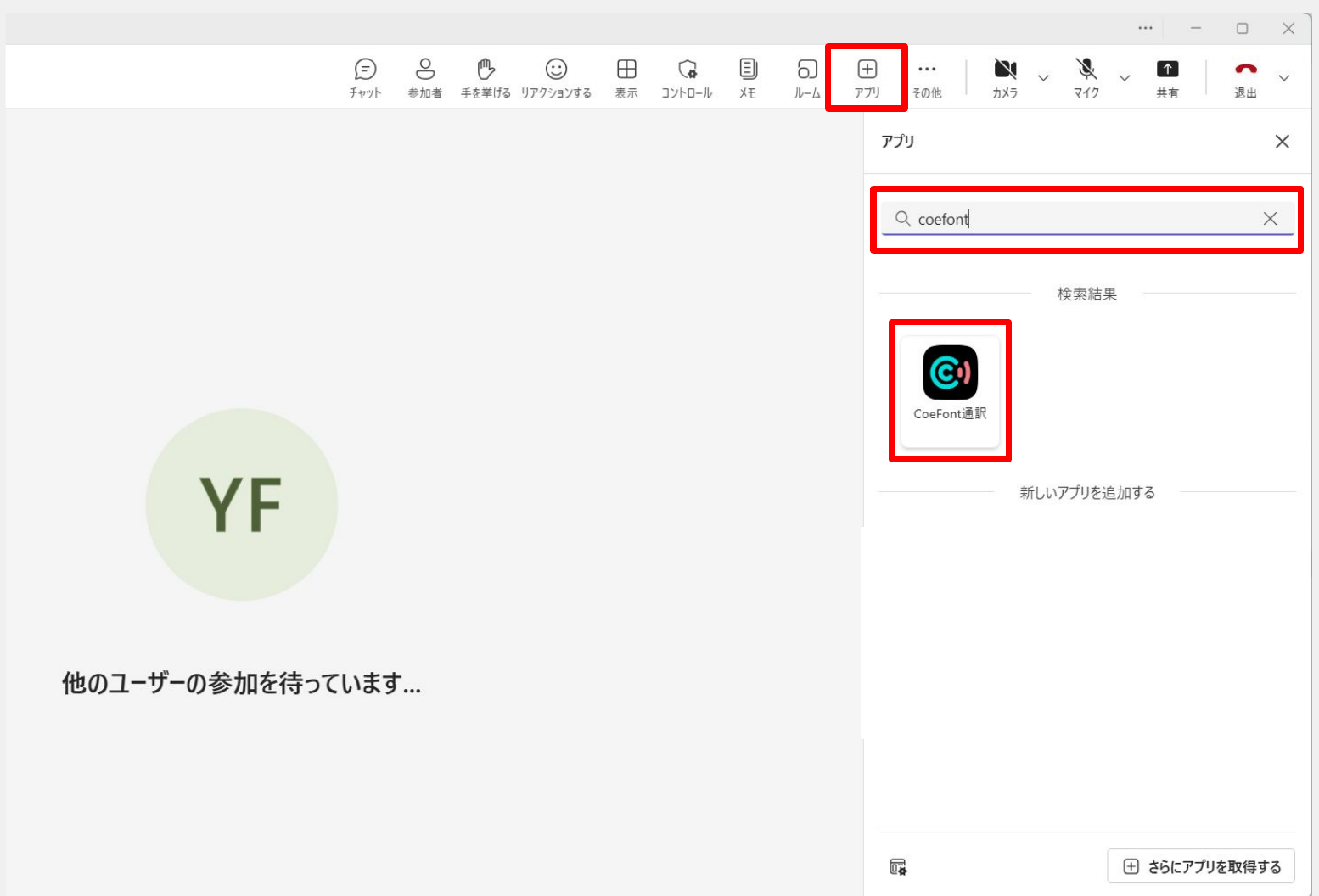
Si le message « Un autre utilisateur l'a déjà ajoutée » s'affiche, un autre utilisateur a déjà ajouté l'application CoeFont à cette réunion. Seul l'utilisateur qui a ajouté l'application peut modifier les paramètres d'interprétation. Suivez la procédure de « Un autre utilisateur l'a déjà ajoutée » s'affiche dans Teams Plugin pour désinstaller l'application, puis l'ajouter à nouveau.
Définir les langues d'interprétation
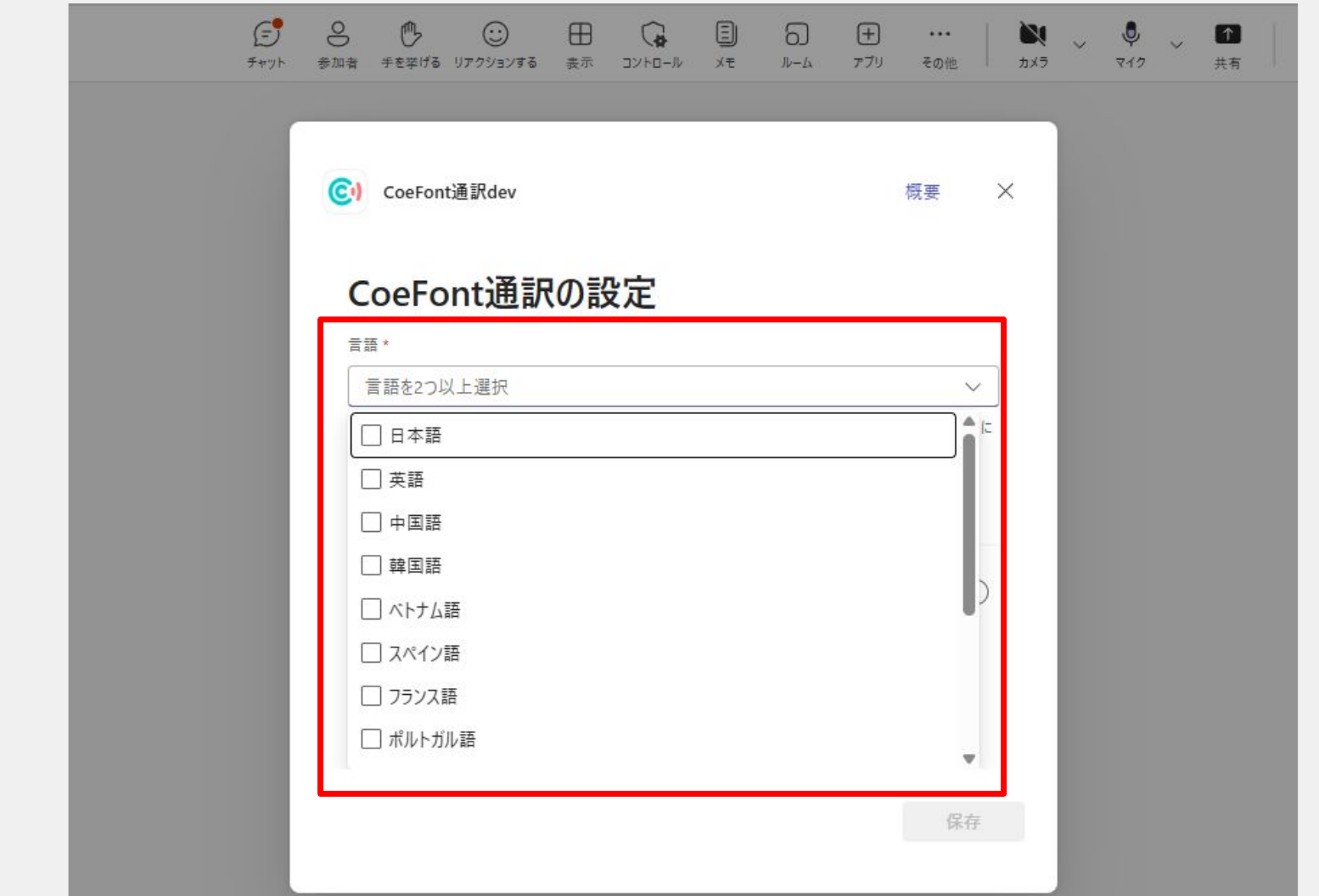
- Dans la liste déroulante « Langue », choisissez les langues à utiliser. L'ordre des deux langues n'a pas d'importance.
- Si nécessaire, activez l'option « Attendre plus longtemps avant de traduire ». L'interprète marque une pause avant de traduire, ce qui favorise une traduction tenant compte du contexte.
- Sélectionnez « Enregistrer ».
- Dans la barre d'outils de la réunion, sélectionnez « CoeFont Interpreter ».
- Sélectionnez « Démarrer l'interprétation ».
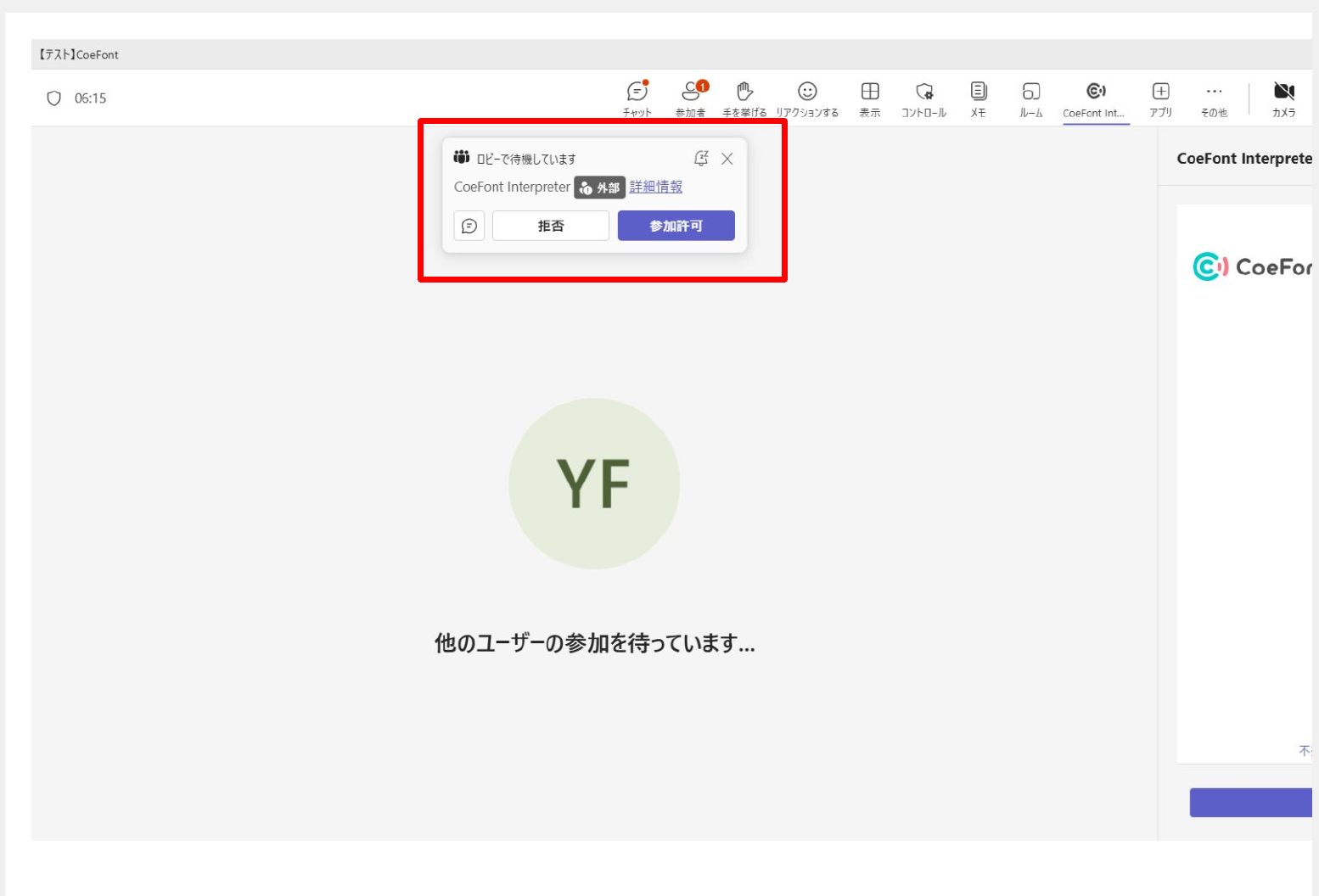
Autoriser CoeFont Interpreter à rejoindre la réunion
- Après quelques secondes, une notification indiquant que CoeFont Interpreter souhaite rejoindre la réunion s'affiche.
- Sélectionnez « Autoriser ».
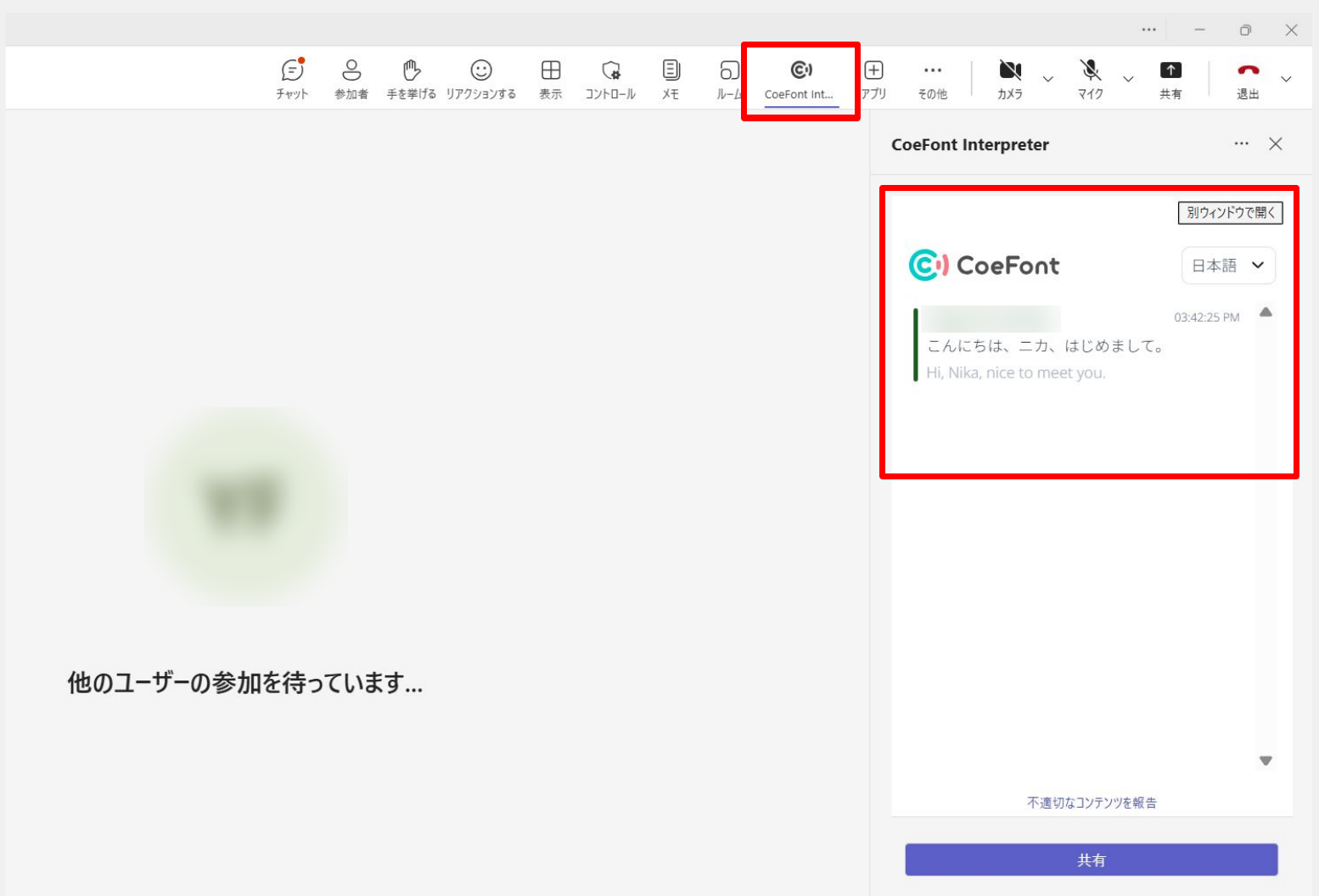
- Dans la barre d'outils de la réunion, sélectionnez « CoeFont Interpreter ». Lorsque le texte traduit s'affiche dans les deux langues définies, l'interprétation a démarré.
Ajouter l'application avant la réunion
Planifier la réunion
Planifiez la réunion de la manière habituelle, par exemple dans Teams ou Outlook. Dans Teams, sélectionnez « Nouvel événement », activez l'option « Réunion Teams », puis enregistrez.
Ajouter l'application depuis le calendrier
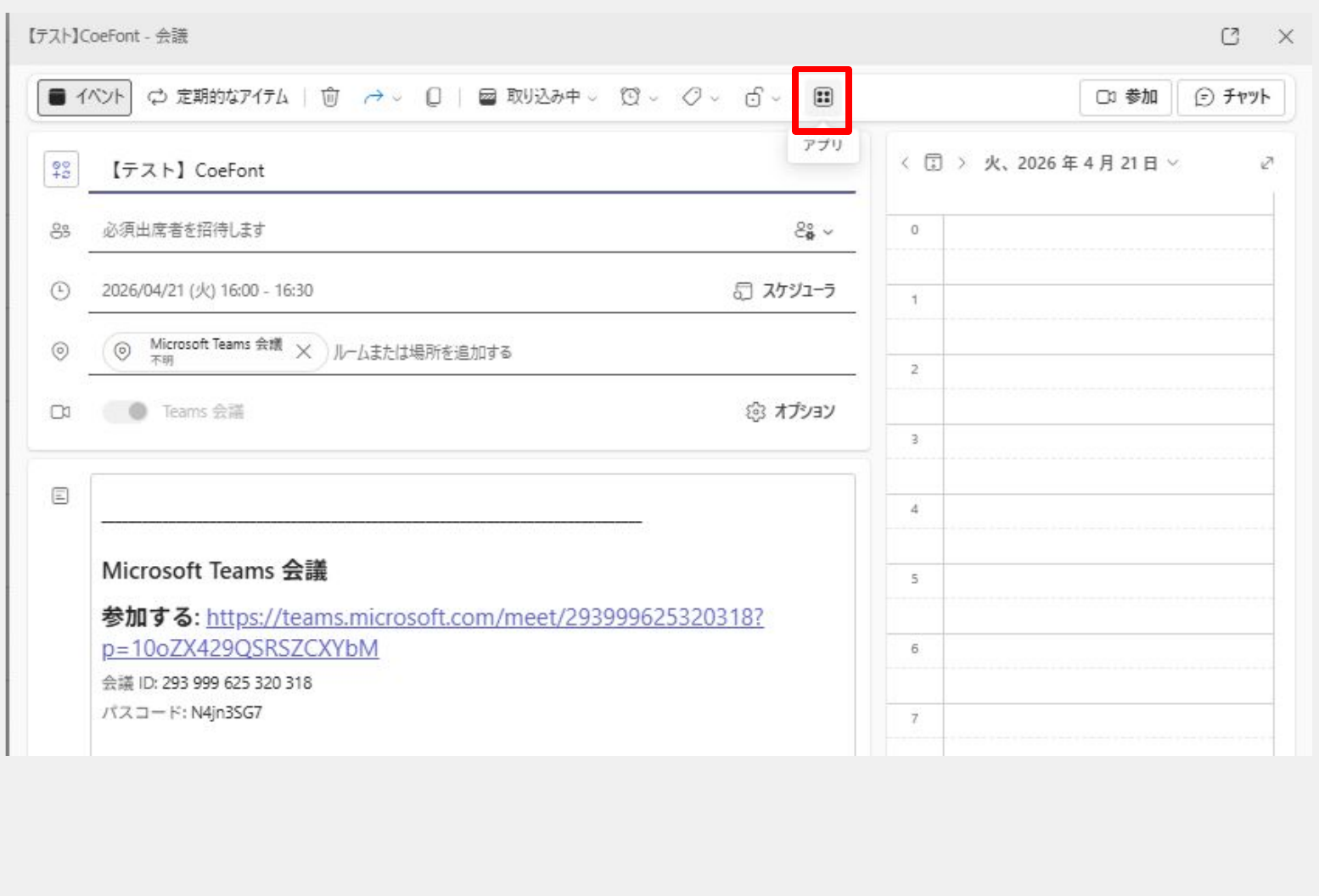
- Dans le calendrier Teams, ouvrez la réunion que vous avez créée et modifiez-la.
- Dans la barre d'outils, sélectionnez « Applications ».
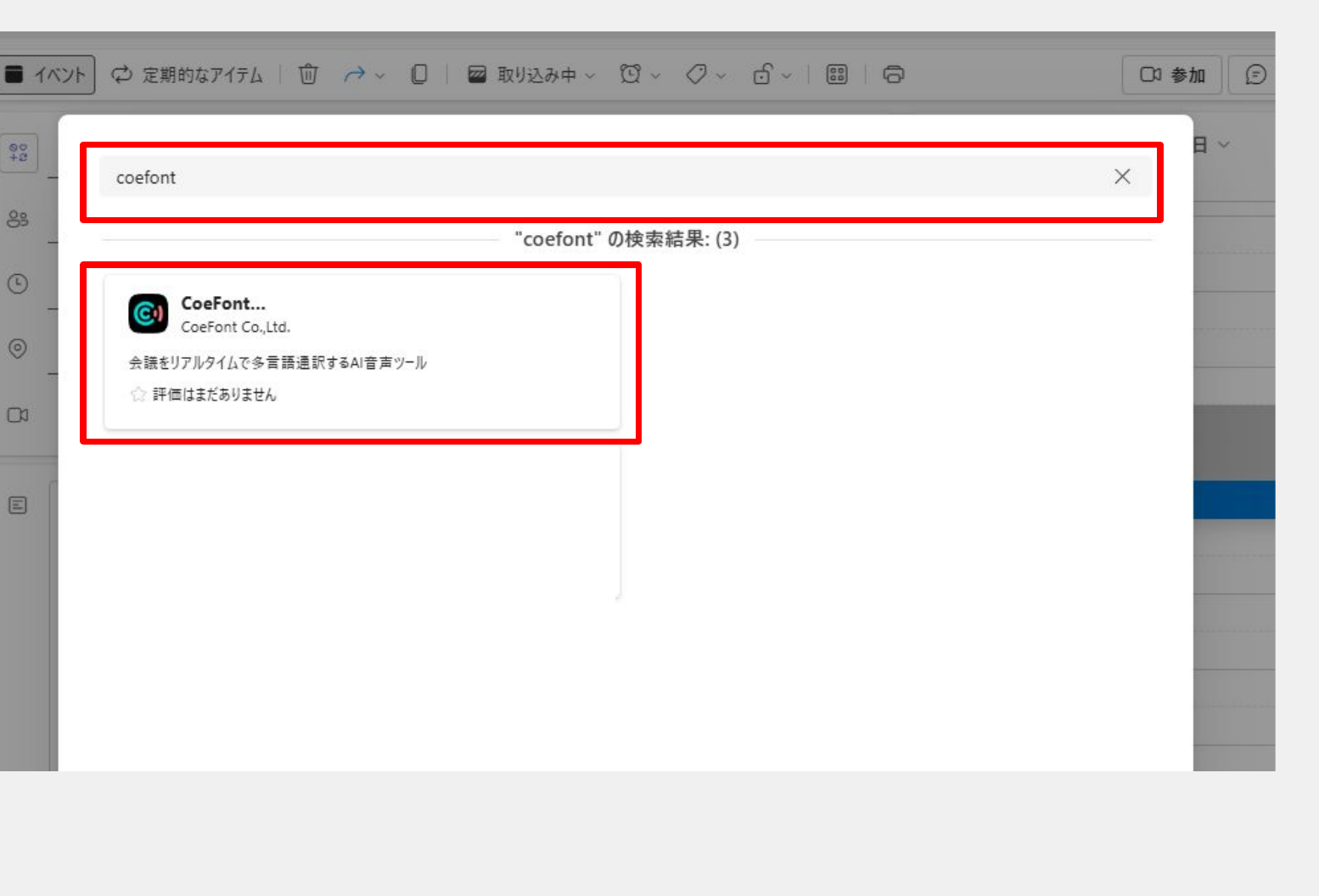
- Saisissez « CoeFont » dans la barre de recherche.
- Sélectionnez « CoeFont Interpreter » dans les résultats.
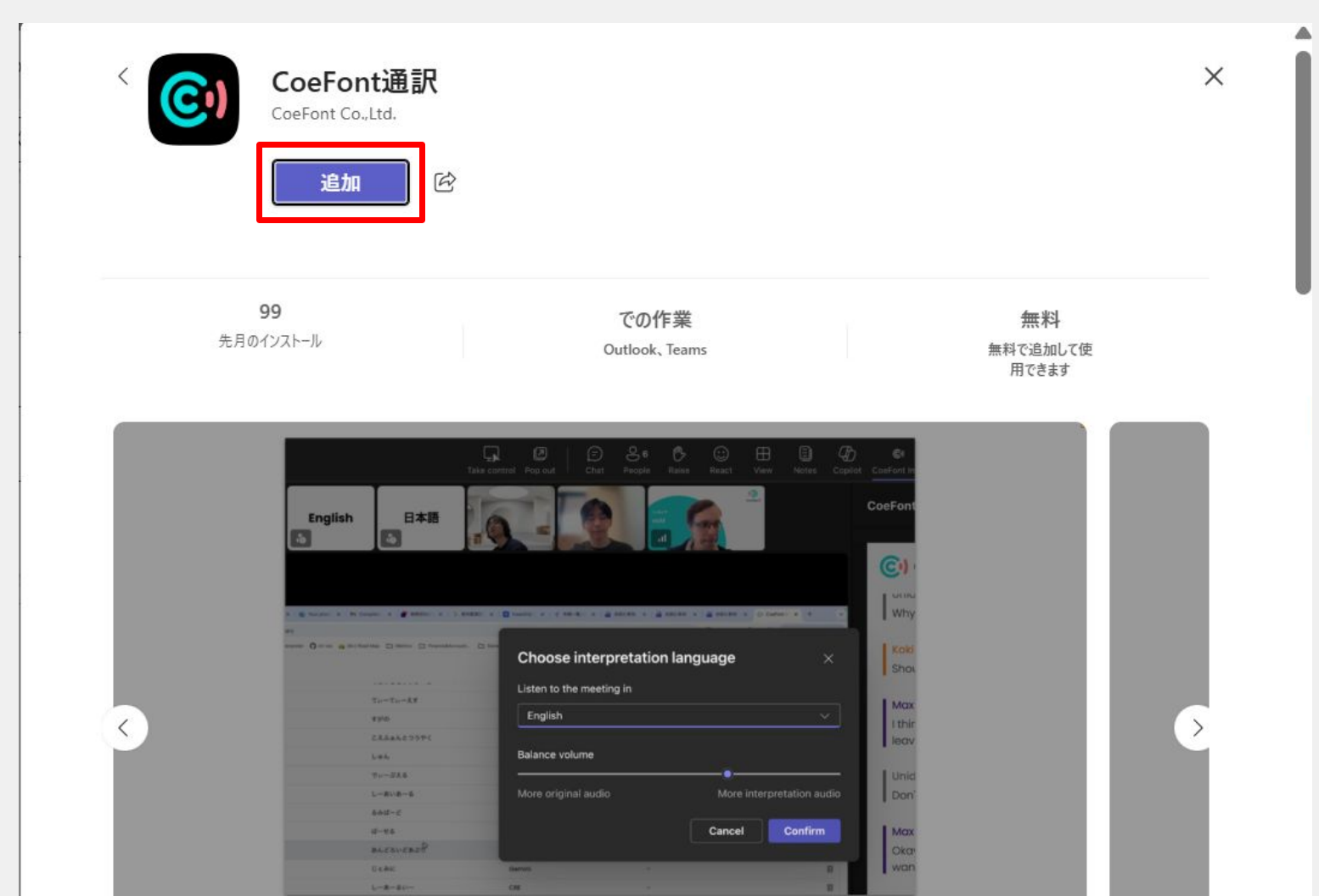
- Sélectionnez « Ajouter ».
Définir les langues d'interprétation
- Dans la liste déroulante « Langue », choisissez les langues à utiliser.
- Si nécessaire, activez l'option « Attendre plus longtemps avant de traduire ».
- Sélectionnez « Enregistrer ».
Autoriser CoeFont Interpreter à rejoindre la réunion
- Lorsque l'heure de la réunion est venue, rejoignez-la.
- Dans la notification indiquant que CoeFont Interpreter souhaite rejoindre la réunion, qui s'affiche après quelques secondes, sélectionnez « Autoriser ».
- Dans la barre d'outils de la réunion, sélectionnez « CoeFont Interpreter ». Lorsque le texte traduit s'affiche dans les deux langues définies, l'interprétation a démarré.
Indiquer l'écran de traduction aux participants
Lorsque CoeFont Interpreter rejoint la réunion, le code QR, l'URL et le code d'accès de l'écran de traduction s'affichent dans le chat de la réunion. L'organisateur et les participants (invités compris) ouvrent l'écran de traduction à partir de là pour utiliser l'audio interprété et le texte traduit.
- Code QR : à scanner avec un smartphone ou une tablette pour ouvrir l'écran de traduction
- URL : à ouvrir dans le navigateur d'un PC pour un affichage plus grand, ou à partager avec les autres participants
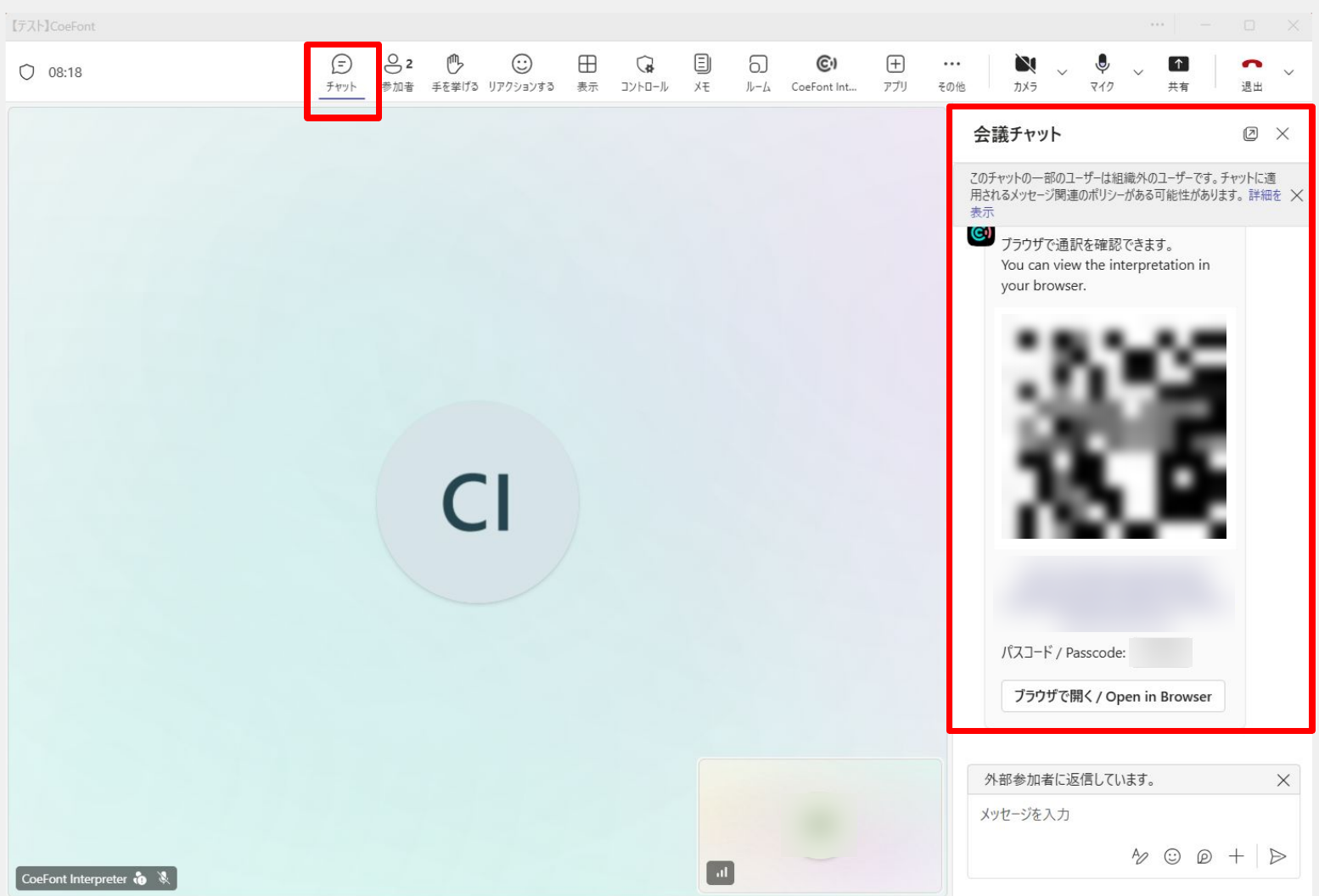
Les opérations côté participant sont décrites dans Écouter l'interprétation dans une réunion Teams. Pour informer les invités, partagez l'URL de cette page.
Le mode par défaut ne propose pas la fonction d'équilibrage du volume de Teams. Pour équilibrer l'audio d'origine et l'audio interprété, réglez le volume des haut-parleurs côté Teams à un niveau modéré et celui de l'écran de traduction au maximum. Si vous souhaitez un réglage plus précis dans l'outil, envisagez le mode avancé.
Étapes suivantes
- Commandes pendant la réunion (pause, temps d'attente, commandes)
- Consulter et télécharger le compte rendu