Interpréter en mode avancé
Lisez cet article si
- Vous souhaitez utiliser l'interprétation dans une réunion où la qualité sonore et le confort d'écoute sont essentiels, comme un conseil d'administration
- Vous souhaitez écouter l'audio interprété directement dans Teams, et non dans une autre fenêtre ou sur un smartphone
- Vous souhaitez que chaque participant puisse régler l'équilibre du volume entre l'audio d'origine et l'audio interprété
En mode avancé, vous définissez les bots d'interprétation comme « interprètes » de la réunion. Les participants n'ont qu'à choisir une « langue d'interprétation » dans Teams pour écouter l'audio interprété directement dans Teams.
Le mode par défaut suffit pour la plupart des réunions. En cas de doute, essayez d'abord le mode par défaut.
À vérifier avant la configuration
- L'invitation des bots, la définition des rôles et l'ajout de l'application doivent tous être effectués avec le compte de l'organisateur de la réunion.
- Invitez au moins deux adresses e-mail de bots d'interprétation.
- Le « chinois (traditionnel) » n'est pas disponible en mode avancé. Pour utiliser le chinois traditionnel, invitez le bot d'interprétation « chinois (traditionnel, Taïwan) », qui fonctionne aussi en mode avancé.
- Définissez les options de réunion à partir d'une réunion ouverte dans l'application de bureau Teams. L'écran des options de réunion ouvert dans un navigateur peut ne pas afficher les paramètres nécessaires.
- Après avoir créé la réunion, vérifiez qu'un bot nommé « CoeFont … » apparaît dans « Afficher et ajouter des participants » du chat de la réunion.
- Ajoutez l'application CoeFont à Teams et connectez-vous au préalable. La procédure se trouve dans Ajouter Teams Plugin et se connecter pour la première fois.
Des erreurs se sont produites lorsque des participants et des bots étaient ajoutés à la réunion au même moment. Ajoutez-les à des moments différents.
Tutoriel vidéo
Inviter les bots d'interprétation
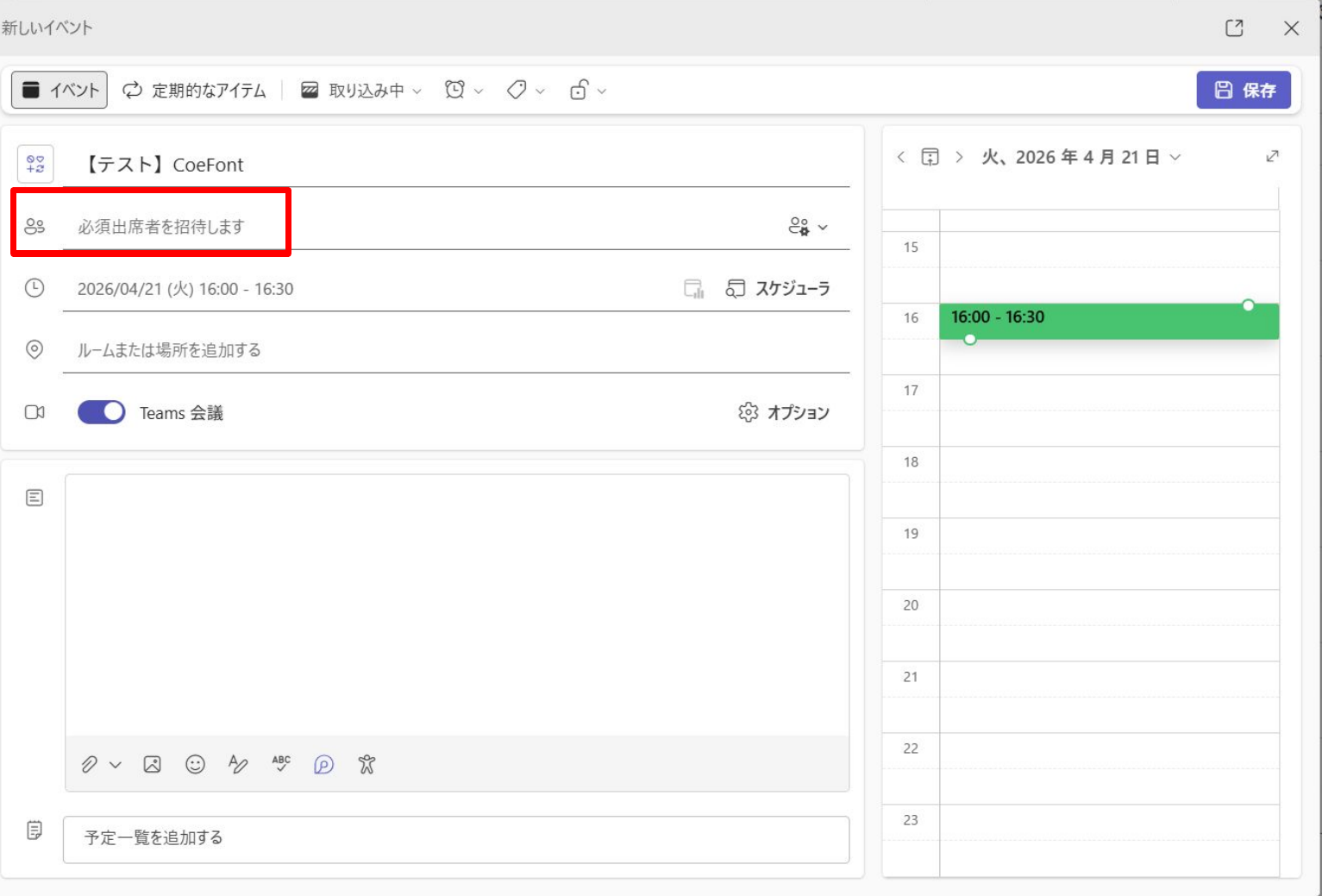
- Dans le calendrier Teams, sélectionnez « Nouvel événement ».
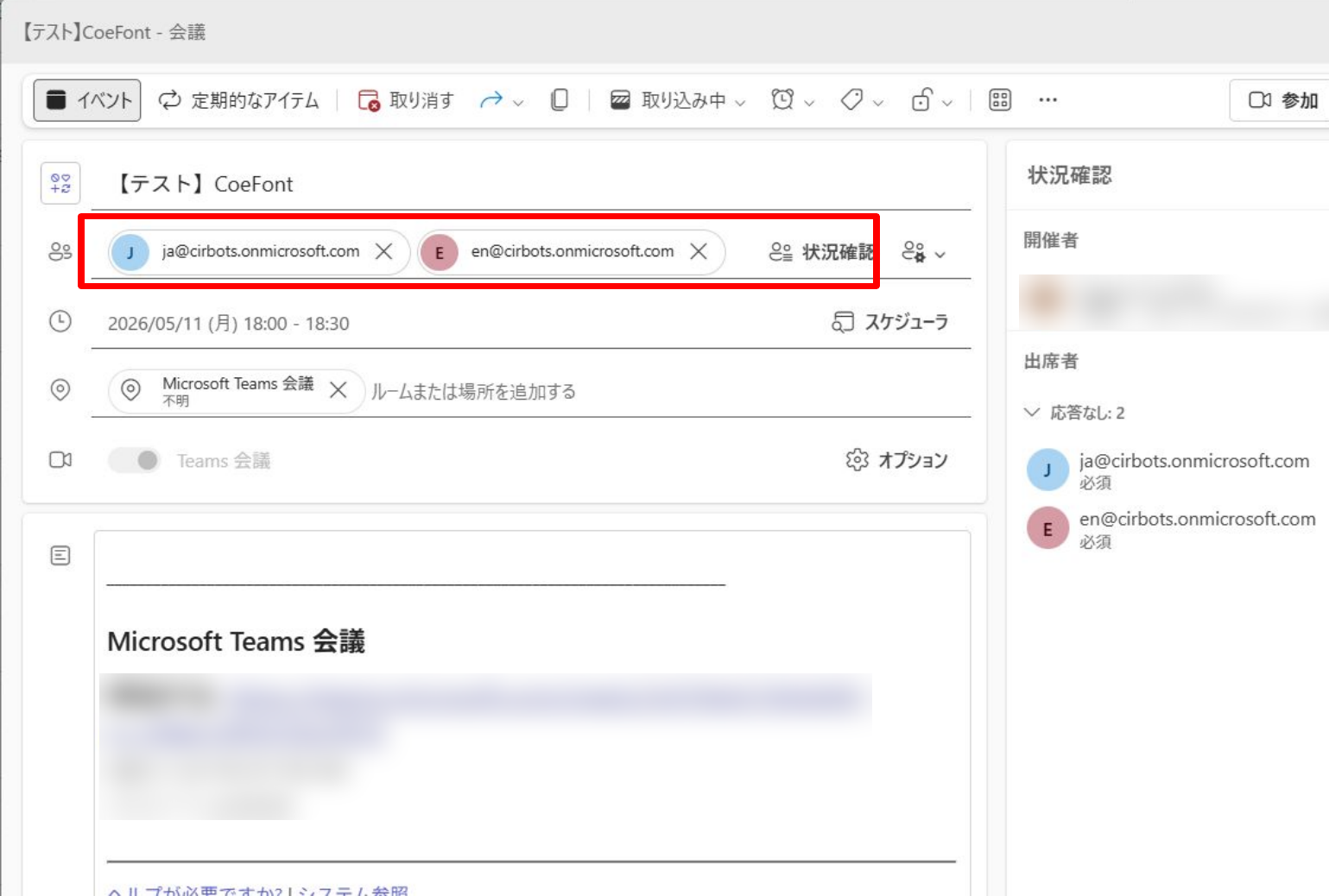
- Dans le champ « Inviter des participants obligatoires », saisissez les adresses e-mail des bots d'interprétation correspondant aux langues à utiliser. Saisissez au moins deux langues, dans la combinaison de votre choix.
- Enregistrez (envoyez) la réunion. Vous pouvez aussi passer directement au paramétrage suivant sans enregistrer.
La liste des adresses e-mail des bots d'interprétation se trouve sur la page Langues prises en charge. Par exemple, pour interpréter entre le japonais et l'anglais, saisissez les deux adresses suivantes :
ja@cirbots.onmicrosoft.com(japonais)en@cirbots.onmicrosoft.com(anglais)
Pour utiliser trois langues ou plus, saisissez les adresses e-mail de toutes les langues concernées.
Définir les langues d'interprétation (interprètes)
- Dans le calendrier de l'application de bureau Teams, ouvrez la réunion que vous avez créée et modifiez-la.
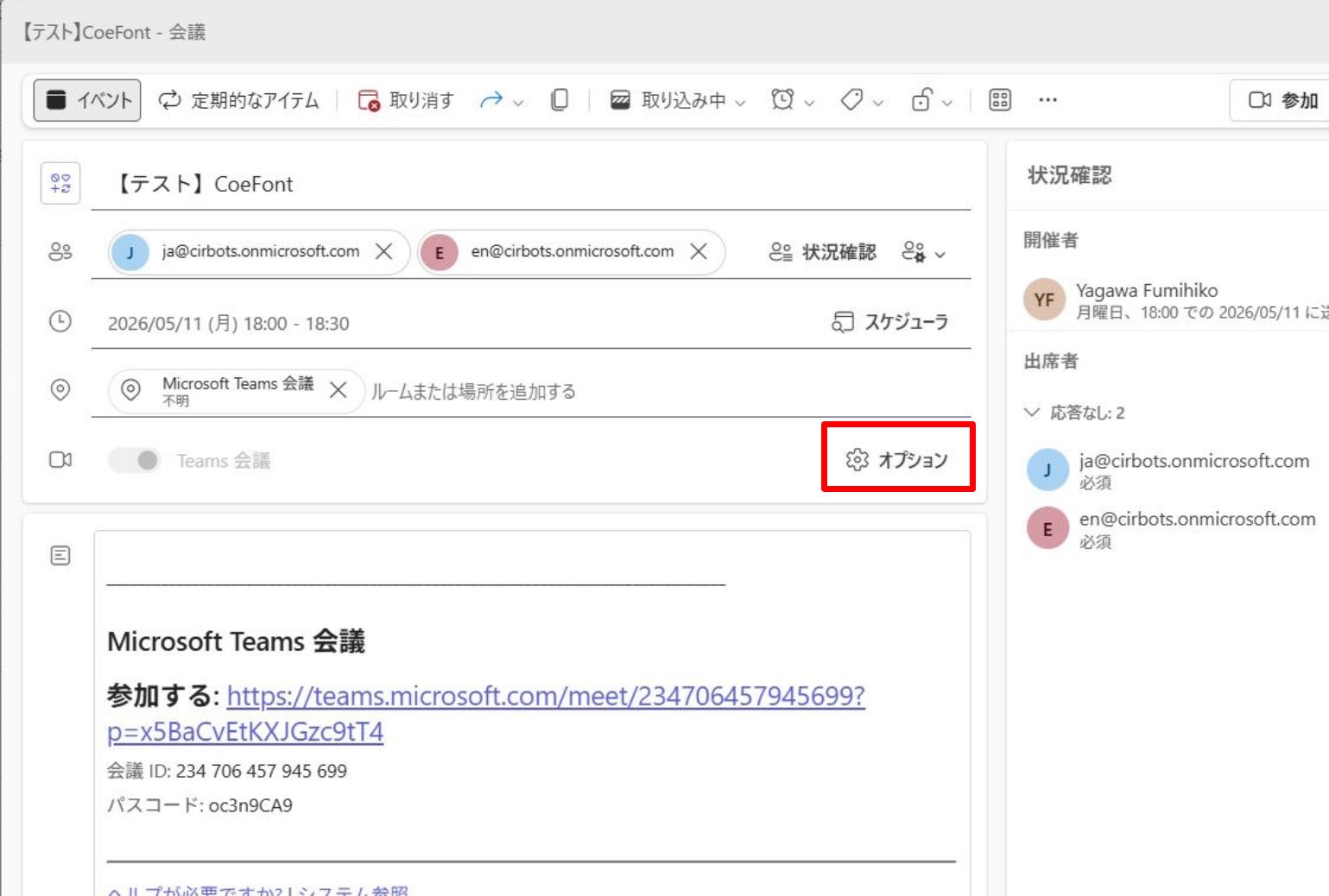
- Sélectionnez « Options » pour ouvrir l'écran « Options de réunion ».
- Sélectionnez « Rôles ».
- Activez l'option « Activer l'interprétation linguistique ».
- Dans « Rechercher un interprète », indiquez le bot de la première langue.
- Sélectionnez « Ajouter d'autres interprètes » et indiquez les bots de la deuxième langue et des suivantes.
- Dans la ligne de chaque bot, réglez la langue de droite du paramètre de langue sur la langue de ce bot.
- Sélectionnez « Appliquer ».
- Sélectionnez « Envoyer ».
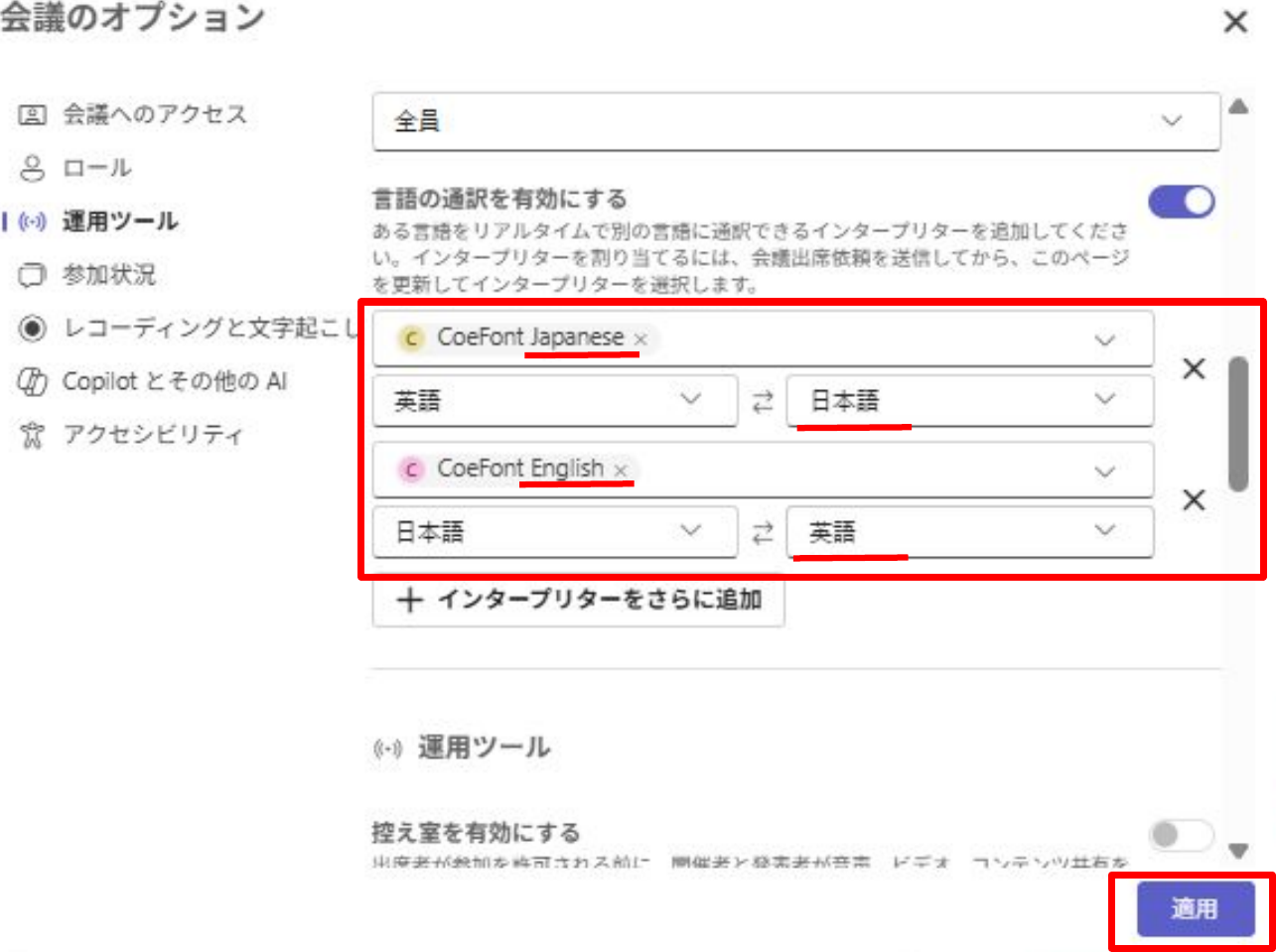
Si vous utilisez trois langues ou plus, réglez également la langue de droite de chaque ligne sur la langue du bot correspondant. La langue de gauche peut être n'importe quelle langue (par exemple « Japonais » pour toutes les lignes). Toutefois, pour la ligne du bot japonais uniquement, réglez la droite sur « Japonais » et la gauche sur une langue autre que le japonais.
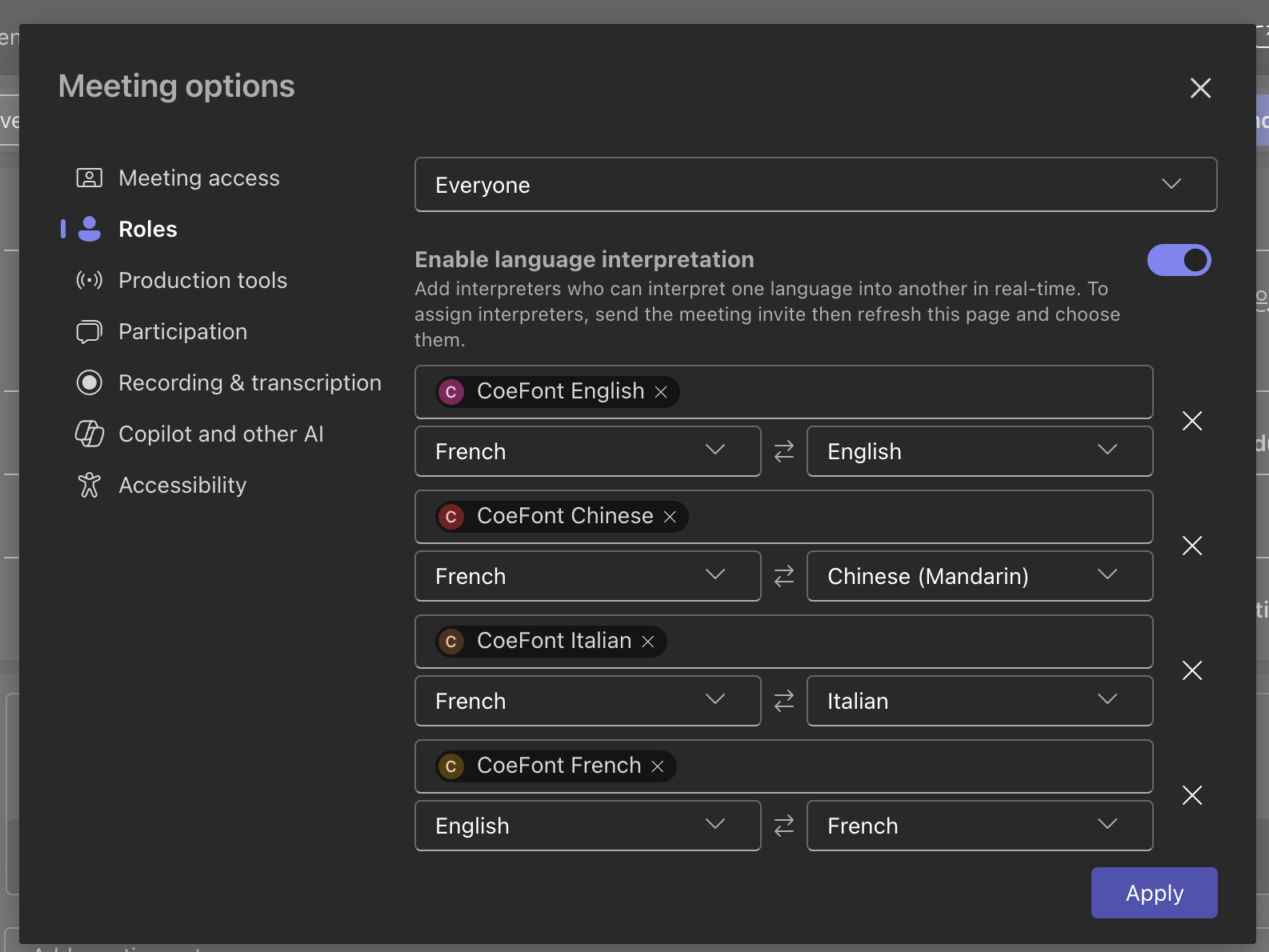
Dans l'exemple ci-dessus, les lignes des bots anglais, chinois et italien ont « French » à gauche, et seule la ligne du bot français a « English » à gauche.
L'affichage des options de réunion et la position des boutons peuvent varier selon la version de l'application de bureau Teams.
Ajouter l'application CoeFont
- Ouvrez l'écran de modification de la réunion.
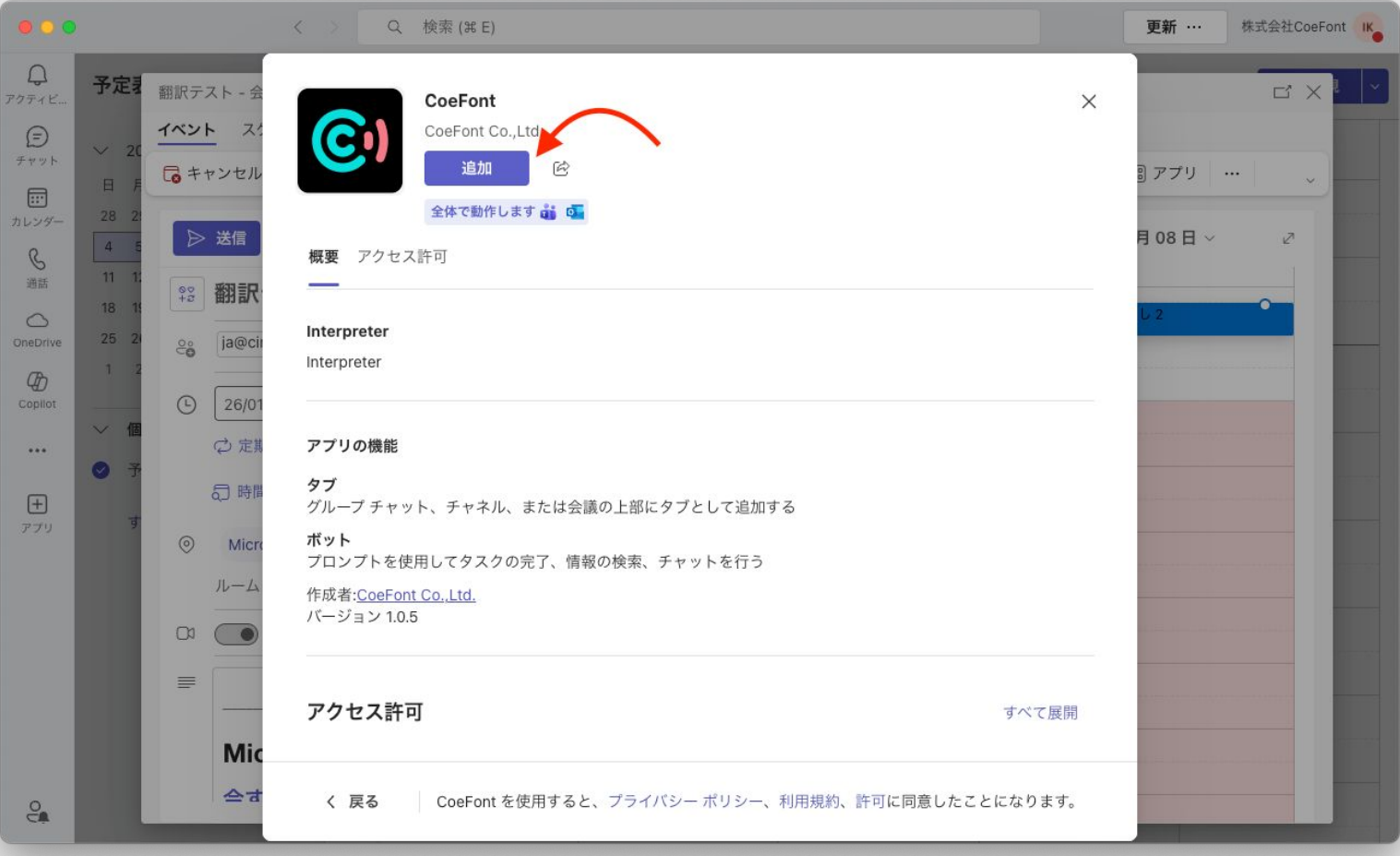
- Sélectionnez l'icône d'ajout d'application.
- Saisissez « coefont » dans la barre de recherche.
- Sélectionnez « Ajouter » pour l'application « CoeFont » qui s'affiche.
- Sélectionnez « Enregistrer ».
- Lorsqu'un bot nommé « CoeFont … » apparaît dans « Afficher et ajouter des participants » du chat de la réunion, la procédure est terminée.
Démarrer la réunion et choisir la langue d'interprétation
Si l'organisateur a effectué les configurations précédentes, l'écran de choix de la langue d'interprétation s'affiche aux participants dès qu'ils rejoignent la réunion.
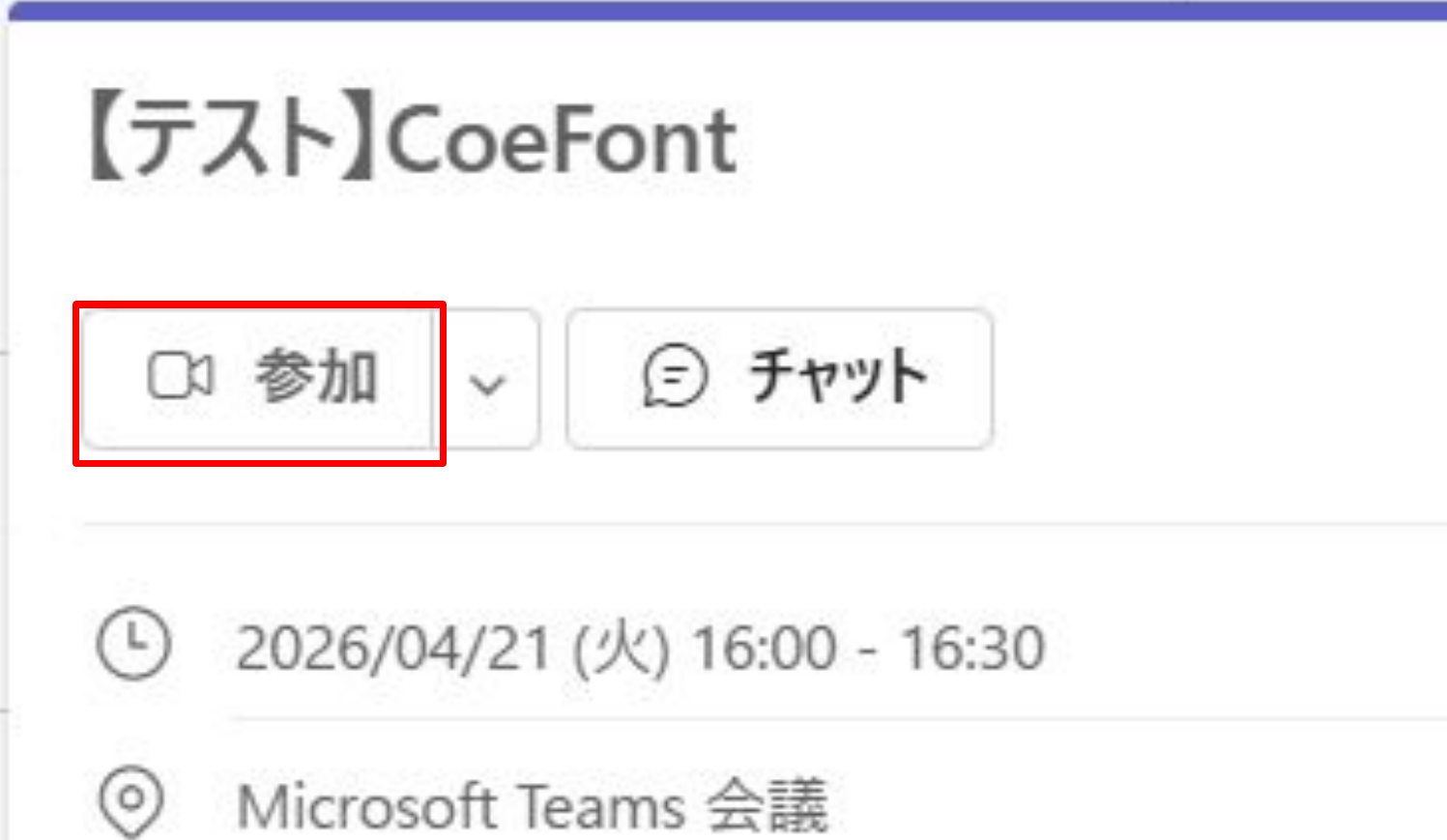
- Rejoignez la réunion. L'organisateur partage le lien de la réunion Teams avec les participants.
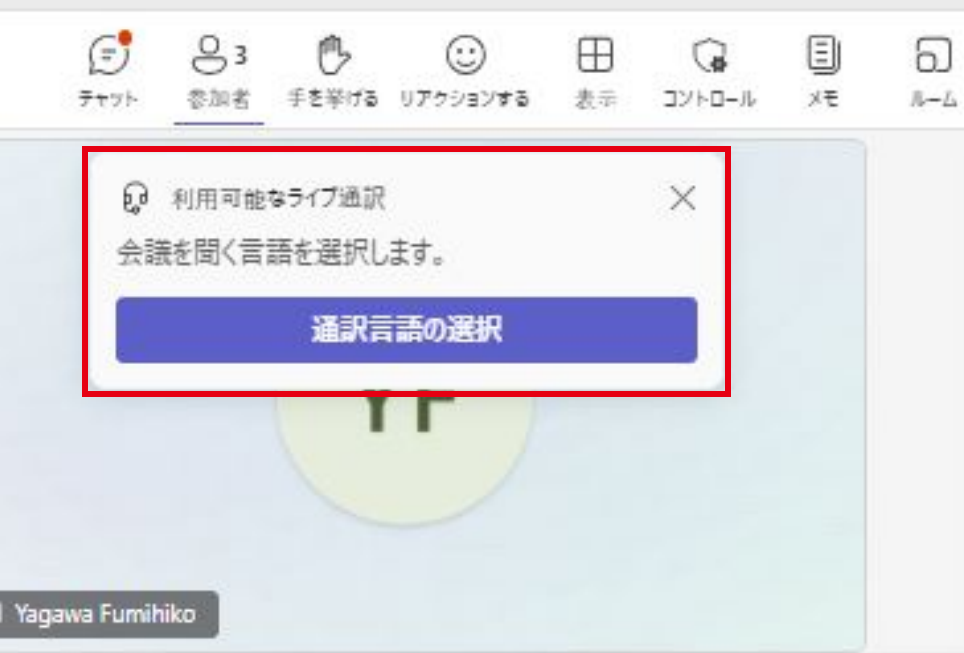
- La fenêtre contextuelle « Interprétation en direct disponible » s'affiche sur l'écran de la réunion.
- Sélectionnez « Sélectionner la langue d'interprétation ».
- Choisissez la « Langue dans laquelle écouter la réunion ».
- Sélectionnez « Confirmer ».
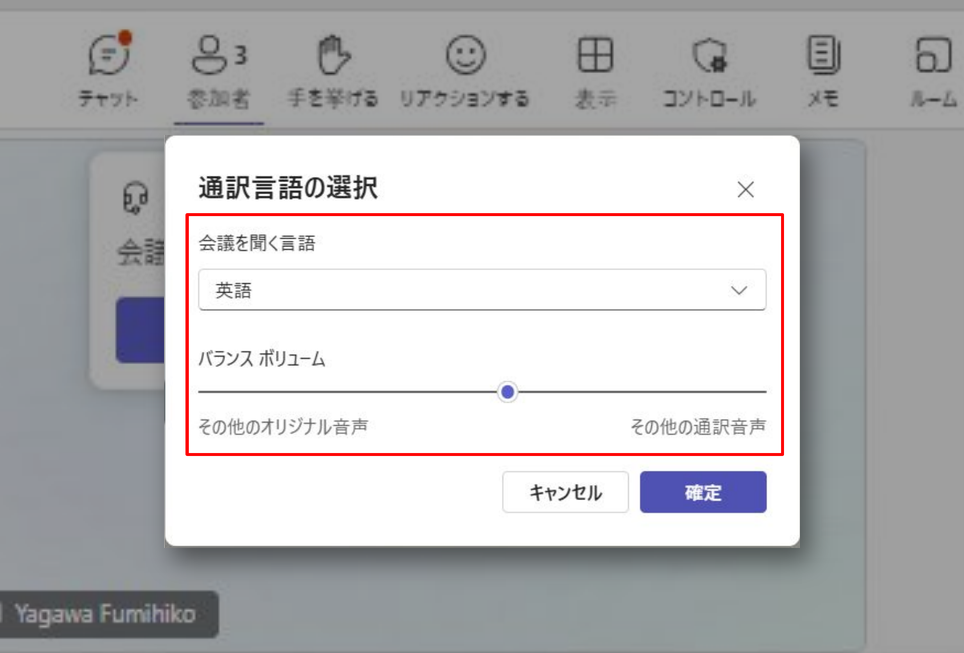
Changer la langue et l'équilibre du volume pendant la réunion
Chaque participant peut modifier pendant la réunion la langue qu'il écoute et l'équilibre du volume.
- Dans la barre d'outils de la réunion, sélectionnez « Plus ».
- Sélectionnez « Langue et voix » → « Langue d'interprétation ».
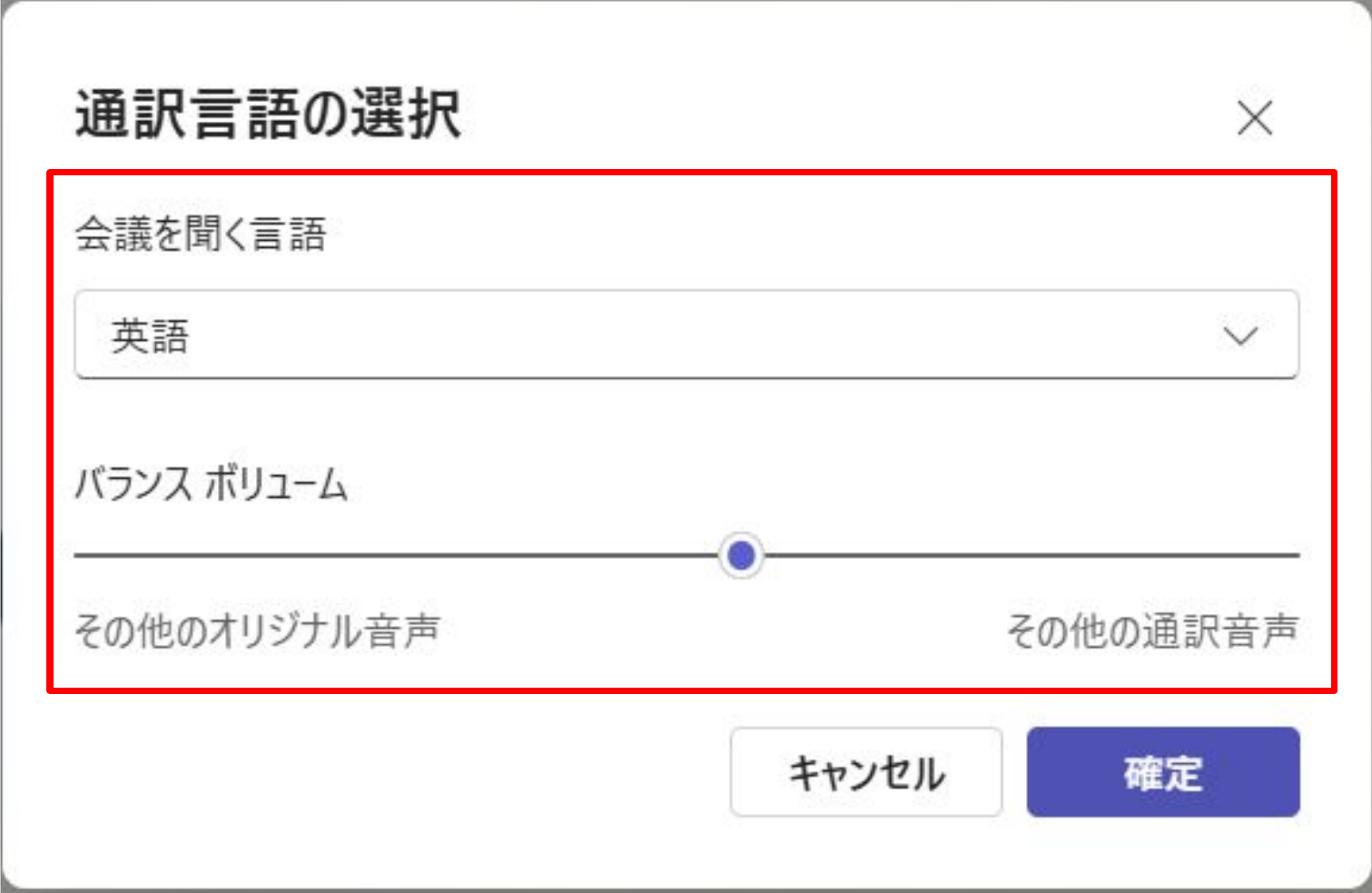
- Choisissez la « Langue dans laquelle écouter la réunion ». Si vous choisissez une langue autre que l'audio d'origine, vous pouvez régler l'équilibre du volume entre l'audio d'origine et l'audio interprété.
- Pour arrêter l'audio interprété, réglez la « Langue dans laquelle écouter la réunion » sur « Audio d'origine ».
Les opérations côté participant sont aussi décrites dans Écouter l'interprétation dans une réunion Teams.
Configurer de nombreuses réunions
- Vous pouvez modifier ultérieurement une réunion déjà créée et envoyée pour configurer le mode avancé (invitation des bots, définition des rôles et ajout de l'application).
- Il n'existe pas de moyen de configurer plusieurs réunions en une seule fois. Configurez chaque réunion une par une.
- Une méthode sûre consiste à configurer et tester d'abord une seule réunion, puis, si tout fonctionne, à dupliquer cette réunion.
En cas de problème
- Le bot ne rejoint pas la réunion ou ne parvient pas à se connecter : Impossible de se connecter à Teams Plugin ou la traduction ne démarre pas
- Vous n'entendez pas l'audio interprété ou l'audio d'origine, ou vous ne pouvez pas choisir de langue d'interprétation : Impossible d'entendre l'audio interprété ou l'audio d'origine avec Teams Plugin
Étapes suivantes
- Commandes pendant la réunion (pause, temps d'attente, commandes)
- Consulter et télécharger le compte rendu