Impossible de se connecter au Teams Plugin ou la traduction ne démarre pas
Lisez cet article si
- « Échec de l'obtention du jeton » s'affiche
- L'écran reste blanc après avoir cliqué sur le bouton de connexion
- L'écran « Paramètres de CoeFont Interpreter » est blanc et vous ne pouvez pas cliquer sur Enregistrer
- « Connexion requise » reste affiché dans le chat de la réunion, ou le message vous demandant de vous connecter n'arrive pas
- La traduction ne s'affiche pas alors que vous avez démarré l'interprétation
- CoeFont Interpreter (le bot) ne rejoint pas la réunion
Cause
Les causes principales sont les suivantes.
- La connexion à CoeFont n'a pas été terminée, ou la session a expiré parce que l'application est restée longtemps inutilisée
- L'écran de Teams ne s'est pas chargé correctement
- Vous êtes connecté avec un compte autre que celui de l'organisateur de la réunion
- Le bot n'a pas pu rejoindre correctement la réunion
Solution
Essayez les étapes dans l'ordre, du haut vers le bas. Dès que le problème est résolu, les étapes suivantes sont inutiles.
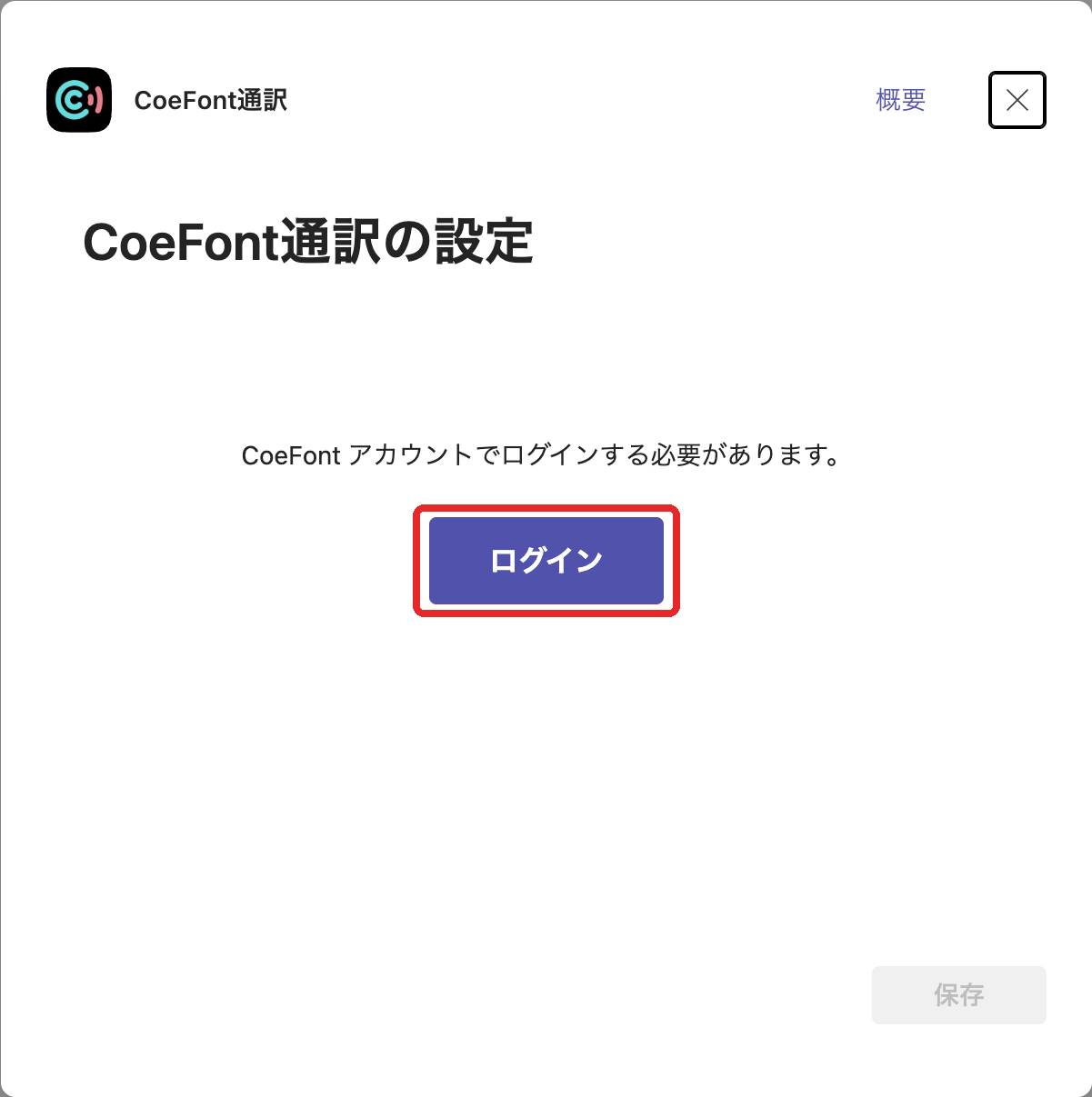
Se connecter depuis l'écran « Paramètres de CoeFont Interpreter »
- Lorsque vous ajoutez l'application CoeFont Interpreter à une réunion, l'écran « Paramètres de CoeFont Interpreter » s'affiche.
- Cliquez sur Se connecter et connectez-vous avec un compte enregistré auprès de CoeFont.
- Définissez les langues, puis cliquez sur Enregistrer.
Redémarrer Teams
Essayez cette étape si l'écran devient blanc, si la connexion n'avance pas ou si « Échec de l'obtention du jeton » s'affiche.
- Quittez la réunion.
- Quittez complètement Teams.
- Lancez Teams et rejoignez de nouveau la réunion.
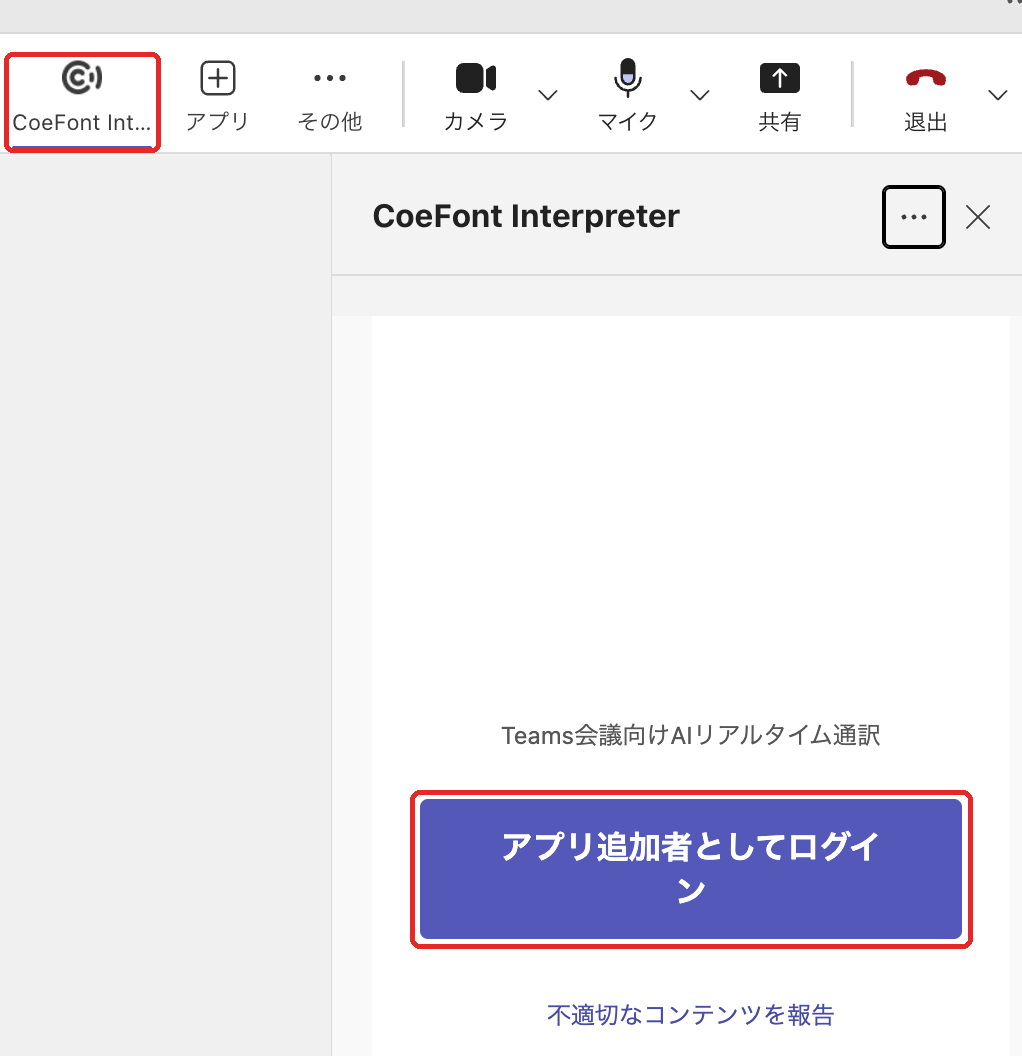
Se connecter depuis « CoeFont Interpreter » dans la barre d'outils
Si vous ne pouvez pas vous connecter depuis l'écran des paramètres, connectez-vous depuis la barre d'outils de la réunion.
- Vérifiez que CoeFont Interpreter apparaît dans la barre d'outils de la réunion. S'il n'apparaît pas, ajoutez l'application en suivant Ajouter le Teams Plugin et première connexion.
- Cliquez sur CoeFont Interpreter.
- Dans le panneau de droite, cliquez sur Se connecter en tant que personne ayant ajouté l'application.
- Connectez-vous avec un compte enregistré auprès de CoeFont.
Vérifier l'état de connexion avec une commande
Si le message vous demandant de vous connecter n'arrive pas, ou si le bot ne rejoint pas la réunion, envoyez une commande depuis le chat de Teams.
Pour envoyer une commande, saisissez @coefont dans le chat, sélectionnez l'application CoeFont, puis saisissez la commande. Pour plus de détails sur l'envoi des commandes, consultez Pendant la réunion (pause, temps d'attente et commandes).
- Envoyez
/checkpour vérifier l'état de connexion. - Si vous n'êtes pas connecté, envoyez
/loginet suivez les instructions affichées pour vous connecter.
Se connecter avec le compte de l'organisateur
Si vous êtes connecté avec un compte autre que celui de l'organisateur, le bot peut ne pas pouvoir rejoindre correctement la réunion.
- Envoyez
/logoutpour vous déconnecter. - Avec le compte de l'organisateur de la réunion, envoyez
/loginpour vous reconnecter.
Relancer l'interprétation avec des commandes
- Envoyez
/stoppour que le bot quitte la réunion. - Patientez quelques secondes, puis envoyez
/start. - Si le bot rejoint la réunion et que la traduction s'affiche, c'est terminé.
Si le problème persiste
Contactez-nous via le formulaire de contact. Indiquez les informations suivantes.
- Le message affiché ou une capture d'écran de l'écran
- Jusqu'à quelle étape de cette page vous êtes allé
- L'adresse e-mail du compte CoeFont utilisé pour la connexion
- Si vous êtes connecté avec le compte de l'organisateur de la réunion