« Un autre utilisateur l'a déjà ajoutée » s'affiche dans Teams Plugin
Lisez cet article si
- Le message « Un autre utilisateur l'a déjà ajoutée » s'est affiché après l'ajout de l'application CoeFont à une réunion
- Le message « Seul l'utilisateur qui a ajouté l'application peut modifier les paramètres d'interprétation » s'affiche et vous ne pouvez pas définir les langues ni les autres options
- Vous souhaitez utiliser votre propre compte dans une réunion où quelqu'un d'autre avait auparavant ajouté l'application CoeFont
- Vous ne pouvez toujours pas modifier les paramètres après vous être déconnecté ou avoir arrêté l'interprétation
Cause
Si vous ajoutez à nouveau l'application à une réunion où un autre utilisateur a déjà ajouté l'application CoeFont, ce message s'affiche sur l'écran « Paramètres de CoeFont Interpreter ». Seul l'utilisateur qui a ajouté l'application peut modifier les paramètres d'interprétation.
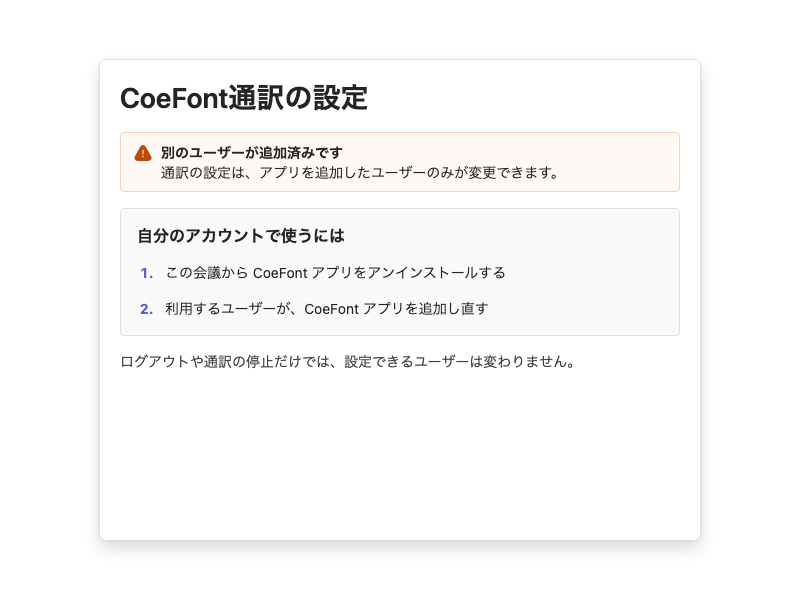
Se déconnecter ou arrêter l'interprétation ne change pas l'utilisateur autorisé à modifier les paramètres. Pour utiliser l'application avec votre propre compte, désinstallez-la d'abord, puis demandez à l'utilisateur qui va utiliser l'interprétation de l'ajouter à nouveau.
Solution
- Les paramètres enregistrés, tels que les langues et le dossier de destination, sont également supprimés. Configurez-les à nouveau après avoir ajouté l'application.
- Dans une réunion récurrente, l'application est commune à toutes les occurrences : elle est retirée de toutes les occurrences à venir.
Désinstaller l'application pendant la réunion
Les utilisateurs autres que celui qui a ajouté l'application peuvent aussi la désinstaller. Une fois l'application désinstallée, la réunion revient à son état antérieur à l'ajout de l'application : il n'est pas nécessaire de recréer la réunion.
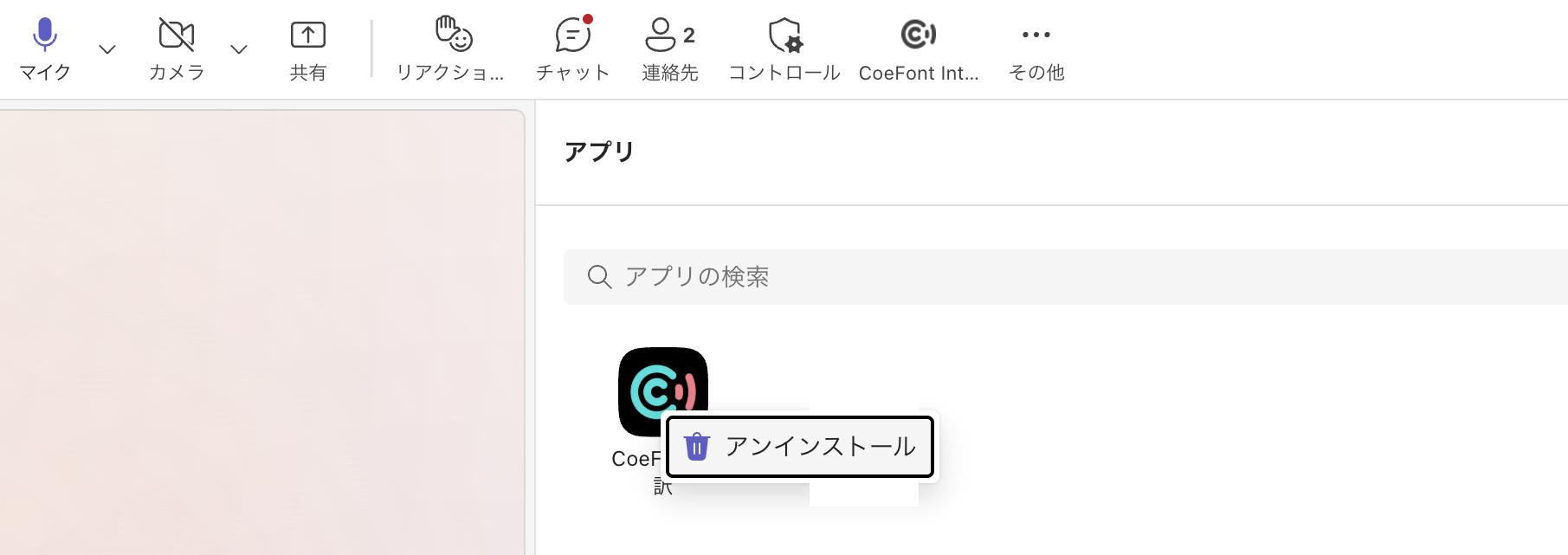
- Dans la barre d'outils en haut de l'écran de la réunion, sélectionnez « Applications ». La liste des applications s'ouvre à droite.

- Dans la liste, effectuez un clic droit sur l'icône de CoeFont Interpreter, puis sélectionnez « Désinstaller ».
Ajouter à nouveau l'application avec l'utilisateur concerné
La personne qui ajoute l'application et celle qui se connecte à l'application et devient l'hôte de CoeFont Interpreter doivent être la même.
- L'utilisateur qui va utiliser l'interprétation (l'organisateur de la réunion) ajoute à nouveau l'application CoeFont à la réunion.
- Sur l'écran « Paramètres de CoeFont Interpreter », sélectionnez « Se connecter » et connectez-vous avec votre propre compte CoeFont Interpreter.
- Configurez à nouveau les langues et les autres paramètres, puis sélectionnez « Enregistrer ». Si le message n'apparaît plus sur l'écran « Paramètres de CoeFont Interpreter », la procédure est terminée.
Pour la procédure d'ajout de l'application et de définition des langues, consultez Interpréter en mode par défaut.
Supprimer l'application avant la réunion
Vous pouvez aussi supprimer l'application CoeFont depuis le calendrier avant le début de la réunion.
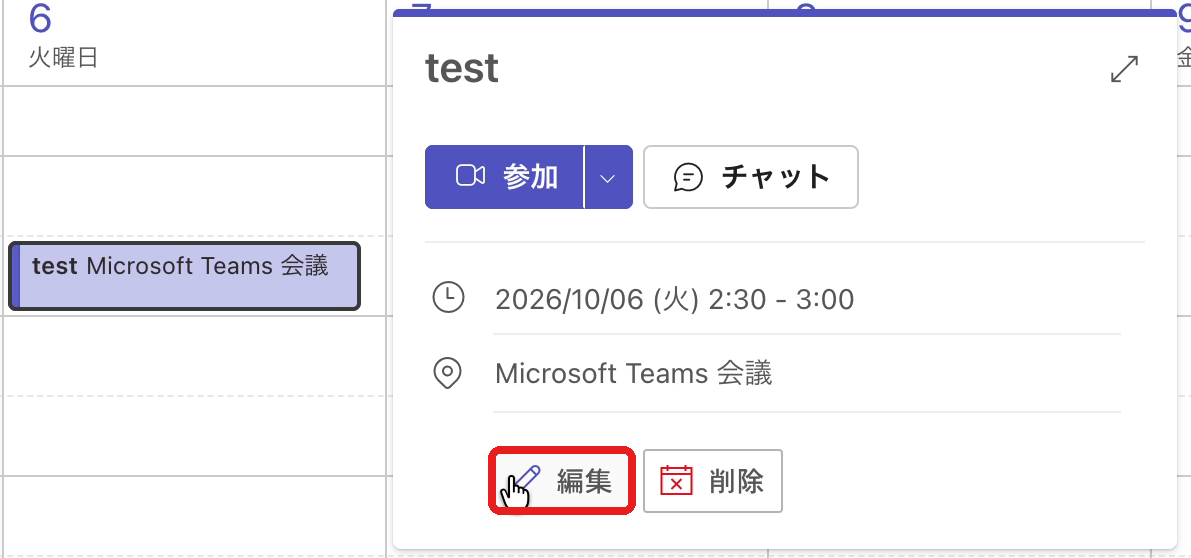
- Dans le calendrier Teams, sélectionnez la réunion concernée, puis « Modifier ».
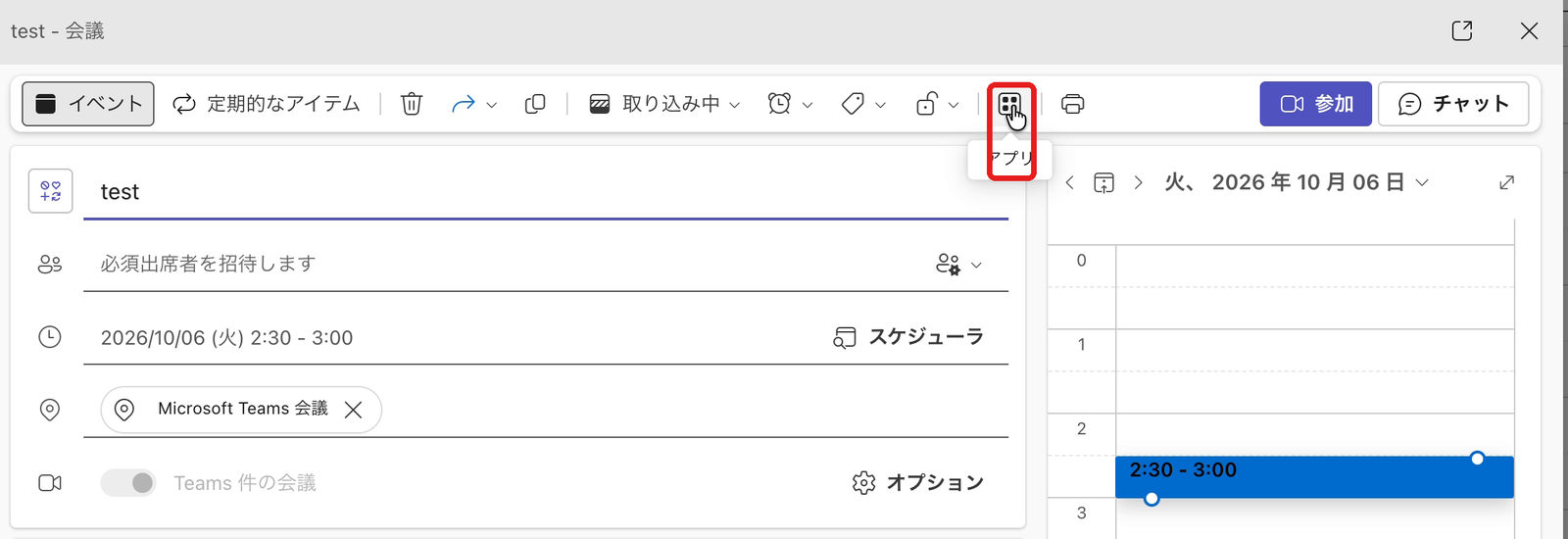
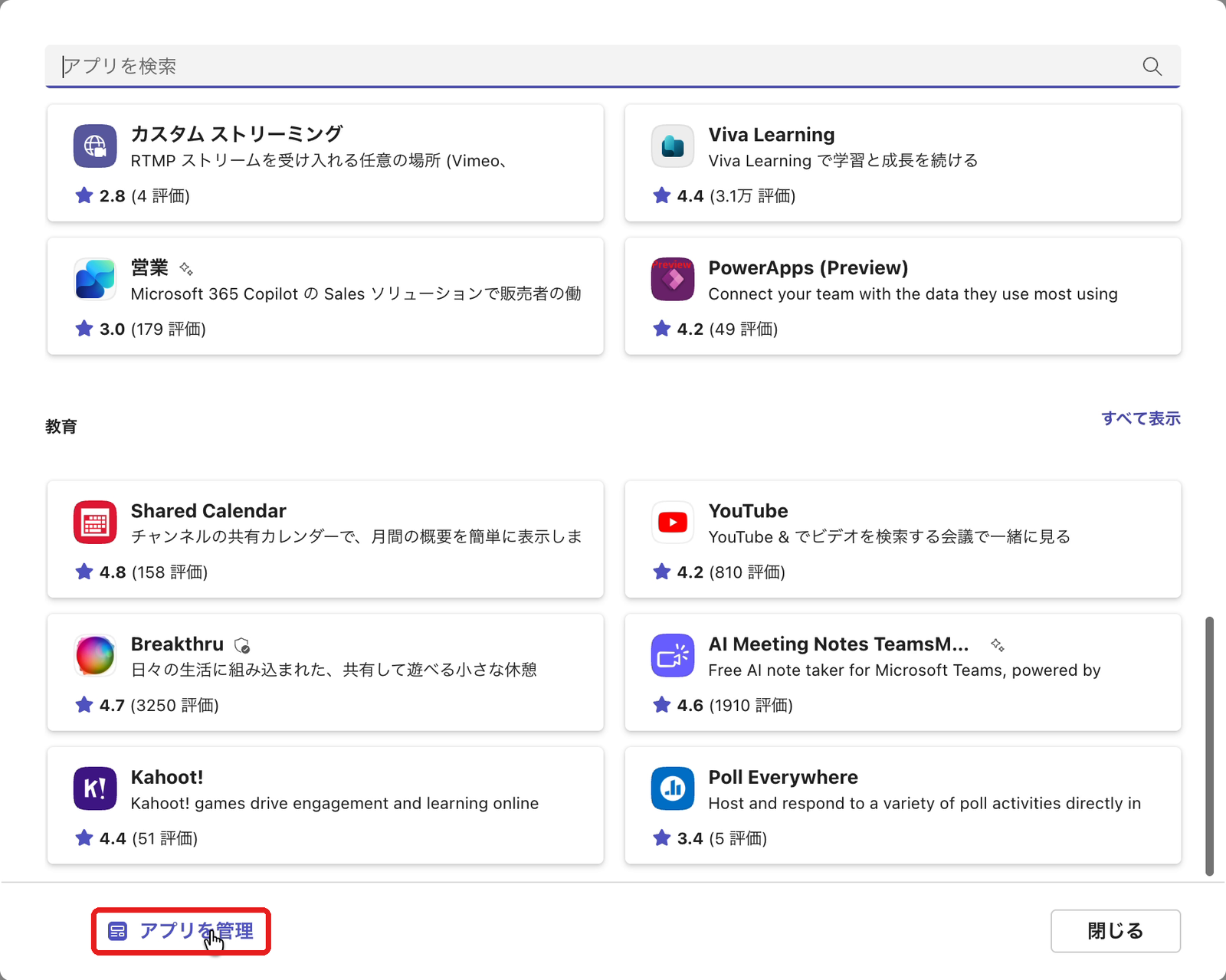
- Dans la barre d'outils en haut de l'écran de modification, sélectionnez l'icône des applications.
- En bas à gauche de la liste des applications, sélectionnez « Gérer les applications ».
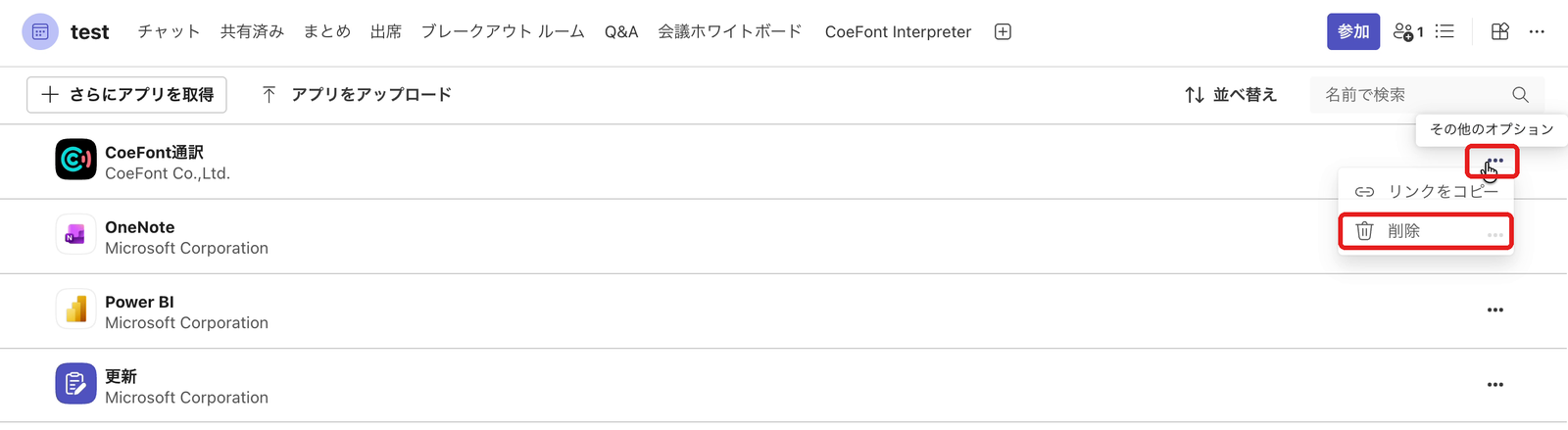
- Sélectionnez « … » pour CoeFont Interpreter, puis « Supprimer ».
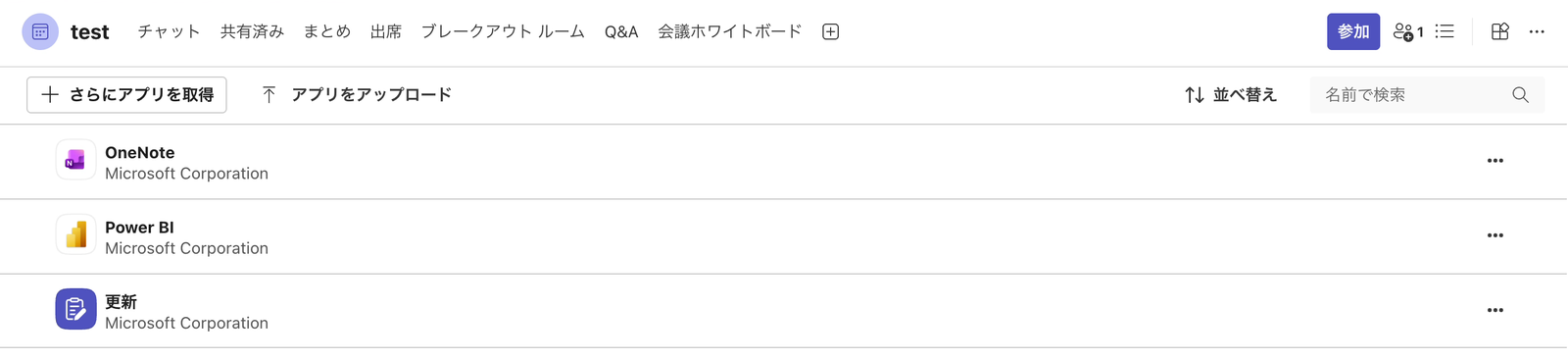
- Lorsque « Application supprimée » s'affiche et que CoeFont Interpreter disparaît de la liste, la procédure est terminée.
Après la suppression, demandez à l'utilisateur qui va utiliser l'interprétation d'ajouter à nouveau l'application en suivant la procédure « Ajouter à nouveau l'application avec l'utilisateur concerné ».
Si le problème persiste
Contactez-nous via le formulaire de contact. Merci de nous communiquer les informations suivantes.
- Une capture d'écran du message affiché
- Si la personne qui a ajouté l'application et celle qui souhaite utiliser l'interprétation sont la même
- S'il s'agit d'une réunion récurrente