Arrêter ou retirer CoeFont dans les réunions récurrentes
Lisez cet article si
- Vous souhaitez tenir cette occurrence d'une réunion périodique sans CoeFont Interpreter
- Le bot CoeFont rejoint automatiquement la réunion, même lors des occurrences sans besoin d'interprétation
- Vous souhaitez cesser d'utiliser CoeFont Interpreter dans une réunion récurrente
- Vous souhaitez réutiliser CoeFont Interpreter dans une réunion récurrente dont vous l'aviez retiré
Cette procédure est commune au mode par défaut et au mode avancé.
Fonctionnement de CoeFont dans les réunions récurrentes
- Dès que vous ajoutez l'application CoeFont à une réunion récurrente, le bot rejoint automatiquement toutes les occurrences.
- Les paramètres de l'application et des langues sont communs à toutes les occurrences. Il n'existe pas de paramètre permettant de la désactiver pour une seule occurrence.
Les opérations diffèrent donc selon que vous souhaitez l'arrêter pour une occurrence précise ou le retirer de l'ensemble de la série.
Arrêter CoeFont pour une occurrence précise
Une fois que cette occurrence a commencé et que le bot a rejoint la réunion, envoyez la commande /stop depuis le chat de la réunion. Les autres occurrences ne sont pas concernées.
- Ouvrez le chat de cette occurrence de la réunion.
- Saisissez
@coefontdans la zone de message. - Sélectionnez l'application CoeFont dans les suggestions.
- Saisissez ensuite
/stopet envoyez le message. - Lorsque l'interprétation s'arrête et que le bot quitte la réunion, la procédure est terminée.
Pour plus de détails sur les commandes, consultez Commandes pendant la réunion (pause, temps d'attente, commandes).
- Le bot rejoint la réunion une fois, de sorte qu'un court historique et un temps d'utilisation restent enregistrés pour cette occurrence.
- Si la réunion est rouverte après le départ de tous les participants, le bot la rejoint de nouveau.
Si vous ne souhaitez pas du tout que le bot rejoigne la réunion
- Annulez uniquement cette occurrence de la réunion récurrente.
- Créez une nouvelle réunion unique, sans l'application CoeFont, et tenez la réunion à cet endroit.
Si vous ne souhaitez pas non plus utiliser CoeFont Interpreter lors des occurrences suivantes, passez à « Retirer CoeFont de l'ensemble de la réunion récurrente ».
Retirer CoeFont de l'ensemble de la réunion récurrente
Si vous supprimez l'application CoeFont Interpreter de la réunion, le bot ne rejoint plus aucune des occurrences suivantes. En mode par défaut, il suffit de supprimer l'application. En mode avancé, vous devez à la fois supprimer l'application et désactiver le rôle.
- L'application est commune à toutes les occurrences : la supprimer de n'importe quelle occurrence la retire de toutes les occurrences suivantes.
- Les paramètres enregistrés de langue et de dossier de destination sont également supprimés. Pour la réutiliser, vous devrez ajouter et configurer de nouveau l'application.
- Nous déconseillons de retirer le bot d'interprétation des participants d'une seule occurrence. Les paramètres de langue étant enregistrés pour toutes les occurrences, le bot peut rejoindre la réunion même après ce retrait.
- Si la réunion a déjà commencé, envoyez d'abord
/stopdans le chat de cette réunion pour faire quitter le bot.
Supprimer l'application
Voici l'enregistrement d'écran de l'ensemble des opérations. Les mêmes opérations sont expliquées écran par écran dans la procédure ci-dessous.
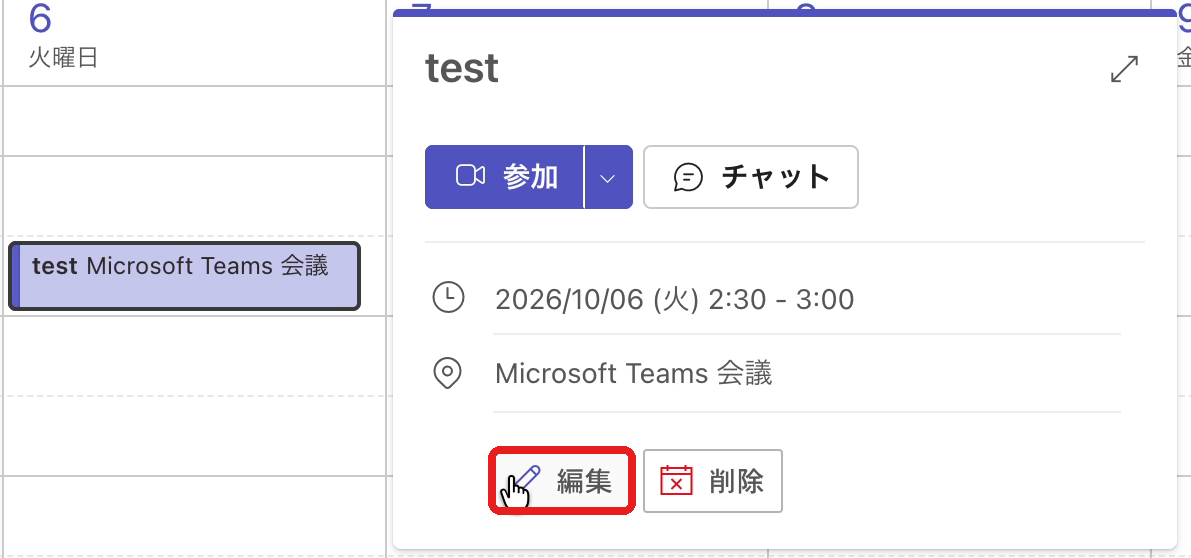
- Dans le calendrier Teams, sélectionnez une occurrence de la réunion récurrente, à partir de la prochaine.
- Sélectionnez « Modifier ».
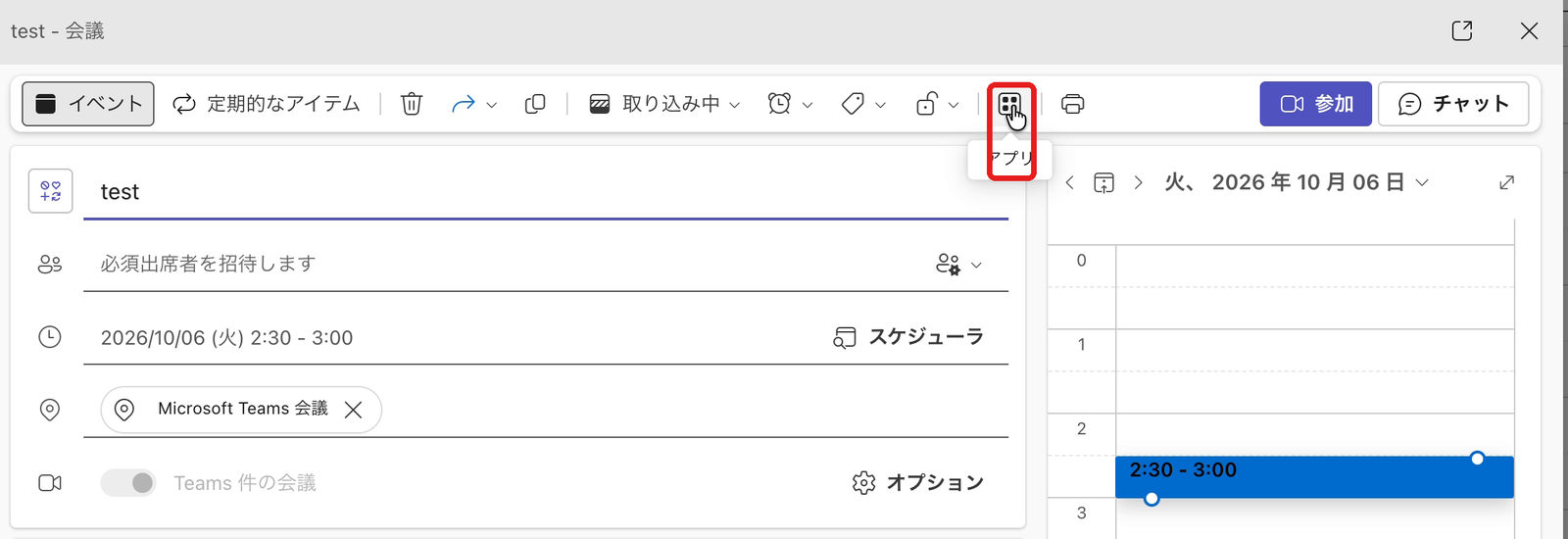
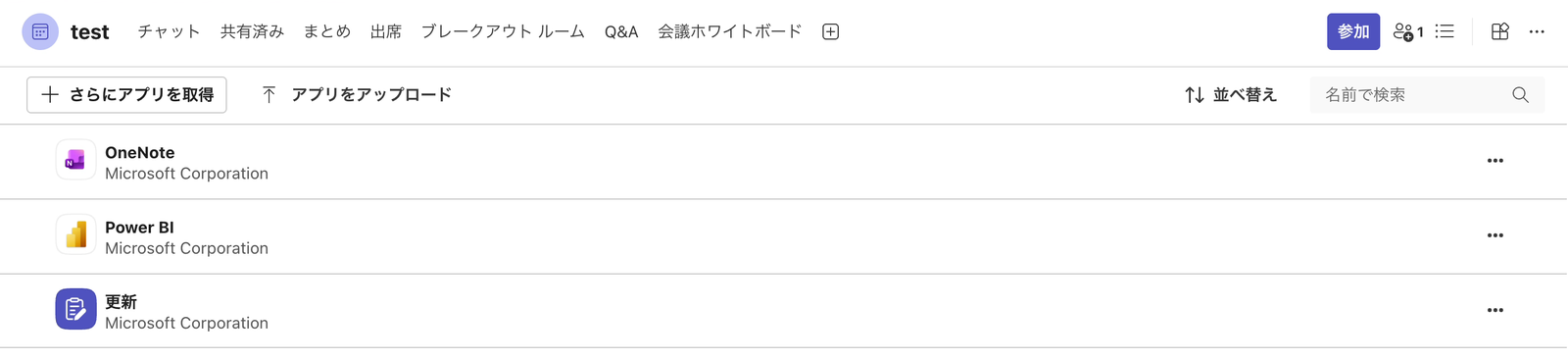
- Dans la barre d'outils en haut de l'écran de modification, sélectionnez l'icône des applications.
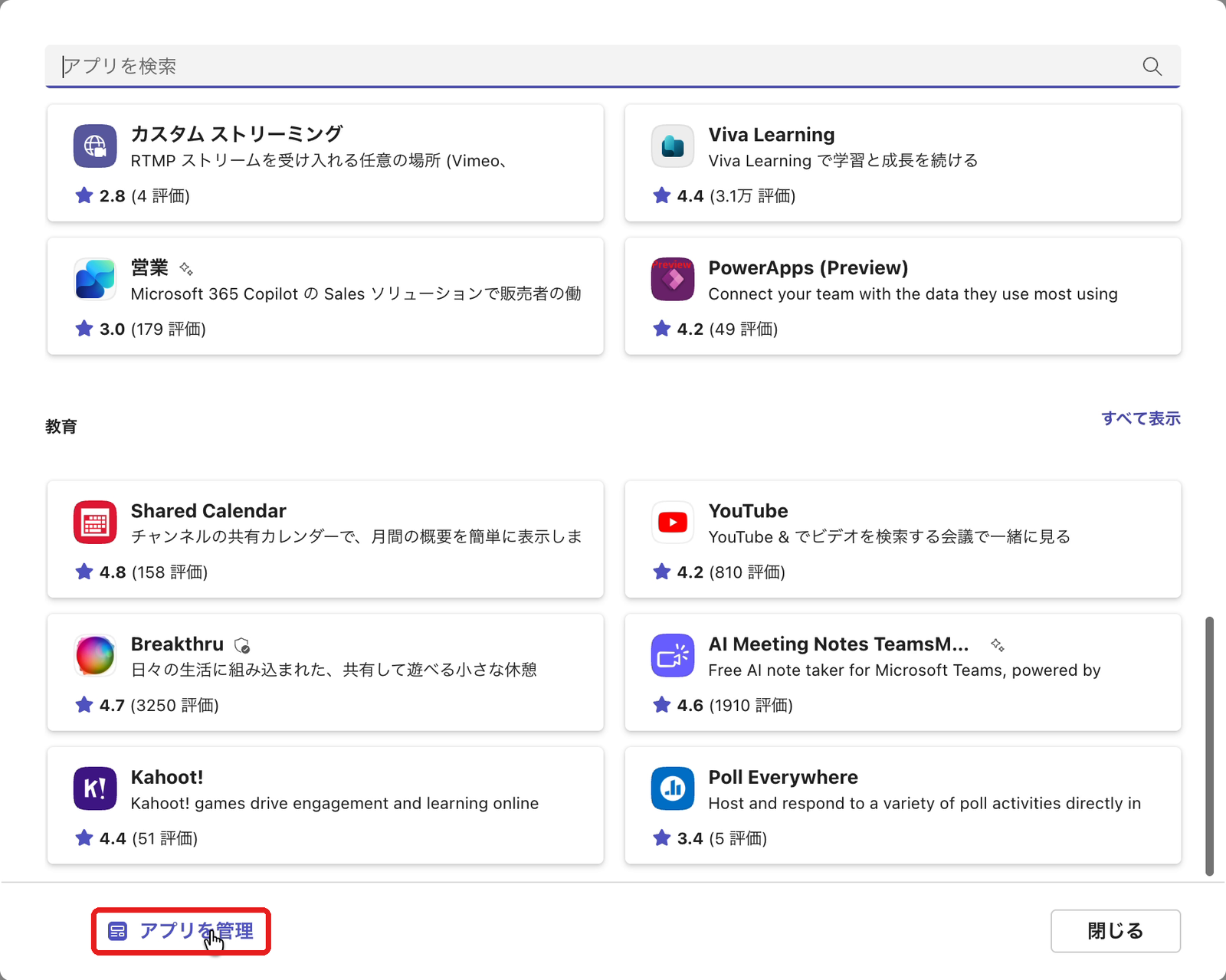
- En bas à gauche de la liste des applications, sélectionnez « Gérer les applications ».
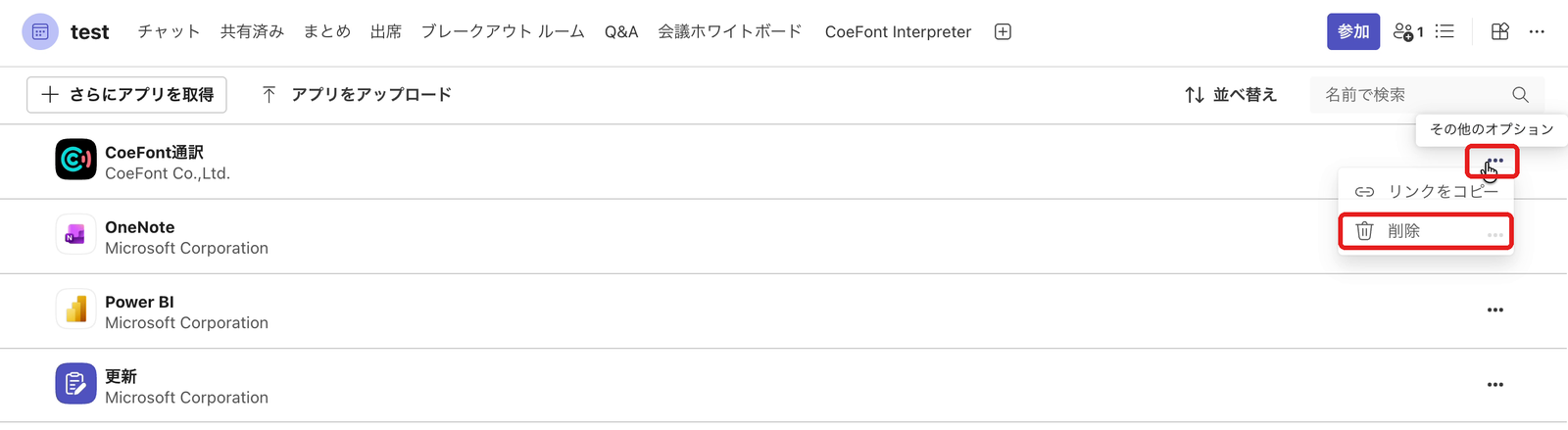
- Sélectionnez « … » pour CoeFont Interpreter.
- Sélectionnez « Supprimer ».
- Lorsque « Application supprimée » s'affiche et que CoeFont Interpreter disparaît de la liste, la procédure est terminée.
Désactiver le rôle (mode avancé uniquement)
Si vous utilisez le mode avancé, désactivez également le rôle dans les options de réunion après avoir supprimé l'application.
- Dans le calendrier de l'application de bureau Teams, ouvrez la réunion.
- Sélectionnez « Options » pour ouvrir l'écran « Options de réunion ».
- Sélectionnez « Rôles ».
- Désactivez l'option « Activer l'interprétation linguistique ».
Désactiver le rôle ou supprimer les bots de langue ne suffit pas à empêcher le bot de rejoindre la réunion. Le bot la rejoint parce que l'application CoeFont est ajoutée à la réunion. Si vous désactivez uniquement le rôle en laissant l'application, le bot continue de rejoindre la réunion et tous les participants risquent d'entendre l'audio interprété. Veillez à supprimer aussi l'application.
Pour réutiliser CoeFont
Ajoutez de nouveau l'application et définissez les langues. La procédure se trouve dans Interpréter en mode par défaut ou Interpréter en mode avancé.