Utiliser les micros et les haut-parleurs dans une salle de réunion
Lisez cet article si
- Vous voulez savoir comment régler le micro et le haut-parleur de votre PC avant une réunion
- Vous voulez interpréter avec un haut-parleur-microphone, comme un Jabra, dans une salle de réunion
- Vous voulez que les personnes présentes dans la salle écoutent l'interprétation avec leurs propres écouteurs
- Vous voulez diffuser l'audio interprété par les haut-parleurs dans toute la salle
- Une boucle audio ou un effet Larsen se produit dans la même pièce
- Vous utilisez la version navigateur lors d'une réunion en présentiel et vous voulez diffuser l'audio interprété depuis un autre appareil
Préparation : régler le micro et le haut-parleur du PC
Avant de rejoindre la réunion, réglez le micro et le haut-parleur dans les paramètres audio de votre PC sur les équipements installés dans la salle de réunion. La procédure de base et les précautions pour éviter l'effet Larsen sont regroupées dans Régler le micro et le haut-parleur avant de lancer l'interprétation.
Utilisez également le même micro et le même haut-parleur dans votre outil de réunion en ligne et dans CoeFont Interpreter. Des entrées et sorties différentes peuvent provoquer un effet Larsen.
Choisir une configuration
Lorsque vous utilisez un haut-parleur-microphone dans une salle de réunion, choisissez l'une des trois configurations suivantes selon votre mode de fonctionnement. En cas d'hésitation, choisissez la configuration A.
| Configuration | Prise de parole | Écoute de l'audio interprété | Cas d'usage recommandés |
|---|---|---|---|
| A : chacun écoute avec des écouteurs (recommandée) | Haut-parleur-microphone au centre | Appareil et écouteurs de chacun | Audio le plus stable |
| B : diffusion par le haut-parleur-microphone | Haut-parleur-microphone au centre | Tout le monde écoute via le haut-parleur-microphone | Pour se rapprocher d'une réunion habituelle. Nécessite un haut-parleur-microphone avec annulation d'écho |
| C : chacun utilise un casque-micro | Casque-micro de chacun | Appareil et écouteurs de chacun | Lorsque chacun souhaite parler dans son propre micro |
Configuration pour l'application de bureau avec Teams
Lorsque vous utilisez l'application de bureau dans une réunion Teams, en raison du fonctionnement de Teams, réglez uniquement le haut-parleur de l'application Teams sur « CoeFont Audio ». Pour les paramètres avancés de capture audio, consultez Paramètres audio pour Teams (application de bureau).
Seul le haut-parleur de Teams est réglé sur « CoeFont Audio ». Vérifiez bien que l'entrée et la sortie du PC (OS) ne sont pas réglées sur « CoeFont Audio ».
Configuration A : chacun écoute avec des écouteurs (recommandée)
La parole est captée par le haut-parleur-microphone placé au centre de la salle, et chacun écoute l'audio interprété sur son propre appareil avec ses écouteurs.
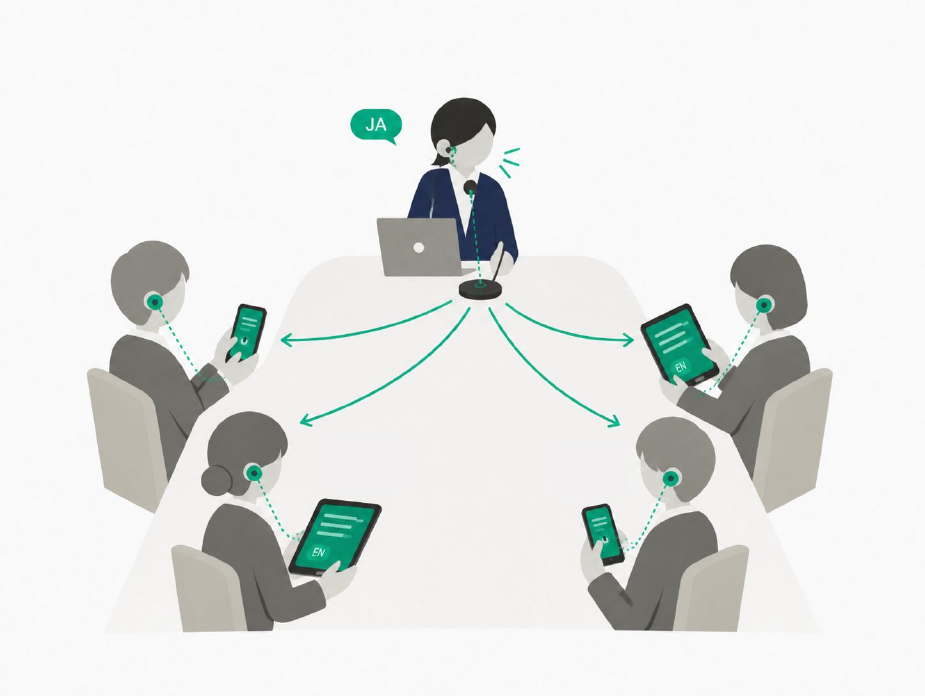
Réglages du PC de l'hôte
| Où régler | Sortie (haut-parleur) | Entrée (micro) |
|---|---|---|
| Paramètres audio du PC (OS) | Écouteurs de l'hôte | Haut-parleur-microphone (Jabra, etc.) |
| Paramètres dans l'application CoeFont Interpreter | Écouteurs de l'hôte | Haut-parleur-microphone (Jabra, etc.) |
| Paramètres dans l'application Teams | CoeFont Audio | Haut-parleur-microphone (Jabra, etc.) |
Ce que font les participants présents dans la même salle
- Ouvrez l'URL ou le QR code partagé par l'hôte sur votre propre PC ou smartphone.
- Branchez vos propres écouteurs et écoutez l'audio interprété.
- Pour éviter les boucles audio, réglez Teams sur votre propre PC comme suit.
- Micro : coupé complètement
- Haut-parleur : vos propres écouteurs
Lorsque vous parlez, n'utilisez pas le micro de votre PC. Parlez en direction du haut-parleur-microphone placé au centre de la salle.
Configuration B : diffusion par le haut-parleur-microphone
La parole est captée par le haut-parleur-microphone placé au centre de la salle, et l'audio interprété est également diffusé par ce haut-parleur-microphone pour que tout le monde l'écoute ensemble.
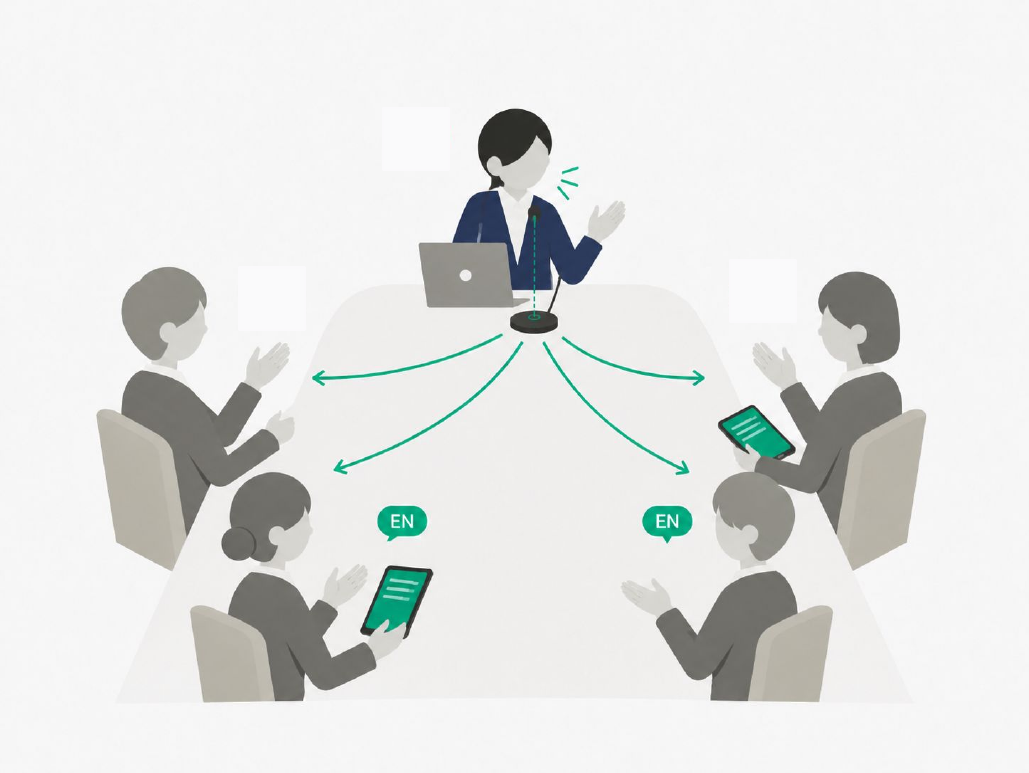
Avec un haut-parleur-microphone sans annulation d'écho, ou dont les performances sont insuffisantes, le micro capte de nouveau l'audio interprété diffusé par le haut-parleur. En cas de boucle audio ou d'effet Larsen important, passez immédiatement à la configuration A.
Réglages du PC de l'hôte
| Où régler | Sortie (haut-parleur) | Entrée (micro) |
|---|---|---|
| Paramètres audio du PC (OS) | Haut-parleur-microphone (Jabra, etc.) | Haut-parleur-microphone (Jabra, etc.) |
| Paramètres dans l'application CoeFont Interpreter | Haut-parleur-microphone (Jabra, etc.) | Haut-parleur-microphone (Jabra, etc.) |
| Paramètres dans l'application Teams | CoeFont Audio | Haut-parleur-microphone (Jabra, etc.) |
Ce que font les participants présents dans la même salle
- Sur votre propre PC, désactivez complètement le micro et le haut-parleur de votre outil de réunion en ligne (Teams, Zoom, Google Meet, etc.) (déconnexion ou mise en sourdine).
- Parlez directement vers le haut-parleur-microphone de la salle, et écoutez tous ensemble l'audio interprété diffusé par le haut-parleur.
Configuration C : chacun utilise un casque-micro
L'hôte comme les participants parlent dans leur propre casque-micro et écoutent l'audio interprété avec leurs propres écouteurs.
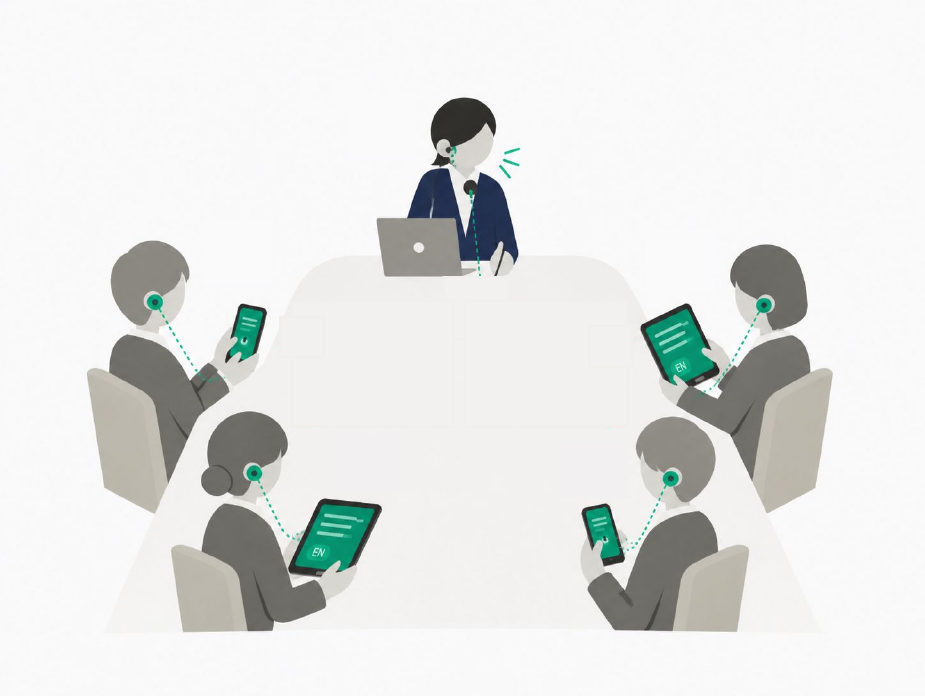
Réglages du PC de l'hôte
| Où régler | Sortie (haut-parleur) | Entrée (micro) |
|---|---|---|
| Paramètres audio du PC (OS) | Casque-micro de l'hôte | Casque-micro de l'hôte |
| Paramètres dans l'application CoeFont Interpreter | Casque-micro de l'hôte | Casque-micro de l'hôte |
| Paramètres dans l'application Teams | CoeFont Audio | Casque-micro de l'hôte |
Ce que font les participants présents dans la même salle
- Ouvrez l'URL ou le QR code partagé par l'hôte sur votre propre PC ou smartphone.
- Branchez vos propres écouteurs et écoutez l'audio interprété.
- Pour éviter les boucles audio, réglez Teams sur votre propre PC comme suit.
- Micro : coupé complètement, sauf lorsque vous parlez
- Haut-parleur : vos propres écouteurs
Lorsque plusieurs personnes utilisent un casque-micro dans la même salle, un effet Larsen peut se produire si elles sont trop proches. Asseyez-vous à une certaine distance les unes des autres pour parler.
Configuration pour la version navigateur
Dans la version navigateur, il n'est pas nécessaire de régler « CoeFont Audio ».
- Réglez l'entrée (micro) sur le casque-micro que vous utilisez, ou sur le haut-parleur-microphone de la salle de réunion (Jabra, etc.). Utilisez le même appareil pour le micro de l'outil de réunion en ligne.
- Réglez la sortie (haut-parleur) sur le casque-micro que vous utilisez.
Nous recommandons que chacun écoute l'audio interprété sur son propre appareil. Bien que ce ne soit pas recommandé, vous pouvez aussi diffuser l'audio interprété par le haut-parleur d'un haut-parleur-microphone. Dans ce cas, utilisez un appareil doté d'une annulation d'écho, comme pour la configuration B.
Écouter l'audio interprété lors d'une réunion en présentiel (version navigateur)
Lors d'une réunion en présentiel, vous pouvez utiliser la version navigateur avec le seul micro, sans capture d'écran (partage de l'écran et de l'audio du système). Tant que la capture d'écran n'a pas démarré, vous ne pouvez pas désactiver Mise en sourdine de l'interprétation sur l'écran d'interprétation de l'hôte. C'est une restriction voulue, qui empêche l'audio interprété d'entrer dans le micro du PC de l'hôte.
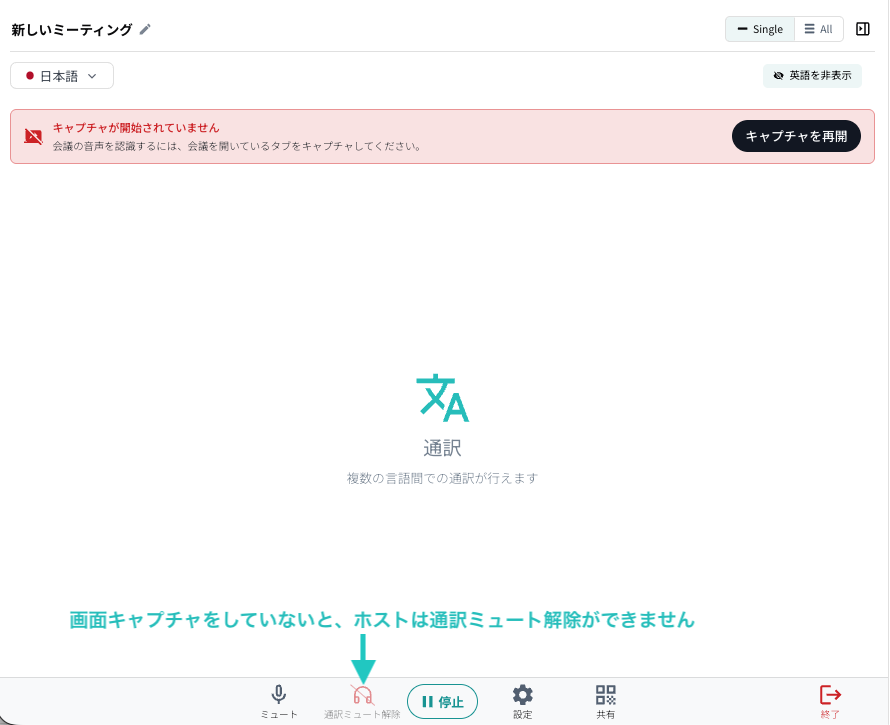
Dans ce cas, ouvrez le lien de partage destiné aux participants sur un autre appareil et diffusez l'audio interprété depuis cet appareil.
- Cliquez sur Partager dans la barre de menus en bas de l'écran d'interprétation de l'hôte pour afficher le QR code ou l'URL.
- Sur un autre appareil (smartphone, tablette, autre PC, etc.), scannez le QR code ou ouvrez l'URL.
- Sur l'écran de démarrage, sélectionnez Démarrer avec l'audio activé.
- Réglez la langue de visualisation sur la langue dans laquelle vous voulez entendre l'audio interprété.
Par exemple, si vous réglez la langue de visualisation sur l'anglais, l'audio en anglais n'est diffusé que lorsque quelqu'un parle en japonais. Les interventions en anglais ne sont pas diffusées en audio interprété. Pour activer ou désactiver l'audio et changer de langue sur l'écran des participants, consultez Suivre via une URL ou un QR code partagé.
Empêcher l'audio interprété diffusé d'entrer dans le micro du PC de l'hôte
Si l'audio interprété diffusé depuis un autre appareil entre dans le micro du PC de l'hôte, CoeFont Interpreter le capte comme une nouvelle intervention et le traduit de nouveau (écho). Évitez cela avec l'une des méthodes suivantes.
- Branchez des écouteurs sur l'appareil de lecture et écoutez l'audio interprété avec (méthode la plus fiable)
- Utilisez un haut-parleur-microphone avec annulation d'écho (Jabra, etc.)
Pour plus de détails sur la cause et la solution, consultez L'audio est traduit deux fois.
Connexion et réglages des micros-haut-parleurs Yamaha (YVC-1000 et YVC-330)
Voici les points essentiels de connexion et de réglage pour le matériel Yamaha que vous pouvez emprunter via Essayer un haut-parleur-microphone de conférence. Pour les deux appareils, l'essentiel tient en deux points.
- Aligner le micro (entrée) sur l'appareil : réglez le micro des paramètres audio du PC et celui de CoeFont Interpreter sur YVC-1000 ou YVC-330. Si vous laissez le micro intégré du PC, les voix captées par le micro de l'appareil n'arrivent pas dans CoeFont Interpreter.
- Ne pas diffuser l'audio interprété par l'appareil lui-même : s'il est diffusé par l'appareil, le micro le capte et l'audio interprété peut être de nouveau entré. L'hôte active Couper l'interprétation, et les participants écoutent l'interprétation sur leur propre appareil (écran invité) avec des écouteurs (même principe que la configuration A ci-dessus).
YVC-1000 (salles de réunion d'environ 8 à 30 personnes)
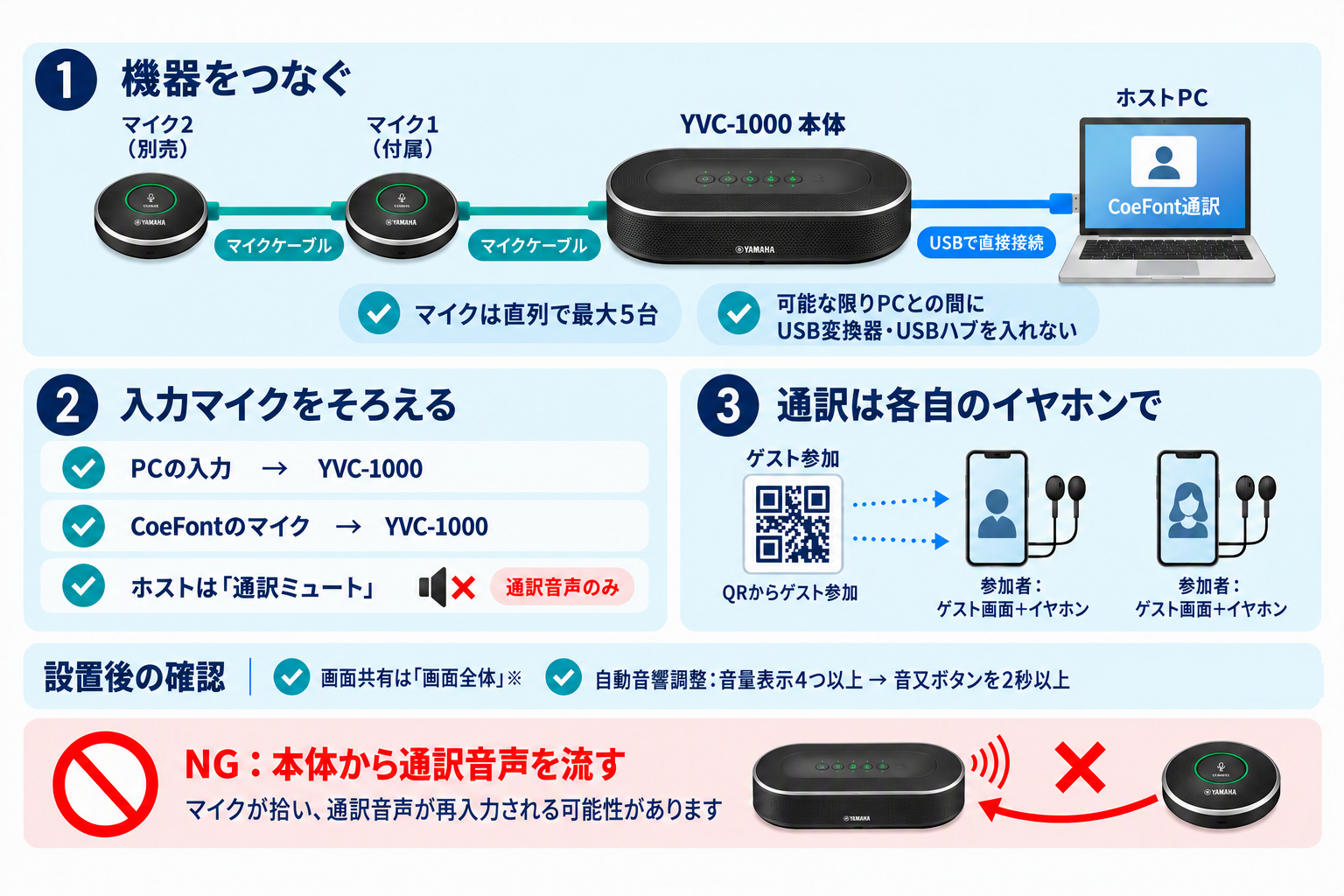
- Reliez les micros fournis en série à l'unité principale avec le câble micro (jusqu'à 5). Connectez l'unité principale directement au PC en USB, en évitant autant que possible les adaptateurs USB et les hubs USB.
- Après l'installation, réglez le volume de l'unité principale sur au moins 4 voyants de niveau, puis maintenez le bouton diapason enfoncé pendant au moins 2 secondes pour lancer le réglage acoustique automatique. Relancez-le chaque fois que vous changez l'emplacement ou le nombre de micros.
- Lorsque vous partagez l'écran dans la version navigateur, sélectionnez Écran entier. Si vous partagez une fenêtre, l'audio peut être entré en double.
YVC-330 (petites salles de réunion d'environ 4 à 10 personnes)
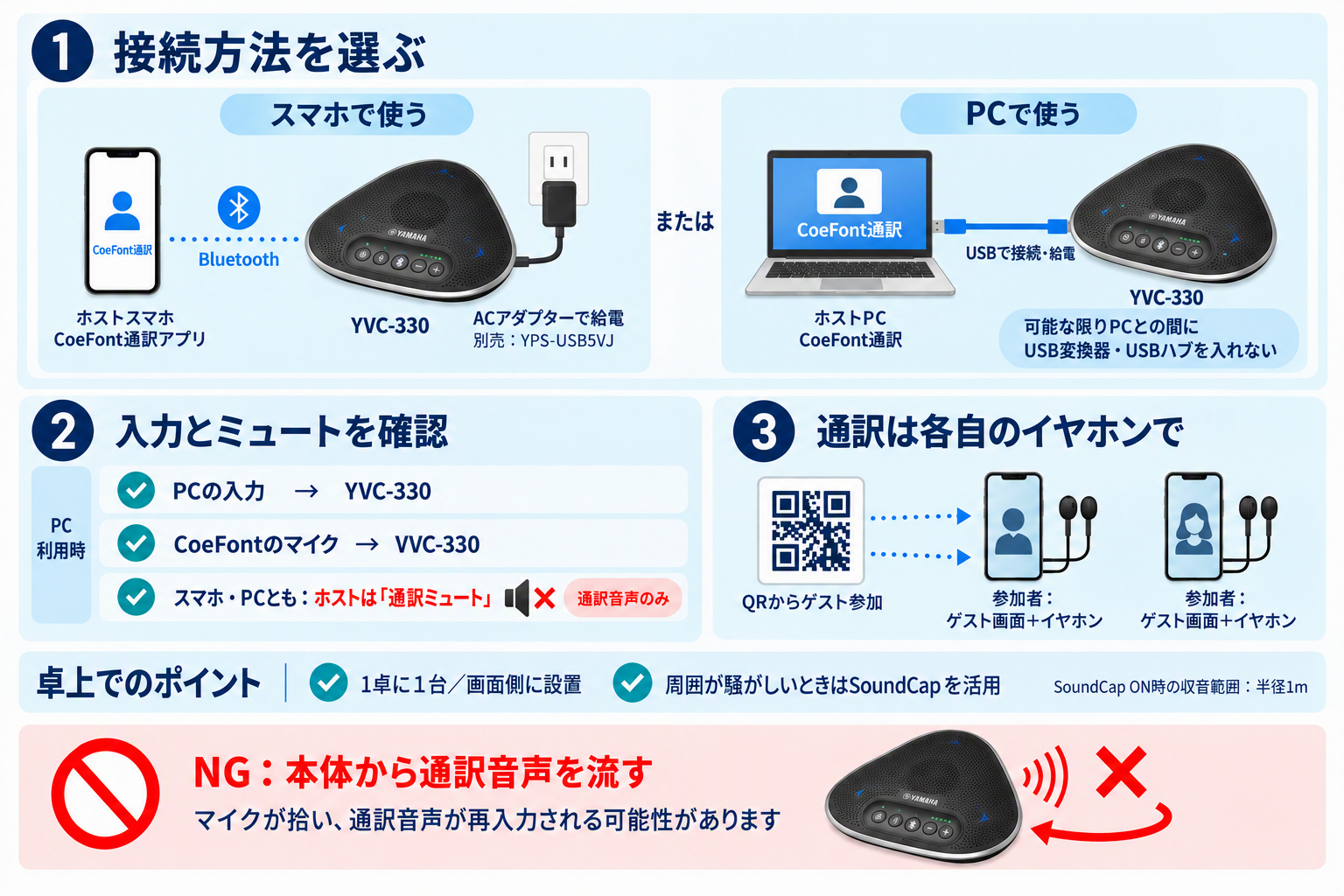
- Connectez-le directement au PC avec le câble USB fourni (n'utilisez pas de hub USB).
- Vous pouvez le connecter à un smartphone en Bluetooth. Maintenez le bouton Bluetooth de l'appareil enfoncé pendant au moins 2 secondes ; lorsqu'il clignote rapidement en bleu, sélectionnez « YVC-330 Yamaha » dans les paramètres Bluetooth du smartphone (clé d'accès : 0000). La connexion est établie lorsqu'il reste allumé en bleu. Pour une utilisation avec le seul smartphone, l'alimentation se fait avec l'adaptateur secteur vendu séparément.
- Avec une connexion Bluetooth, la sortie audio du smartphone devient l'appareil. Activez Couper l'interprétation dans l'application de l'hôte.
- Placez un appareil par table, côté écran. Si l'environnement est bruyant, appuyez en même temps sur le bouton de coupure du micro et le bouton de volume pour activer « SoundCap » : seules les voix situées dans un rayon d'environ 1 m de l'appareil sont alors captées.
Étapes suivantes
Informations connexes
- Régler le micro et le haut-parleur avant de lancer l'interprétation
- Paramètres audio pour Teams (application de bureau)
- Les voix éloignées ne sont pas captées
- L'audio est traduit deux fois
- Conseils pour bien l'utiliser (façon de parler et micro)
- Essayer un haut-parleur-microphone de conférence (prêt gratuit de matériel Yamaha)