会議室でマイク・スピーカーを使う
こんなときに読む記事です
- 会議の前に、PCのマイクとスピーカーをどう設定すればよいか知りたい
- 会議室でJabraなどのスピーカーマイクを使って通訳したい
- 会議室の参加者に、各自のイヤホンで通訳を聞いてもらいたい
- 通訳音声をスピーカーから会議室全体に流したい
- 同じ部屋で音がループする・ハウリングする
- 対面の会議でブラウザ版を使い、通訳音声を別の端末から流したい
事前準備:PCのマイクとスピーカーの設定
会議に参加する前に、PCのサウンド設定でマイクとスピーカーを会議室に設置されている機器に設定してください。基本の設定手順とハウリングを防ぐ注意点は、通訳を始める前のマイク・スピーカーの設定 にまとめています。
また、Web会議ツールとCoeFont通訳で、マイク・スピーカーを同じ機器に揃えてください。入出力がばらばらだと、ハウリングの原因になります。
利用パターンの選び方
会議室でスピーカーマイクを使う場合は、運用に合わせて次の3つのパターンから選びます。迷ったらパターンAを選んでください。
| パターン | 発言 | 通訳音声の聞き方 | 向いている場面 |
|---|---|---|---|
| A:各自がイヤホンで聞く(推奨) | 中央のスピーカーマイク | 各自の端末とイヤホン | 音声が最も安定します |
| B:スピーカーマイクから流す | 中央のスピーカーマイク | スピーカーマイクから全員で聞く | 普段の会議に近い形で進めたいとき。エコーキャンセラー搭載のスピーカーマイクが必要です |
| C:各自がイヤホンマイクを使う | 各自のイヤホンマイク | 各自の端末とイヤホン | 一人ひとりが自分のマイクで話したいとき |
デスクトップアプリ×Teamsでの設定
デスクトップアプリをTeams会議で使う場合、Teamsの仕様上、Teamsアプリ内のスピーカーだけを「CoeFont Audio」に設定します。高度な音声キャプチャの設定は Teamsで使うときの音声設定(デスクトップアプリ) をご覧ください。
「CoeFont Audio」に設定するのはTeamsのスピーカーだけです。PC本体(OS)の入出力が「CoeFont Audio」になっていないことを必ず確認してください。
パターンA:各自がイヤホンで聞く(推奨)
発言は会議室中央のスピーカーマイクで拾い、通訳音声は各自の端末とイヤホンで聞きます。
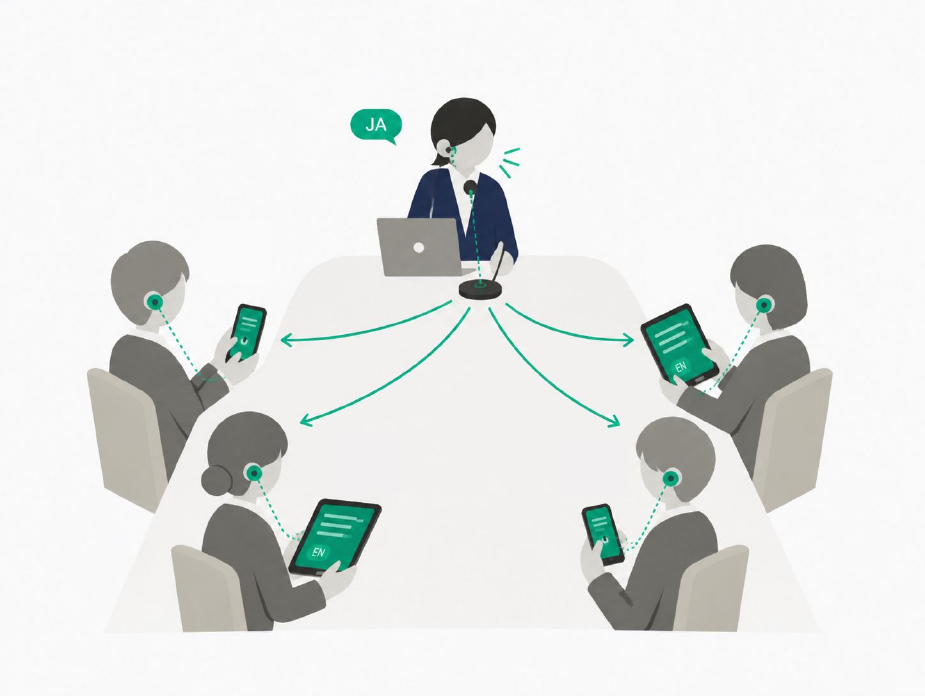
ホストのPCの設定
| 設定する場所 | 出力(スピーカー) | 入力(マイク) |
|---|---|---|
| PC本体(OS)のサウンド設定 | ホストのイヤホン | スピーカーマイク(Jabraなど) |
| CoeFont通訳のアプリ内の設定 | ホストのイヤホン | スピーカーマイク(Jabraなど) |
| Teamsアプリ内の設定 | CoeFont Audio | スピーカーマイク(Jabraなど) |
同じ部屋の参加者の操作
- ホストが共有したURLまたはQRコードを、自分のPCやスマートフォンで開きます。
- 自分のイヤホンを接続し、通訳音声を聞きます。
- 音のループを防ぐため、自分のPCのTeamsを次のように設定します。
- マイク: 完全にミュートにする
- スピーカー: 自分のイヤホンにする
発言するときは、自分のPCのマイクは使わず、会議室中央のスピーカーマイクに向かって話します。
パターンB:スピーカーマイクから流す
発言は会議室中央のスピーカーマイクで拾い、通訳音声もスピーカーマイクから流して全員で聞きます。
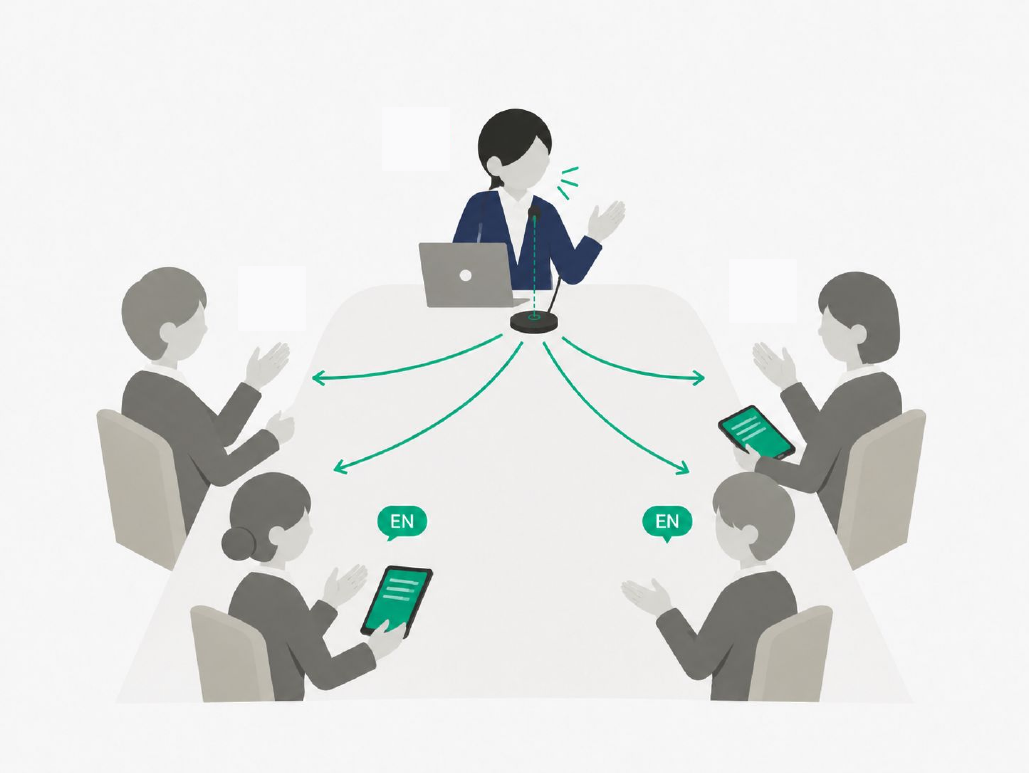
エコーキャンセラーがない、または性能が不十分なスピーカーマイクでは、スピーカーから流れた通訳音声をマイクがもう一度拾ってしまいます。音のループや激しいハウリングが起きる場合は、すぐにパターンAに切り替えてください。
ホストのPCの設定
| 設定する場所 | 出力(スピーカー) | 入力(マイク) |
|---|---|---|
| PC本体(OS)のサウンド設定 | スピーカーマイク(Jabraなど) | スピーカーマイク(Jabraなど) |
| CoeFont通訳のアプリ内の設定 | スピーカーマイク(Jabraなど) | スピーカーマイク(Jabraなど) |
| Teamsアプリ内の設定 | CoeFont Audio | スピーカーマイク(Jabraなど) |
同じ部屋の参加者の操作
- 自分のPCのWeb会議ツール(Teams・Zoom・Google Meetなど)の音声を、マイク・スピーカーとも完全にオフにします(切断またはミュート)。
- 会議室のスピーカーマイクに向かって直接話し、スピーカーから流れる通訳音声を全員で聞きます。
パターンC:各自がイヤホンマイクを使う
ホストも参加者も、各自のイヤホンマイクで話し、通訳音声も各自のイヤホンで聞きます。
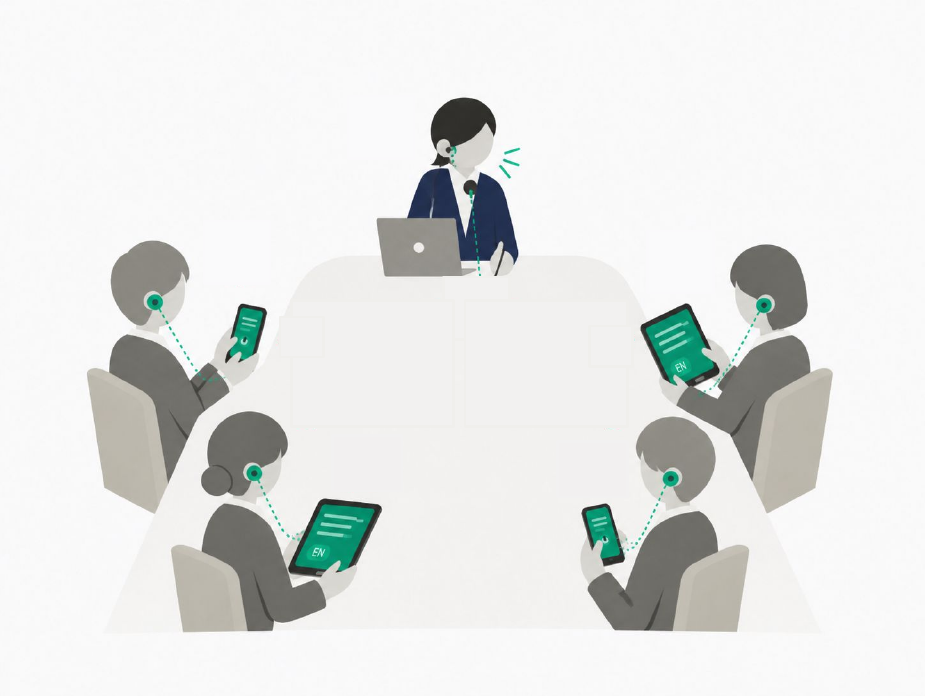
ホストのPCの設定
| 設定する場所 | 出力(スピーカー) | 入力(マイク) |
|---|---|---|
| PC本体(OS)のサウンド設定 | ホストのイヤホンマイク | ホストのイヤホンマイク |
| CoeFont通訳のアプリ内の設定 | ホストのイヤホンマイク | ホストのイヤホンマイク |
| Teamsアプリ内の設定 | CoeFont Audio | ホストのイヤホンマイク |
同じ部屋の参加者の操作
- ホストが共有したURLまたはQRコードを、自分のPCやスマートフォンで開きます。
- 自分のイヤホンを接続し、通訳音声を聞きます。
- 音のループを防ぐため、自分のPCのTeamsを次のように設定します。
- マイク: 話すとき以外は完全にミュートにする
- スピーカー: 自分のイヤホンにする
同じ会議室で複数人がイヤホンマイクを使う場合、距離が近すぎるとハウリングが起きることがあります。お互いに少し距離を空けて座り、発言してください。
ブラウザ版での設定
ブラウザ版では「CoeFont Audio」を設定する必要はありません。
- 入力(マイク)は、使用するヘッドセット、または会議室のスピーカーマイク(Jabraなど)に設定します。Web会議ツールのマイクも同じ機器に揃えます。
- 出力(スピーカー)は、使用するヘッドセットに設定します。
通訳音声は、各自の端末で聞くことをおすすめします。推奨はしませんが、スピーカーマイクを使って通訳音声をスピーカーから流すこともできます。その場合は、パターンBと同じくエコーキャンセラー搭載の機器を使ってください。
対面の会議での通訳音声の聞き方(ブラウザ版)
対面の会議では、画面キャプチャ(画面とシステム音声の共有)をせずに、マイクだけでブラウザ版を使うことがあります。画面キャプチャを開始していない間は、ホストの通訳画面で 通訳ミュート を解除できません。通訳音声がホストのPCのマイクに入るのを防ぐための仕様です。
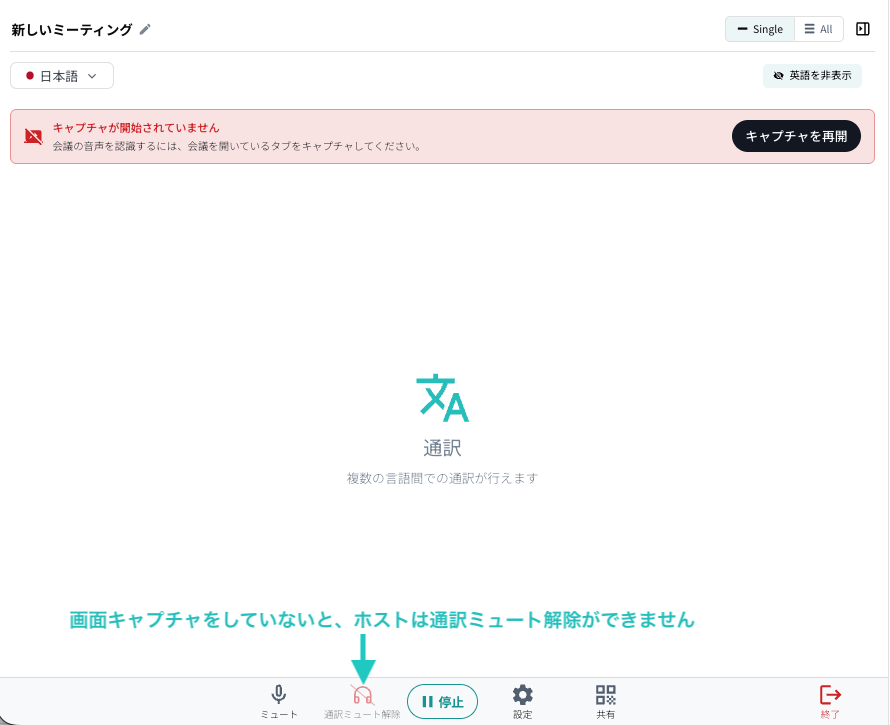
この場合は、参加者向けの共有リンクを別の端末で開き、その端末から通訳音声を流します。
- ホストの通訳画面下部のメニューバーで 共有 をクリックし、QRコードまたはURLを表示します。
- 別の端末(スマートフォン・タブレット・別のPCなど)で、QRコードを読み取るかURLを開きます。
- 開始画面で 音声をオンにして開始 を選択します。
- 視聴する言語を、通訳音声で聞きたい言語に設定します。
たとえば視聴する言語を英語にすると、英訳の音声が流れるのは日本語の発言のときだけです。英語の発言は、通訳音声になりません。参加者画面での音声のオン・オフや言語の切り替えは、共有されたURL・QRコードで視聴する をご覧ください。
再生した通訳音声をホストのPCのマイクに入れない
別の端末から流した通訳音声がホストのPCのマイクに入ると、CoeFont通訳がそれを新しい発言として拾い、もう一度翻訳してしまいます(エコー)。次のどちらかの方法で防いでください。
- 再生用の端末にイヤホンを接続して、通訳音声を聞く(最も確実です)
- エコーキャンセル機能付きのスピーカーマイク(Jabraなど)を使う
原因と対処法の詳細は 音声が二重に翻訳される をご覧ください。
ヤマハ製マイクスピーカーの接続と設定(YVC-1000・YVC-330)
会議用マイクスピーカーを試す で借りられるヤマハ製の機材を使うときの、接続と設定のポイントです。どちらの機材でも、設定の要点は2つです。
- マイク(入力)を機材にそろえる: PCのサウンド設定とCoeFont通訳のマイクを、YVC-1000 または YVC-330 にします。PC内蔵マイクのままだと、機材のマイクで拾った声がCoeFont通訳に入りません。
- 通訳音声は機材の本体から流さない: 本体から流すと、その音声をマイクが拾い、通訳音声がもう一度入力されることがあります。ホストは 通訳ミュート にし、参加者は各自の端末(ゲスト画面)とイヤホンで通訳を聞きます(上のパターンAと同じ形です)。
YVC-1000(8〜30名程度の会議室)
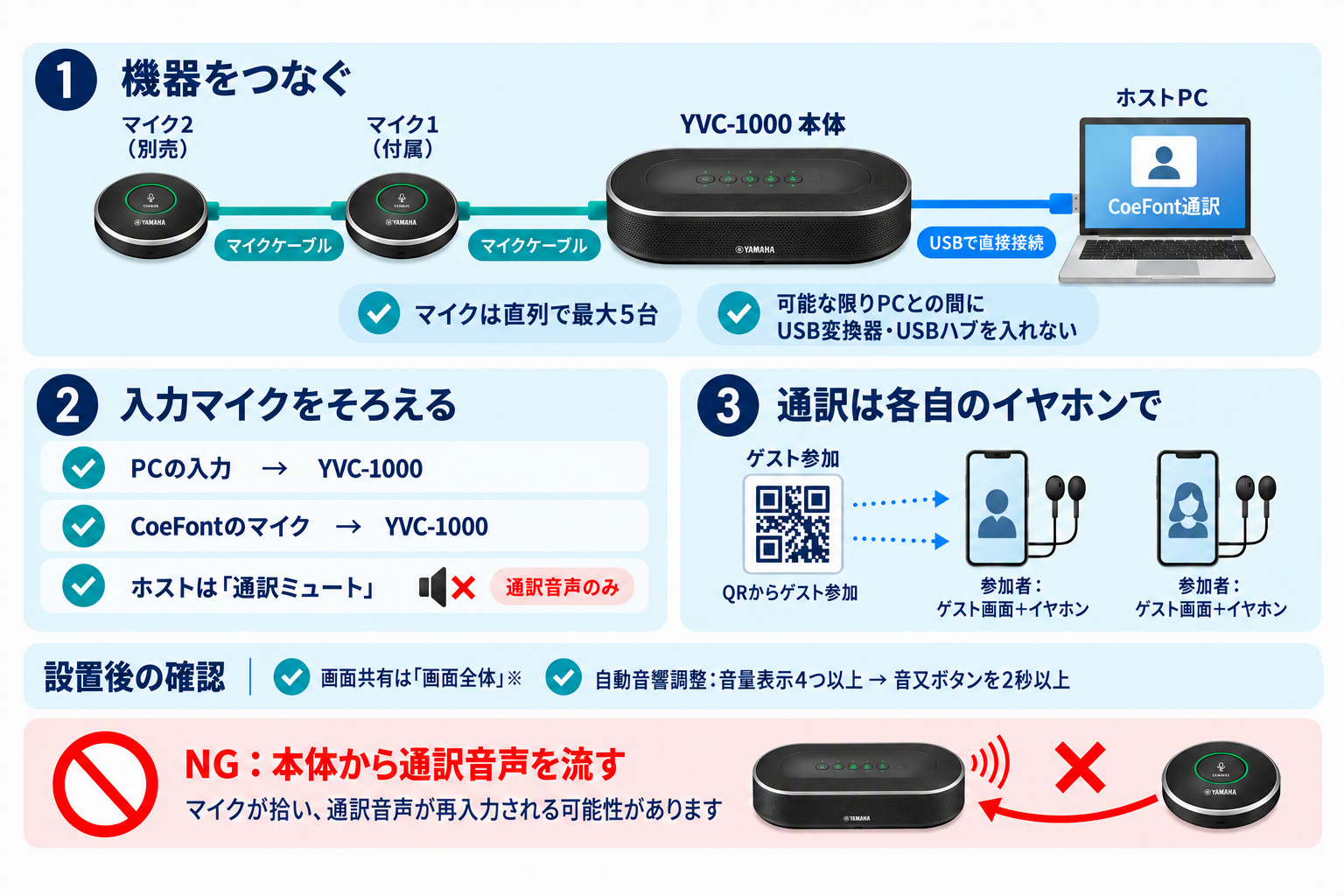
- 付属マイクは、マイクケーブルで本体に直列につなぎます(最大5台)。本体とPCはUSBで直接つなぎ、USB変換器やUSBハブはできるだけ使いません。
- 設置したら、本体の音量をレベルインジケーター4つ以上にし、音叉ボタンを2秒以上押して自動音響調整を実行します。設置場所やマイクの台数を変えたときも、毎回実行します。
- ブラウザ版で画面を共有するときは、画面全体 を選びます。ウィンドウ単位で共有すると、音声が二重に入ることがあります。
YVC-330(4〜10名程度の小会議室)
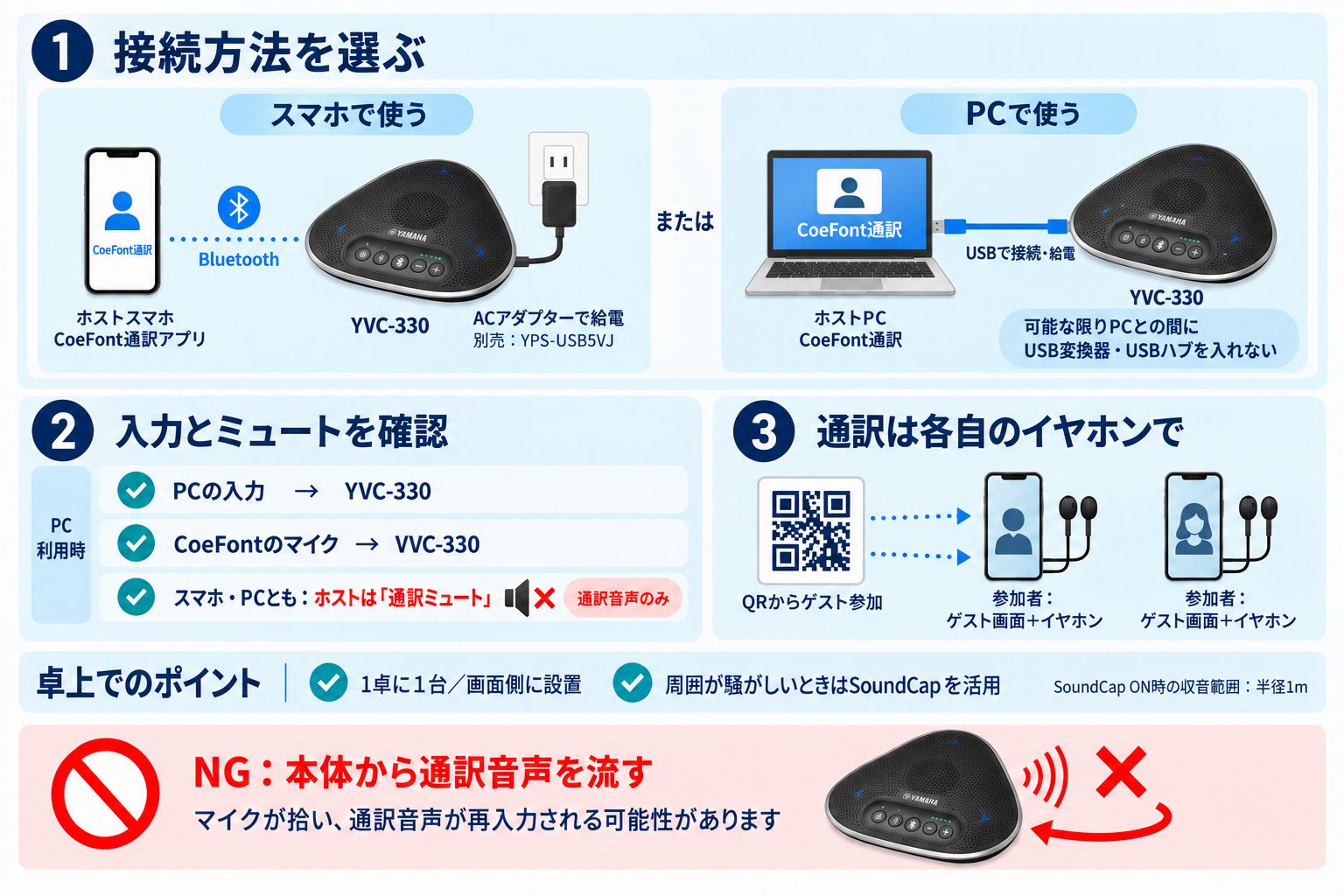
- PCとは、付属のUSBケーブルで直接つなぎます(USBハブは使いません)。
- スマートフォンとはBluetoothで接続できます。本体のBluetoothボタンを2秒以上押し、青く速く点滅したら、スマートフォンのBluetooth設定で「YVC-330 Yamaha」を選びます(パスキーは 0000)。青く点灯すれば接続完了です。スマートフォンだけで使うときの電源は、別売のACアダプターです。
- Bluetoothで接続すると、スマートフォンの音声の出力先が本体になります。ホストのアプリは 通訳ミュート にしてください。
- 1つの卓に1台、画面側に置きます。周りが騒がしいときは、マイクミュートボタンと音量ボタンを同時に押して「SoundCap」をオンにすると、本体から半径1mほどの声だけを拾います。