上手に使うコツ(話し方・マイク)
こんなときに読む記事です
- 通訳の精度がいまひとつだと感じる
- 会議中に話すときのコツを知りたい
- 会議室の奥の人の声が拾われない
- 騒がしい場所(カフェ・展示会・屋外)で使いたい
- PC・スマートフォンでおすすめのマイクを知りたい
- スマートフォンで「周囲の環境」をどれにすればよいか分からない
通訳の精度は、話し方と、マイクに入る音声の質で大きく変わります。人による同時通訳と同じように、一人ずつ順番に、はっきり話すことが基本です。
精度を高める4つの心がけ
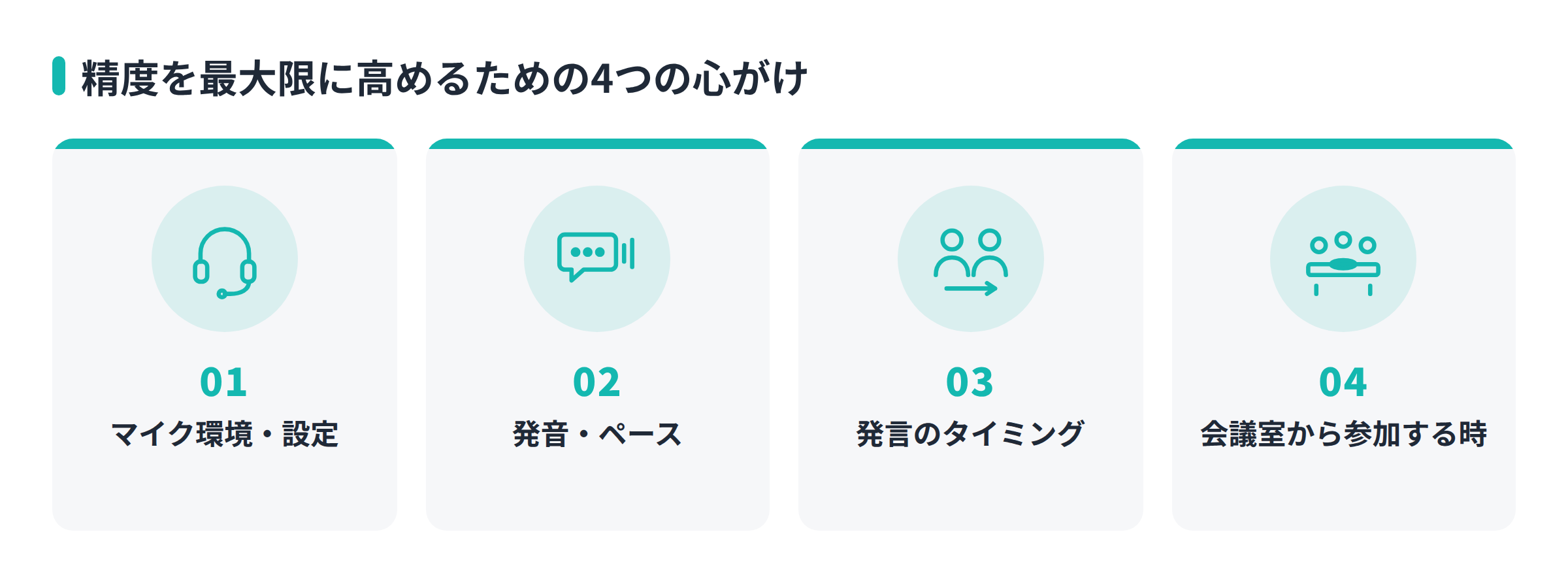
- マイク環境を整える: イヤホンマイクを使うと、声がクリアに届きます。話していないときはミュートにすると、通訳音声を聞きながら他の人の発言も聞き取りやすくなります。
- 少し間をあけて、言い切る: いつもより少し「間」をあけ、一文を長く続けずに最後まで言い切ってください。落ち着いてはっきり話すと、翻訳の精度が上がります。
- 発言を重ねない: 発言が重なると訳しにくくなります。相手の発言がひと区切りしてから話し始めてください。1つの文の中に複数の言語を混ぜないと、より正確に訳されます。
- 会議室では外付けのスピーカーマイクを使う: 1つの会議室から複数人で参加する場合は、マイク一体型の外付けスピーカー(Jabra など)を接続してください。周囲の雑音を抑えながら全員の声を拾えます。
PCで使うときのマイク
PC内蔵のマイクは手軽ですが、精度が下がる主な原因の1つです。外付けのマイクを使ってください。
1人で参加する場合
- PC内蔵マイクではなく、ハンズフリーのイヤホンマイク(ヘッドセット)を使います。
- できればノイズキャンセリング機能付きのモデルを選びます。
スピーカーから通訳音声を流しながら話すと、マイクがその音を拾って精度が下がります。通訳音声は必ずイヤホンで聞いてください。イヤホンマイクと別の収音マイクを同時に使うと、認識精度が下がることもあります。
複数人で参加する場合
- 拠点ごとに、主催者のPCに会議用スピーカーマイクを1台接続します。
- PC・会議ツール・CoeFont通訳のマイク(入力)を、すべてその会議用スピーカーマイクに揃えます。
スピーカー(出力)は、通訳音声を各自のイヤホンで聞くか、会議用スピーカーマイクから流すかで設定が変わります。設定のパターンは会議室でマイク・スピーカーを使うをご覧ください。
「高度な音声キャプチャ」をオンにし、Teamsアプリ内のスピーカーだけを「CoeFont Audio」に設定します。CoeFont通訳のアプリ内の設定とPC本体のサウンド設定は変えません。手順はTeamsで使うときの音声設定(デスクトップアプリ)をご覧ください。
人数に合わせた機材の目安は次のとおりです(メーカー公表値を基準にした目安)。
| 機材の例 | 対応人数の目安 | 向いている部屋 |
|---|---|---|
| Jabra Speak2 40 | 少人数〜中人数 | 持ち運びしやすく、小さな会議室向け |
| Jabra Speak2 75(1台) | 最大6名程度 | 一般的な会議室 |
| Jabra Speak2 75(2台を無線で連結) | 最大16名程度 | 奥の人の声が拾いにくい広い部屋 |
| Yamaha YVC-300 / YVC-1000 などの拡張型会議マイクシステム | 最大40名程度 | 30〜40名規模の広い会議室 |
部屋の奥の人の声が入らない場合は、対応モデルを2台連結すると収音範囲を広げられます。ただし、持ち運び型のスピーカーマイクの連結は16名程度が上限です。それ以上の人数では、拡張マイクに対応した会議マイクシステムをご検討ください。
スマートフォンで使うときのマイク
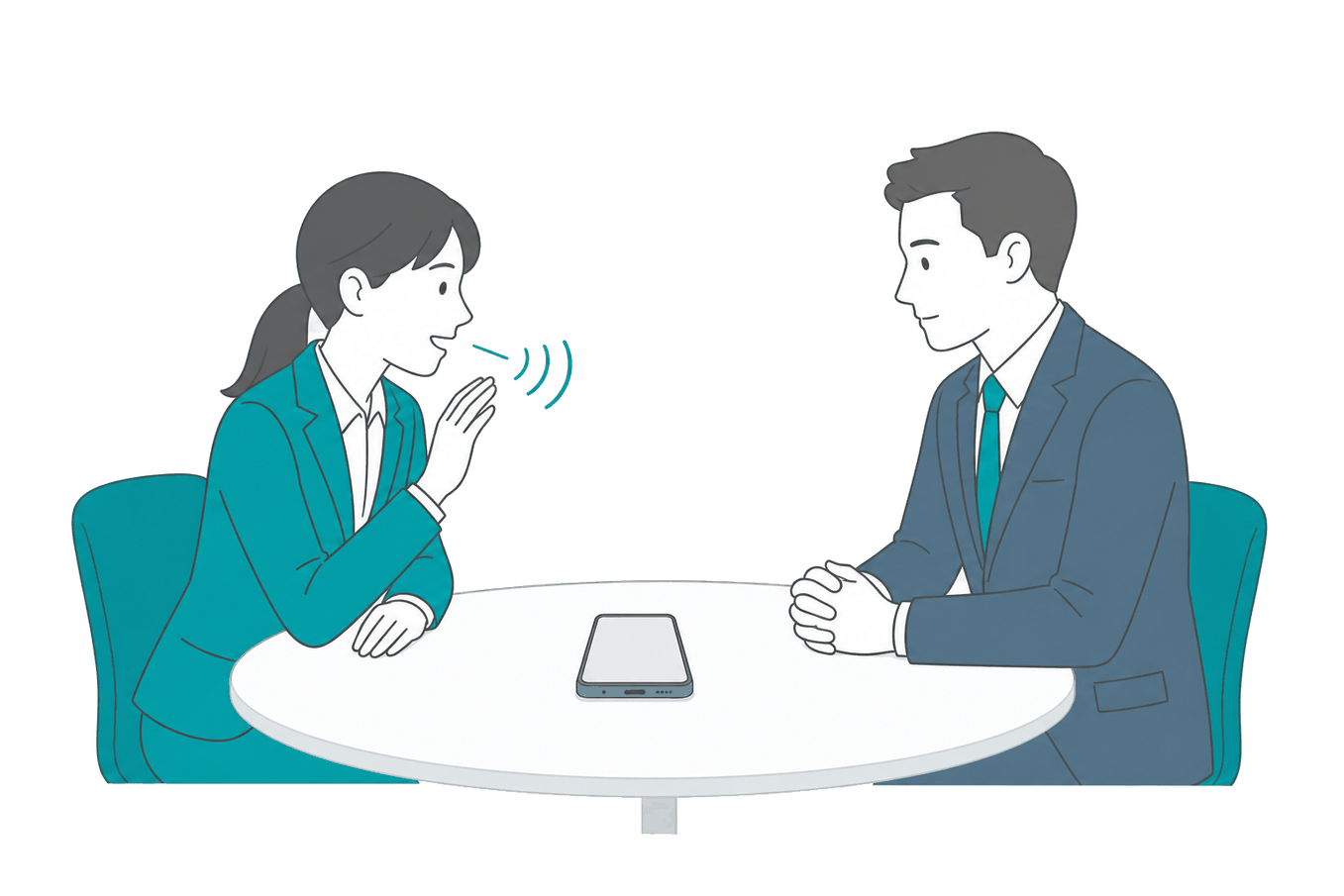
スマートフォンアプリは、空調などの環境音には比較的強い一方、複数の人の声が同時に聞こえると、どの発言を拾うべきか迷いやすい特性があります。
「周囲の環境」の選び方
iOSアプリの設定で「周囲の環境」から利用する場所を選ぶと、音声の拾い方とマイク感度が自動で調整されます。
| 状況 | 選ぶ設定 |
|---|---|
| 会議室・自宅など静かな場所 | 静かな場所(基本の設定) |
| 静かなのに声が認識されない・途切れる、話す人が端末から少し離れている | 静かで広い場所 |
| カフェ・展示会など騒がしい場所 | 騒がしい場所 |
| 「騒がしい場所」でも周囲の音を拾ってしまう | とても騒がしい場所 |
| マイク感度を自分で調整したい | 手動設定 |
騒がしい場所では、スマートフォンを口元に近づけ、大きめの声で話すと認識されやすくなります。設定画面の詳細はスマートフォンアプリの画面と設定をご覧ください。
Androidアプリには「周囲の環境」の選択がなく、設定の オーディオ にある マイク感度 のバーで手動で調整します。声が入らないときは高く、周りの音を拾うときは低く、少しずつ動かしてください。
周囲の話し声が混ざる場合
レストランなど、ほかの人の会話が聞こえる場所では、外付けのピンマイクを使ってください。
- 外部ピンマイクをスマートフォンに接続します。
- 設定画面の オーディオ設定 で、接続したピンマイクをマイクとして選びます。
- ピンマイクを口元に近づけて着けます。
- 音を拾いすぎる場合は、マイク感度をやや下げます(iOSアプリは「周囲の環境」で 手動設定 を選びます)。
共通のポイント
- 辞書登録: 企業名・製品名・人名などの固有名詞や専門用語を事前に登録すると、認識・翻訳の精度が上がります。ただし、登録しても必ず反映されるわけではありません。話し方や収音の状態でも結果は変わります。詳しくはカスタム辞書・参考資料をご覧ください。
- ネットワーク: Wi-Fi が不安定だと、処理の遅れや音声の途切れ、入力の欠落につながります。安定した回線を使ってください。目安はネットワーク要件と通信チェックをご覧ください。
通訳音声のタイムラグが気になるとき(再生速度)
会議のテンポが速く、通訳音声が流れるまでの「間」が気になる場合は、通訳音声の再生速度を上げると、聞き終えるまでの時間を短くできます。再生速度は、ブラウザ版・デスクトップアプリ・スマートフォンアプリのいずれでも変更できます。画面の翻訳テキストを確認しながら音声を早聞きしたいときにも便利です。
- ブラウザ版
- デスクトップアプリ
- スマートフォンアプリ
- CoeFont通訳の管理画面で 通訳 → 通訳を開始 を選択します。
- 通訳の設定 を開き、「使用する音声」の一覧で、速度を変えたい言語の調整アイコンをクリックします。
- 表示される再生速度のスライダーを動かして、速度を上げます。
- 設定が済んだら 画面キャプチャで開始 をクリックします。組織でBotの利用が無効になっている場合、ボタンは 通訳を開始 と表示されます。
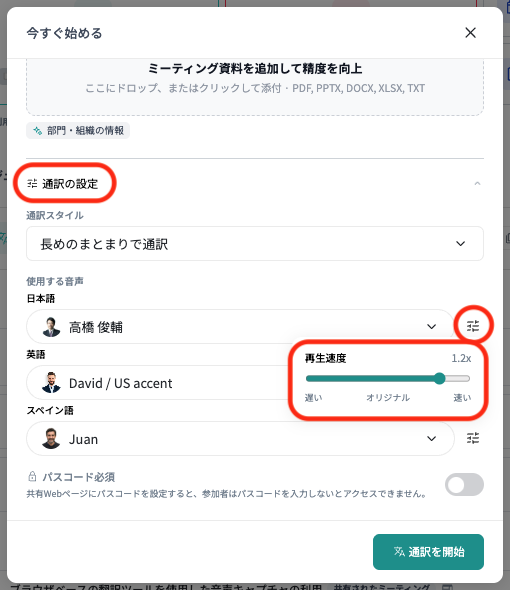
上の画像は、組織でBotの利用が無効になっている場合の画面です。Botの利用が許可されている組織では、開始ボタンが 画面キャプチャで開始 と表示されます。
会議中の「設定」で変更できるのは「あなたの言語」と「通訳スタイル」だけです。再生速度は、通訳を開始する前の設定画面で調整してください。
- ホーム画面右下の歯車マークをクリックします。
- 「使用する音声」の一覧で、速度を変えたい言語の調整アイコンをクリックします。
- 表示される再生速度のスライダーを動かして、速度を上げます。
- 設定が済んだら 通訳を開始 をクリックします。
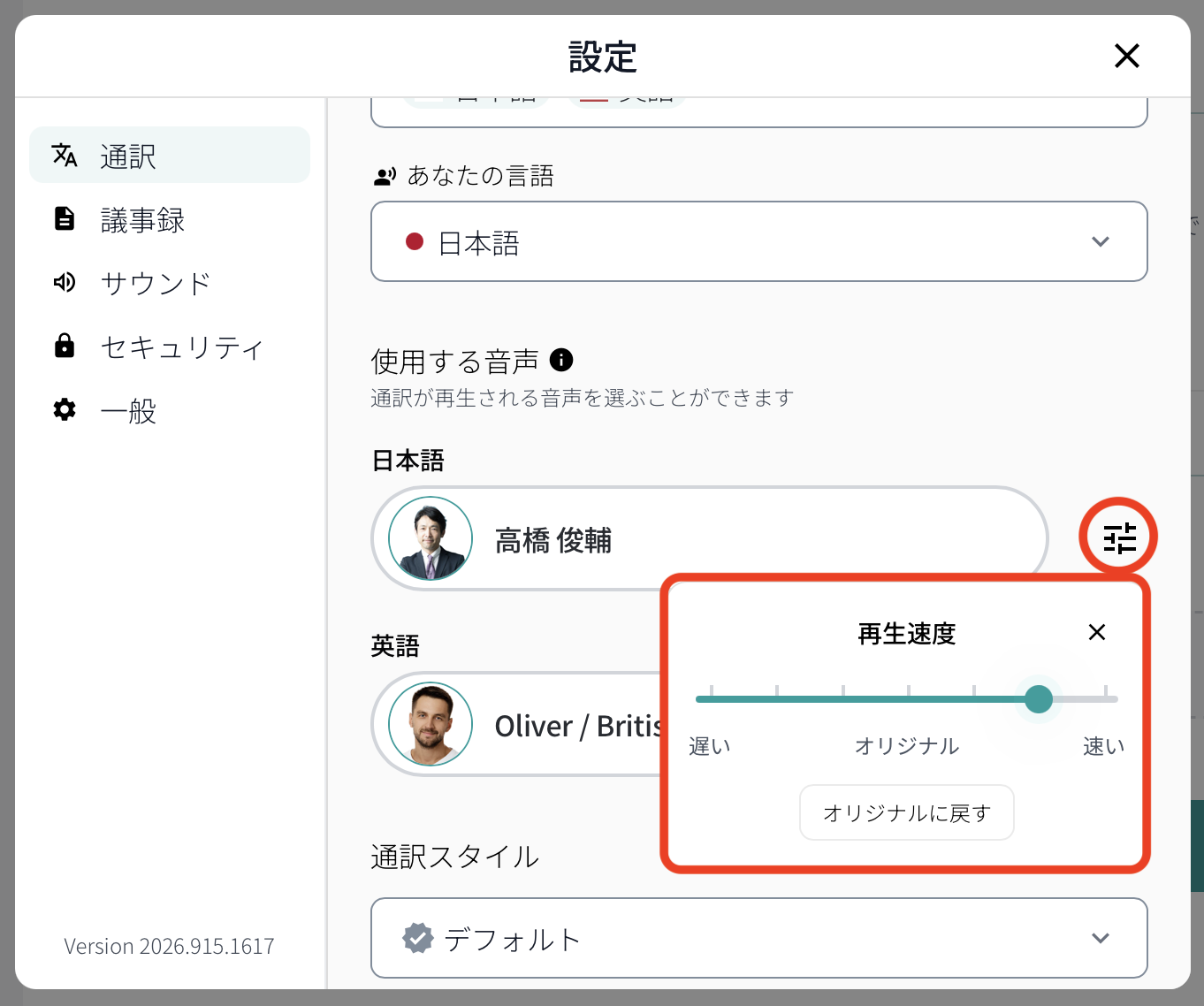
会議中の「設定」で変更できるのは「あなたの言語」と「通訳スタイル」だけです。再生速度は、通訳を開始する前の設定画面で調整してください。
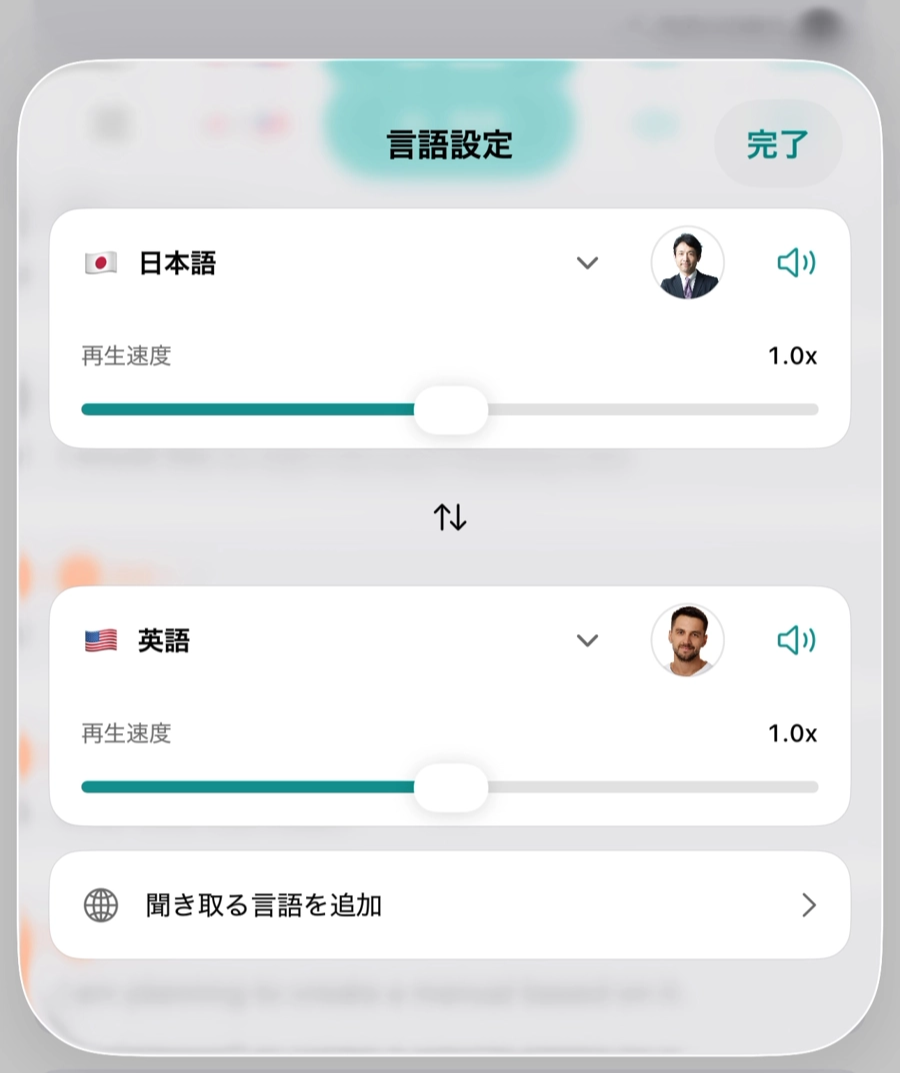
- 通訳画面下部の国旗ボタンをタップし、「言語設定」を開きます。
- 速度を変えたい言語の 再生速度 を調整します。言語ごとに、通訳音声のオン・オフ、再生速度、読み上げ音声(人物のアイコン)を設定できます。Androidアプリでは、言語のスピーカーのアイコンをタップすると再生速度のスライダーが表示されます。
速度に慣れない場合は、最初から最速にせず、聞き取れる範囲で少しずつ速めてください。すでに最速でも「まだ間を感じる」場合は、次の点もお試しください。
- 会話のテンポが速いやり取りでは、通訳スタイルで「デフォルト」を選ぶ
- Wi-Fi が不安定でないか確認する
- 1回の発言を短く区切って話す