ネットワーク要件と通信チェック
こんなときに読む記事です
- 普段の会議で、どの程度の回線があれば安定して使えるか知りたい
- 役員会・社内研修など20〜30名規模や、100名を超えるイベントで使うときの目安を知りたい
- 社内ネットワーク(VPNを含む)に接続しているときだけ、通訳が起動しない・止まってしまう
- 導入前やイベント前に、通信がブロックされないか確認しておきたい
普段の Teams 会議や Zoom 会議が、音声も映像も途切れずに行えている環境であれば、CoeFont通訳(音声とテキストのみ)も基本的に問題なく使えます。ここでは、具体的な数値の目安と事前の確認方法を説明します。
通信の基本的な考え方
| 区分 | 通信の向き | 役割 | 確保したい回線 |
|---|---|---|---|
| 主催者(通訳を起動するPC・端末) | 上り(送信)が中心 | マイクの音声をリアルタイムでCoeFont通訳のサーバーに送ります | 途切れない安定した回線 |
| 参加者(視聴する端末) | 下り(受信)が中心 | 翻訳された音声と字幕を受け取って再生します | 1台あたり1.5〜2.0 Mbps 程度 |
利用規模ごとの目安
下の帯域は、1台あたりの目安(1.5〜2.0 Mbps)を参加人数分に換算した参考値です。普段のオンライン会議が快適に行えていれば、数値を気にする必要は基本的にありません。
社内会議・オンライン会議(数人〜10名程度)
- 安定した社内 Wi-Fi を使います。
- 全体で 10〜20 Mbps 程度を確保できれば快適に動作します。
- 主催者のマイク入力が途切れないよう、同じ回線での大容量ファイルのダウンロードなどは控えてください。
中規模の会議・役員会・社内研修(20〜30名程度)
- 主催者のPCは、安定した社内 Wi-Fi か有線LANで接続します。
- 全体で 40〜60 Mbps 程度を目安にします。
- 会議室のマイク(スピーカーフォン)は1台にまとめ、各自のPCのマイクはミュートにします。
大規模イベント・全社集会(50名〜)
大きな会場や100名を超える参加者がいる場合は、会場 Wi-Fi のアクセスポイントが混み合わないように工夫します。
| 規模 | 想定通信量(理論値) | ネットワークの組み方 |
|---|---|---|
| 50名規模 | 下り 約75〜100 Mbps/上り 約5〜10 Mbps | 主催者のPCは安定した Wi-Fi か有線LANに固定します。参加者が同じ Wi-Fi に接続する場合は、業務用のルーターを使います |
| 100名規模〜 | 下り 約150〜200 Mbps/上り 約10〜15 Mbps | 安定した回線を用意できない場合は、参加者のスマートフォンを会場 Wi-Fi ではなく各自のモバイル回線で接続するよう案内します |
デスクトップアプリ1台から配信し、ほかの参加者は視聴だけという構成であれば、上りの帯域は表の数値ほど必要ありません。
上の数値は安定して運用するための目安です。実際に必要な帯域は、会場のネットワーク構成によって変わります。大規模なイベントで使う予定がある場合は、CoeFontの担当者に事前にご相談ください。
許可が必要な通信先
社内ネットワークやプロキシで通信を制限している場合は、CoeFont通訳の通信先を許可してください。
| 通信先 | 用途 |
|---|---|
*.coefont.cloud | CoeFont通訳のサービス本体(HTTPS・WebSocket) |
*.coefont.com | CoeFont の関連サービス |
通信はHTTPS(443番ポート)とWebSocket(wss://)を使います。必要な通信先は機能によって異なるため、許可の設定後は必ず次の通信チェックで、すべての項目が成功することを確認してください。
通信チェックの手順
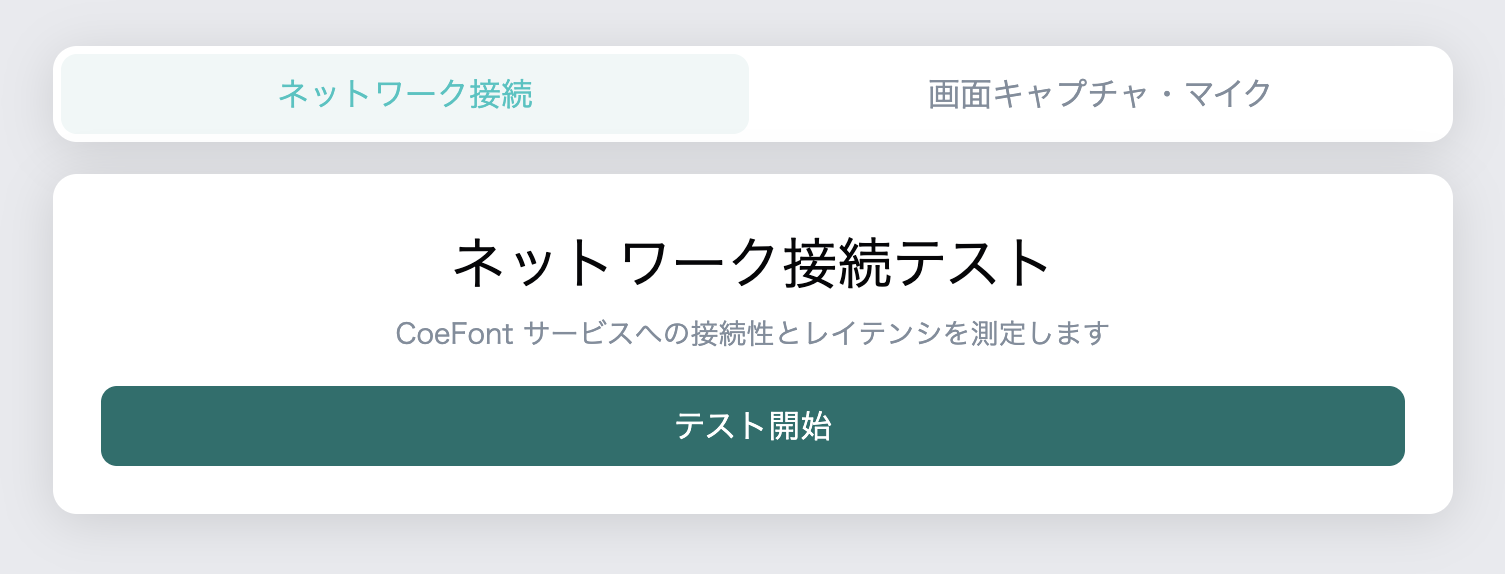
check.coefont.app で、CoeFont通訳の各通信先に接続できるかを確認できます。症状が出ているPC・ネットワークのまま(VPNを使っている場合は接続したまま)実施してください。
- ブラウザで check.coefont.app を開きます。
- テスト開始 をクリックします。
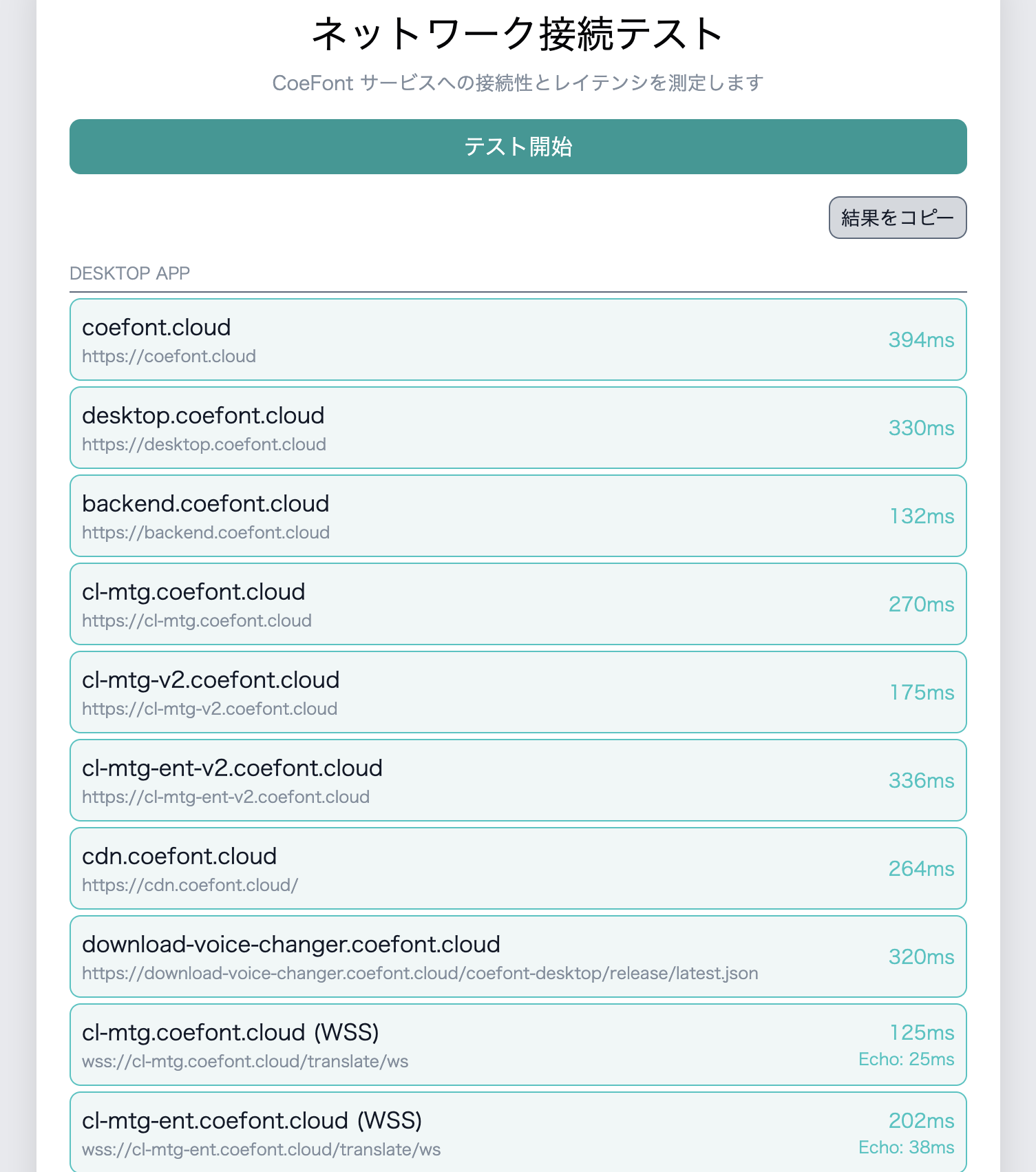
- 結果の一覧が表示されるまで待ちます。
- 結果の一覧に「エラー」と表示された項目がないか確認します。
- エラーの項目がある場合は、結果画面をスクリーンショットで保存するか、画面左上の 結果をコピー でテキストとしてコピーします。
チェックページ自体が開けない場合も、通信がブロックされているサインです。チェックページのURLもあわせて許可を依頼してください。
エラーがあったときの対応
- 結果を要約せず、そのまま社内のIT担当者に共有し、該当する通信先を許可リスト(ホワイトリスト)に登録するよう依頼します。
- 同じ結果を添えて、CoeFontの担当者にもご連絡ください。
- 登録が終わったら、もう一度通信チェックを行い、すべての項目が成功することを確認します。
1つでも登録が漏れていると、その機能だけが動かず、テストと申請をやり直すことになります。社内の申請に時間がかかることが多いため、結果に出た項目はすべてまとめて登録を依頼してください。
IT部門への依頼文の例
CoeFont通訳の利用にあたり、社内ネットワークのセキュリティ設定により通信がブロックされている可能性があります。
下記のテストURLで疎通確認を実施したところ、添付のとおりブロックされた項目がありました。
該当するURLをホワイトリストへご登録いただけますでしょうか。

▼テストURL
https://check.coefont.app/

※テストURL自体が開けない場合は、このURLもあわせてご登録ください。
ブラウザ版の画面キャプチャ・マイクテスト
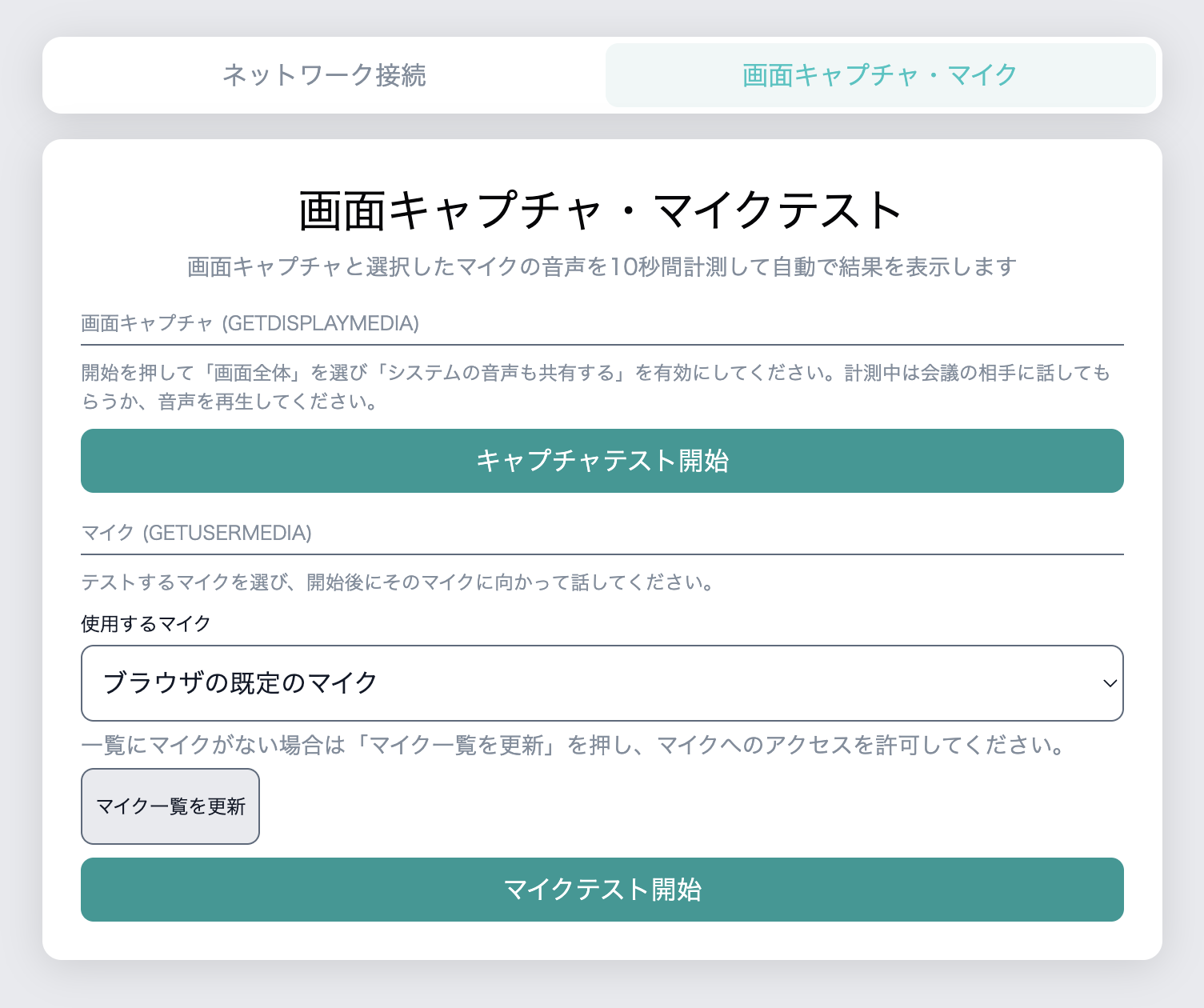
ブラウザ版を使う場合は、画面キャプチャとマイクが動作しているかも確認できます。ブラウザ版を使わない場合、このテストは不要です。
- ブラウザ版を使うPCで check.coefont.app/#capture を開きます。
- 「画面キャプチャ・マイクテスト」を実施します。
- 結果画面をスクリーンショットで保存します。
事前チェックリスト
- 通信チェックで、すべての項目が成功している
- 通訳を起動する主催者のPCに、安定した回線を割り当てている
- 1つの会議室から複数人が参加する場合は、マイクを1台にまとめ、各自のPCのマイクをミュートにし、通訳音声は各自のイヤホンで聞く
お問い合わせ時にお伝えいただきたい情報
すべての項目が成功しても症状が続く場合は、次の情報を添えてCoeFontの担当者にご連絡ください。
- 通信チェックの結果画面
- 見ていたヘルプページと、そのページで試した操作
- 使っているアプリ(ブラウザ版/デスクトップアプリ/Teams Plugin/スマートフォンアプリ)
- 接続環境(社内 Wi-Fi・VPN・テザリング・有線LANなど)
- 発生した日時と症状の詳細