通訳が途中で止まる
こんなときに読む記事です
- 通訳中に、突然テキストの更新が止まった
- 翻訳結果が固まったまま動かない
- 通訳を停止して再開すると、動き出すまでに時間がかかる
- 会議の途中で通訳が切れ、もう一度開始しても動かない
原因
CoeFont通訳は、リアルタイムに通信しながら通訳します。通信が途切れると通訳が止まります。主な原因は次の3つです。
- Wi-Fi の電波が弱い、または接続が一時的に切れた
- 社内のネットワーク(ファイアウォール・VPN など)が、必要な通信をブロックしている
- PC やスマートフォンがスリープした、または画面がロックされた
対処方法
接続状況の確認と通訳の再開
- PC やスマートフォンが、インターネットに接続されているか確認します。ブラウザで別のサイトを開いて確かめると確実です。
- 接続できていない場合は、Wi-Fi ルーターを再起動するか、有線 LAN に切り替えます。
- CoeFont通訳の通訳画面で 停止 をクリックします。
- 10秒ほど待ってから 開始 をクリックします。
- テキストの更新が再開されれば完了です。
ヒント
停止してから再開した直後は、接続先を探す処理が入ります。動き出すまでに数秒から十数秒かかることがあるので、少し待ってから様子を見てください。
社内ネットワークによるブロックの確認
ブラウザ版が起動直後に止まる場合や、社内ネットワーク(VPN を含む)に接続しているときだけ起きる場合は、このケースが疑われます。
- PC をスマートフォンのテザリングなど、社内ネットワーク以外に接続します。
- CoeFont通訳を起動し、正常に動くか確認します。
- 社内ネットワーク以外では動く場合は、ネットワーク要件と通信チェックの手順で通信チェックを実施します。
- 「エラー」になった項目があれば、結果を社内の IT 部門に共有し、該当する URL を許可リストに登録するよう依頼します。
スリープ・画面ロックの設定
通訳中に端末がスリープしたり画面がロックされたりすると、通信が切れて通訳が止まります。会議中はスリープしないように設定してください。
- Windows
- Mac
- スマートフォン
- Windows の 設定 を開きます。
- システム を開き、電源とバッテリー を選びます。
- 「画面、スリープ、休止状態のタイムアウト」の各項目を なし に変更します。
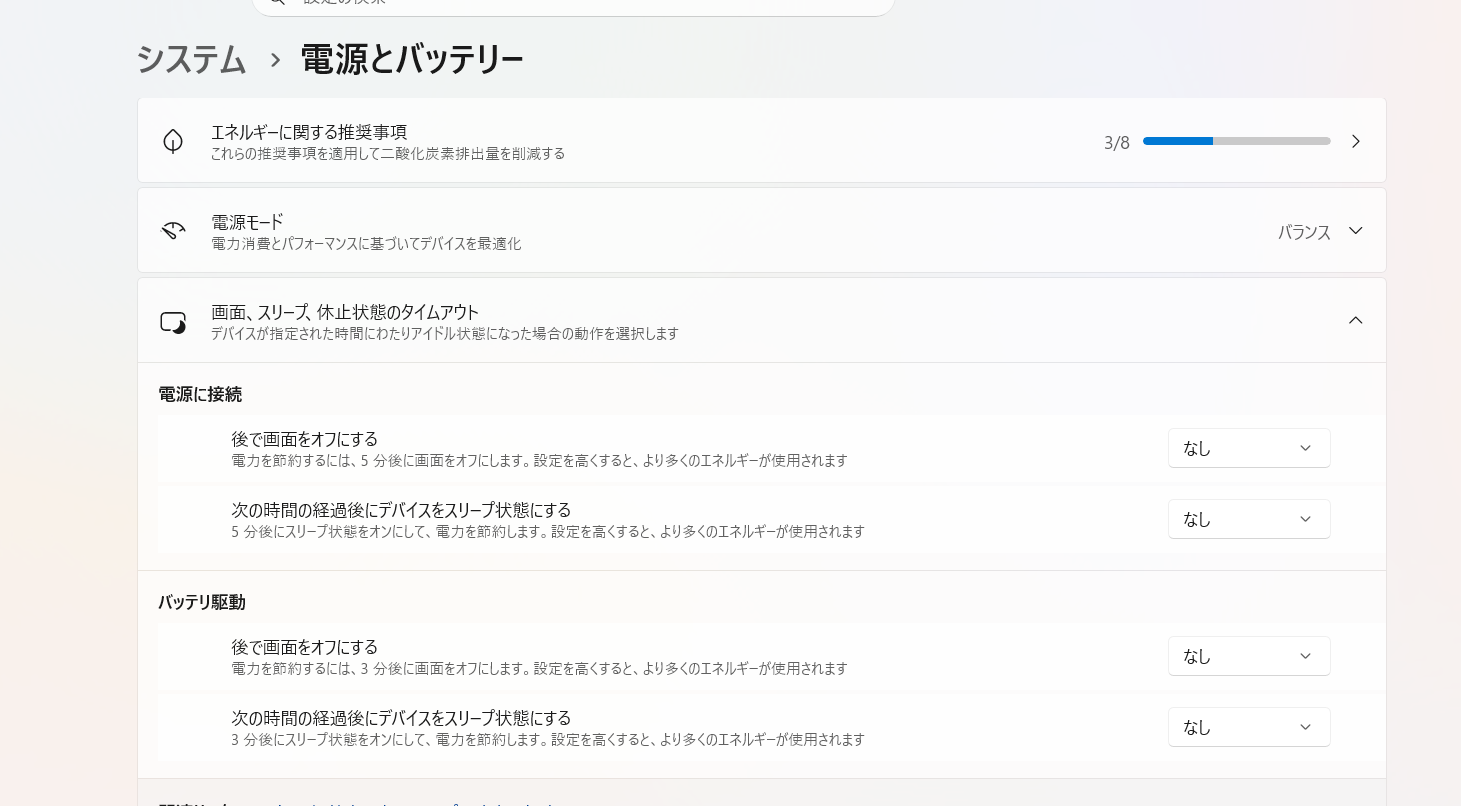
- 会議を再開し、通訳が止まらなければ完了です。
- Apple メニューから システム設定 を開きます。
- ロック画面 を開きます。
- 「使用していない場合はディスプレイをオフにする」の項目を、会議の時間より長く設定します。
- ノートパソコンの場合は、電源アダプタに接続して使います。
- 会議を再開し、通訳が止まらなければ完了です。
- 通訳中は、できるだけ CoeFont通訳のアプリを画面に表示したままにします。
- 画面が自動でロックされないよう、端末の設定で自動ロックまでの時間を長くします(iPhone の場合は 設定 の 画面表示と明るさ にある 自動ロック)。
- アプリを閉じて使う場合は、スマートフォンアプリの通訳設定にある バックグラウンド動作時間 を確認します。設定した時間を過ぎると、バックグラウンドでの通訳が止まります。
バックグラウンド動作時間は、組織管理者が上限を設定している場合があります。詳しくはモバイルアプリ設定をご覧ください。
解決しない場合
CoeFontの担当者にご連絡ください。 お問い合わせの際は、次の情報をお知らせください。
- 発生した日時
- お使いのアプリ(デスクトップアプリ / ブラウザ版 / スマートフォンアプリ)
- 接続環境(社内 Wi-Fi・テザリング・有線 LAN など)
- 止まる前後に行った操作
- 通信チェックの結果画面(実施した場合)
関連情報
この記事で解決しましたか?