離れた人の声が入らない
こんなときに読む記事です
- 会議室の奥や遠い席の人の発言が認識されない
- 全員が話しているのに、一部の人だけ翻訳されない
- スピーカーマイクから離れている人の声が入らない
- 広い会場で、前の席の人の声は入るが後ろの人の声が入らない
原因
話す人が、マイクの収音範囲の外にいます。 スマートフォンアプリでは、騒音対策の設定で収音範囲が絞られていることもあります。
騒音で困っている場合は逆の対策です
周りの騒音や話し声を拾ってしまう場合は、収音範囲を絞る対策が必要です。騒がしい場所で音声が入りにくいをご覧ください。
対処方法
- スマートフォンアプリ
- デスクトップアプリ・ブラウザ版
「周囲の環境」の設定
- スマートフォンアプリのメイン画面で 収音を調整 をタップします。
- 「周囲の環境」から 静かで広い場所 を選びます。小さな声や離れた声も拾いやすくなります。
- 離れた席の人の声が認識されれば完了です。
マイク感度の手動調整
「静かで広い場所」でも改善しない場合は、マイク感度を自分で調整します。
- 「周囲の環境」から 手動設定 を選びます。
- マイク感度を、高くする方向に少しずつ調整します。
感度を上げすぎると、周りの音や話し声も拾いやすくなります。少しずつ調整してください。
Androidアプリの場合
Androidアプリには「周囲の環境」の選択がありません。設定の オーディオ にある マイク感度 のバーを高くする方向に少しずつ動かします。画面の詳細はAndroidアプリの画面と設定をご覧ください。
画面の詳細はスマートフォンアプリの画面と設定をご覧ください。
スピーカーマイクの収音範囲の確認

- 使っているスピーカーマイクの収音範囲(対応人数・収音できる距離)を、メーカーの仕様で確認します。
- 奥の参加者が範囲の外にいる場合は、スピーカーマイクを参加者の近くに移動するか、参加者にマイクへ近づいてもらいます。
スピーカーマイクの追加
1つのスピーカーマイクで届かない場合は、複数台を設置します。
- 奥の参加者の近くに、スピーカーマイクを追加で設置します。
- 機種によっては、2台を連結して収音範囲を広げられます(Jabra Speak2 75 など)。対応しているかはメーカーの仕様で確認してください。
入力するマイクを1台に絞る設定
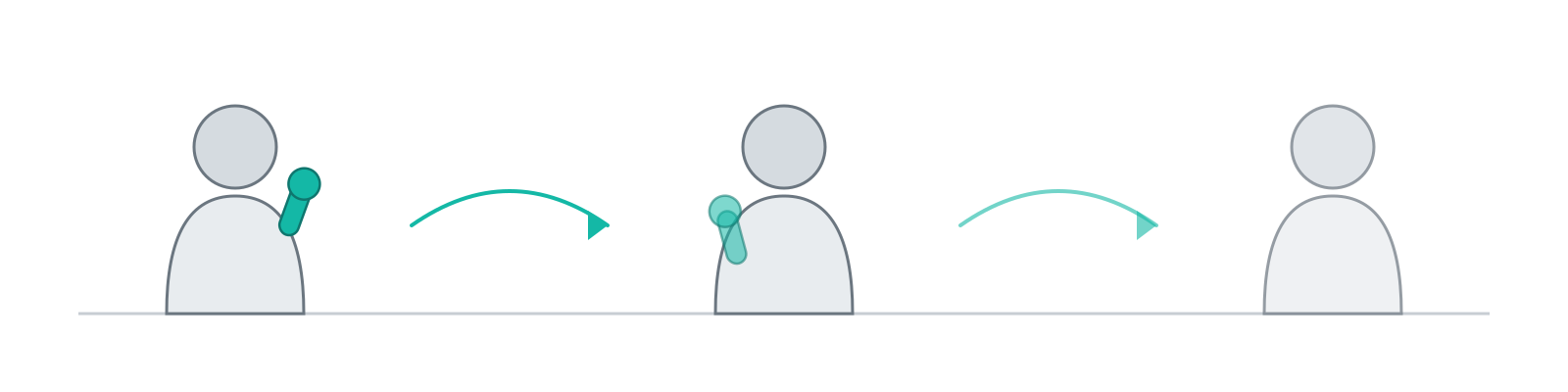
複数台のスピーカーマイクを接続している場合でも、CoeFont通訳に入力するマイクは必ず1台にします。
- 発言者の近くにあるスピーカーマイク1台だけを、CoeFont通訳のマイク入力として選びます。
- ほかのスピーカーマイクは、マイクをオフ(ミュート)にします。
- 発言者が変わったら、入力するマイクを切り替えます。
注意
複数台のマイクを同時にオンにしないでください。同じ声を二重に拾い、エコーや認識エラーの原因になります。
大規模会議・広い会場での運用
大会議室や数十人規模の会場では、持ち運べるスピーカーマイクを連結しても足りないことがあります。
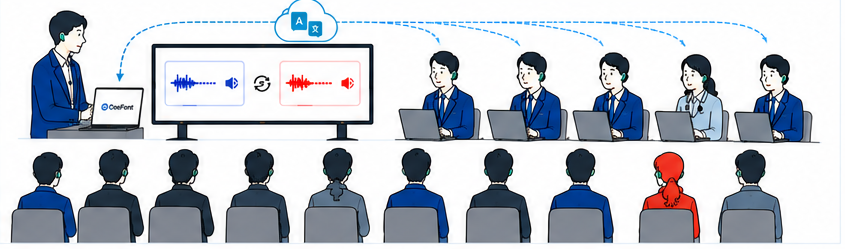
- 拡張できる会議マイクシステムを使う: マイクを増設できる会議マイクシステム(Yamaha YVC-1000、Jabra PanaCast など)を会場の広さに合わせて設置します。
- 会場の音響設備(PA)を使う: 会場の音響設備から音声を CoeFont通訳に直接入力すると、マイクとの距離に関係なく安定して収音できます。登壇者にピンマイクやヘッドセットマイクを付けてもらう方法も有効です。
解決しない場合
CoeFontの担当者にご連絡ください。 お問い合わせの際は、次の情報をお知らせください。
- お使いのアプリ(スマートフォンアプリ / デスクトップアプリ / ブラウザ版)
- 部屋の広さと、おおよその人数
- 使っているマイクの機種と台数
関連情報
この記事で解決しましたか?