騒がしい場所で音声が入りにくい
こんなときに読む記事です
- 展示会やカフェなど、周囲の話し声や騒音が多く、うまく認識されない
- 認識されても訳がおかしい、意味の通らない文が出力される
- 大規模な会議やセミナー会場で、周囲の笑い声や話し声を拾ってしまう
- 工場見学や施設ツアーなど、移動しながら使っていて周囲の音が入り込む
原因
音声認識は、空調音のような一定の騒音には比較的強いです。 一方で、周囲の人の話し声が混ざると、どの発話を認識すべきかの判断が難しくなります。 マイクが周囲の音を広く拾っていることが主な原因です。
声が遠くて入らない場合は逆の対策です
離れた人の声が入らない場合は、収音範囲を広げる対策が必要です。離れた人の声が入らないをご覧ください。
対処方法
- スマートフォンアプリ
- デスクトップアプリ・ブラウザ版
「周囲の環境」の設定
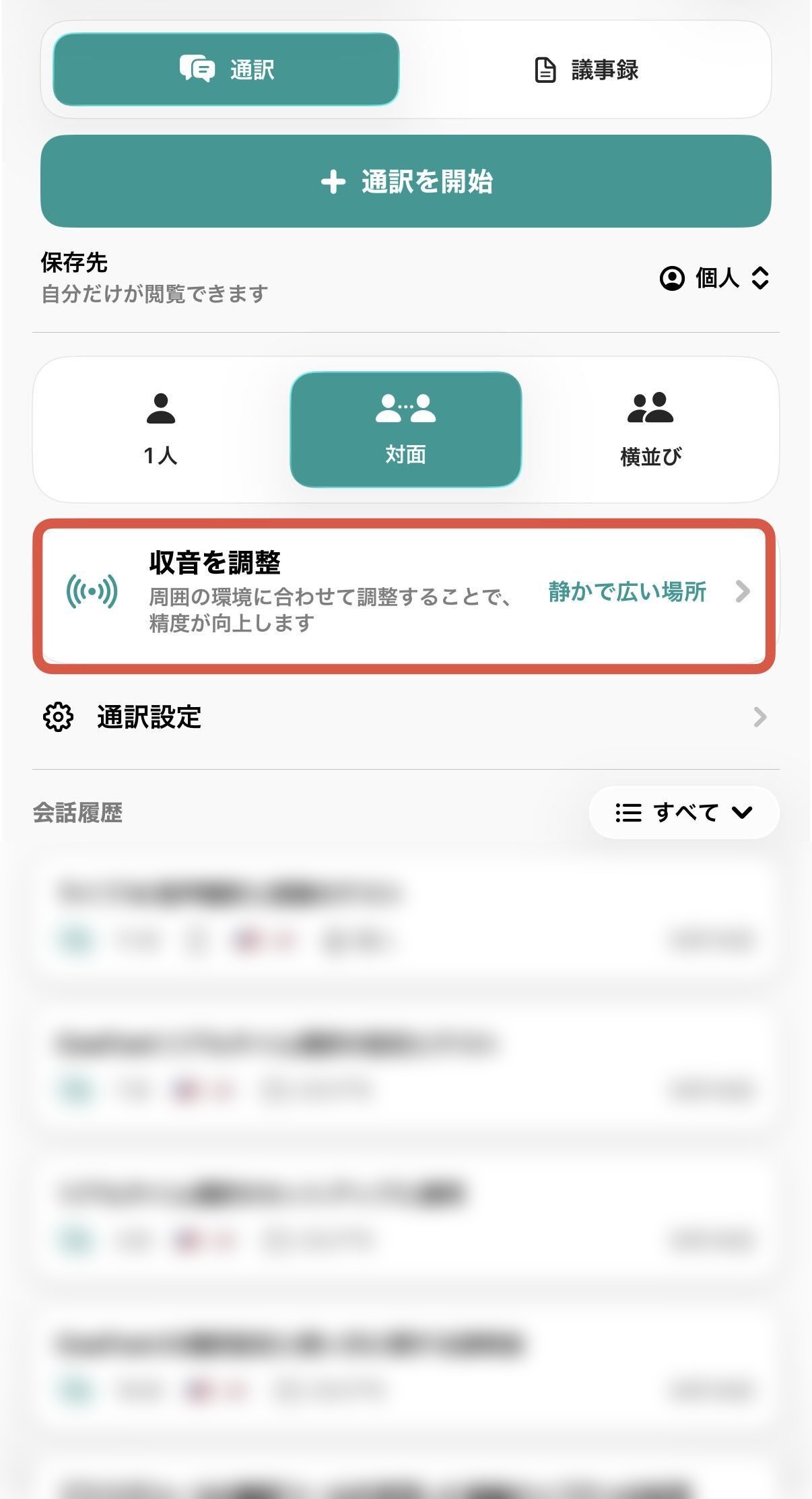
- スマートフォンアプリのメイン画面で 収音を調整 をタップします。
- 「周囲の環境」から 騒がしい場所 を選びます。
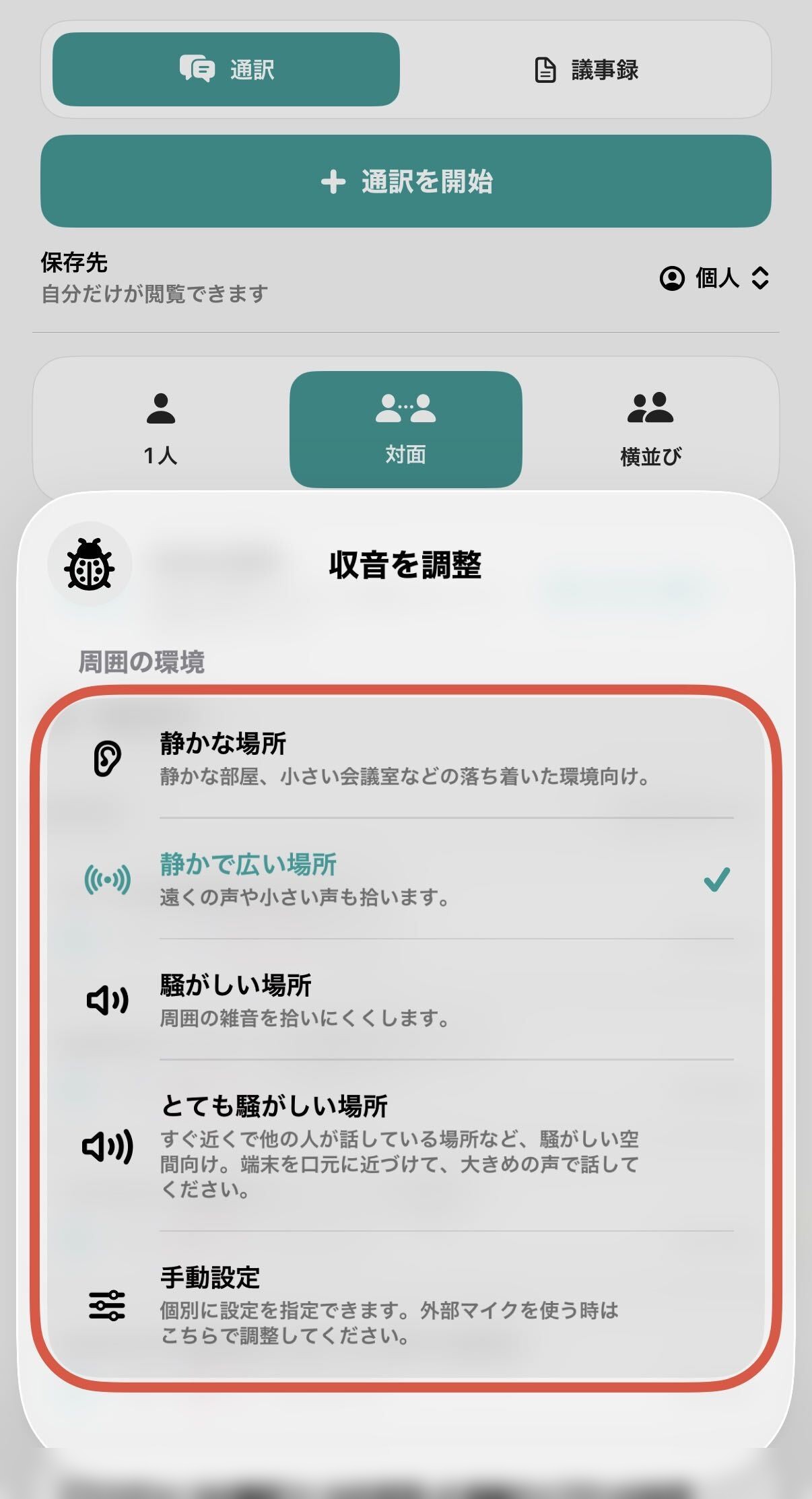
- スマートフォンを口元に近づけ、大きめの声で話します。
- それでも周囲の音を拾う場合は、とても騒がしい場所 を選びます。
Androidアプリの場合
Androidアプリには「周囲の環境」の選択がありません。設定の オーディオ にある マイク感度 のバーを低くする方向に少しずつ動かして、周りの音を拾いにくくします。画面の詳細はAndroidアプリの画面と設定をご覧ください。
ピンマイクの利用
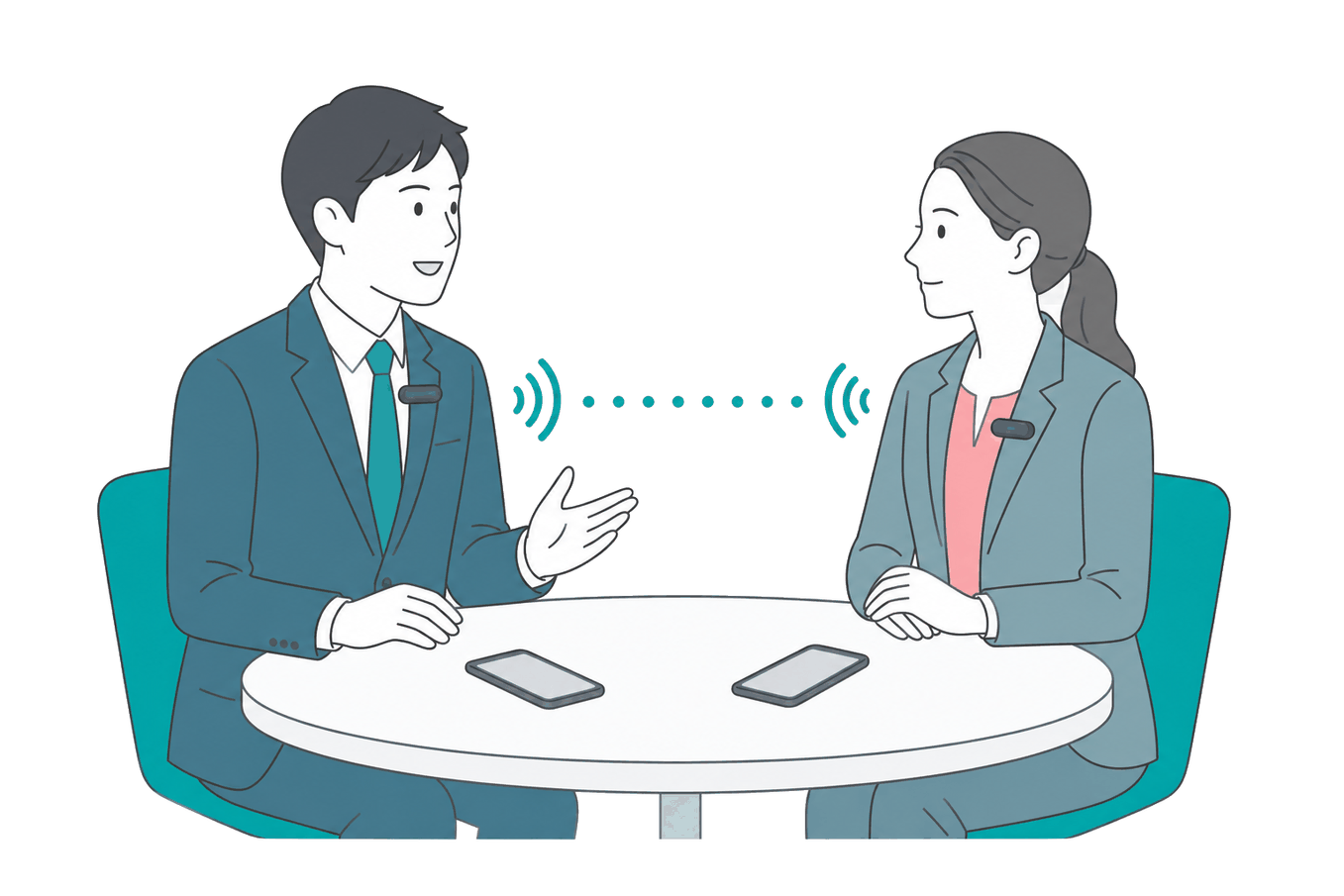
「とても騒がしい場所」でも改善しない場合は、ピンマイクで話す人の声だけを拾います。レストランや展示会ブースのように、周りで人が話している環境で特に効果があります。
- スマートフォンにピンマイクを接続します。複数人で使える、2個や4個がセットになった製品もあります。
- スマートフォンアプリの設定画面の オーディオ設定 で、接続したピンマイクをマイクとして選びます。
- ピンマイクを胸元や襟元に付け、口元に近づけます。
PC の内蔵マイクは周囲の音を広く拾います。騒がしい環境では、外部マイクへの切り替えがもっとも効果的です。
ヘッドセットへの切り替え
- ノイズキャンセリング機能付きのイヤホンマイク(ヘッドセット)を用意します。
- ヘッドセットを PC に接続します。
- CoeFont通訳の入力デバイスを、ヘッドセットのマイクに変更します。
会議用スピーカーマイクの利用
複数人で使う場合や広い会場では、会議用のスピーカーマイクを使います。
- ノイズキャンセリング機能付きのスピーカーマイク(Jabra Speak2 シリーズなど)を PC に接続します。
- CoeFont通訳の入力デバイスを、スピーカーマイクに変更します。
大規模会議・イベント会場での運用
数百人規模の会議では、笑い声・私語・拍手などで翻訳の精度が大きく下がることがあります。次の対策を組み合わせてください。
- 登壇者専用のマイクを使う: 会場の音響設備(PA)から音声を取り込むか、登壇者にピンマイクやヘッドセットマイクを付けてもらいます。
- 収音する場所を限定する: 参加者全員の声を1台で拾おうとせず、発言者にマイクを渡します。質疑応答ではマイクを回すか、司会者が質問を繰り返します。
移動しながら使う場合の運用
工場見学や施設ツアーのように、案内役が移動しながら話す場合は次のように使います。
- 案内役のスマートフォンにピンマイクを接続し、胸元に付けます。
- スマートフォンアプリの「周囲の環境」で 騒がしい場所 を選びます(Androidアプリでは、マイク感度を低めに調整します)。
- 参加者は QR コードから視聴ページを開き、各自のスマートフォンとイヤホンで通訳を聞きます。
解決しない場合
CoeFontの担当者にご連絡ください。 お問い合わせの際は、次の情報をお知らせください。
- お使いのアプリ(スマートフォンアプリ / デスクトップアプリ / ブラウザ版)
- 利用している場所と、おおよその人数
- 使っているマイクの機種
関連情報
この記事で解決しましたか?