L'audio est mal capté dans un endroit bruyant
Lisez cet article si
- Il y a beaucoup de conversations ou de bruit autour de vous, par exemple dans un salon professionnel ou un café, et la parole est mal reconnue
- La parole est reconnue, mais la traduction est erronée ou le texte obtenu n'a pas de sens
- Dans une grande réunion ou une salle de séminaire, le micro capte les rires et les conversations alentour
- Vous utilisez l'application en vous déplaçant, par exemple lors d'une visite d'usine ou d'installation, et les bruits ambiants s'y mêlent
Cause
La reconnaissance vocale résiste relativement bien aux bruits constants, comme celui de la climatisation. En revanche, lorsque des conversations d'autres personnes s'y mêlent, il devient plus difficile de déterminer quelle parole reconnaître. La cause principale est que le micro capte largement les sons environnants.
Si les voix des personnes éloignées ne sont pas captées, il faut élargir la zone de captation. Consultez Les voix des personnes éloignées ne sont pas captées.
Solution
- Application mobile
- Application de bureau / Version navigateur
Paramètre « Environnement ambiant »
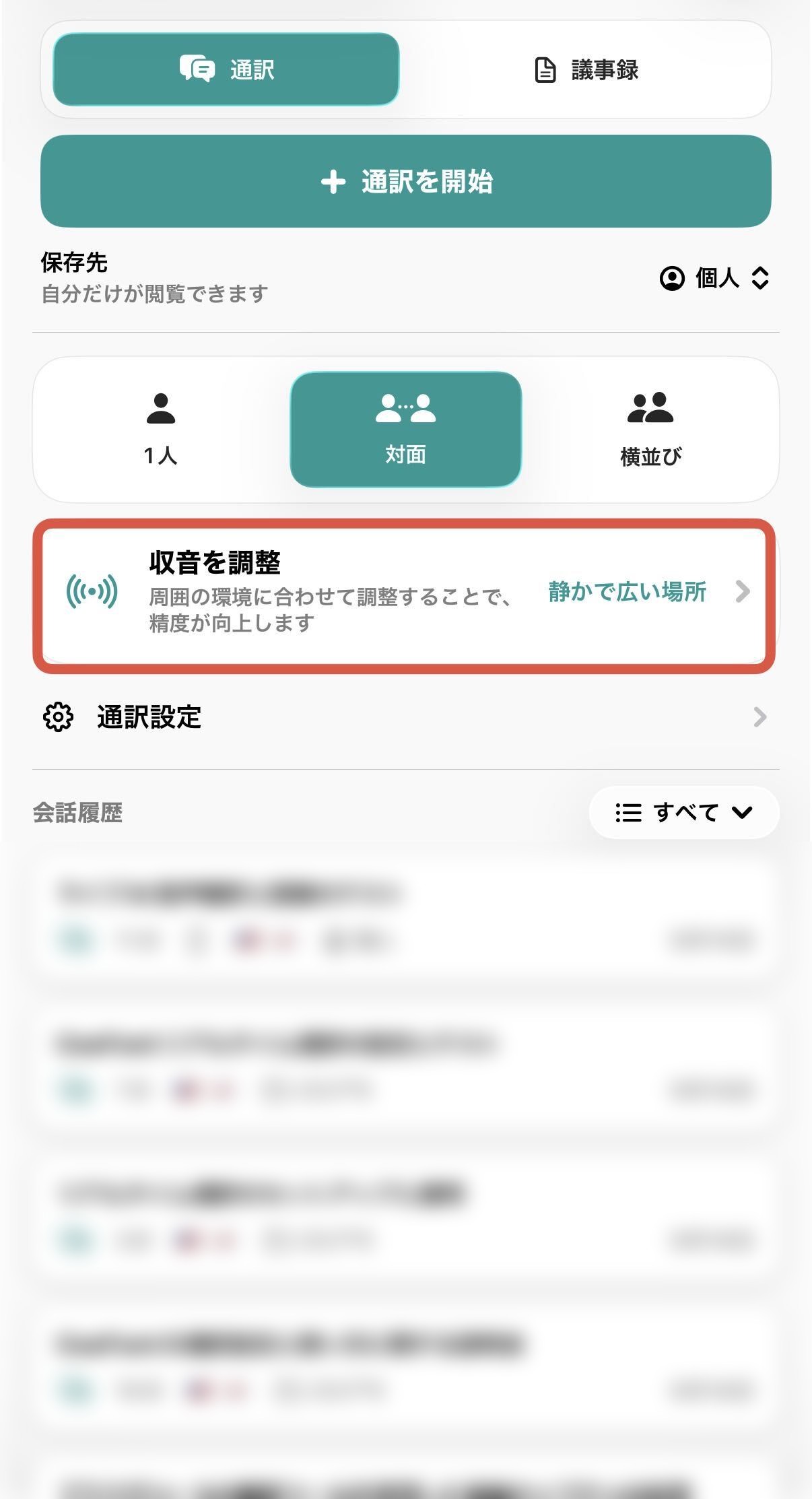
- Sur l'écran principal de l'application mobile, touchez Ajuster la captation.
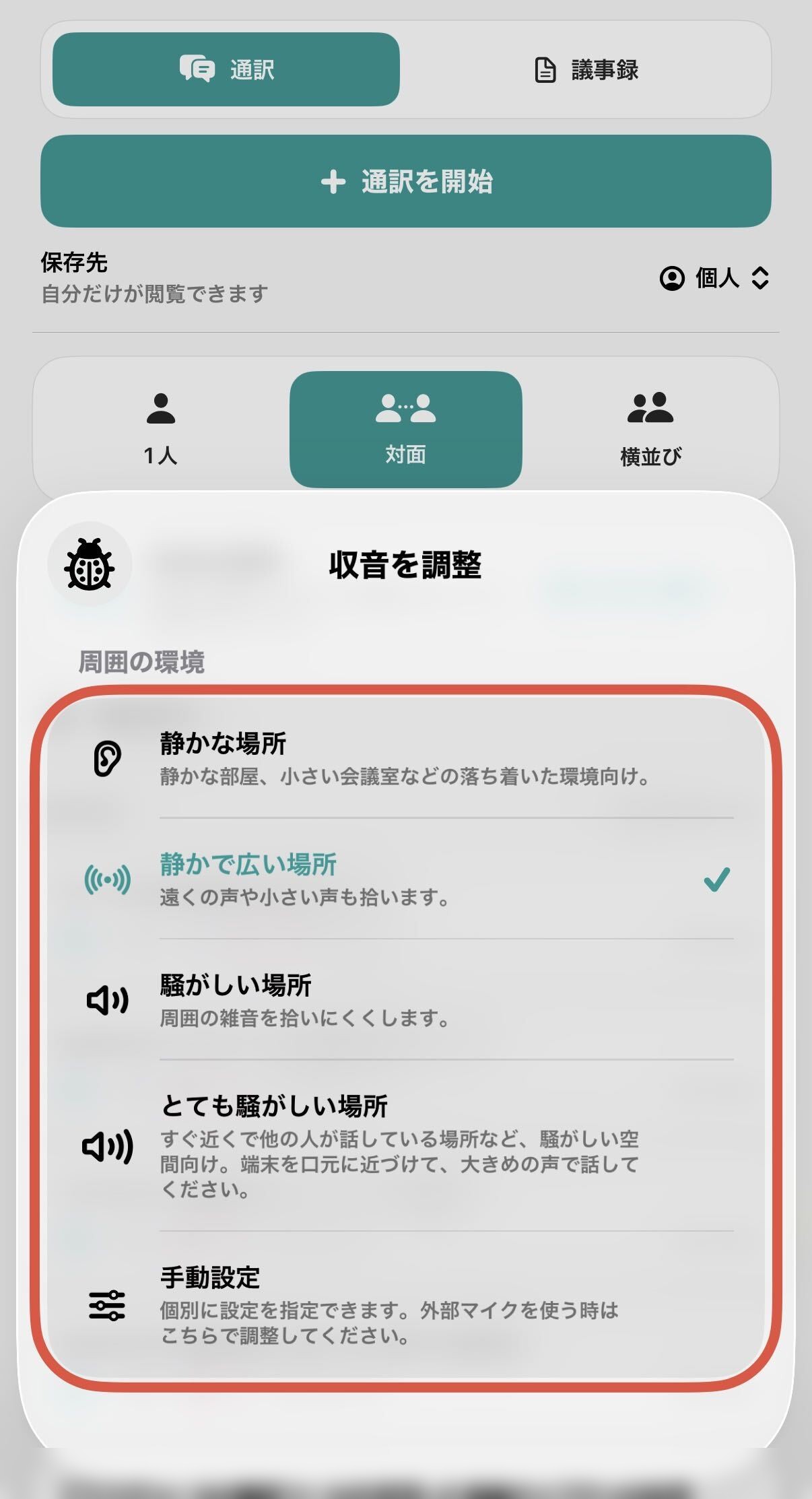
- Dans « Environnement ambiant », sélectionnez Lieu bruyant.
- Rapprochez le smartphone de votre bouche et parlez un peu plus fort.
- Si le micro capte encore les bruits alentour, sélectionnez Lieu très bruyant.
L'application Android n'a pas d'option « Environnement ambiant ». Dans les paramètres, sous Audio, déplacez peu à peu la barre Sensibilité du micro vers le bas pour que le micro capte moins les bruits alentour. Pour le détail des écrans, consultez Écrans et paramètres de l'application Android.
Utiliser un micro-cravate
Si « Lieu très bruyant » n'améliore pas la situation, utilisez un micro-cravate pour ne capter que la voix de la personne qui parle. C'est particulièrement efficace lorsque d'autres personnes parlent autour de vous, comme dans un restaurant ou sur un stand de salon.
- Connectez un micro-cravate à votre smartphone. Certains produits sont vendus par lots de deux ou quatre pour plusieurs utilisateurs.
- Dans Paramètres audio de l'écran de paramètres de l'application mobile, sélectionnez le micro-cravate connecté comme micro.
- Fixez le micro-cravate sur votre poitrine ou votre col, près de votre bouche.
Le micro intégré d'un PC capte largement les sons environnants. Dans un environnement bruyant, passer à un micro externe est la solution la plus efficace.
Passer à un casque-micro
- Procurez-vous un casque-micro (écouteurs avec micro) à réduction de bruit.
- Connectez le casque-micro à votre PC.
- Dans CoeFont Interpreter, changez le périphérique d'entrée pour le micro du casque.
Utiliser un haut-parleur à micro de conférence
Pour une utilisation à plusieurs ou dans une grande salle, utilisez un haut-parleur à micro de conférence.
- Connectez à votre PC un haut-parleur à micro à réduction de bruit (de la série Jabra Speak2, par exemple).
- Dans CoeFont Interpreter, changez le périphérique d'entrée pour le haut-parleur à micro.
Utilisation dans les grandes réunions et les salles d'événement
Dans les réunions de plusieurs centaines de personnes, les rires, les apartés et les applaudissements peuvent fortement dégrader la précision de la traduction. Combinez les mesures suivantes.
- Utiliser un micro dédié à l'intervenant : récupérez l'audio de la sonorisation de la salle (PA) ou faites porter à l'intervenant un micro-cravate ou un casque-micro.
- Limiter l'endroit où le son est capté : au lieu de vouloir capter la voix de tous avec un seul micro, passez le micro à la personne qui parle. Pendant les questions-réponses, faites circuler le micro ou demandez à l'animateur de répéter chaque question.
Utilisation en déplacement
Lorsqu'un guide parle en se déplaçant, comme lors d'une visite d'usine ou d'installation, procédez comme suit.
- Connectez un micro-cravate au smartphone du guide et fixez-le sur sa poitrine.
- Dans « Environnement ambiant » de l'application mobile, sélectionnez Lieu bruyant (sur l'application Android, réglez la sensibilité du micro à un niveau plus bas).
- Les participants ouvrent la page de visionnage à partir du code QR et écoutent l'interprétation avec leur propre smartphone et leurs écouteurs.
Si le problème persiste
Contactez votre interlocuteur CoeFont. Indiquez les informations suivantes.
- L'application que vous utilisez (application mobile / application de bureau / version navigateur)
- Le lieu d'utilisation et le nombre approximatif de personnes
- Le modèle du micro utilisé