Conseils d'utilisation (façon de parler et microphones)
Lisez cet article si
- Vous trouvez que la précision de l'interprétation laisse à désirer
- Vous souhaitez des conseils pour prendre la parole pendant une réunion
- Les voix du fond de la salle de réunion ne sont pas captées
- Vous souhaitez l'utiliser dans un endroit bruyant (café, salon, extérieur)
- Vous souhaitez savoir quels microphones sont recommandés sur PC et smartphone
- Vous ne savez pas quel paramètre « Environnement ambiant » choisir sur votre smartphone
La précision de l'interprétation dépend beaucoup de votre façon de parler et de la qualité du son qui arrive au microphone. Comme pour une interprétation simultanée humaine, le principe de base est de parler clairement, une personne à la fois.
4 conseils pour améliorer la précision
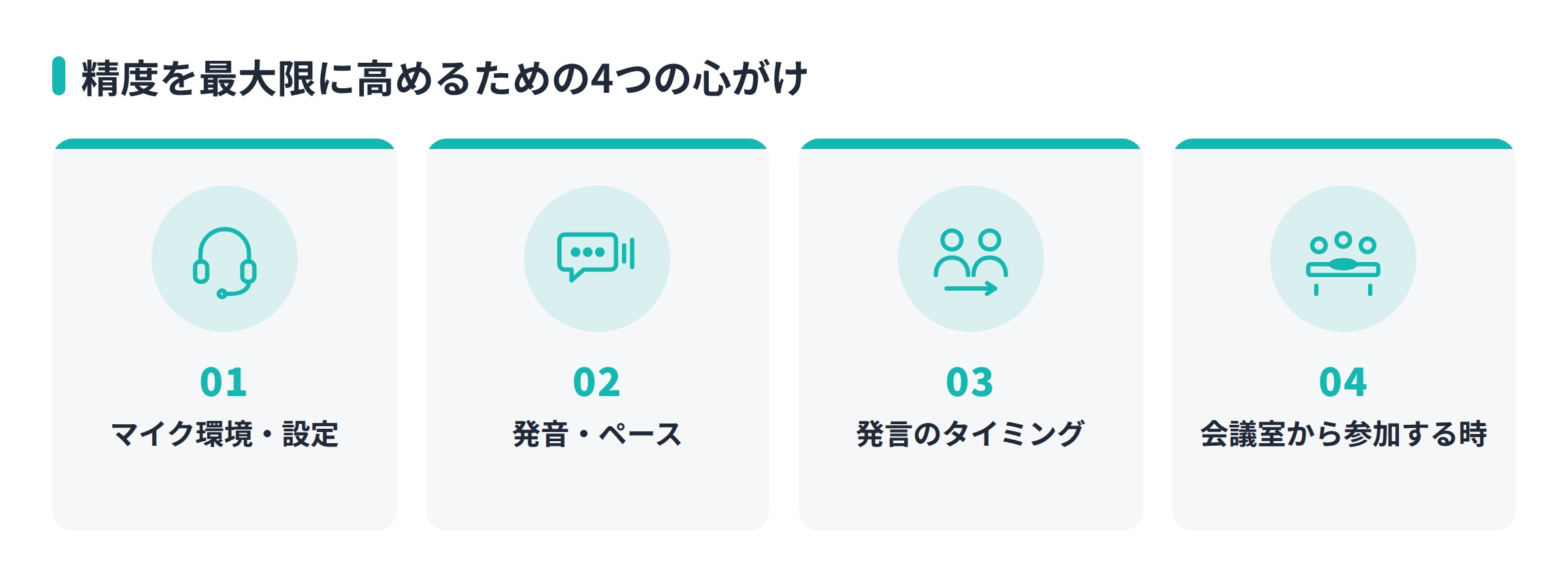
- Soigner l'environnement du microphone : un casque-micro transmet votre voix plus clairement. Coupez votre micro lorsque vous ne parlez pas : vous entendrez mieux l'audio interprété ainsi que les propos des autres participants.
- Marquer de courtes pauses et terminer vos phrases : laissez un peu plus de silence que d'habitude et terminez chaque phrase au lieu de l'enchaîner indéfiniment. Parler calmement et clairement améliore la précision de la traduction.
- Ne pas parler en même temps : les paroles qui se chevauchent sont plus difficiles à traduire. Attendez que votre interlocuteur ait terminé avant de commencer. La traduction est aussi plus précise si vous ne mélangez pas plusieurs langues dans une même phrase.
- Utiliser un haut-parleur-micro externe en salle de réunion : lorsque plusieurs personnes participent depuis une même salle, branchez un haut-parleur externe avec microphone intégré (Jabra, par exemple). Il capte la voix de tous tout en réduisant les bruits ambiants.
Microphones sur PC
Le microphone intégré du PC est pratique, mais c'est l'une des principales causes de baisse de précision. Utilisez un microphone externe.
Participation seul
- Utilisez un casque-micro mains libres plutôt que le microphone intégré du PC.
- Si possible, choisissez un modèle avec réduction de bruit.
Si vous parlez pendant que l'audio interprété sort par les haut-parleurs, le microphone capte ce son et la précision diminue. Écoutez toujours l'audio interprété avec des écouteurs. Utiliser en même temps un casque-micro et un autre microphone peut également réduire la précision de la reconnaissance.
Participation à plusieurs
- Sur chaque site, branchez un haut-parleur-micro de réunion au PC de l'organisateur.
- Réglez le microphone (entrée) du PC, de l'outil de réunion et de CoeFont Interpreter sur ce haut-parleur-micro de réunion.
Le réglage du haut-parleur (sortie) dépend de la manière dont vous écoutez l'audio interprété : avec vos propres écouteurs ou via le haut-parleur-micro de réunion. Pour les configurations possibles, consultez Utiliser des microphones et des haut-parleurs en salle de réunion.
Activez « Capture audio avancée » et réglez uniquement le haut-parleur de l'application Teams sur « CoeFont Audio ». Ne modifiez ni les paramètres de l'application CoeFont Interpreter ni les paramètres sonores du PC. Pour la procédure, consultez Paramètres audio pour Teams (application de bureau).
Le tableau suivant donne un ordre de grandeur de l'équipement selon le nombre de personnes (estimations fondées sur les valeurs publiées par les fabricants).
| Exemple d'équipement | Nombre de personnes (approx.) | Salle adaptée |
|---|---|---|
| Jabra Speak2 40 | Petits et moyens groupes | Facile à transporter ; pour les petites salles de réunion |
| Jabra Speak2 75 (1 unité) | Jusqu'à 6 personnes environ | Salles de réunion standard |
| Jabra Speak2 75 (2 unités reliées sans fil) | Jusqu'à 16 personnes environ | Grandes salles où les voix du fond sont difficiles à capter |
| Systèmes de microphones de conférence extensibles tels que Yamaha YVC-300 / YVC-1000 | Jusqu'à 40 personnes environ | Grandes salles de réunion de 30 à 40 personnes |
Si les voix du fond de la salle ne sont pas captées, relier deux modèles compatibles permet d'étendre la zone de captation. Toutefois, les haut-parleurs-micros portables ne peuvent être reliés que pour environ 16 personnes au maximum. Au-delà, envisagez un système de microphones de conférence compatible avec des microphones d'extension.
Microphones sur smartphone
L'application smartphone résiste relativement bien aux bruits ambiants comme la climatisation, mais lorsque plusieurs voix se font entendre en même temps, elle a tendance à hésiter sur les propos à capter.
Choisir le paramètre « Environnement ambiant »
Dans les paramètres de l'application iOS, sélectionnez le lieu d'utilisation sous « Environnement ambiant ». La captation de la voix et la sensibilité du microphone sont alors ajustées automatiquement.
| Situation | Paramètre à choisir |
|---|---|
| Endroit calme comme une salle de réunion ou le domicile | Endroit calme (paramètre de base) |
| Les voix ne sont pas reconnues ou sont coupées malgré le calme, ou la personne qui parle est un peu éloignée de l'appareil | Endroit calme et spacieux |
| Endroit bruyant comme un café ou un salon | Endroit bruyant |
| Les bruits ambiants sont captés même avec « Endroit bruyant » | Endroit très bruyant |
| Vous souhaitez régler vous-même la sensibilité du microphone | Réglage manuel |
Dans les endroits bruyants, rapprochez le smartphone de votre bouche et parlez un peu plus fort pour être mieux reconnu. Pour le détail de l'écran des paramètres, consultez Écrans et paramètres de l'application smartphone.
L'application Android ne propose pas l'option « Environnement ambiant ». Réglez manuellement la sensibilité du microphone avec la barre Sensibilité du microphone dans Audio, dans les paramètres. Montez-la si votre voix n'est pas captée, baissez-la si les bruits environnants le sont, en procédant par petites étapes.
Lorsque des voix environnantes se mélangent
Dans les lieux où l'on entend les conversations d'autres personnes, comme un restaurant, utilisez un microphone cravate externe.
- Branchez un microphone cravate externe au smartphone.
- Dans Paramètres audio sur l'écran des paramètres, sélectionnez le microphone cravate connecté comme microphone.
- Fixez le microphone cravate près de votre bouche.
- S'il capte trop de sons, baissez légèrement la sensibilité du microphone (dans l'application iOS, sélectionnez Réglage manuel sous « Environnement ambiant »).
Points communs
- Enregistrement dans le dictionnaire : enregistrer à l'avance les noms propres (noms d'entreprises, de produits, de personnes) et les termes techniques améliore la précision de la reconnaissance et de la traduction. Cependant, les entrées enregistrées ne sont pas toujours appliquées. Le résultat dépend aussi de votre façon de parler et de la qualité de la captation. Pour plus de détails, consultez Dictionnaire personnalisé et documents de référence.
- Réseau : une connexion Wi-Fi instable peut entraîner des retards de traitement, des coupures audio et des pertes de saisie. Utilisez une connexion stable. Pour les repères, consultez Exigences réseau et vérification de la connexion.
Lorsque le décalage de l'audio interprété vous gêne (vitesse de lecture)
Si la réunion va vite et que le délai avant la diffusion de l'audio interprété vous gêne, augmentez la vitesse de lecture de l'audio interprété pour réduire le temps nécessaire pour l'écouter. Vous pouvez modifier la vitesse de lecture dans la version navigateur, l'application de bureau et l'application smartphone. C'est aussi pratique pour écouter plus rapidement tout en consultant le texte traduit à l'écran.
- Version navigateur
- Application de bureau
- Application smartphone
- Dans la console d'administration de CoeFont Interpreter, sélectionnez Interprétation → Démarrer l'interprétation.
- Ouvrez Paramètres d'interprétation et, dans la liste « Voix à utiliser », cliquez sur l'icône de réglage de la langue dont vous souhaitez changer la vitesse.
- Déplacez le curseur de vitesse de lecture qui s'affiche pour augmenter la vitesse.
- Une fois les réglages terminés, cliquez sur Démarrer avec la capture d'écran. Si l'utilisation du Bot est désactivée pour votre organisation, le bouton s'affiche Démarrer l'interprétation.
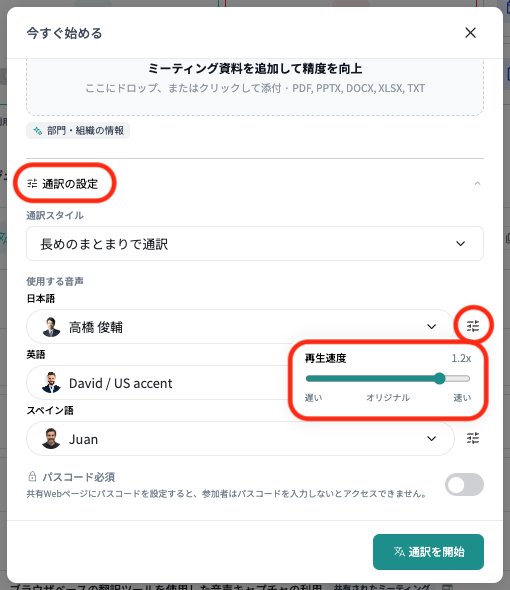
L'image ci-dessus montre l'écran d'une organisation dont l'utilisation du Bot est désactivée. Dans une organisation où le Bot est autorisé, le bouton de démarrage s'affiche Démarrer avec la capture d'écran.
Pendant une réunion, les « Paramètres » ne permettent de modifier que « Votre langue » et le « Style d'interprétation ». Réglez la vitesse de lecture sur l'écran de paramètres avant de démarrer l'interprétation.
- Cliquez sur l'icône en forme d'engrenage en bas à droite de l'écran d'accueil.
- Dans la liste « Voix à utiliser », cliquez sur l'icône de réglage de la langue dont vous souhaitez changer la vitesse.
- Déplacez le curseur de vitesse de lecture qui s'affiche pour augmenter la vitesse.
- Une fois les réglages terminés, cliquez sur Démarrer l'interprétation.
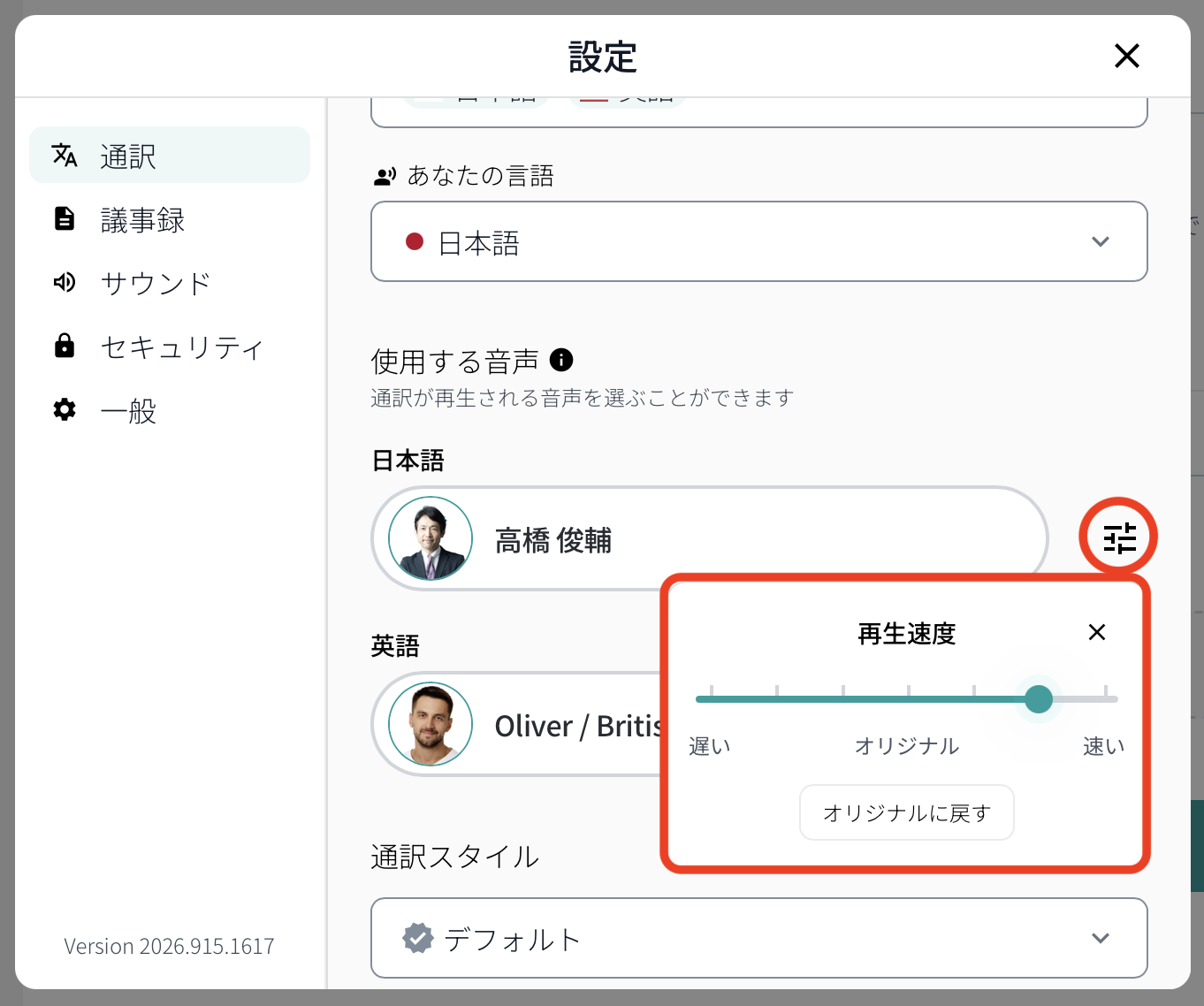
Pendant une réunion, les « Paramètres » ne permettent de modifier que « Votre langue » et le « Style d'interprétation ». Réglez la vitesse de lecture sur l'écran de paramètres avant de démarrer l'interprétation.
- Touchez le bouton en forme de drapeau en bas de l'écran d'interprétation et ouvrez « Paramètres de langue ».
- Réglez la Vitesse de lecture de la langue dont vous souhaitez changer la vitesse. Pour chaque langue, vous pouvez activer ou désactiver l'audio interprété, régler la vitesse de lecture et choisir la voix de lecture (icône de personne). Dans l'application Android, appuyez sur l'icône de haut-parleur d'une langue pour afficher le curseur de vitesse de lecture.
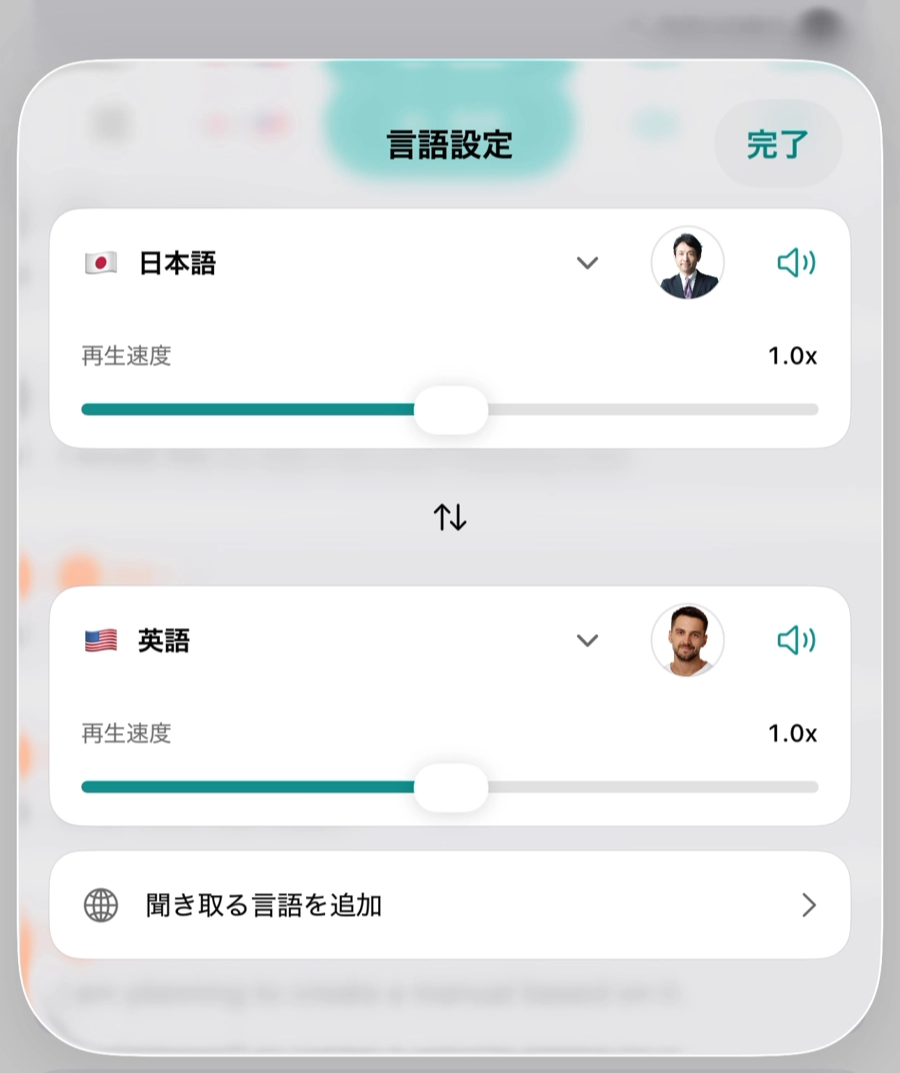
Si vous n'êtes pas habitué à une écoute accélérée, ne commencez pas à la vitesse maximale : accélérez petit à petit, dans la limite de ce que vous comprenez. Si vous ressentez encore un décalage même à la vitesse maximale, essayez également les points suivants.
- Pour les échanges au rythme rapide, sélectionnez « Par défaut » comme style d'interprétation
- Vérifiez que votre connexion Wi-Fi n'est pas instable
- Découpez vos propos en énoncés plus courts