L'audio est traduit deux fois
Lisez cet article si
- Le même contenu apparaît sur deux lignes dans le texte traduit
- Les propos des participants sont traduits de manière répétée
- Le problème survient lorsque l'audio traduit est diffusé par des haut-parleurs
- Vous utilisez en même temps le micro intégré et les haut-parleurs intégrés de votre PC
- Plusieurs PC participent à la même réunion
Cause
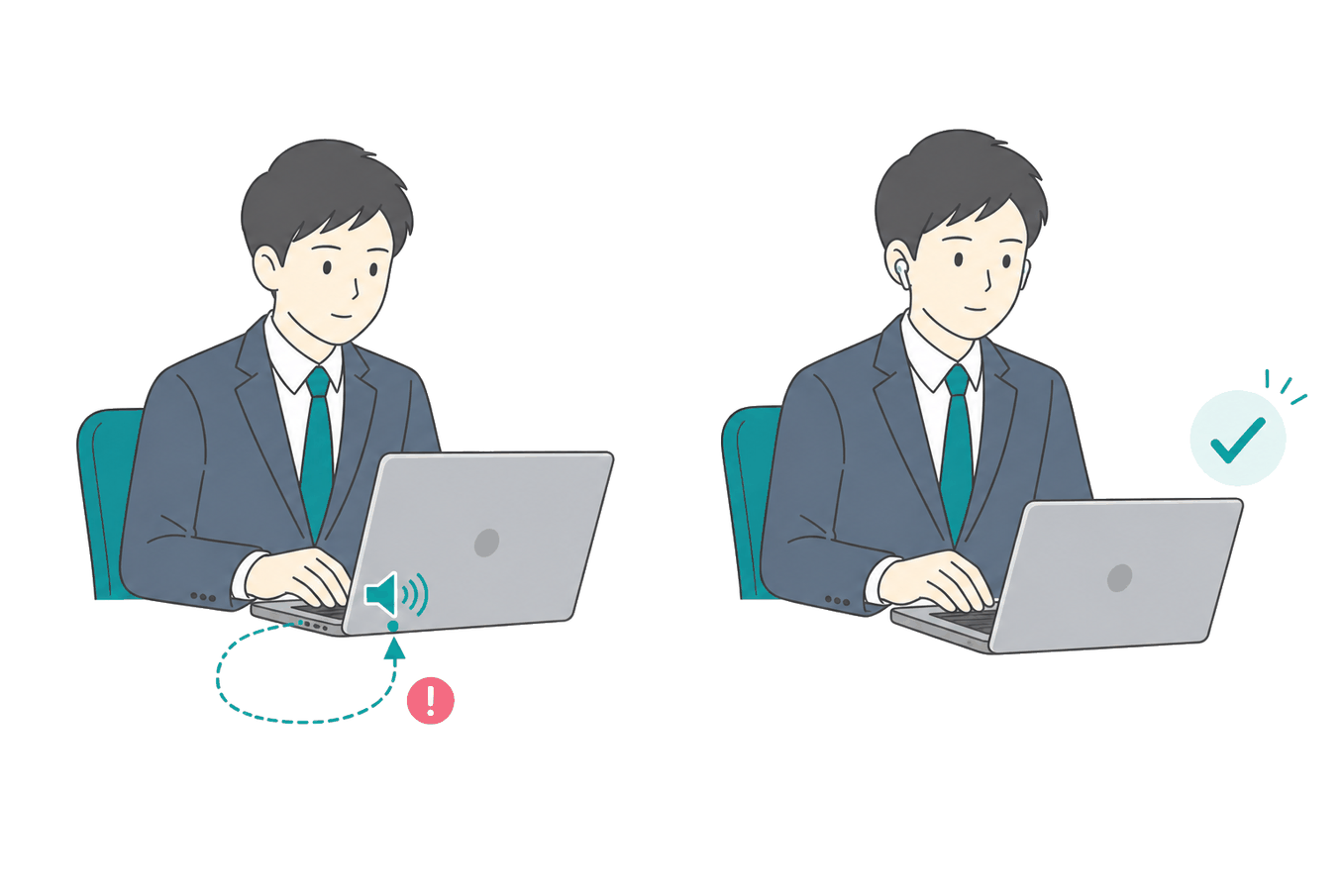
À gauche, le micro capte le son du haut-parleur et provoque la double traduction. À droite, le problème est résolu en écoutant avec des écouteurs.
La cause principale est l'écho. Le micro capte à nouveau l'audio traduit diffusé par les haut-parleurs, et CoeFont Interpreter le traduit de nouveau comme une nouvelle prise de parole.
La double traduction survient le plus souvent dans les situations suivantes.
- Vous utilisez en même temps le micro intégré et les haut-parleurs intégrés de votre PC (la situation la plus fréquente)
- Les haut-parleurs et le micro de la salle de réunion sont connectés séparément et il n'y a pas d'annulation d'écho
- Plusieurs PC participent à la même réunion et envoient chacun de l'audio
- Avec le Teams Plugin, l'audio traduit est diffusé par les haut-parleurs comme audio de la réunion et entre dans le micro
Solution
Identifier la cause
- Vérifiez si l'audio traduit est diffusé par des haut-parleurs.
- Vérifiez si plusieurs PC participent à la même réunion. Si c'est le cas, regroupez l'entrée audio sur un seul PC et coupez le micro des autres.
Lorsque plusieurs PC participent, regrouper l'entrée sur un seul PC suffit souvent à résoudre le problème. Si ce n'est pas le cas, choisissez l'une des solutions suivantes selon votre environnement.
Solution A : utiliser un haut-parleur à micro avec annulation d'écho (recommandé)
- Procurez-vous un haut-parleur à micro doté d'une annulation d'écho (Jabra, par exemple).
- Connectez-le à votre PC.
- Dans les paramètres du micro de CoeFont Interpreter, sélectionnez le haut-parleur à micro que vous avez connecté.
- Si l'audio n'est plus traduit deux fois lorsque vous diffusez l'audio traduit par les haut-parleurs, c'est terminé.
En mode avancé, l'audio traduit passe par le chemin audio standard de Teams. L'annulation d'écho du haut-parleur à micro fonctionne alors, ce qui réduit fortement la double traduction.
Solution B : écouter l'audio traduit avec des écouteurs
- Faites passer la sortie de l'audio traduit des haut-parleurs vers des écouteurs (filaires ou Bluetooth).
- Chaque participant écoute l'audio traduit avec des écouteurs.
- Si le son des haut-parleurs n'entre plus dans le micro et que la double traduction cesse, c'est terminé.
Solution C : mener la réunion avec le texte uniquement
- Désactivez la sortie audio traduite de CoeFont Interpreter.
- Menez la réunion en suivant le texte traduit affiché à l'écran.
Aucun son n'étant diffusé par les haut-parleurs, il n'y a pas d'écho.
Si le problème persiste
Contactez votre interlocuteur CoeFont. Indiquez les informations suivantes.
- L'application que vous utilisez (application de bureau / version navigateur / Teams Plugin)
- Le modèle du micro et des haut-parleurs utilisés
- Le nombre de PC participant à la même réunion