L'audio de la réunion n'est pas capté
Lisez cet article si
- Les propos des autres participants ne sont pas pris en compte dans l'interprétation ni la transcription
- Votre propre voix est captée, mais pas celle des participants de la réunion
- La transcription reste vide
Cause
L'audio de la réunion n'arrive pas à CoeFont Interpreter. La cause dépend de la façon dont vous l'utilisez.
- Application de bureau (Windows) avec Teams : la « Capture avancée » est désactivée, ou le haut-parleur de Teams n'est pas réglé sur « CoeFont Audio »
- Version navigateur : vous partagez un onglet ou une fenêtre autre que la réunion, ou l'option « Partager aussi l'audio de l'onglet » est désactivée, ou le réglage du haut-parleur du PC diffère de celui de l'outil de réunion
Solution
- Application de bureau (Windows) avec Teams
- Version navigateur
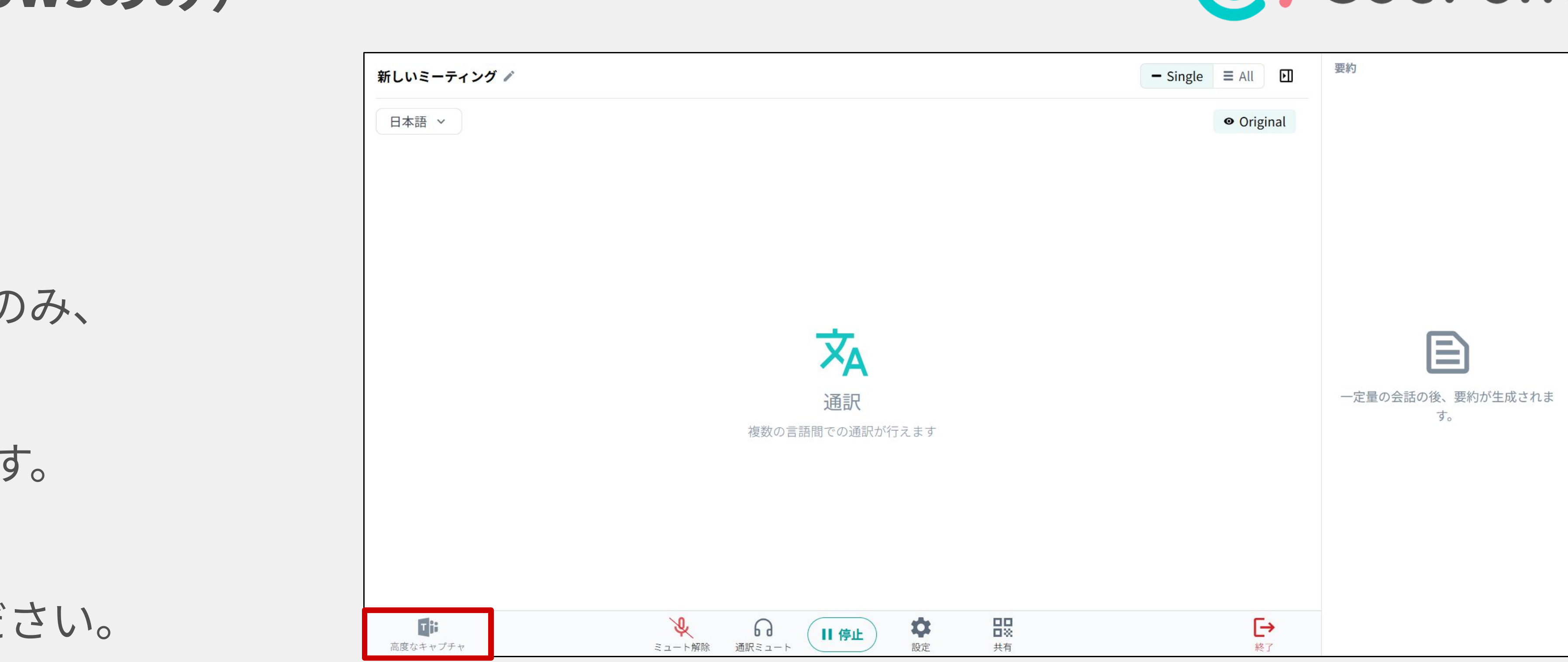
Activer la capture avancée
- Ouvrez l'écran d'interprétation de l'application de bureau.
- Repérez le bouton Capture avancée en bas à gauche de l'écran.
- Si le bouton n'a pas de couleur (désactivé), cliquez dessus pour l'activer.
Paramètres du haut-parleur dans Teams
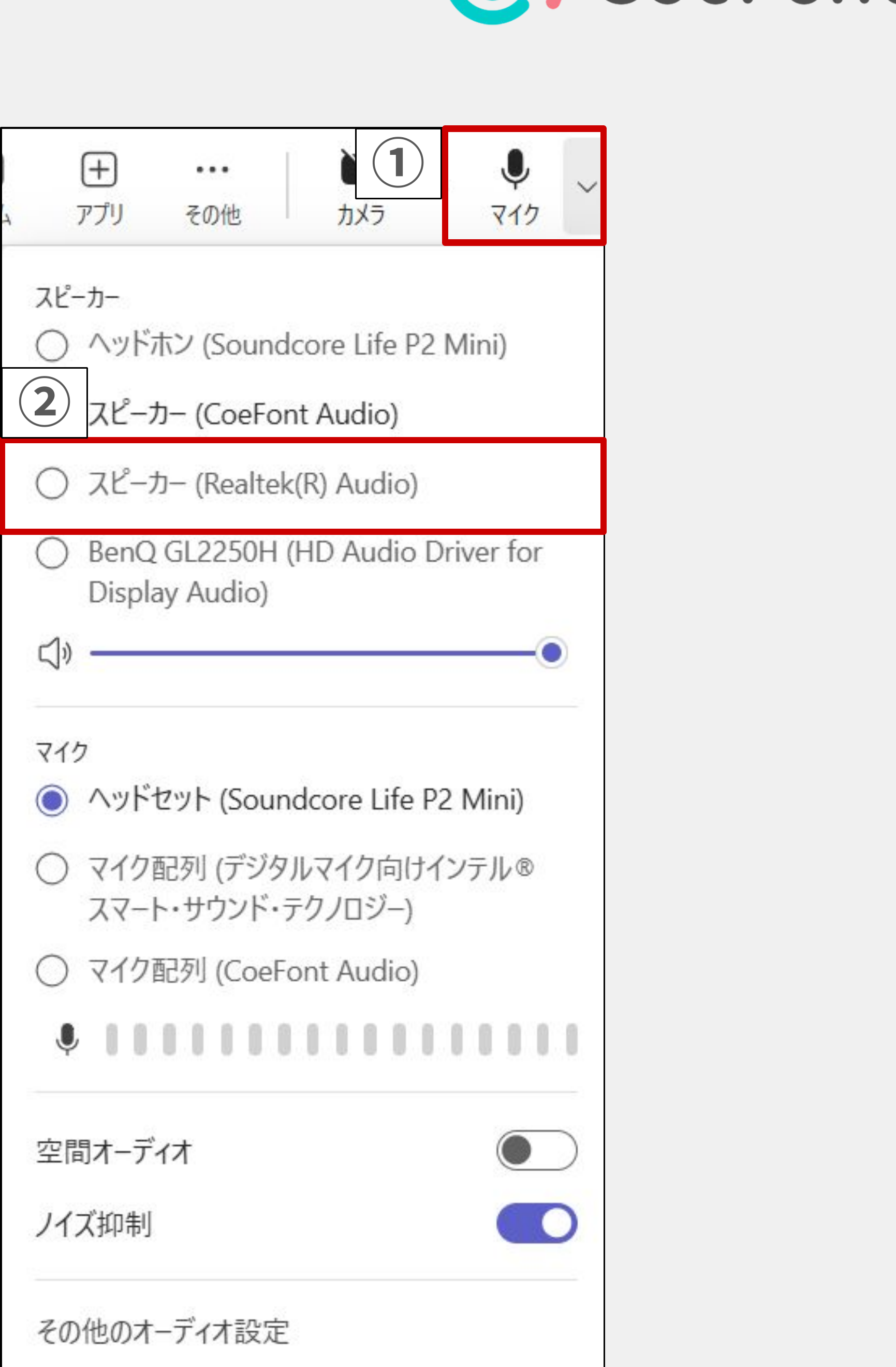
- Ouvrez Microsoft Teams.
- Ouvrez Appareils dans les paramètres.
- Réglez le haut-parleur sur CoeFont Audio.
- Rejoignez à nouveau la réunion. Si la voix de votre interlocuteur apparaît dans la transcription, c'est terminé.
Pour le détail des paramètres, consultez Paramètres audio pour utiliser Teams (application de bureau).
Partager l'onglet de la réunion et activer l'audio
- Démarrez le partage d'écran sur l'écran d'interprétation de la version navigateur.
- Dans la liste, sélectionnez l'onglet ou la fenêtre où la réunion est ouverte, ou l'écran entier.
- Sur l'écran de confirmation, activez (bleu) « Partager aussi l'audio de l'onglet ».
- Cliquez sur Partager avec l'audio.
- Si la voix de votre interlocuteur apparaît dans la transcription, c'est terminé.
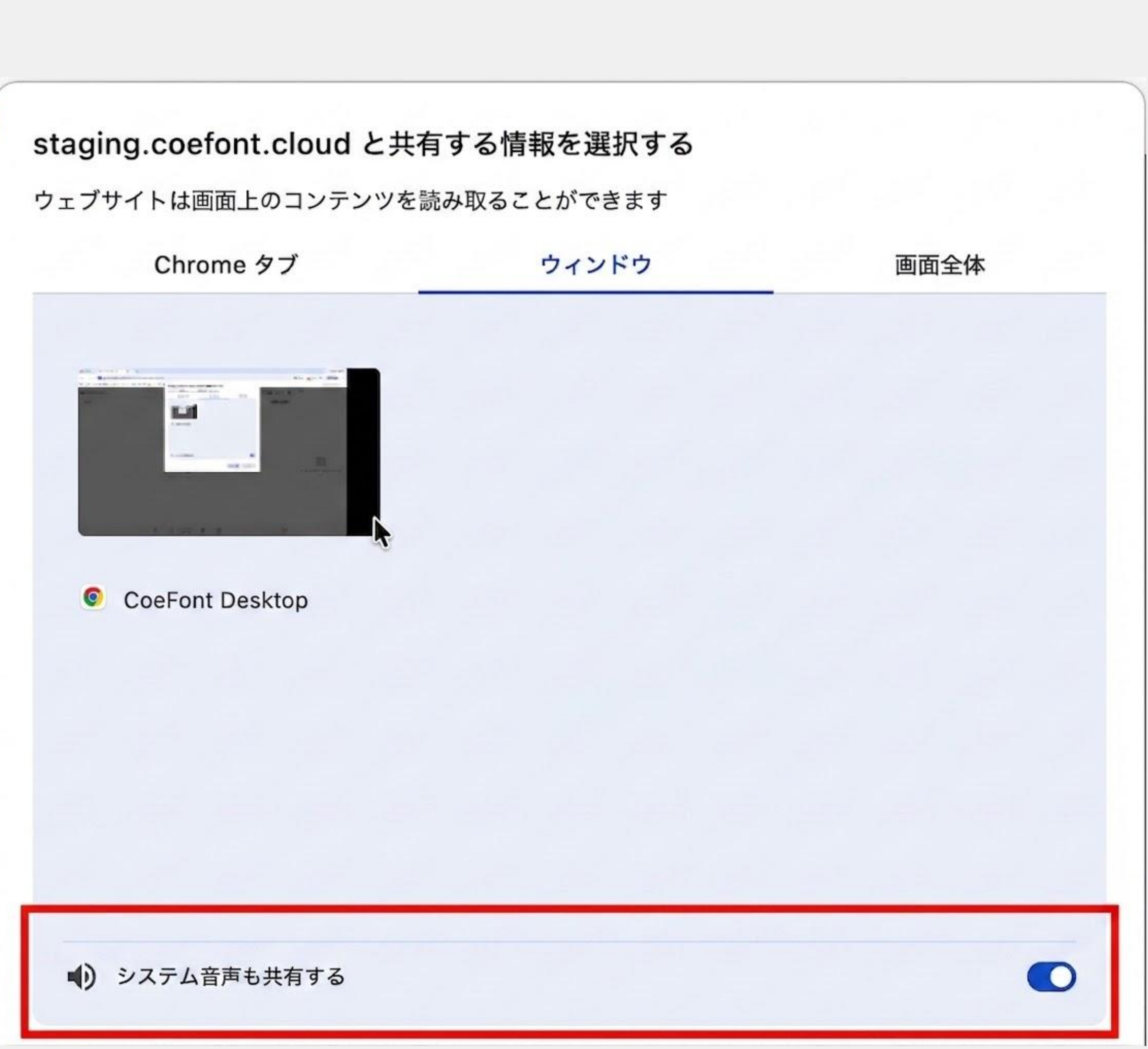
Même si vous sélectionnez le bon onglet, la voix de votre interlocuteur n'est pas captée tant que « Partager aussi l'audio de l'onglet » reste désactivé.
Aligner les paramètres audio du PC, de l'outil de réunion et de CoeFont Interpreter
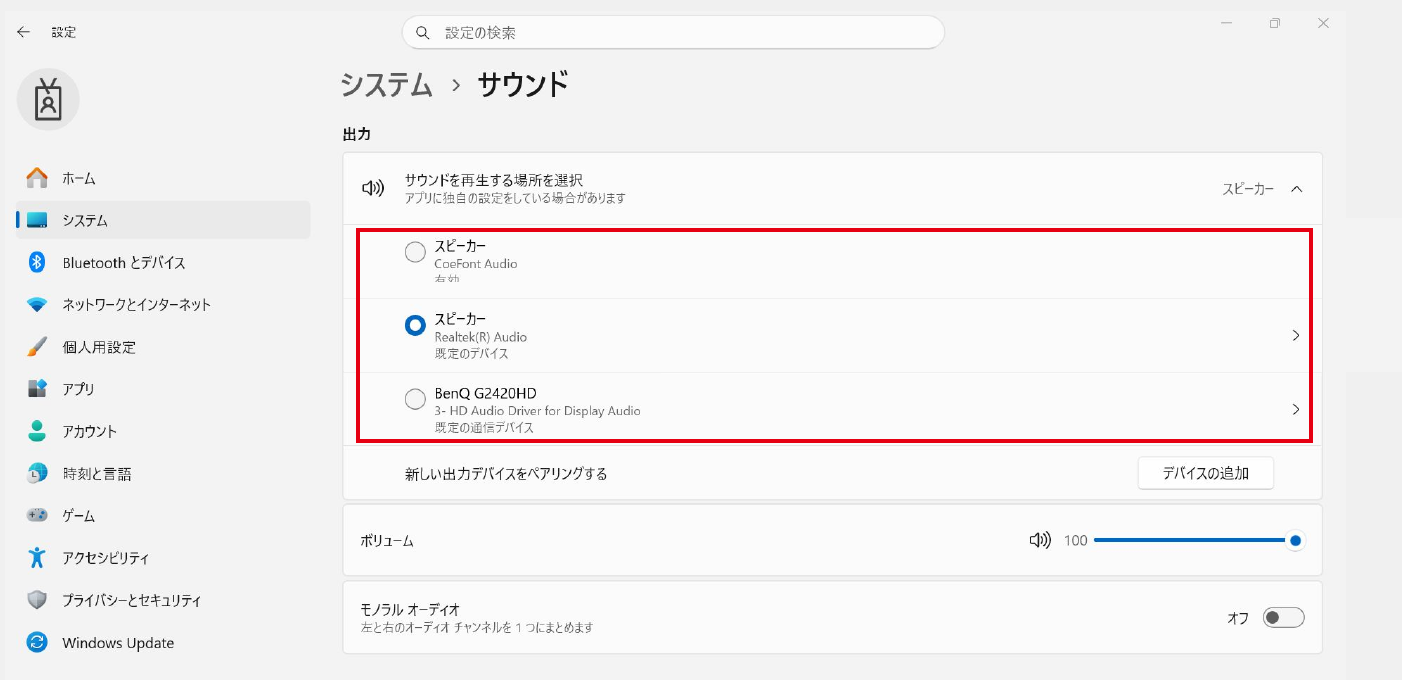
La version navigateur capte l'audio de la réunion depuis l'appareil défini comme haut-parleur du PC. Si vous utilisez l'équipement audio d'une salle de réunion, un haut-parleur-micro USB, un casque, etc., réglez l'entrée et la sortie des trois emplacements suivants sur le même appareil.
| Où le régler | Sortie (haut-parleur) | Entrée (microphone) |
|---|---|---|
| Paramètres audio du PC (Windows) | L'appareil utilisé pour la réunion | L'appareil utilisé pour la réunion |
| Paramètres des appareils de l'outil de réunion (Teams, etc.) | L'appareil utilisé pour la réunion | L'appareil utilisé pour la réunion |
| Paramètres audio de CoeFont Interpreter | L'appareil utilisé pour la réunion | L'appareil utilisé pour la réunion |
- Ouvrez Paramètres → Système → Son dans Windows, puis réglez la sortie et l'entrée sur l'appareil utilisé pour la réunion.
- Ouvrez les paramètres des appareils de l'outil de réunion (dans Teams, Paramètres → Appareils ; pendant une réunion, le « ∨ » à côté de l'icône du microphone) et réglez le haut-parleur et le microphone sur le même appareil.
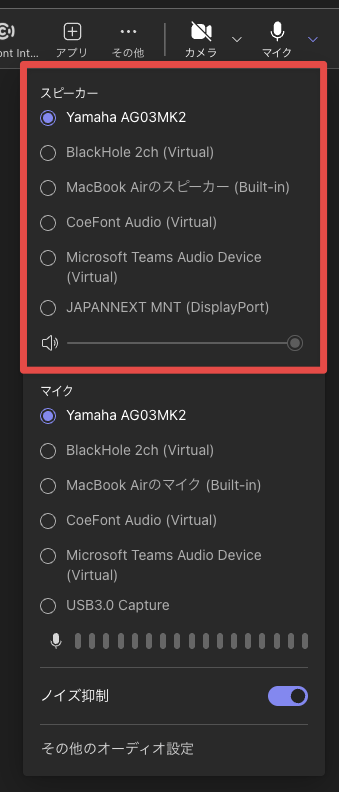
- Dans CoeFont Interpreter, ouvrez Paramètres → Son en bas à droite de l'écran d'interprétation et sélectionnez le même appareil.
- Une fois les paramètres alignés, arrêtez l'interprétation, puis relancez le partage d'écran.
Si l'audio n'est toujours pas capté après ces étapes, la capture d'écran elle-même n'a peut-être pas démarré. Pour le diagnostic dans Google Chrome et le test de connexion, consultez L'interprétation ne démarre pas dans la version navigateur.
Si le problème persiste
Contactez-nous via le formulaire de contact. Indiquez les informations suivantes.
- L'application que vous utilisez (application de bureau / version navigateur) et votre système d'exploitation
- L'outil de réunion utilisé (Teams / Zoom / Google Meet, etc.)
- Le navigateur utilisé (pour la version navigateur : Google Chrome / Microsoft Edge, etc.)
- Jusqu'à quelle étape de cette page vous êtes allé
- La date et l'heure de survenue du problème