Le micro n'apparaît pas dans la version navigateur
Lisez cet article si
- Le micro que vous voulez utiliser n'apparaît pas dans les paramètres son
- La seule option de micro est « Micro par défaut du navigateur »
- Vous avez fermé par erreur la demande d'autorisation du micro
- Vous avez connecté un casque-micro ou un appareil similaire, mais vous ne pouvez pas le sélectionner comme micro
Cause
Le navigateur n'a pas autorisé CoeFont Interpreter à utiliser le micro. Si vous fermez la demande d'autorisation sans faire de choix, ou si vous la fermez plusieurs fois de suite, le navigateur peut bloquer automatiquement le micro et ne plus afficher la demande. Sur Mac, l'accès au micro pour le navigateur peut aussi être désactivé dans les réglages de l'ordinateur lui-même.
Solution
Les étapes suivantes concernent Google Chrome.
Autoriser le micro dans le navigateur
- Dans CoeFont Interpreter sur le navigateur, ouvrez l'écran d'interprétation.
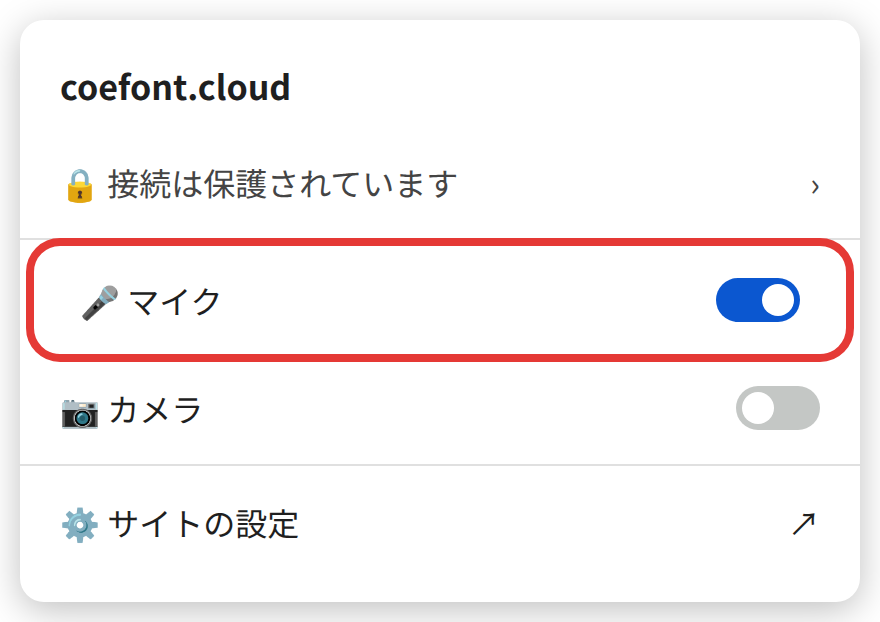
- Cliquez sur l'icône tout à gauche de la barre d'adresse, en haut de l'écran. Selon la version de Chrome, elle apparaît sous la forme d'une icône de lignes horizontales avec curseurs ou d'une icône de cadenas.

- Dans le menu qui s'affiche, activez « Micro ». Si vous ne trouvez pas « Micro », ouvrez Paramètres du site et réglez « Micro » sur « Autoriser ».
- Rechargez la page.
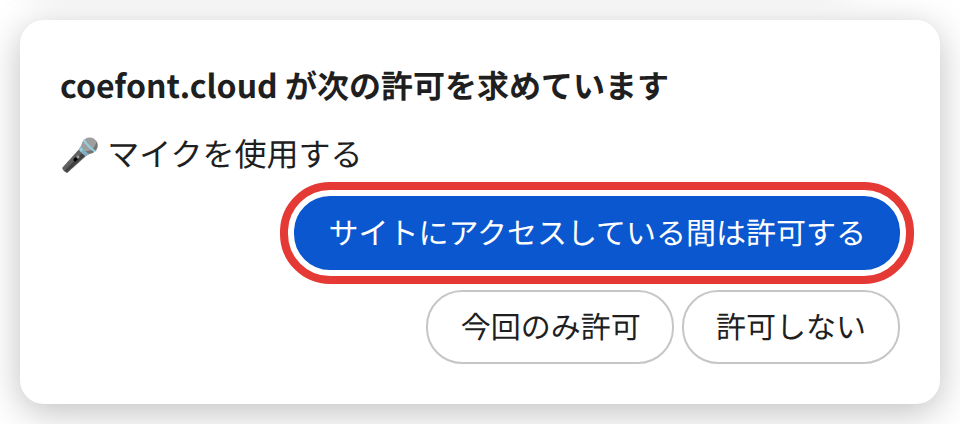
- Lorsque la demande d'autorisation d'utiliser le micro apparaît, sélectionnez « Autoriser lors de la visite du site ».
Vérifier dans les paramètres son
- Cliquez sur Paramètres dans la barre de menus en bas de l'écran d'interprétation.

- Sélectionnez Son dans le menu de gauche de l'écran des paramètres.
- Vérifiez que le nom de votre micro (micro intégré, nom du casque-micro, etc.) apparaît sous « Source d'entrée ».
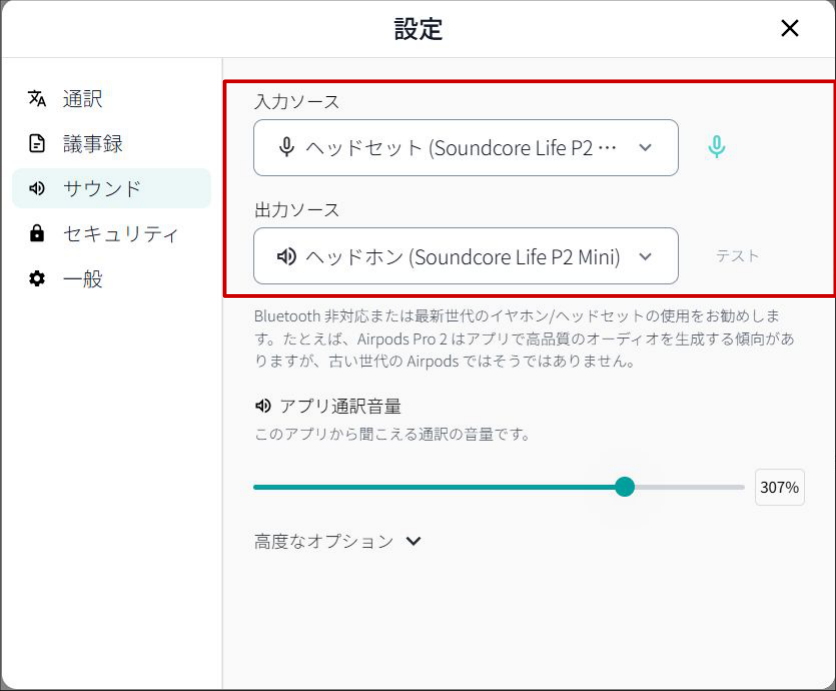
- Sélectionnez le micro à utiliser. Si votre voix est reconnue, c'est terminé.
L'autorisation du micro n'a besoin d'être donnée qu'une seule fois. Lorsque vous connectez un nouveau micro (casque-micro, etc.), rechargez la page, puis vérifiez les paramètres son.
Réglages du micro sur Mac
Sur Mac, même si vous avez autorisé le micro dans le navigateur, vous ne pouvez pas l'utiliser si l'accès au micro pour le navigateur est désactivé dans les réglages du Mac.
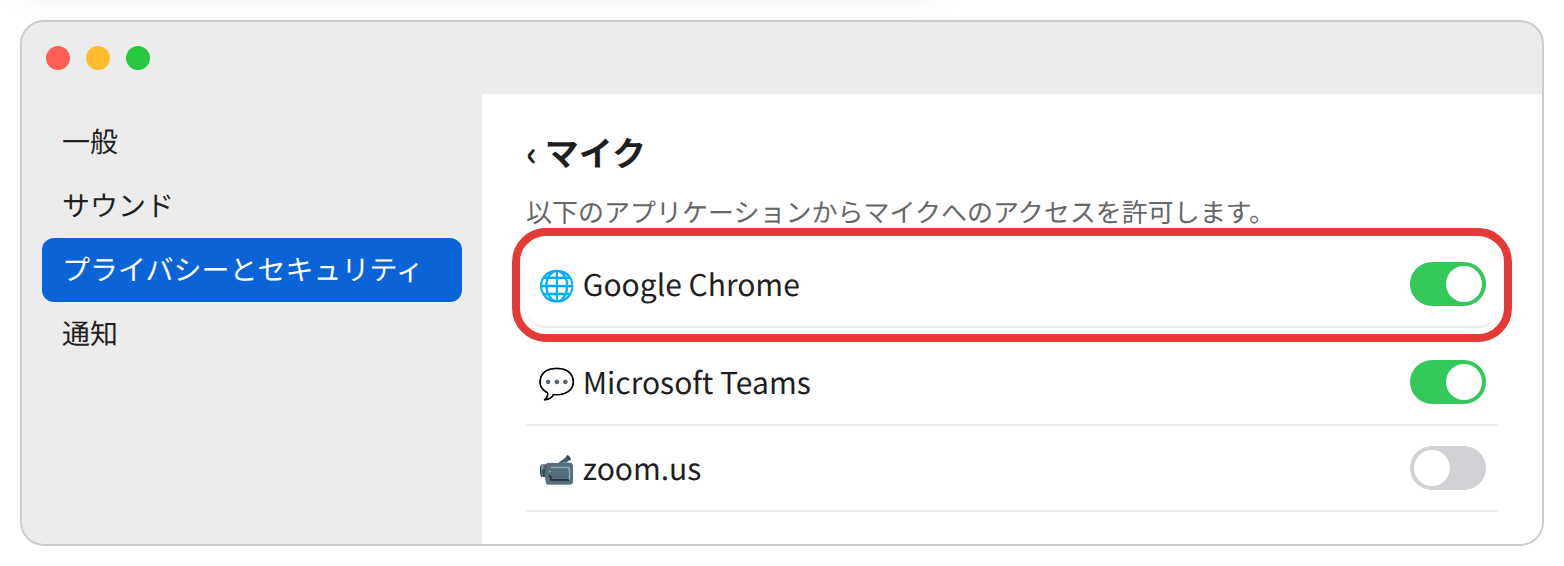
- Dans le menu Pomme, ouvrez Réglages Système.
- Ouvrez Confidentialité et sécurité, puis sélectionnez Micro.
- Activez votre navigateur (Google Chrome, etc.).
- Quittez le navigateur, puis rouvrez-le.
- Si le micro apparaît en suivant Vérifier dans les paramètres son, c'est terminé.
Si le problème persiste
Contactez-nous via le formulaire de contact. Indiquez les informations suivantes.
- Votre ordinateur (Windows / Mac)
- Votre navigateur (Google Chrome / Microsoft Edge, etc.)
- Jusqu'à quelle étape de cette page vous êtes allé