ブラウザ版でマイクが表示されない
こんなときに読む記事です
- サウンド設定に、使いたいマイクが表示されない
- マイクの選択肢に「ブラウザの既定のマイク」しか表示されない
- マイクの許可を求める表示を、うっかり閉じてしまった
- ヘッドセットなどを接続したのに、マイクとして選べない
原因
ブラウザが CoeFont通訳にマイクの使用を許可していないことが原因です。 許可を求める表示を選択せずに閉じたり、何度か続けて閉じたりすると、ブラウザが自動的にマイクをブロックし、表示も出なくなることがあります。 Mac では、パソコン本体の設定でブラウザのマイク利用がオフになっていることもあります。
対処方法
以下は Google Chrome の手順です。
ブラウザでのマイクの許可
- ブラウザ版の CoeFont通訳で、通訳を行う画面を開きます。
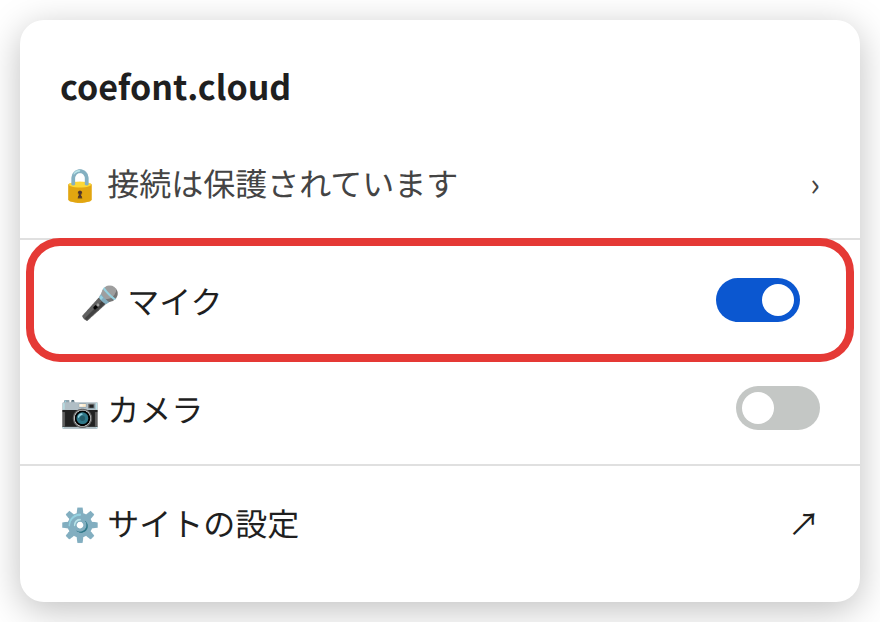
- 画面上部のアドレスバーの、一番左にあるアイコンをクリックします。Chrome のバージョンによって、つまみの付いた横線のアイコン、または鍵のアイコンで表示されます。

- 表示されたメニューで「マイク」をオンにします。「マイク」が見当たらない場合は、サイトの設定 を開き、「マイク」を「許可」に変更します。
- ページを再読み込みします。
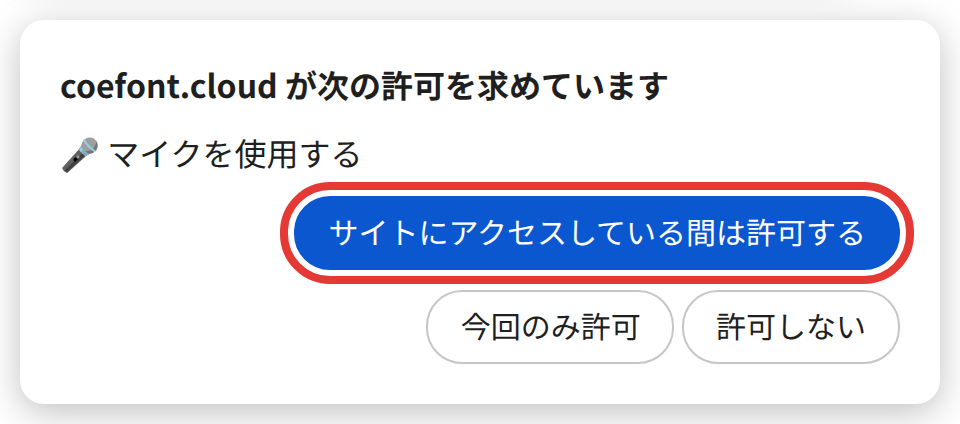
- マイクの使用許可を求める表示が出たら、「サイトにアクセスしている間は許可する」を選びます。
サウンド設定での確認
- 通訳画面下部のメニューバーにある 設定 をクリックします。

- 設定画面の左メニューから サウンド を選びます。
- 「入力ソース」に、お使いのマイク名(内蔵マイクやヘッドセット名など)が表示されていることを確認します。
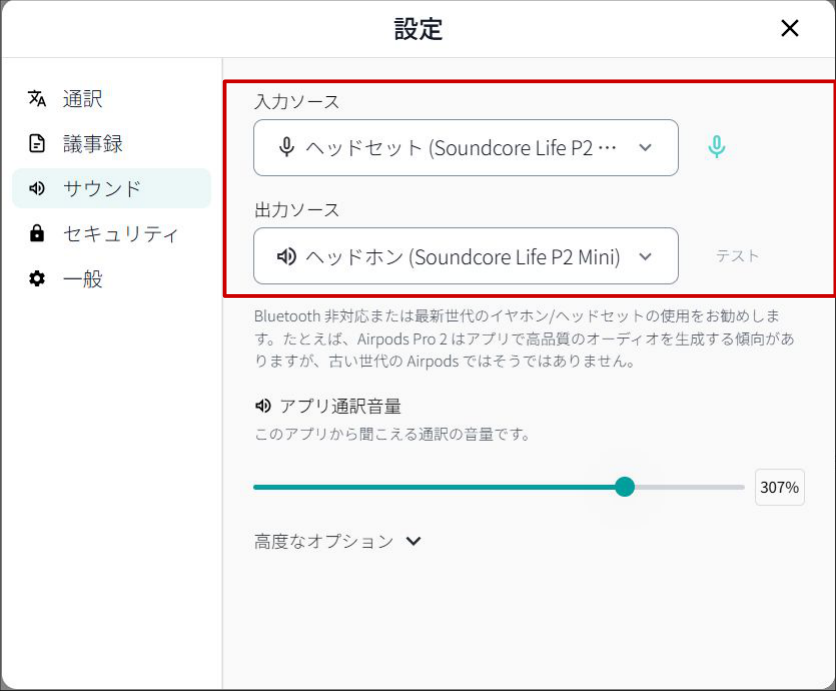
- 使うマイクを選び、話した声が認識されれば完了です。
ヒント
マイクの許可は一度設定すれば、次回以降は不要です。新しいマイク(ヘッドセットなど)を接続したときは、ページを再読み込みしてからサウンド設定を確認してください。
Mac のマイク設定
Mac では、ブラウザで許可していても、Mac 本体の設定でブラウザのマイク利用がオフになっているとマイクを使えません。
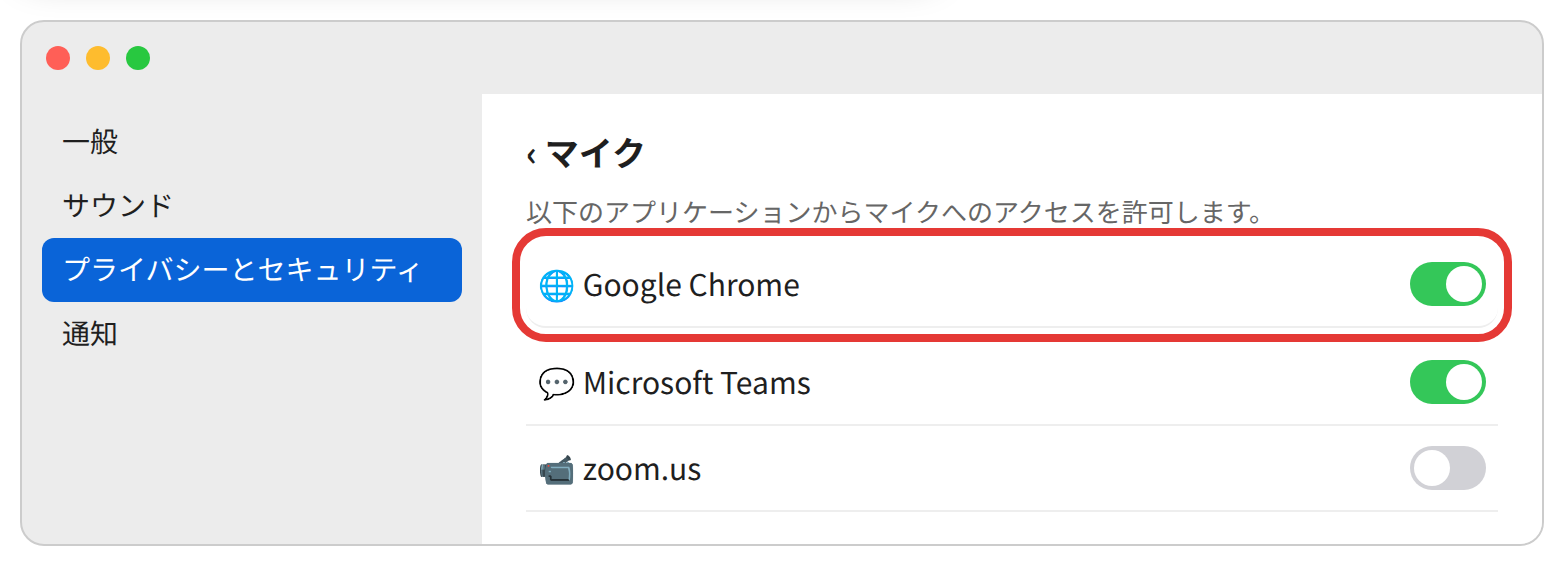
- Apple メニューから システム設定 を開きます。
- プライバシーとセキュリティ を開き、マイク を選びます。
- お使いのブラウザ(Google Chrome など)をオンにします。
- ブラウザをいったん終了し、もう一度開きます。
- サウンド設定での確認の手順で、マイクが表示されれば完了です。
解決しない場合
CoeFontの担当者にご連絡ください。 お問い合わせの際は、次の情報をお知らせください。
- お使いのパソコン(Windows / Mac)
- お使いのブラウザ(Google Chrome / Microsoft Edge など)
- このページのどの手順まで進められたか
関連情報
この記事で解決しましたか?