ブラウザ版で通訳が始まらない
こんなときに読む記事です
- 画面共有で会議のタブ・ウィンドウを選んでいるのに、通訳が始まらない
- 共有は完了しているように見えるが、CoeFont通訳の画面に反応がない
- 共有を何度かやり直しても、症状が変わらない
原因
主な原因は次の3つです。
- Google Chrome 以外のブラウザ(Microsoft Edge など)で、画面キャプチャの開始に失敗している
- 似た名前の別のタブ・ウィンドウを共有している
- 共有するときに「タブの音声を含めて共有する」がオフになっている
先に切り分けたい場合
通信チェックの「画面キャプチャ・マイクテスト」を実施すると、画面キャプチャそのものが失敗しているかを確認できます。手順はネットワーク要件と通信チェックをご覧ください。
対処方法
上から順に試してください。解決した時点で、以降の手順は不要です。
Google Chrome での確認
Chrome 以外のブラウザをお使いの場合は、まず Google Chrome で試します。
- Google Chrome を開き、ブラウザ版の CoeFont通訳にログインします。
- 同じ手順で会議のタブを共有し、通訳が始まるか確認します。
- Chrome では始まる場合: もともと使っていたブラウザに固有の問題です。Chrome でご利用ください。
- Chrome でも始まらない場合: ブラウザ以外の環境が原因です。次の手順に進んでください。
社内の規定で Chrome を使えない場合は、Edge のまま、Teams を開いているタブを選び、「タブの音声を含めて共有する」をオンにすると回避できることがあります。
会議タブの再選択
- 会議を開いているタブを一度表示し、会議画面が正しく表示されているか確認します。
- ブラウザ版の通訳画面に戻り、共有をいったん停止します。
- 通訳画面で画面共有を開始します。
- 共有するタブ・ウィンドウの一覧から、実際に会議を開いているタブまたはウィンドウを選びます。似た名前の項目が複数ある場合は、サムネイルに会議画面が映っているものを選びます。
「タブの音声を含めて共有する」の確認
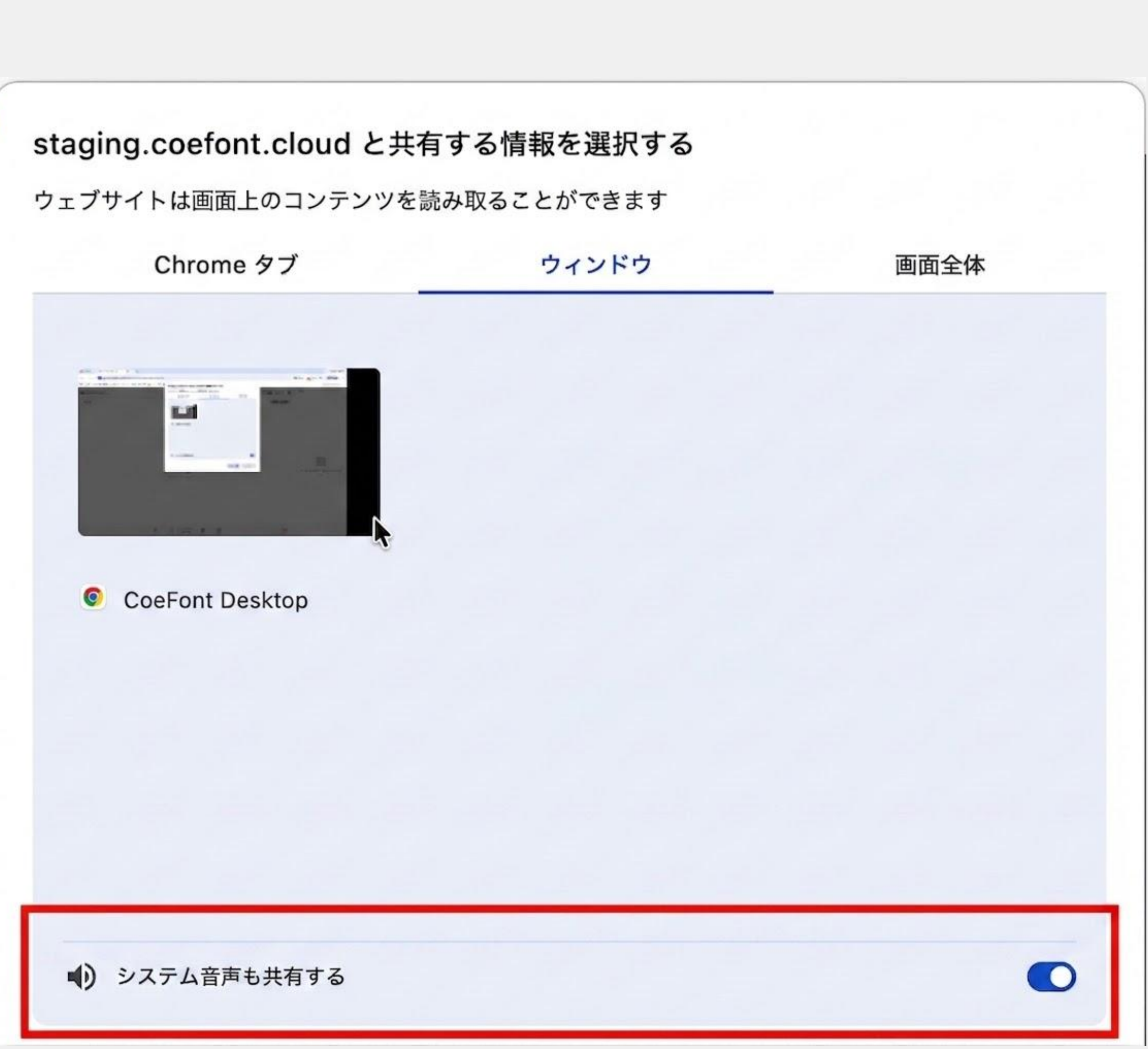
- 共有を開始する前の確認画面で、「タブの音声を含めて共有する」のトグルがオン(青色)になっていることを確認します。
- 音声付きで共有 をクリックします。
- 通訳画面に文字起こしが表示され始めれば完了です。
注意
タブの選択が正しくても、「タブの音声を含めて共有する」がオフのままだと通訳は始まりません。共有するたびに、オンになっているか確認してください。
ブラウザの再起動
- ブラウザを完全に終了します。
- ブラウザを起動し、会議にもう一度参加します。
- 会議タブの再選択と「タブの音声を含めて共有する」の確認の手順で、共有をやり直します。
解決しない場合
CoeFontの担当者にご連絡ください。 お問い合わせの際は、次の情報をお知らせください。
- お使いの OS とブラウザ、それぞれのバージョン
- Google Chrome で試した結果
- 通信チェックの結果(実施した場合)
関連情報
この記事で解決しましたか?