L'interprétation ne démarre pas dans la version navigateur
Lisez cet article si
- Vous avez sélectionné l'onglet ou la fenêtre de la réunion lors du partage d'écran, mais l'interprétation ne démarre pas
- Le partage semble terminé, mais l'écran de CoeFont Interpreter ne réagit pas
- Le symptôme ne change pas même après avoir refait le partage plusieurs fois
Cause
Il y a trois causes principales.
- La capture d'écran ne démarre pas dans un navigateur autre que Google Chrome (Microsoft Edge, par exemple)
- Vous partagez un autre onglet ou une autre fenêtre portant un nom similaire
- L'option « Partager aussi l'audio de l'onglet » est désactivée lors du partage
Effectuer le « Test de capture d'écran et de micro » du test de connexion permet de vérifier si la capture d'écran elle-même échoue. Pour la procédure, consultez Exigences réseau et test de connexion.
Solution
Essayez les étapes dans l'ordre, du haut vers le bas. Dès que le problème est résolu, les étapes suivantes sont inutiles.
Vérifier dans Google Chrome
Si vous utilisez un navigateur autre que Chrome, essayez d'abord avec Google Chrome.
- Ouvrez Google Chrome et connectez-vous à CoeFont Interpreter dans le navigateur.
- Partagez l'onglet de la réunion de la même manière et vérifiez si l'interprétation démarre.
- Si elle démarre dans Chrome : le problème est propre au navigateur que vous utilisiez. Utilisez Chrome.
- Si elle ne démarre pas non plus dans Chrome : la cause ne vient pas du navigateur. Passez à l'étape suivante.
Si la politique de votre entreprise interdit Chrome, vous pouvez parfois contourner le problème avec Edge en sélectionnant l'onglet où Teams est ouvert et en activant « Partager aussi l'audio de l'onglet ».
Sélectionner à nouveau l'onglet de la réunion
- Affichez l'onglet où la réunion est ouverte et vérifiez que l'écran de la réunion s'affiche correctement.
- Revenez à l'écran d'interprétation de la version navigateur et arrêtez le partage.
- Démarrez le partage d'écran sur l'écran d'interprétation.
- Dans la liste des onglets et fenêtres à partager, sélectionnez l'onglet ou la fenêtre où la réunion est réellement ouverte. Si plusieurs éléments ont des noms similaires, choisissez celui dont la miniature affiche l'écran de la réunion.
Vérifier « Partager aussi l'audio de l'onglet »
- Sur l'écran de confirmation avant le début du partage, vérifiez que l'interrupteur « Partager aussi l'audio de l'onglet » est activé (bleu).
- Cliquez sur Partager avec l'audio.
- Si la transcription commence à s'afficher sur l'écran d'interprétation, c'est terminé.
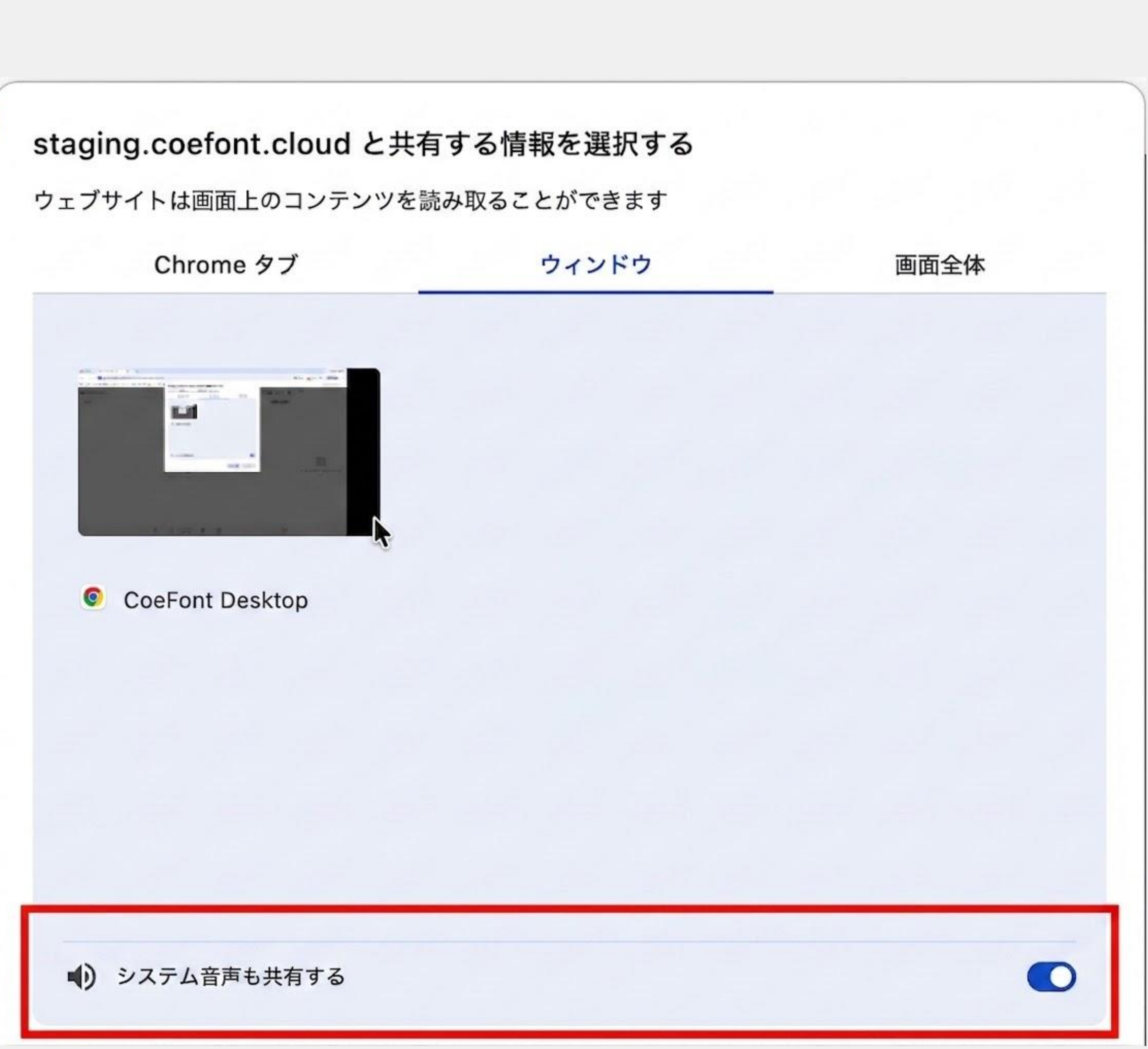
Même si vous sélectionnez le bon onglet, l'interprétation ne démarre pas tant que « Partager aussi l'audio de l'onglet » reste désactivé. Vérifiez qu'il est activé à chaque partage.
Redémarrer le navigateur
- Quittez complètement le navigateur.
- Lancez le navigateur et rejoignez à nouveau la réunion.
- Refaites le partage en suivant Sélectionner à nouveau l'onglet de la réunion et Vérifier « Partager aussi l'audio de l'onglet ».
Si le problème persiste
Contactez-nous via le formulaire de contact. Indiquez les informations suivantes.
- Votre système d'exploitation et votre navigateur, avec leurs versions
- Le résultat de l'essai avec Google Chrome
- Le résultat du test de connexion (si vous l'avez effectué)