Démarrer l'interprétation avec la version navigateur
Lisez cet article si
- Vous utilisez la version navigateur de CoeFont Interpreter pour la première fois
- Vous souhaitez vérifier les réglages du microphone et des haut-parleurs avant une réunion
- Vous souhaitez savoir comment configurer les langues et le style d'interprétation
- Vous souhaitez savoir comment démarrer l'interprétation
La version navigateur partage dans le navigateur l'écran et le son système de votre réunion en ligne (Teams, Zoom, Google Meet, etc.) afin d'interpréter l'audio de la réunion. Il n'est pas nécessaire d'installer une application sur votre PC.
Au lieu de partager l'écran, vous pouvez aussi saisir un lien de réunion pour faire rejoindre la réunion par le Bot. Pour la procédure, consultez Inviter le Bot dans une réunion pour interpréter. Cette page décrit la méthode par partage de l'écran et du son système.
Préparation : vérifier le microphone et les haut-parleurs
Avant de rejoindre une réunion, réglez les paramètres audio de votre PC pour que le microphone et les haut-parleurs correspondent à vos écouteurs (ou au microphone et aux haut-parleurs de la salle de réunion). Le microphone et les haut-parleurs intégrés au PC provoquent plus facilement un effet Larsen et réduisent la précision de l'interprétation.
La procédure et les précautions pour éviter l'effet Larsen sont regroupées dans Régler le micro et le haut-parleur avant de lancer l'interprétation, une page commune à tous les organisateurs d'une interprétation. Pour les configurations en salle de réunion (par exemple avec un haut-parleur à microphone intégré), consultez Utiliser un microphone et des haut-parleurs en salle de réunion.
Procédure de démarrage de l'interprétation
Démarrer la réunion
- Comme d'habitude, démarrez votre réunion en ligne (Teams, Zoom, Google Meet, etc.) ou rejoignez-la.
Pendant que vous attendez les participants, lancez la version navigateur en suivant les étapes ci-dessous.
Lancer la version navigateur
- Dans une fenêtre ou un onglet distinct de la réunion, ouvrez la console d'administration de CoeFont Interpreter.
- Si vous n'êtes pas connecté, connectez-vous.
- Ouvrez le menu Interprétation dans les onglets en haut à gauche de l'écran.
- Cliquez sur Démarrer l'interprétation.
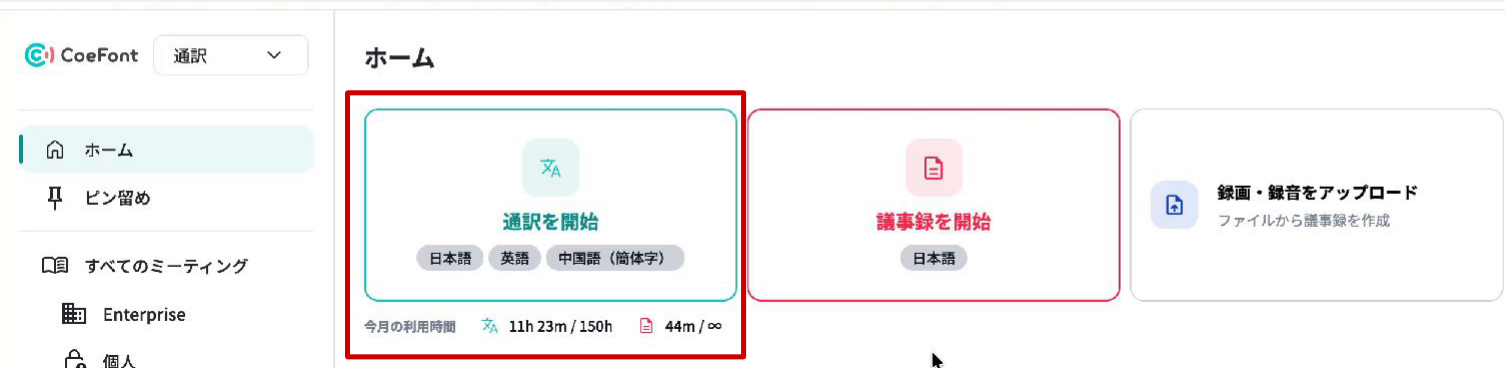
Configurer les langues d'interprétation
- Dans Langues utilisées pour l'interprétation, sélectionnez les langues employées pendant la réunion. Vous pouvez en sélectionner deux ou plus.
- Dans Votre langue, sélectionnez la langue que vous parlez. Si l'utilisation du Bot est autorisée pour votre organisation, Votre langue se trouve dans Paramètres d'interprétation.
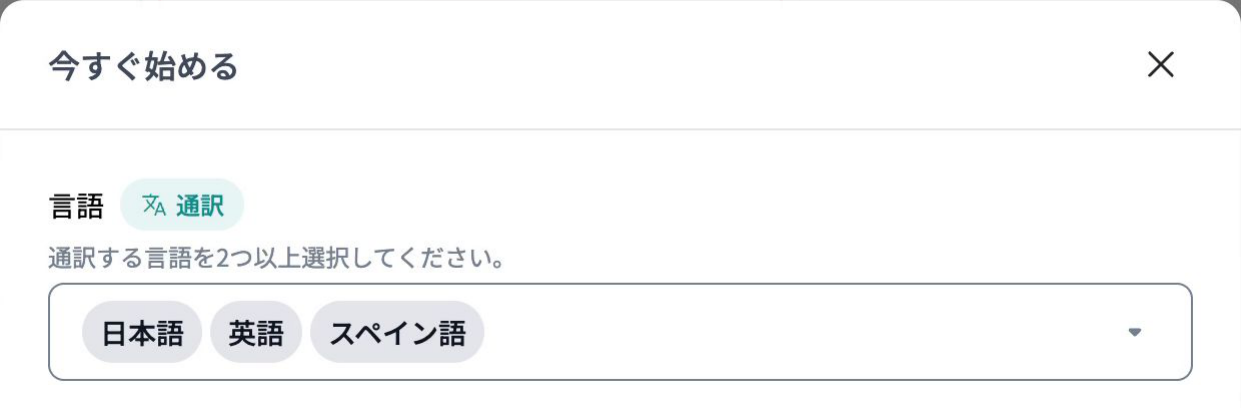
Pour connaître les langues disponibles, consultez Langues prises en charge.
Configurer le style d'interprétation et la destination des comptes rendus
-
Sélectionnez la destination d'enregistrement des comptes rendus.
- Si vous sélectionnez Personnel, seul l'organisateur peut consulter les comptes rendus.
- Pour les partager avec d'autres membres, sélectionnez un dossier de département.
-
Sélectionnez un style d'interprétation.
- Par défaut : adapté aux échanges rythmés.
- Interpréter par segments plus longs : l'interprétation prend un peu plus de temps, mais gagne en précision. Adapté aux situations où la précision est prioritaire, comme les conférences.
Le style sélectionné est enregistré pour chaque utilisateur et réutilisé lors du prochain démarrage de réunion. Il est également partagé avec l'application de bureau.
-
Si nécessaire, sélectionnez la voix de lecture pour chaque langue.
-
Si nécessaire, ajoutez dans le champ Documents les documents que vous utiliserez pendant la réunion (PDF, PPTX, DOCX, XLSX, TXT). Les documents ajoutés sont pris en compte lors de l'interprétation de cette réunion et contribuent à améliorer la précision.
-
Laissez le champ Inviter le Bot dans la réunion vide et cliquez sur Démarrer avec la capture d'écran. Si l'utilisation du Bot est désactivée pour votre organisation, le bouton s'affiche Démarrer l'interprétation.
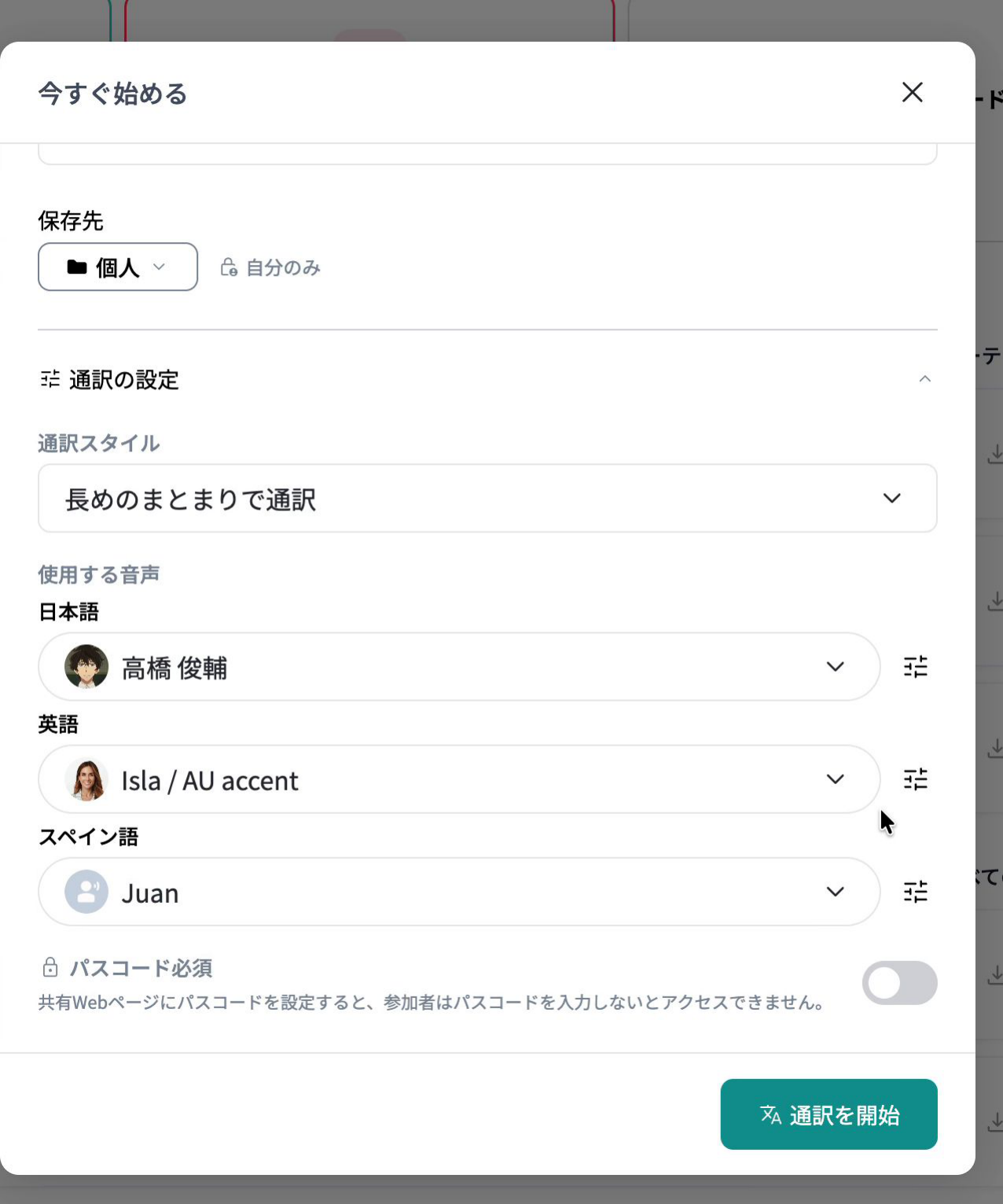
L'image ci-dessus montre l'écran d'une organisation dont l'utilisation du Bot est désactivée. Dans une organisation où le Bot est autorisé, le champ « Inviter le Bot dans la réunion » et le bouton Démarrer avec la capture d'écran s'affichent en bas de l'écran.
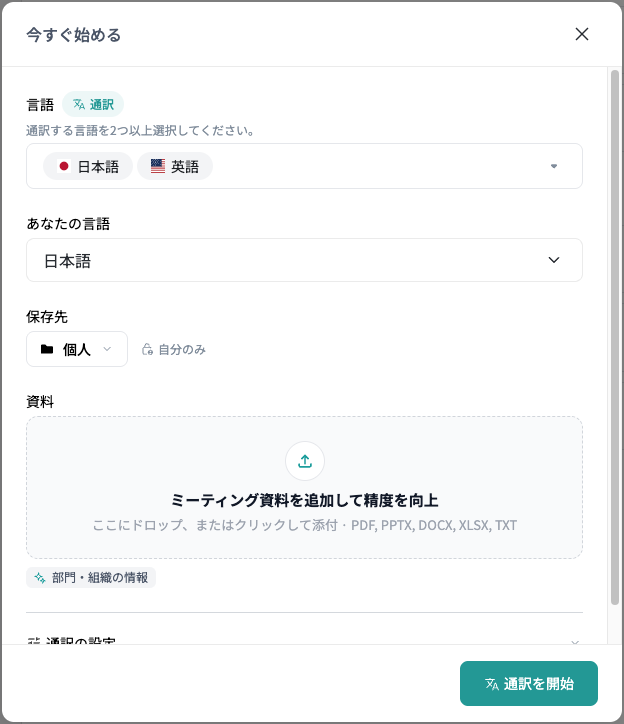
Passez le curseur sur Informations du département / de l'organisation pour voir, selon la destination d'enregistrement, les documents pris en compte dans cette réunion (documents de référence enregistrés pour le département ou l'organisation). Pour enregistrer des documents de référence, consultez Dictionnaire personnalisé et documents de référence.
Augmenter légèrement la vitesse de lecture de l'audio interprété réduit le décalage avec les propos d'origine.
Partager l'écran et le son système
- Lorsque la liste des onglets et des fenêtres à partager s'affiche, sélectionnez l'écran de la réunion ou Écran entier.
- Activez Partager le son système.
- Cliquez sur Partager.
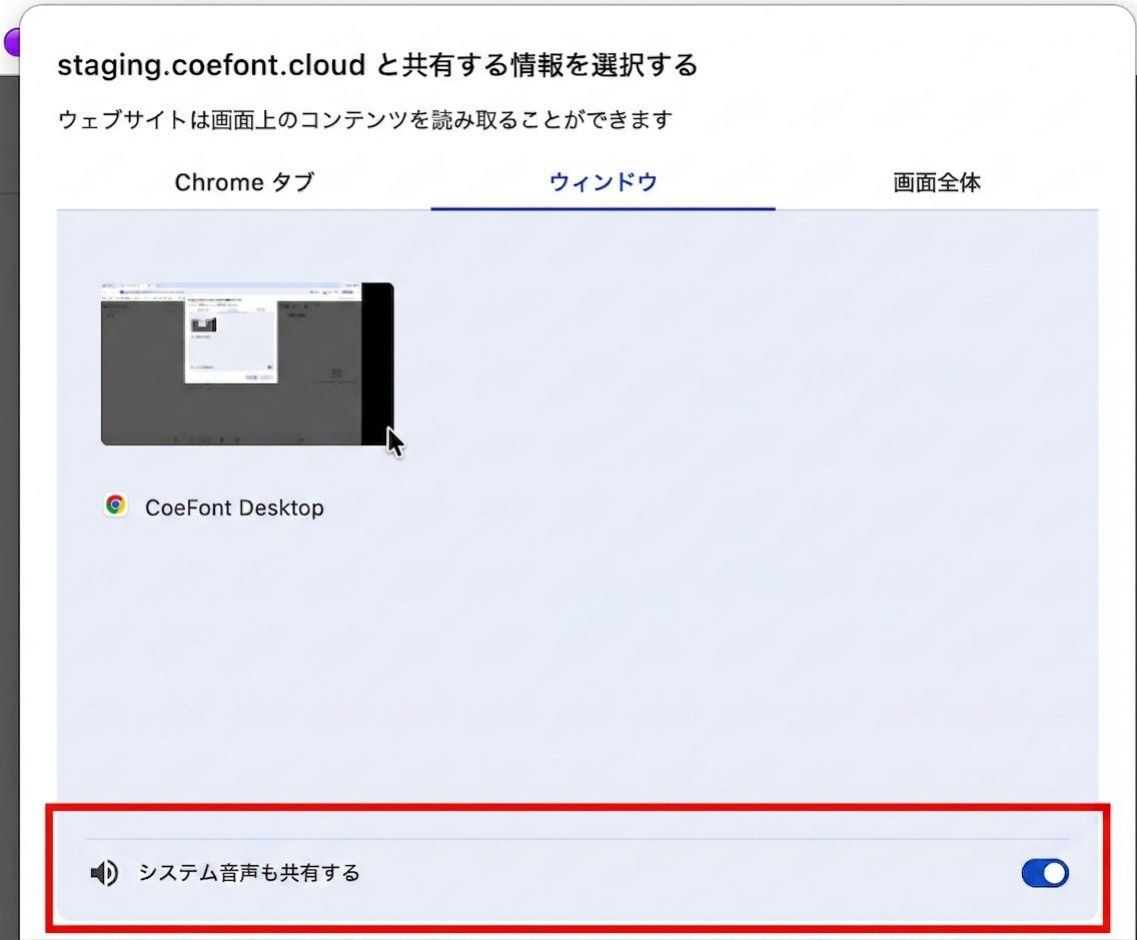
Si cette option reste désactivée, l'audio des participants à la réunion n'atteint pas CoeFont Interpreter et leurs propos ne sont pas interprétés (les propos de l'organisateur sont, eux, interprétés).
Lorsque l'écran d'interprétation s'affiche avec la transcription et la traduction des propos, le démarrage est terminé.
Utilisation pour une réunion dans une seule langue
La version navigateur permet aussi de rédiger des comptes rendus pour une réunion tenue dans une seule langue, sans traduction. Dans ce cas, utilisez le mode compte rendu plutôt que l'interprétation. Pour en savoir plus, consultez Rédiger un compte rendu pour une réunion dans une seule langue (mode compte rendu).
Étapes suivantes
Informations connexes
- Planifier et démarrer une réunion
- Inviter le Bot dans une réunion pour interpréter
- Régler le micro et le haut-parleur avant de lancer l'interprétation
- Utiliser un microphone et des haut-parleurs en salle de réunion
- L'interprétation ne démarre pas dans la version navigateur
- Le microphone ne s'affiche pas dans la version navigateur
- Conseils pour de meilleurs résultats (façon de parler et microphone)