Régler le micro et le haut-parleur avant de lancer l'interprétation
Lisez cet article si
- Vous organisez une interprétation pour la première fois et vous voulez savoir ce qu'il faut préparer à l'avance
- Vous voulez savoir comment régler des écouteurs ou le micro et le haut-parleur d'une salle de réunion
- Vous voulez éviter l'effet Larsen (bruit) et les boucles audio
Quelle que soit l'application utilisée, lorsque vous organisez (animez) une interprétation, vérifiez les paramètres audio de votre PC avant de rejoindre la réunion. Le contenu de cette page est commun à la version navigateur, à l'application de bureau et au Teams Plugin.
Réglages du micro et du haut-parleur
Réglez le micro et le haut-parleur dans les paramètres audio de votre PC (Paramètres > Système > Son sous Windows, Réglages Système > Son sous Mac).
- Si vous utilisez des écouteurs (un casque-micro) : réglez le micro et le haut-parleur sur les écouteurs que vous utilisez.
- Si vous utilisez le micro et le haut-parleur de la salle de réunion : réglez le micro et le haut-parleur sur les équipements installés dans la salle.
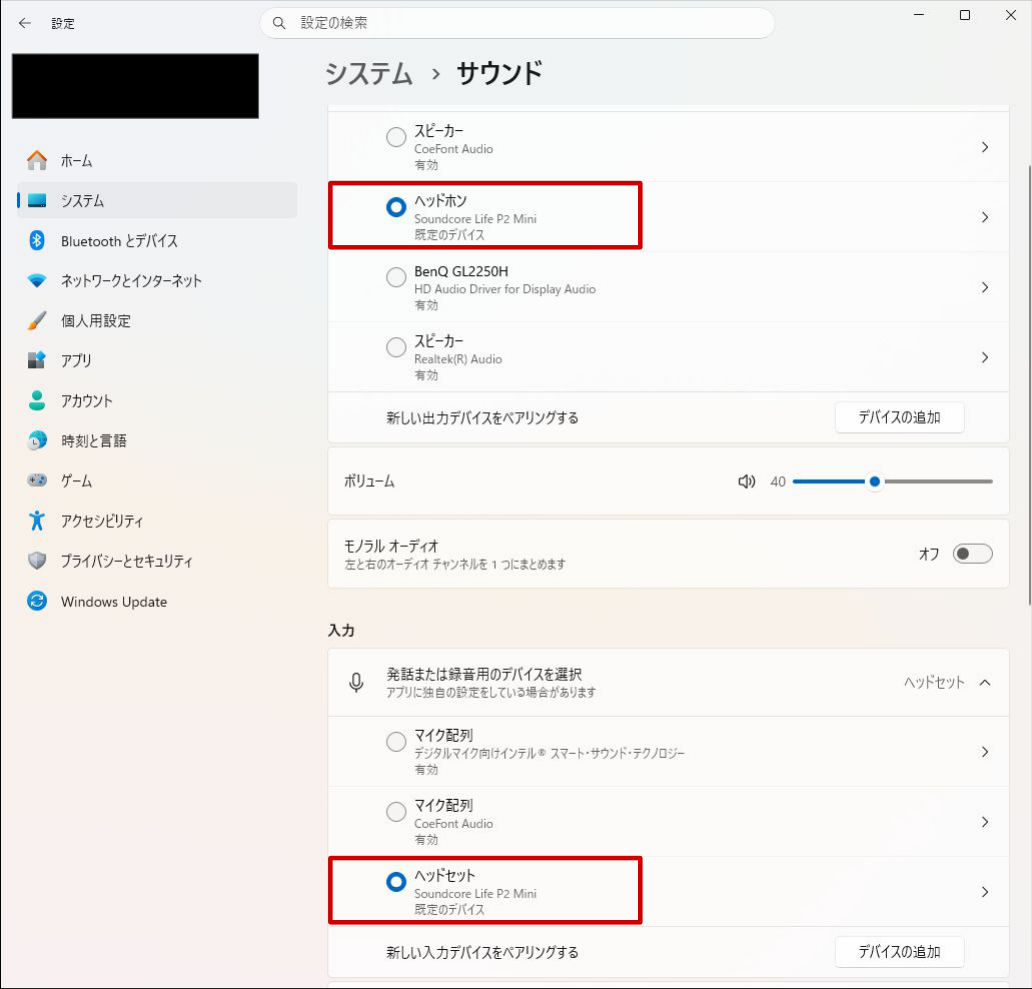
Si vous utilisez le micro et le haut-parleur intégrés au PC, un effet Larsen se produit facilement et la précision de l'interprétation tend à baisser. Utilisez des écouteurs externes, ou le micro et le haut-parleur de la salle de réunion.
Pour écouter l'audio interprété, l'organisateur comme les participants doivent utiliser des écouteurs. Cela évite une boucle audio dans laquelle l'audio interprété serait interprété à nouveau.
Réglages supplémentaires selon l'application
- Version navigateur avec Teams sous Windows : réglez le haut-parleur de Teams et celui des paramètres audio de Windows sur le même périphérique. Pour en savoir plus, consultez « Vérifier les paramètres audio » dans Commandes pendant l'interprétation et partage avec les participants (version navigateur).
- Application de bureau avec Teams sous Windows : un réglage supplémentaire est nécessaire pour définir le haut-parleur de Teams sur « CoeFont Audio ». Consultez Paramètres audio pour Teams (application de bureau).
- Haut-parleur-microphone de salle de réunion (Jabra, Yamaha, etc.) : les réglages varient selon la combinaison entre la façon de capter les prises de parole et celle d'écouter l'audio interprété. Consultez Utiliser les micros et les haut-parleurs dans une salle de réunion.
Étapes suivantes
- Démarrer l'interprétation avec la version navigateur
- Interpréter avec l'application de bureau
- Présentation du Teams Plugin et choix du mode