Interpréter avec l'application de bureau
Lisez cet article si
- Vous souhaitez démarrer l'interprétation avec l'application de bureau
- Vous voulez définir les langues d'interprétation, le style d'interprétation ou la vitesse de la voix interprétée
- Vous voulez savoir comment lire l'écran pendant l'interprétation et utiliser la barre de menus
- Vous souhaitez partager le lien d'interprétation avec les participants
Si vous n'avez pas encore installé l'application de bureau, commencez par Installer et mettre à jour l'application de bureau.
Si vous utilisez l'application avec l'application de bureau Microsoft Teams sous Windows, des paramètres audio supplémentaires sont nécessaires. Consultez aussi Paramètres audio pour Teams (application de bureau). Ils ne sont pas nécessaires avec Zoom ou Google Meet, ni sur Mac.
Avant de commencer : vérifier le microphone et les haut-parleurs
Avant de rejoindre une réunion, réglez les paramètres audio de votre PC sur les écouteurs (ou sur le microphone et les haut-parleurs de la salle de réunion) que vous allez utiliser. Avec le microphone et les haut-parleurs intégrés au PC, l'effet Larsen (larsen) est plus probable.
La procédure et les précautions pour éviter l'effet Larsen sont regroupées dans Régler le micro et le haut-parleur avant de lancer l'interprétation, une page commune à tous les organisateurs d'une interprétation. Si vous l'utilisez dans une salle de réunion, consultez Utiliser un microphone et des haut-parleurs en salle de réunion.
Lancer l'application
- Lancez l'application CoeFont Interpreter installée sur votre PC.
- Démarrez une réunion ou rejoignez-en une dans votre outil de visioconférence (Zoom, Teams, Google Meet, etc.).
Paramètres d'interprétation
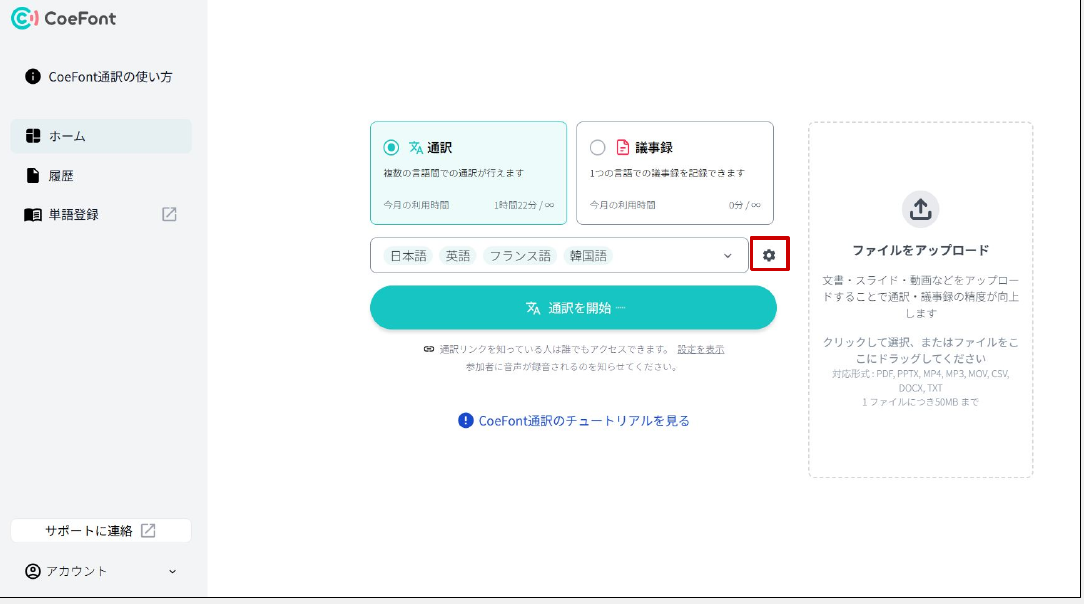
Les paramètres d'interprétation s'ouvrent à partir de l'icône d'engrenage de l'écran d'accueil.
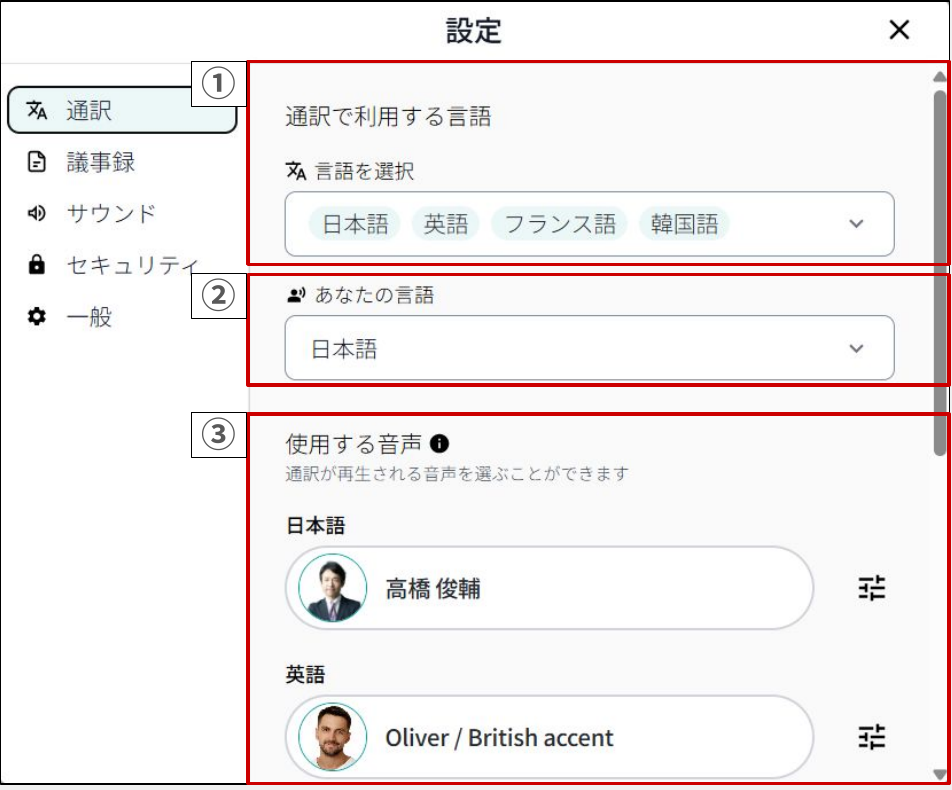
Langues d'interprétation et votre langue
- Cliquez sur l'icône d'engrenage de l'écran d'accueil.
- Sous Langues utilisées pour l'interprétation, sélectionnez les langues utilisées pendant la réunion (① sur la figure). Vous pouvez en sélectionner deux ou plus.
- Sous Votre langue, sélectionnez la langue dans laquelle vous parlez (② sur la figure). Vous entendez la voix interprétée dans cette langue.
- Sous Voix utilisée, sélectionnez la voix d'IA qui lit la traduction (③ sur la figure).
Pour connaître les langues disponibles, consultez Langues prises en charge.
Style d'interprétation
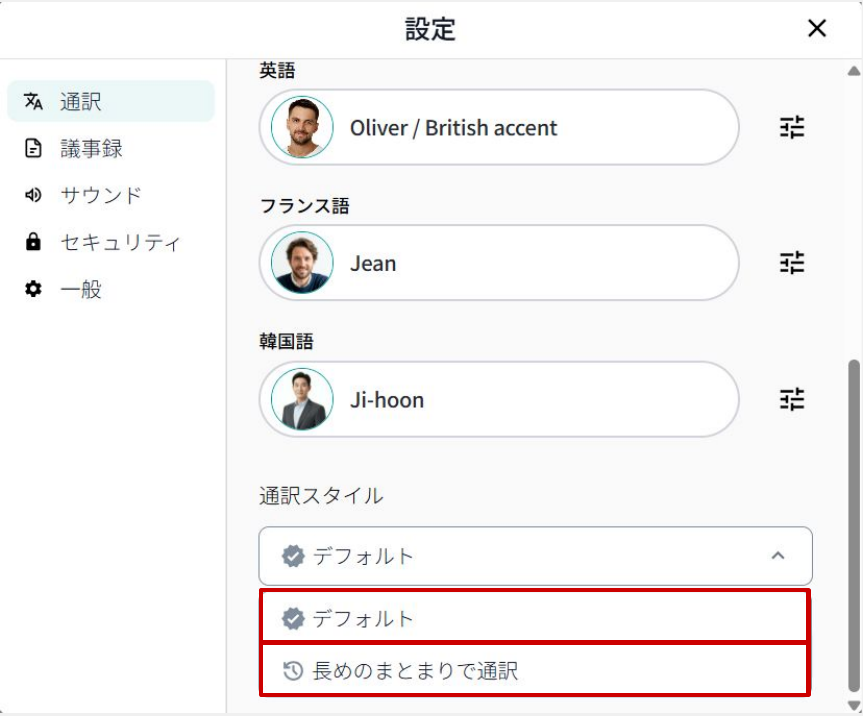
Vous pouvez choisir entre deux styles d'interprétation.
| Style d'interprétation | Caractéristiques |
|---|---|
| Par défaut | Découpe les phrases en segments courts avant de les interpréter, pour une interprétation rapide |
| Interprétation par segments plus longs | Interprète après avoir compris le contexte, ce qui offre une meilleure précision que le style par défaut. En contrepartie, il y a un délai avant l'interprétation |
Le style sélectionné est enregistré pour chaque utilisateur et partagé avec la version navigateur. Un style choisi dans la version navigateur est aussi utilisé au démarrage d'une réunion dans l'application de bureau.
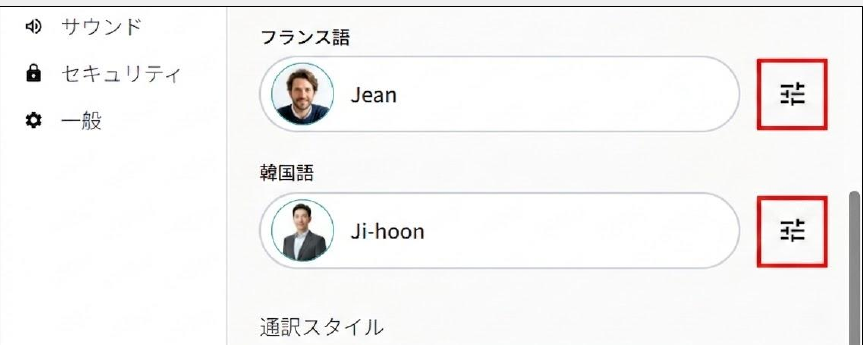
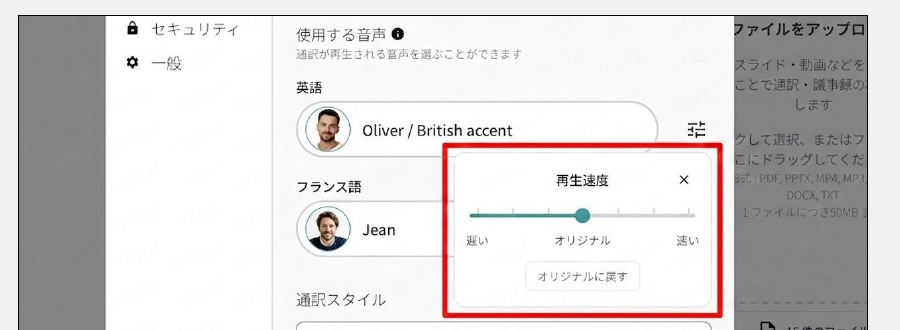
Vitesse de lecture de la voix interprétée
- Dans la liste « Voix utilisée », cliquez sur l'icône de réglage de la voix à ajuster.
- Modifiez la vitesse de lecture avec le curseur.
C'est utile dans les cas suivants :
- Lorsque vous suivez les sous-titres et souhaitez finir d'écouter la voix interprétée plus tôt
- Lorsque vous voulez réduire le décalage entre la parole d'origine et la voix interprétée
Paramètres du son
- Dans la section Son de l'écran des paramètres, vérifiez que la source d'entrée et la source de sortie correspondent à l'appareil externe que vous utilisez (écouteurs, etc.).
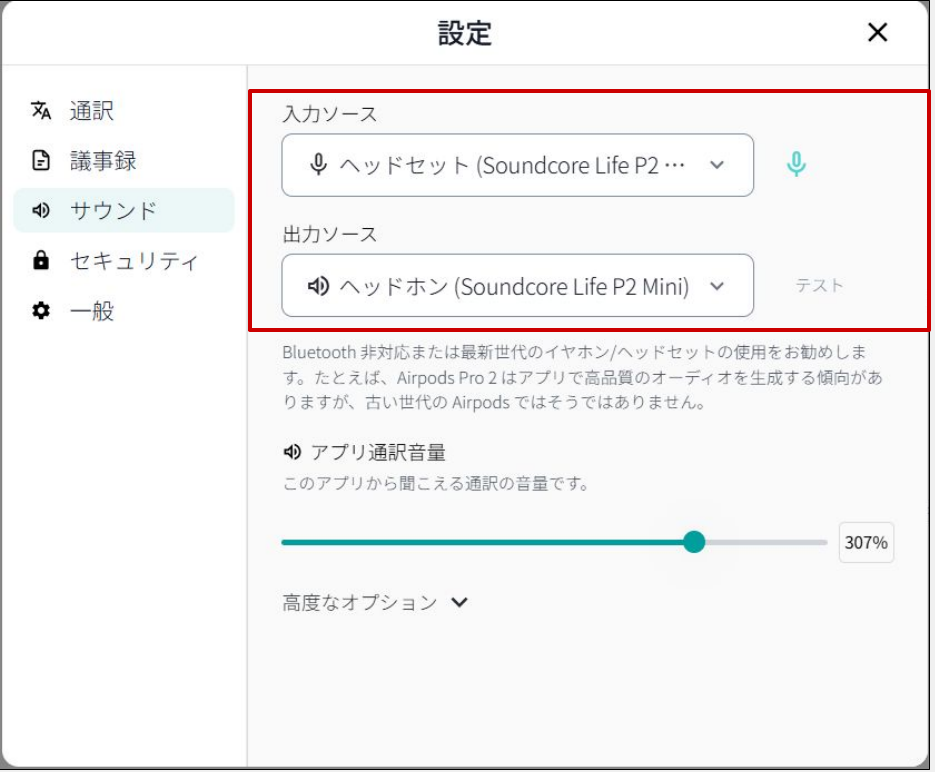
Si l'outil de visioconférence et CoeFont Interpreter utilisent des appareils d'entrée et de sortie différents, un effet Larsen peut se produire. Réglez toujours les deux sur le même appareil externe (écouteurs, etc.).
Démarrer l'interprétation
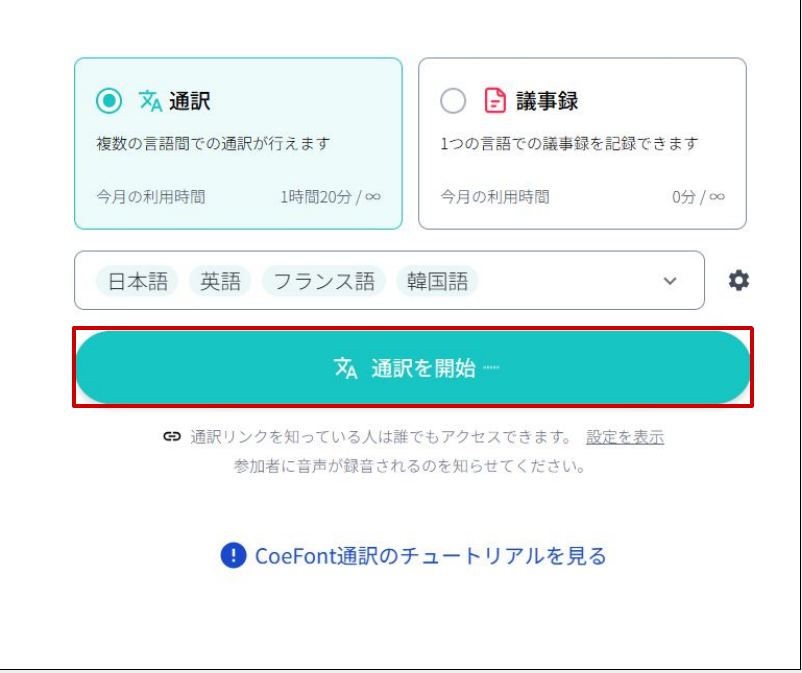
- Sur l'écran d'accueil, cliquez sur Démarrer l'interprétation.
L'écran bascule vers l'écran d'interprétation. Lorsque la transcription et la traduction de votre parole s'affichent, l'interprétation a démarré.
À ce stade, l'interprétation n'est pas encore parvenue aux participants. Pour qu'ils puissent l'écouter, partagez le lien en suivant Partager le lien d'interprétation avec les participants.
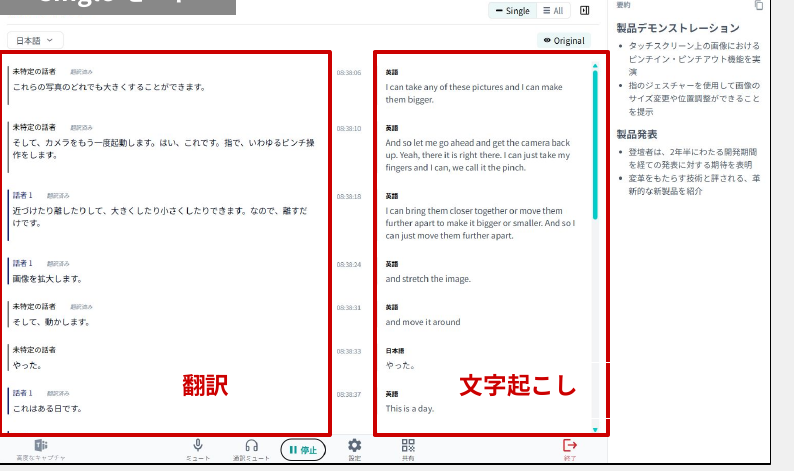
Lire l'écran de l'hôte
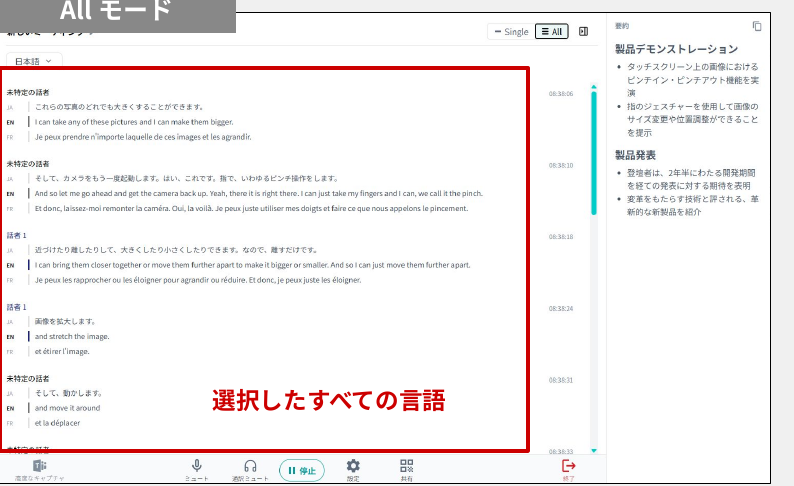
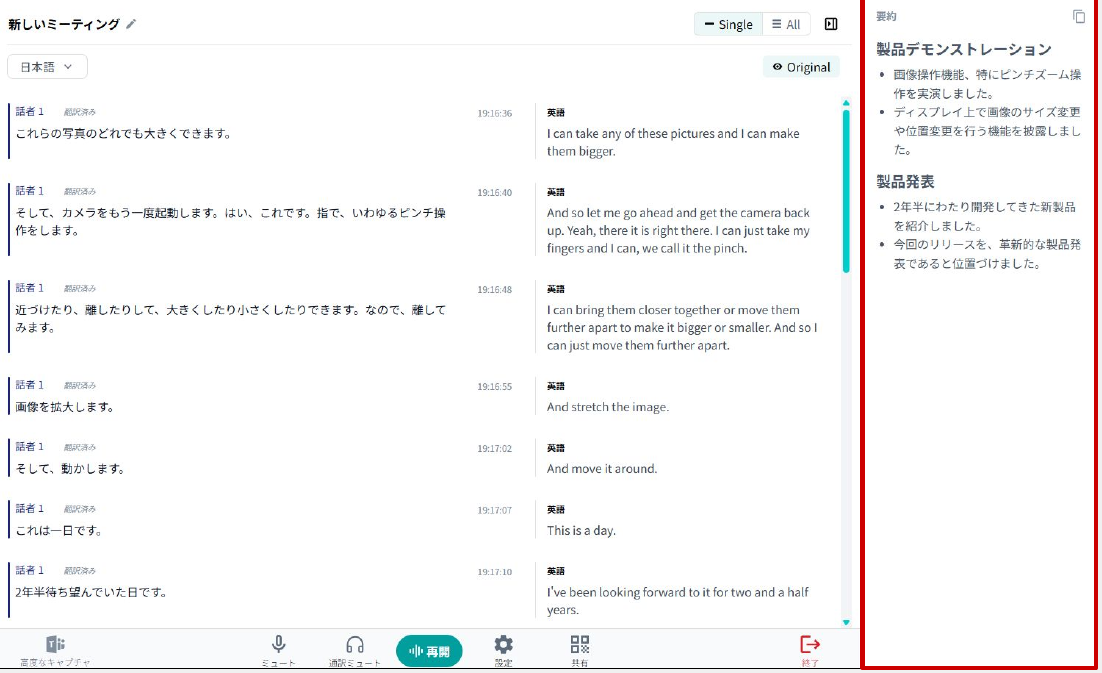
- Le côté gauche affiche la traduction dans la langue que vous avez sélectionnée.
- Le côté droit affiche la transcription de toutes les prises de parole.
- Le bord droit de l'écran affiche un résumé en temps réel de la réunion.
- Vous entendez la voix interprétée dans « Votre langue ».
Vous pouvez changer le style d'affichage en haut de l'écran.
| Style d'affichage | Contenu affiché |
|---|---|
| Single | La traduction dans votre langue et la transcription |
| All | Les traductions dans toutes les langues sélectionnées |
Utiliser la barre de menus
La barre de menus en bas de l'écran permet d'effectuer les actions suivantes.
| Bouton | Fonction |
|---|---|
| Capture avancée | Bascule la capture audio lors de l'utilisation de Teams sous Windows. Pour plus de détails, consultez Paramètres audio pour Teams |
| Couper le micro | Empêche le son de votre microphone d'arriver dans CoeFont Interpreter. L'interprétation ne s'arrête pas |
| Couper l'interprétation | Empêche la lecture de la voix interprétée. La transcription continue |
| Pause / Reprendre | Met la transcription en pause et la reprend |
| Paramètres | Permet de modifier « Votre langue » et « Style d'interprétation » |
| Partager | Partage le lien d'interprétation avec les participants |
| Terminer | Met fin à l'interprétation |

Même si vous fermez la fenêtre, l'application reste dans la zone de notification (la barre de menus en haut de l'écran sur Mac) et ne se ferme pas complètement. Pour quitter complètement l'application, quittez-la depuis l'icône de l'application qui y reste affichée.
Partager le lien d'interprétation avec les participants
- Cliquez sur Partager dans la barre de menus.
- Partagez le code QR ou l'URL, selon vos participants.
- Code QR : pour les participants qui suivent sur smartphone.
- URL : pour les participants qui suivent dans un navigateur.
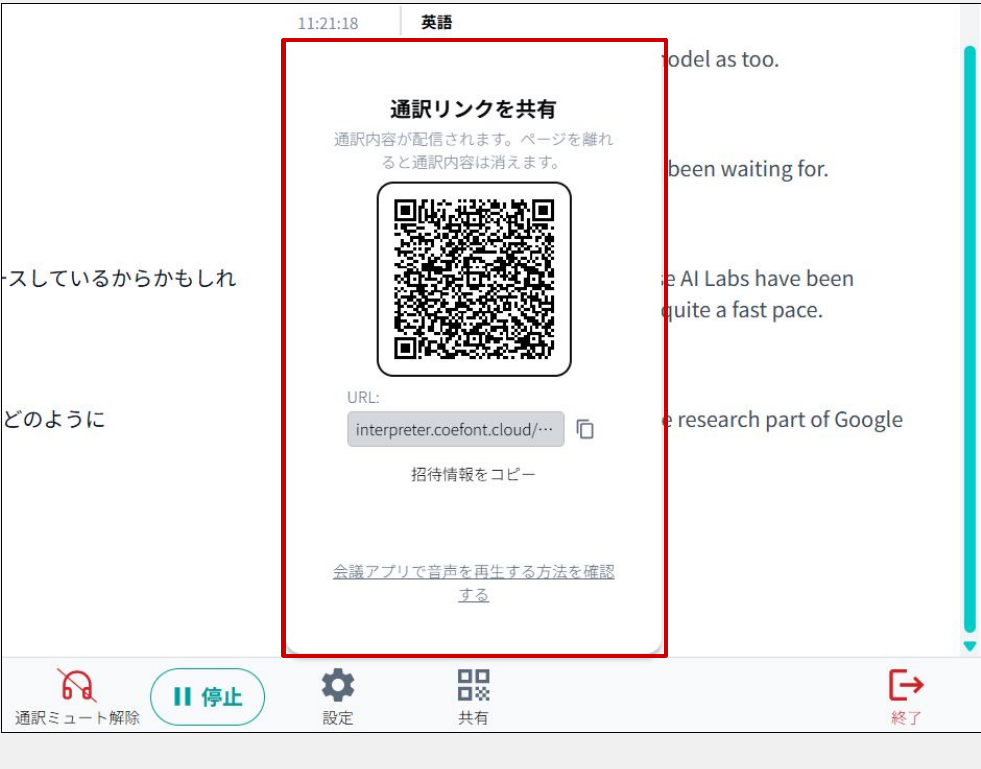
Les participants peuvent suivre sans compte CoeFont Interpreter. Pour savoir comment les participants lisent leur écran, consultez Suivre avec une URL ou un code QR partagé.
Pour éviter les boucles audio, l'hôte comme les participants doivent utiliser des écouteurs pour écouter la voix interprétée.
Utilisation pour une réunion dans une seule langue
Pour une réunion dans une seule langue, sans traduction, utilisez le mode compte rendu. Pour son utilisation, consultez Rédiger un compte rendu pour une réunion dans une seule langue (mode compte rendu).