デスクトップアプリで通訳する
こんなときに読む記事です
- デスクトップアプリで通訳を始めたい
- 通訳する言語や通訳スタイル、通訳音声の速さを設定したい
- 通訳中の画面の見方やメニューバーの操作を知りたい
- 参加者に通訳リンクを共有したい
デスクトップアプリをまだインストールしていない場合は、先に デスクトップアプリのインストール・アップデート を済ませてください。
WindowsでMicrosoft Teamsのデスクトップアプリと一緒に使う場合は、追加の音声設定が必要です。Teamsで使うときの音声設定(デスクトップアプリ) をあわせてご覧ください。Zoom・Google Meetで使う場合や、Macで使う場合は不要です。
事前準備:マイクとスピーカーの確認
会議に参加する前に、PCのサウンド設定でマイクとスピーカーを使用するイヤホン(または会議室のマイク・スピーカー)に設定してください。PC内蔵のマイクとスピーカーを使うと、ハウリングが起きやすくなります。
設定の手順とハウリングを防ぐ注意点は、通訳を主催するメンバー共通のページ 通訳を始める前のマイク・スピーカーの設定 にまとめています。会議室で使う場合は 会議室でマイク・スピーカーを使う をご覧ください。
アプリの起動
- PCにインストールしたCoeFont通訳のアプリを起動します。
- Web会議ツール(Zoom・Teams・Google Meetなど)で会議を開始するか、会議に参加します。
通訳の設定
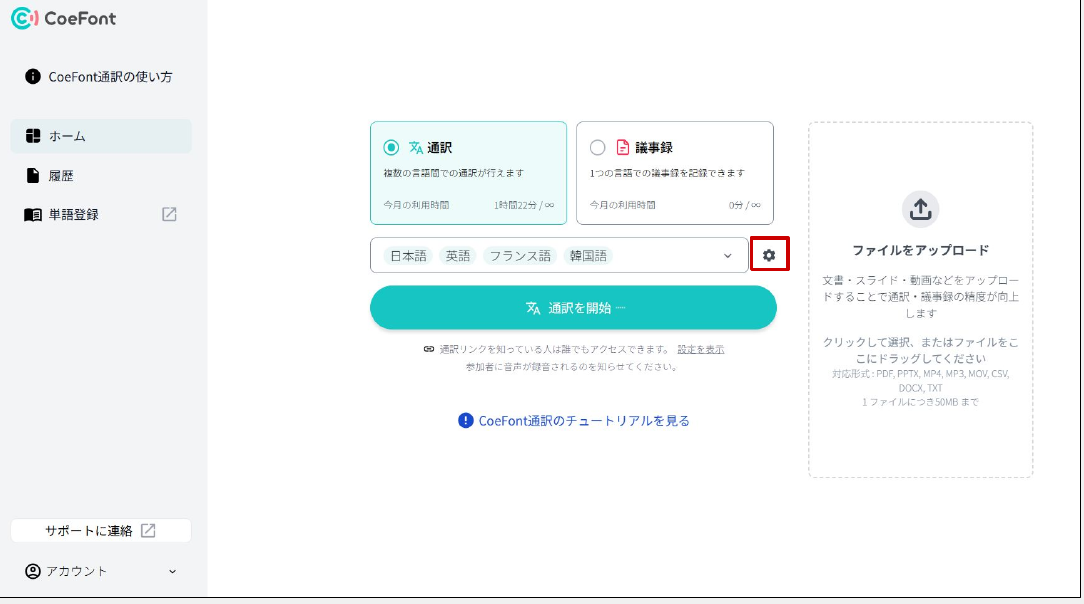
通訳の設定は、ホーム画面の歯車アイコンから開きます。
通訳言語と自分の言語
- ホーム画面の歯車アイコンをクリックします。
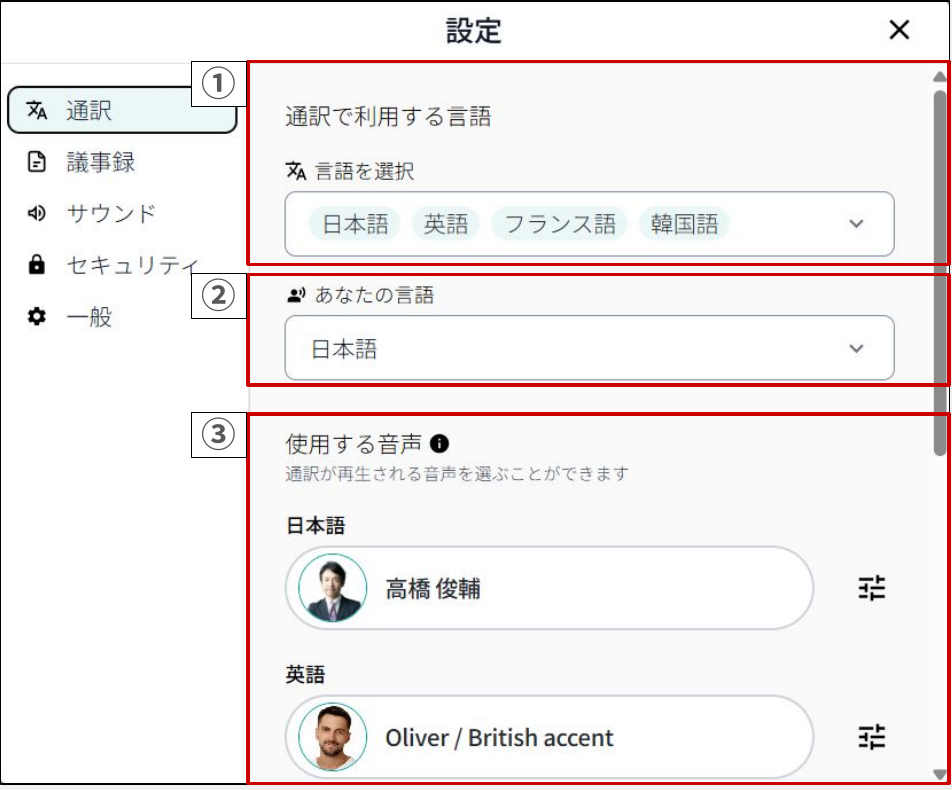
- 通訳で利用する言語 で、会議で使う言語を選択します(図の①)。2言語以上選択できます。
- あなたの言語 で、自分が話す言語を選択します(図の②)。通訳音声はこの言語で聞こえます。
- 使用する音声 で、翻訳を読み上げるAI音声を選択します(図の③)。
選択できる言語は 対応言語 をご覧ください。
通訳スタイル
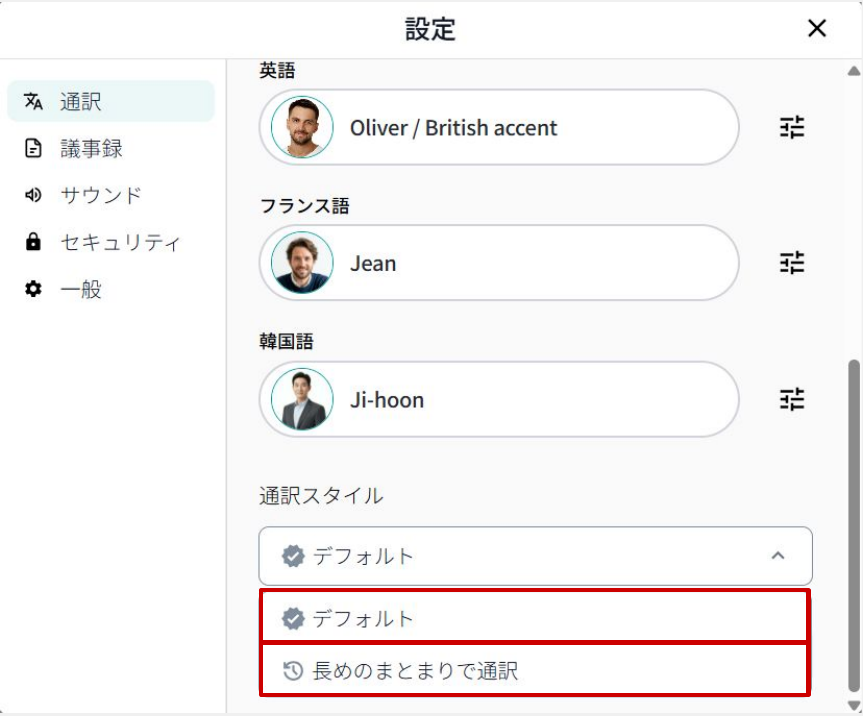
通訳スタイルは2種類から選べます。
| 通訳スタイル | 特徴 |
|---|---|
| デフォルト | 文章を短く区切って通訳します。スピード感のある通訳になります |
| 長めのまとまりで通訳 | 文脈を理解してから通訳するため、デフォルトより精度が上がります。その代わり、通訳までに待ち時間があります |
選んだ通訳スタイルはユーザーごとに保存され、ブラウザ版とも共有されます。ブラウザ版で選んだスタイルが、デスクトップアプリの会議開始時にも使われます。
通訳音声の再生速度
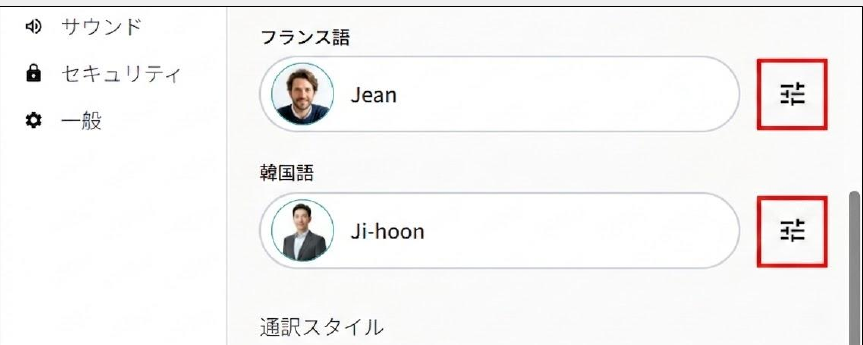
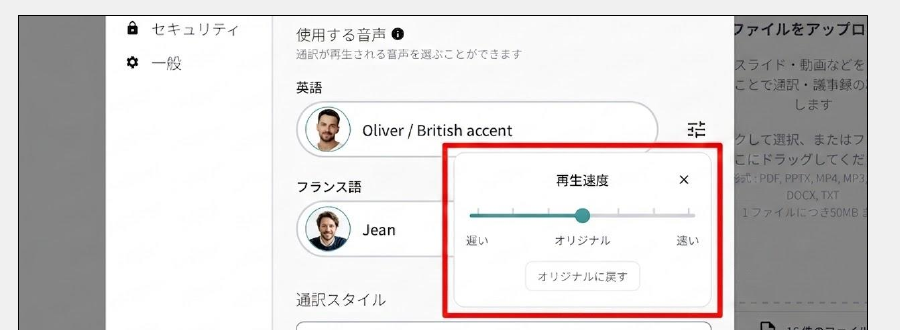
- 「使用する音声」の一覧で、調整したい音声の調整アイコンをクリックします。
- スライダーで再生速度を変更します。
次のようなときに便利です。
- 字幕を見ながら、通訳音声を早めに聞き終えたいとき
- 元の発言と通訳音声の時間差(タイムラグ)を縮めたいとき
サウンド設定
- 設定画面のサウンドで、入力ソース と 出力ソース が使用している外部機器(イヤホンなど)と同じか確認します。
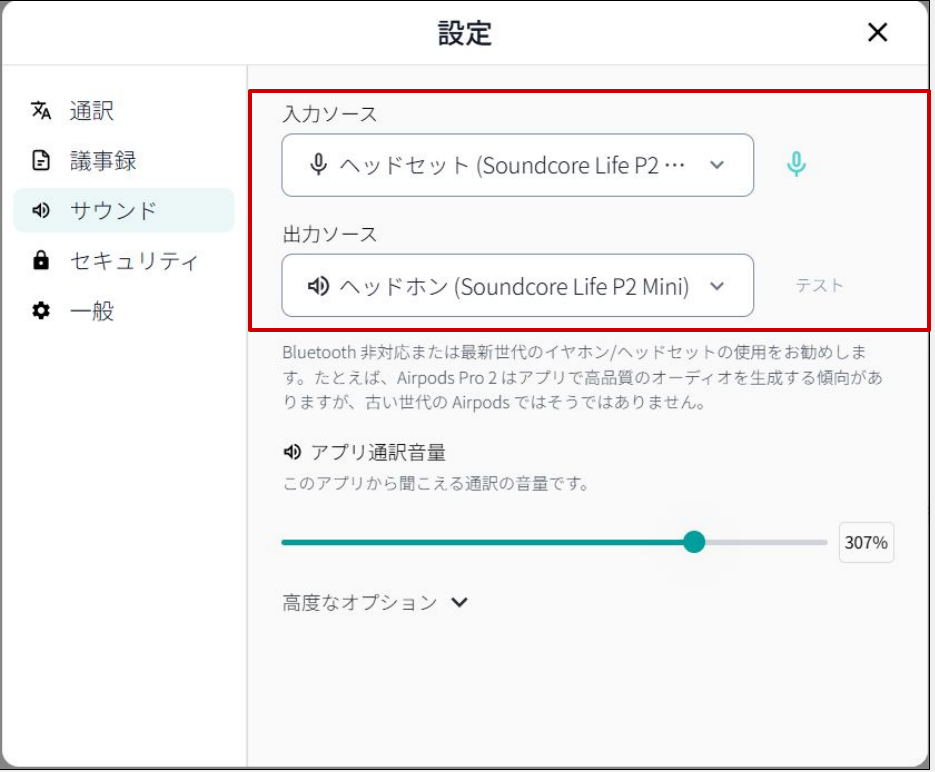
Web会議ツールとCoeFont通訳で入出力のデバイスが違うと、ハウリングの原因になります。必ず同じ外部機器(イヤホンなど)に揃えてください。
通訳の開始
- ホーム画面で 通訳を開始 をクリックします。
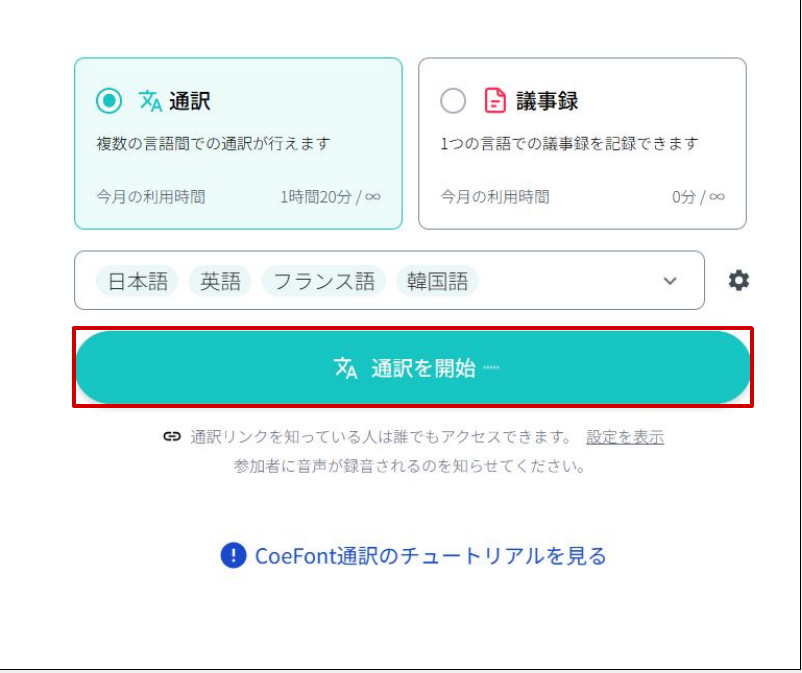
通訳画面に切り替わり、自分の発言の文字起こしと翻訳が表示されれば開始完了です。
この時点では、通訳はまだ参加者に届いていません。参加者に通訳を聞いてもらうには、参加者への通訳リンクの共有 の手順でリンクを共有します。
ホスト画面の見方
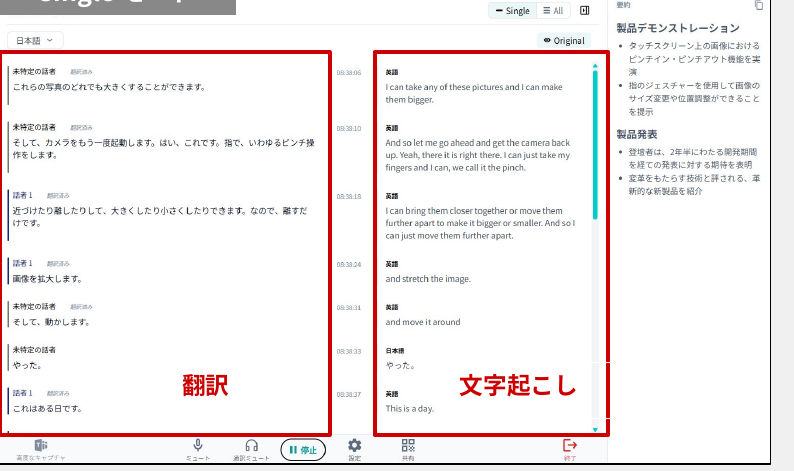
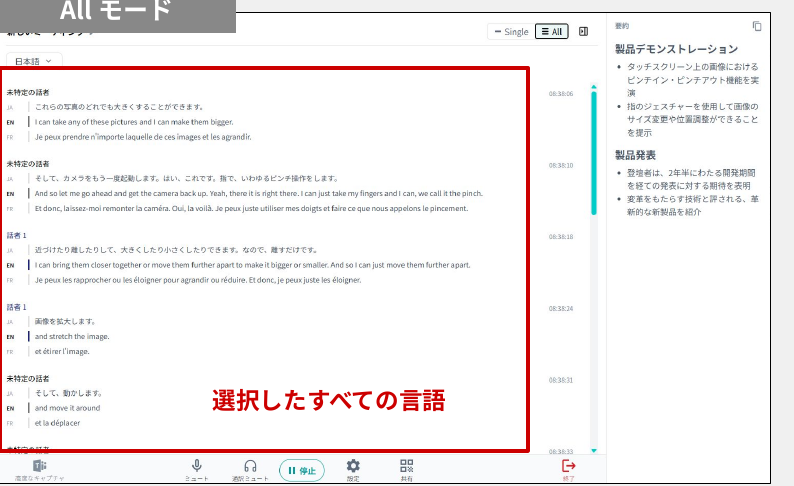
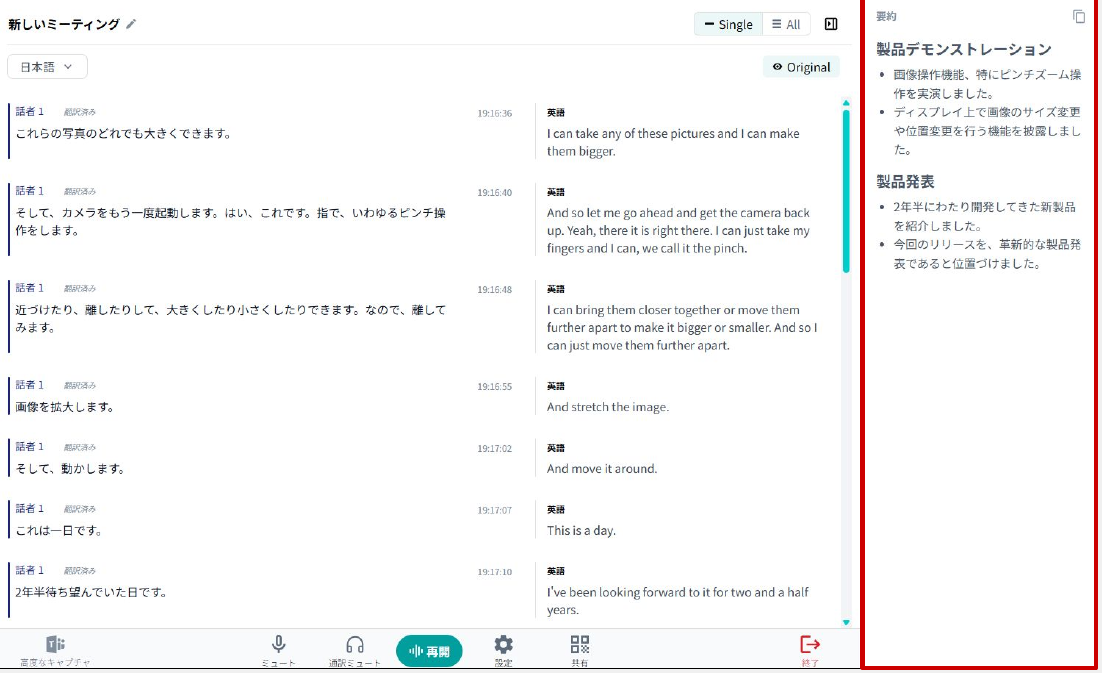
- 左側には、自分が選んだ言語への翻訳が表示されます。
- 右側には、すべての発言の文字起こしが表示されます。
- 画面右側には、会議のリアルタイム要約が表示されます。
- 通訳音声は「あなたの言語」で聞こえます。
表示スタイルは、画面上部で切り替えられます。
| 表示スタイル | 表示される内容 |
|---|---|
| Single | 自分の言語への翻訳と文字起こし |
| All | 選択したすべての言語への翻訳 |
メニューバーの操作
画面下部のメニューバーで、次の操作ができます。
| ボタン | できること |
|---|---|
| 高度なキャプチャ | WindowsでTeamsを使うときの音声取り込みを切り替えます。詳しくは Teamsで使うときの音声設定 をご覧ください |
| ミュート | 自分のマイクからCoeFont通訳に音声が入らないようにします。通訳は止まりません |
| 通訳ミュート | 通訳音声を流さないようにします。文字起こしは続きます |
| 停止 / 再開 | 文字起こしを一時停止・再開します |
| 設定 | 「あなたの言語」と「通訳スタイル」を変更できます |
| 共有 | 参加者に通訳リンクを共有します |
| 終了 | 通訳を終了します |

ウィンドウを閉じても、アプリはシステムトレイ(Macでは画面上部のメニューバー)に常駐し、完全には終了しません。アプリを完全に終了するには、常駐しているアプリのアイコンから終了してください。
参加者への通訳リンクの共有
- メニューバーの 共有 をクリックします。
- 参加者に合わせて、QRコードまたはURLを共有します。
- QRコード: スマートフォンで視聴する参加者向けです。
- URL: ブラウザで視聴する参加者向けです。
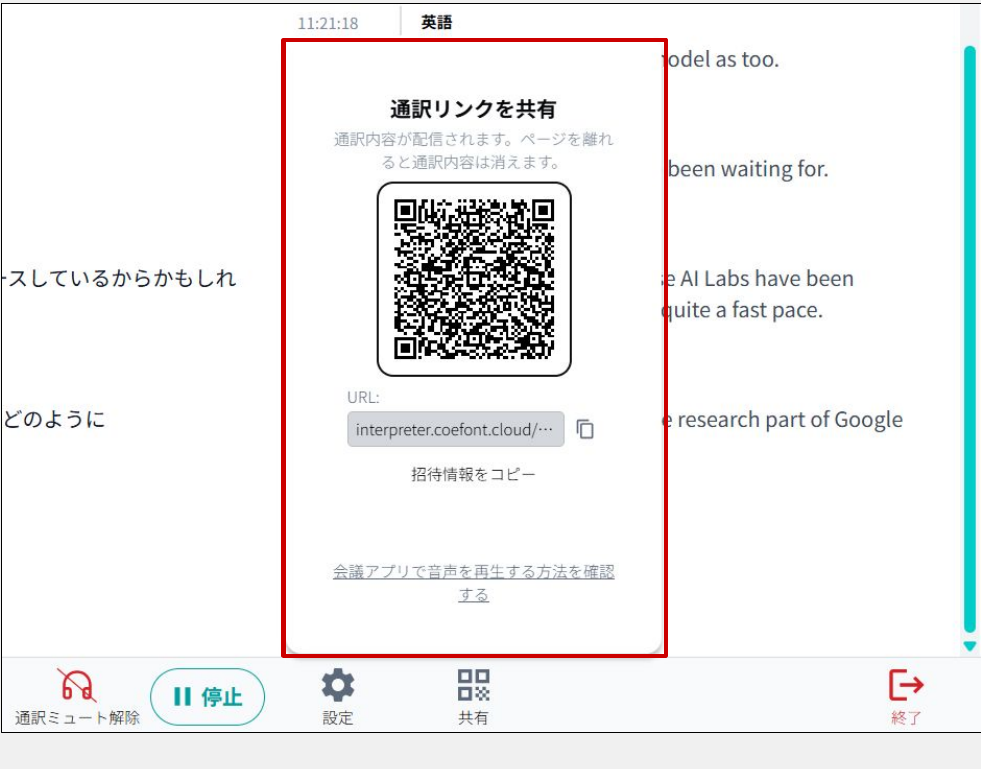
参加者はCoeFont通訳のアカウントがなくても視聴できます。参加者側の画面の見方は 共有されたURL・QRコードで視聴する にまとめています。
音声のループを防ぐため、通訳音声を聞くときは、ホストも参加者もイヤホンを使ってください。
1つの言語だけの会議で使う場合
翻訳を使わない、1つの言語だけの会議では、議事録モードを使います。使い方は 1つの言語だけの会議で議事録を取る(議事録モード) をご覧ください。