CoeFont Audioのアンインストール
こんなときに読む記事です
- CoeFont通訳を使わない会議で、スピーカーが勝手に「CoeFont Audio」に切り替わり、相手の声が聞こえなくなる
- 音声デバイスの一覧から「CoeFont Audio」を消したい
- CoeFont Audioが正しくインストールできず、入れ直したい
「CoeFont Audio」は、デスクトップアプリをTeams会議で使うときに必要な仮想オーディオドライバーです。
アンインストールすると、デスクトップアプリをMicrosoft Teamsの会議で使えなくなります。Teamsで使い続ける場合は、アンインストールせずに、会議ごとにサウンド設定を元に戻す運用もできます(Teamsで使うときの音声設定)。
アンインストールによる変化
| 内容 | |
|---|---|
| 解消されること | CoeFont通訳を使わない会議で、音声の出力先が「CoeFont Audio」に切り替わり、相手の声が聞こえない・入らないトラブル |
| できなくなること | デスクトップアプリをMicrosoft Teamsの会議で使うこと |
削除したドライバーは、アプリの再インストール、またはアプリ内のドライバーインストール機能で入れ直せます。
アンインストール手順
- Windows
- Mac
- CoeFont通訳のアプリを終了します。
- タスクバーの検索欄に「デバイス マネージャー」と入力し、デバイスマネージャーを開きます。
- サウンド、ビデオ、およびゲーム コントローラー をクリックして展開します。
- 「CoeFont Audio」を右クリックし、デバイスのアンインストール を選択します。
- 確認画面で このデバイスのドライバーを削除しようとしました。 にチェックを入れ、アンインストールします。
- 「CoeFont Audio」が複数表示されている場合は、すべてに対して手順4〜5を行います。
- オーディオの入力および出力 を展開し、「スピーカー (CoeFont Audio)」と「マイク配列 (CoeFont Audio)」が消えていることを確認します。
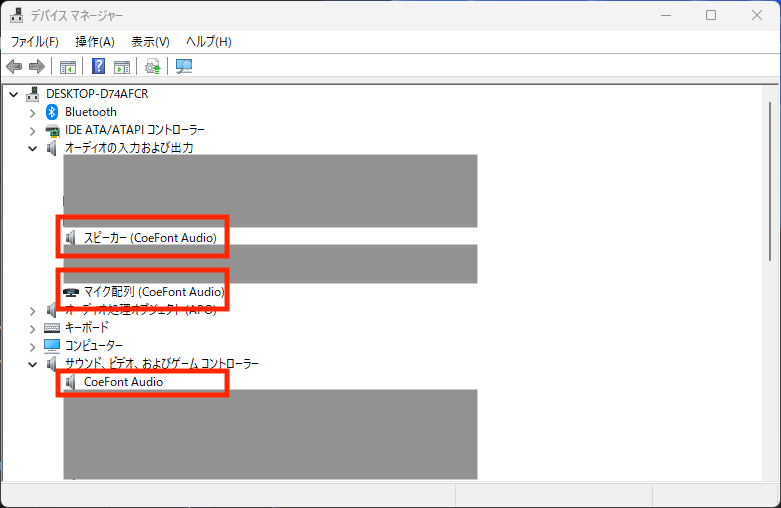
アンインストール後もデバイスが表示される場合は、PCを再起動してください。
Macでは、ターミナルでコマンドを実行して削除します。
ドライバーの確認
- システム設定 > サウンド > 入力 を開きます。
- 一覧に「CoeFont Audio」が表示されていることを確認します。
ターミナルの起動
- Spotlight検索(⌘ + スペース)で「ターミナル」と入力し、ターミナルを起動します。「アプリケーション」>「ユーティリティ」からも起動できます。
ドライバーの削除
手順3の sudo rm -rf は、指定したファイルを確認なしで完全に削除するコマンドです。パスやファイル名を1文字でも間違えると、別のファイルを消してしまうおそれがあります。このページのコマンドをそのままコピーして貼り付けてください。
-
次のコマンドを実行し、ドライバーのフォルダに移動します。
cd /Library/Audio/Plug-Ins/HAL/ -
次のコマンドを実行し、ドライバーファイルがあることを確認します。
ls「CoeFontAudio.driver」が表示されれば問題ありません。
# 表示例
CoeFontAudio.driver MSTeamsAudioDevice.driver -
次のコマンドを実行し、ドライバーを削除します。
sudo rm -rf CoeFontAudio.driver -
Macのログインパスワードを入力し、Enterキーを押します。入力中は画面に文字が表示されませんが、入力は受け付けられています。
-
もう一度
lsを実行し、「CoeFontAudio.driver」が消えていることを確認します。# 表示例
MSTeamsAudioDevice.driver -
次のコマンドを実行し、オーディオ機能を再起動します。
sudo killall coreaudiod
削除の確認
- システム設定 > サウンド > 入力 を開きます。
- 「CoeFont Audio」が一覧から消えていれば、アンインストールは完了です。
再インストール手順
CoeFont Audioを入れ直したい場合(Windowsでインストールに失敗した場合など)は、上の手順でアンインストールしてから、次の手順で再インストールします。
- CoeFont通訳のアプリを起動します。
- アプリの案内に従って、CoeFont Audioをインストールします。
- Windowsの場合は、デバイスマネージャーで次の2点を確認します。
- オーディオの入力および出力 に「スピーカー (CoeFont Audio)」と「マイク配列 (CoeFont Audio)」が表示されている
- サウンド、ビデオ、およびゲーム コントローラー に「CoeFont Audio」が1つだけ表示されている
両方を満たしていれば、正常にインストールされています。
解決しない場合は、CoeFontの担当者にご連絡ください。