スケジュールで会議を予約・開始する
こんなときに読む記事です
- 会議の前に、通訳する言語や資料をあらかじめ設定しておきたい
- 参加者に、招待リンクやQRコードを事前に送っておきたい
- 毎週・毎月の定例会議で、同じリンクを繰り返し使いたい
- 予約は自分がして、当日はほかのメンバーに会議を開始してもらいたい
- 自分が作成した予定だけを一覧で確認したい
- 定例会議の議事録がどのように残るか知りたい
- 本番前のマイク・音響テストと本番の議事録を分けたい
- 予約した会議に、会議リンクからBotを参加させたい
スケジュール機能を使うと、CoeFont通訳の管理画面のホームから会議を予約し、参加者用の固定リンク・QRコードを発行できます。繰り返しの会議では、毎回同じリンク・QRコードを使えます。
スケジュール機能は、ブラウザ版の管理画面と、デスクトップアプリのホーム画面の スケジュール 欄で利用できます。このページはブラウザ版の画面で説明しています。β版のため、画面や機能が変わることがあります。
予約の作成
「スケジュール」を開く
- ブラウザで CoeFont通訳の管理画面 を開き、ホームを表示します。
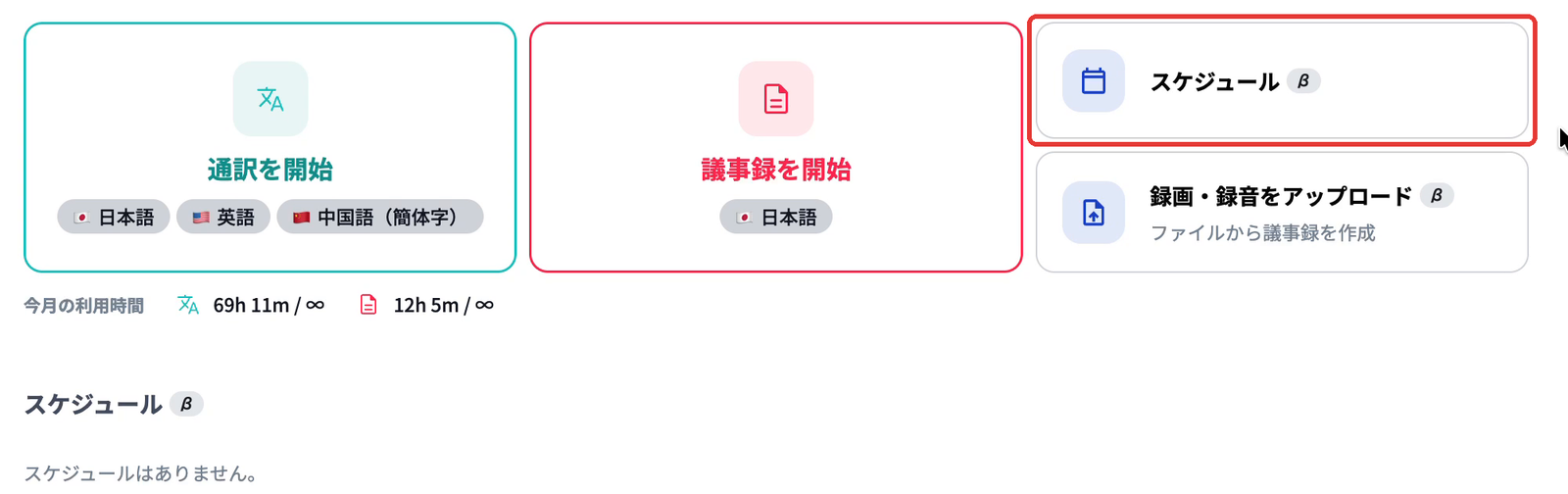
- 画面右上の スケジュール をクリックします。会議予定の作成画面が開きます。
会議の情報の入力
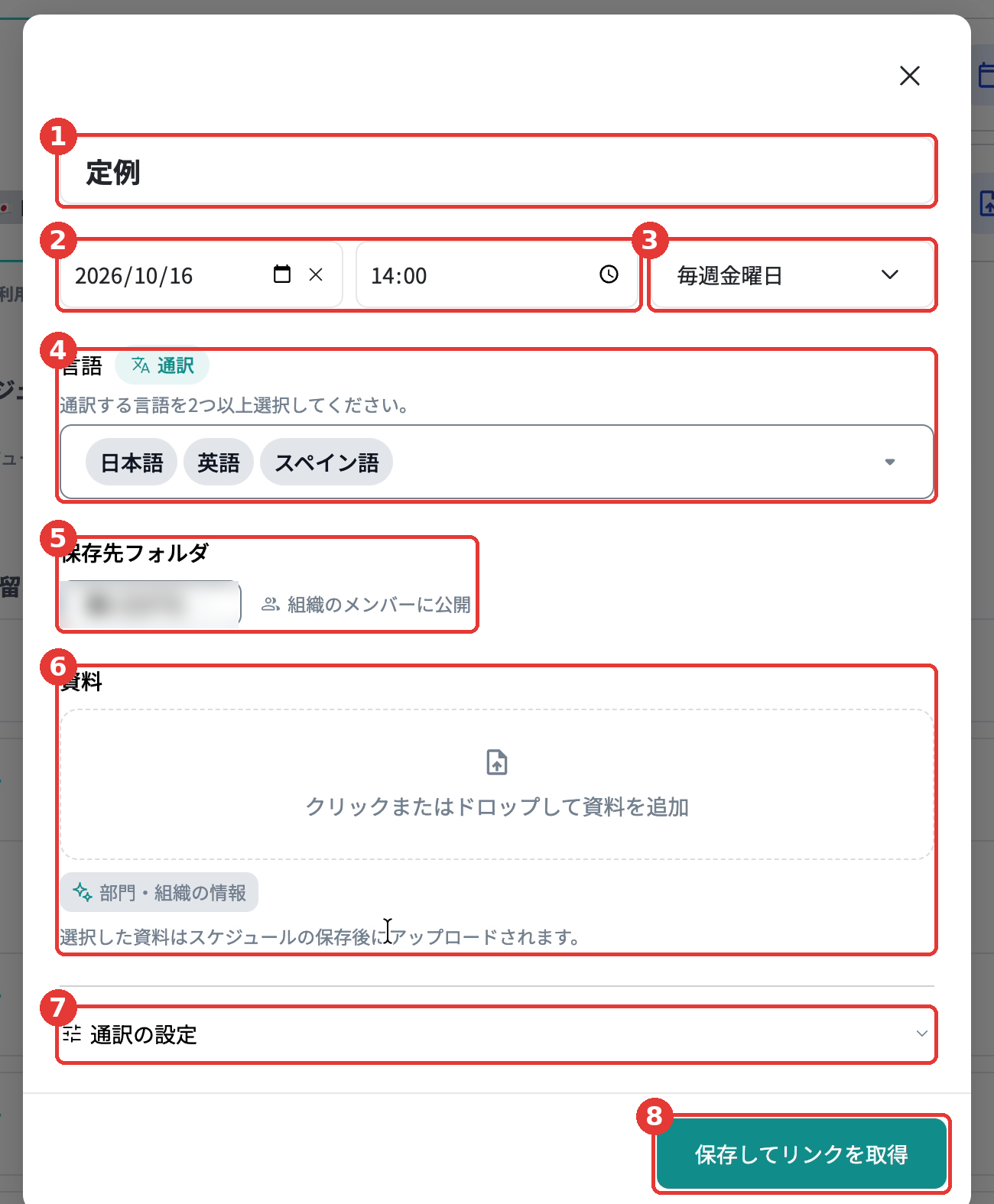
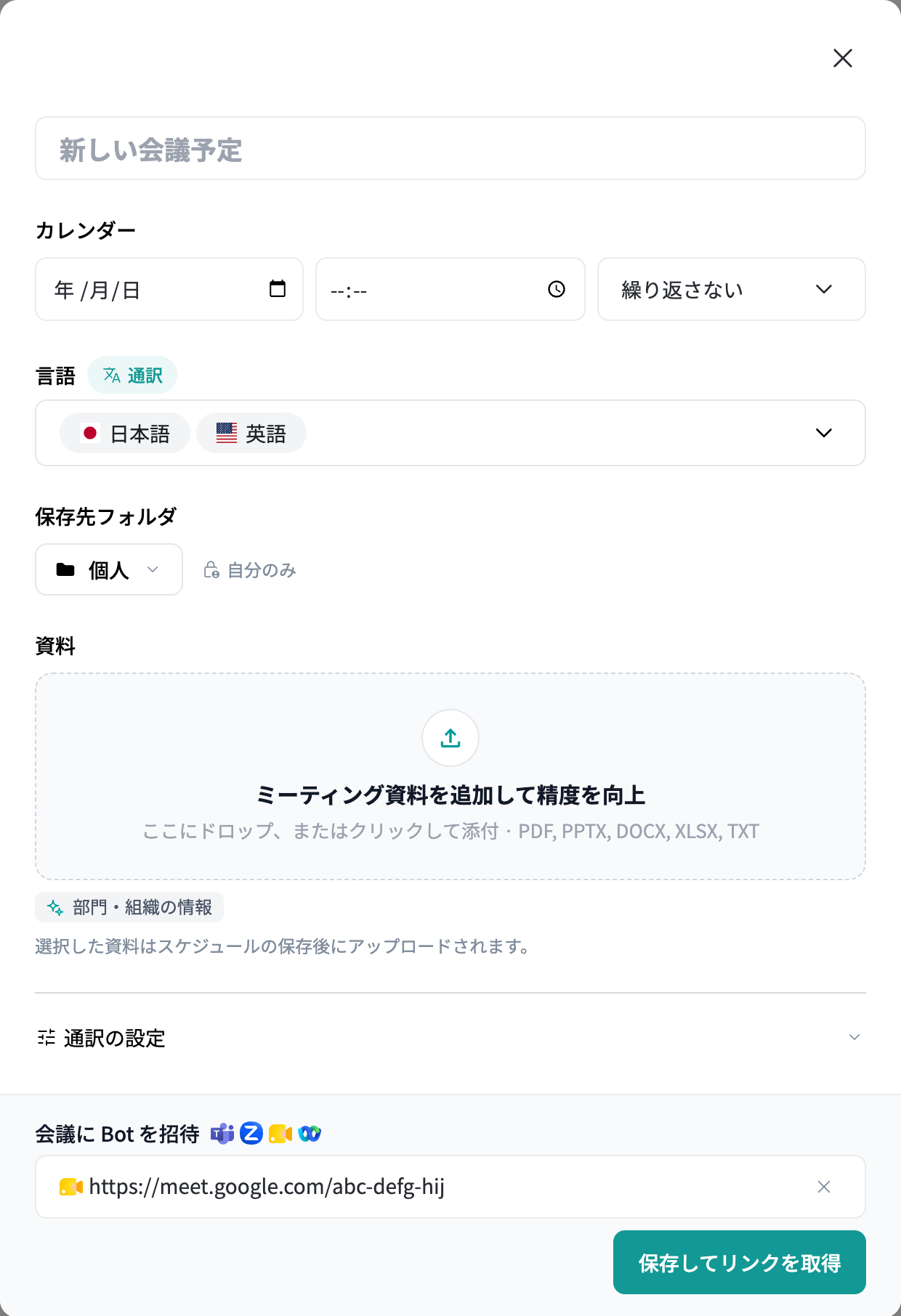
画面の番号(①〜⑧)は、上の画像の番号に対応しています。
- 会議名(①): 「新しい会議予定」の欄に会議名を入力します。
- 日付・時刻(②): 開催日と開始時刻を入力します。
- 繰り返し(③): 繰り返しの有無を選びます。
- 言語(④): 会議で使う言語を選びます。通訳する場合は 2つ以上 選択します。1つだけで保存すると、通訳なしの 議事録のみ の会議になります。
- 保存先フォルダ(⑤): 議事録を保存する場所を選びます。繰り返しの会議では、開催ごとの議事録がここに保存されます。
- 資料(⑥): 会議で使う資料を追加します。
- 通訳の設定(⑦): 通訳スタイルや音声を設定します。
- 保存してリンクを取得(⑧): 入力が終わったらクリックします。
繰り返しの選択肢
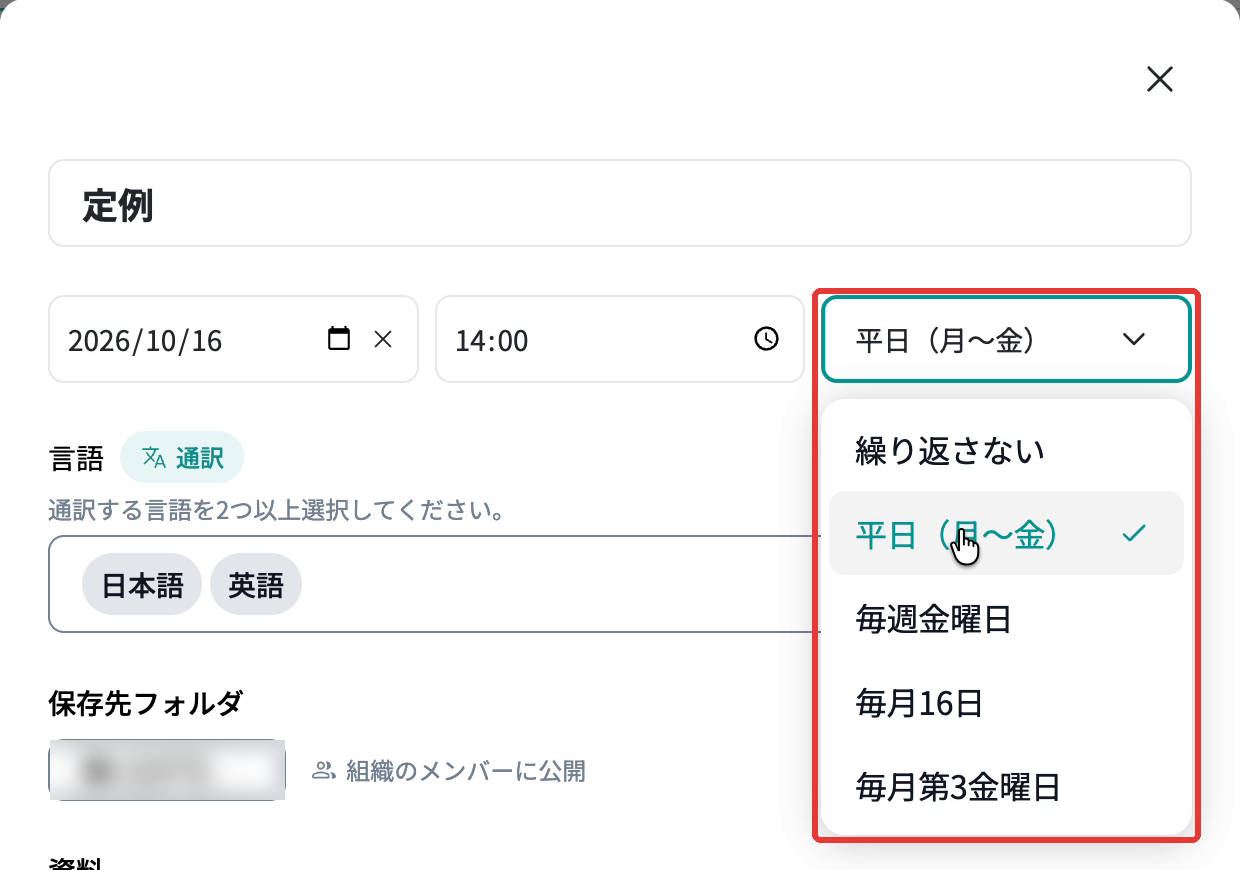
日付を入力すると、その日付に合わせた選択肢が表示されます(例: 2026/10/16(金)の場合は「毎週金曜日」「毎月16日」「毎月第3金曜日」)。ほかに「繰り返さない」「平日(月〜金)」も選べます。
繰り返しの設定は、ホームでの予定の表示などに使われます。希望のパターン(例: 毎月第2火曜日)が選択肢にない場合は、いずれかの繰り返しを選んで予約してください。招待リンク・QRコードは、各開催で同じものを使えます。
言語の選択
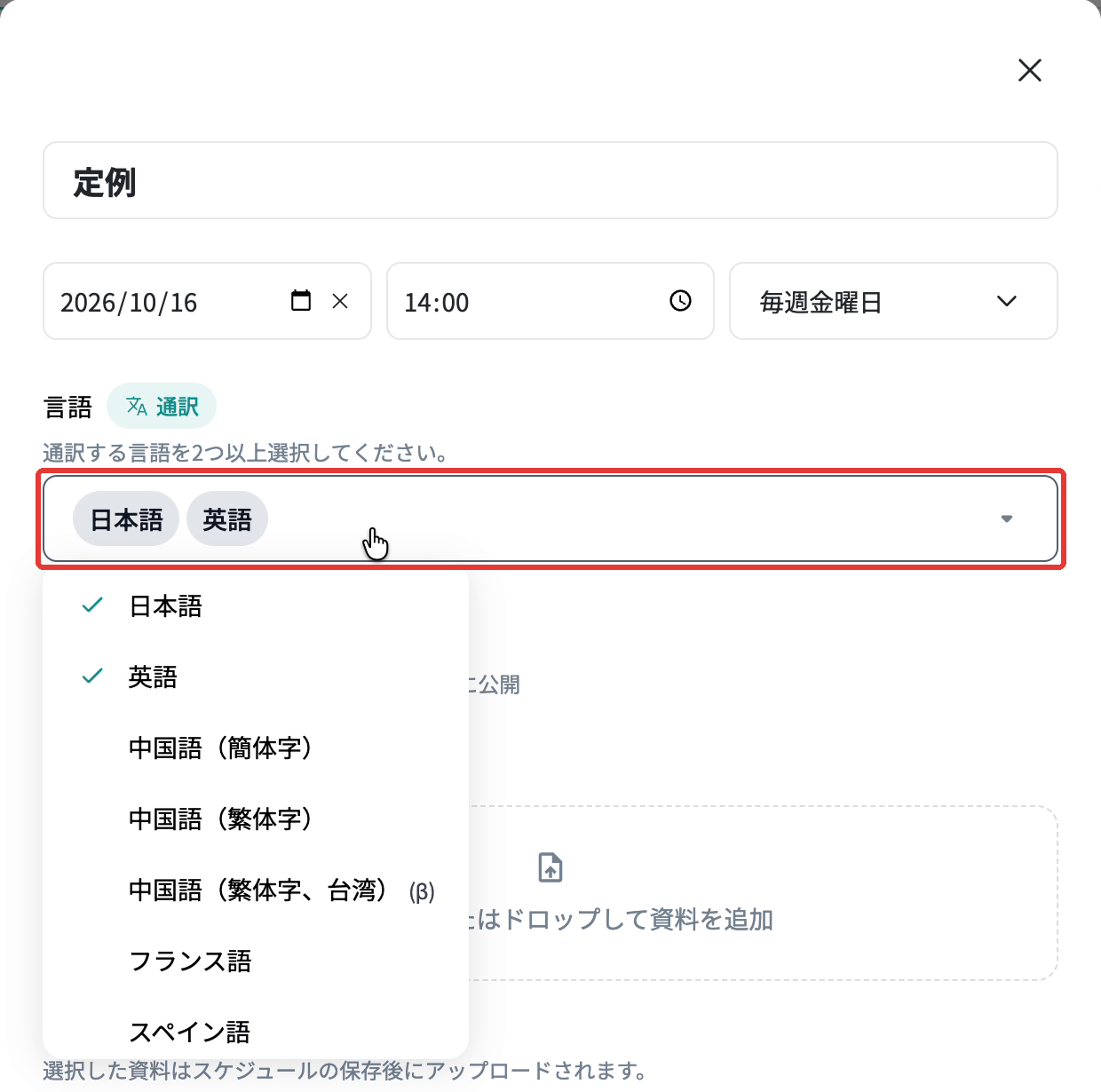
- 言語 の欄をクリックします。
- 一覧から、会議で使う言語をクリックして選びます。
- 選んだ言語が欄の中に並んで表示されれば完了です。
保存先フォルダの選択
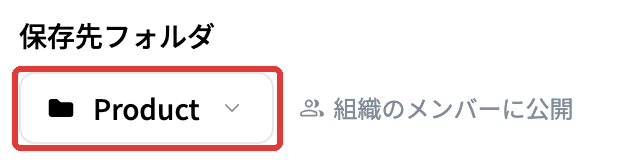
- 保存先は 個人、「個人」の下のフォルダ、または部門のフォルダから選べます。新しく予定を作るときの初期値は 個人 です。
- 保存先が「個人」の予定は、作成した本人だけが管理・開始できます。
保存先は「個人」ではなく、そのメンバーも使う 部門フォルダ を選んでください。部門フォルダの編集権限がないメンバー(閲覧権限のみ)には予定が表示されず、開始もできません。
資料の追加
会議で使う資料を追加しておくと、通訳の精度向上に役立ちます。予約の段階で、会議の資料を登録しておくことをおすすめします。
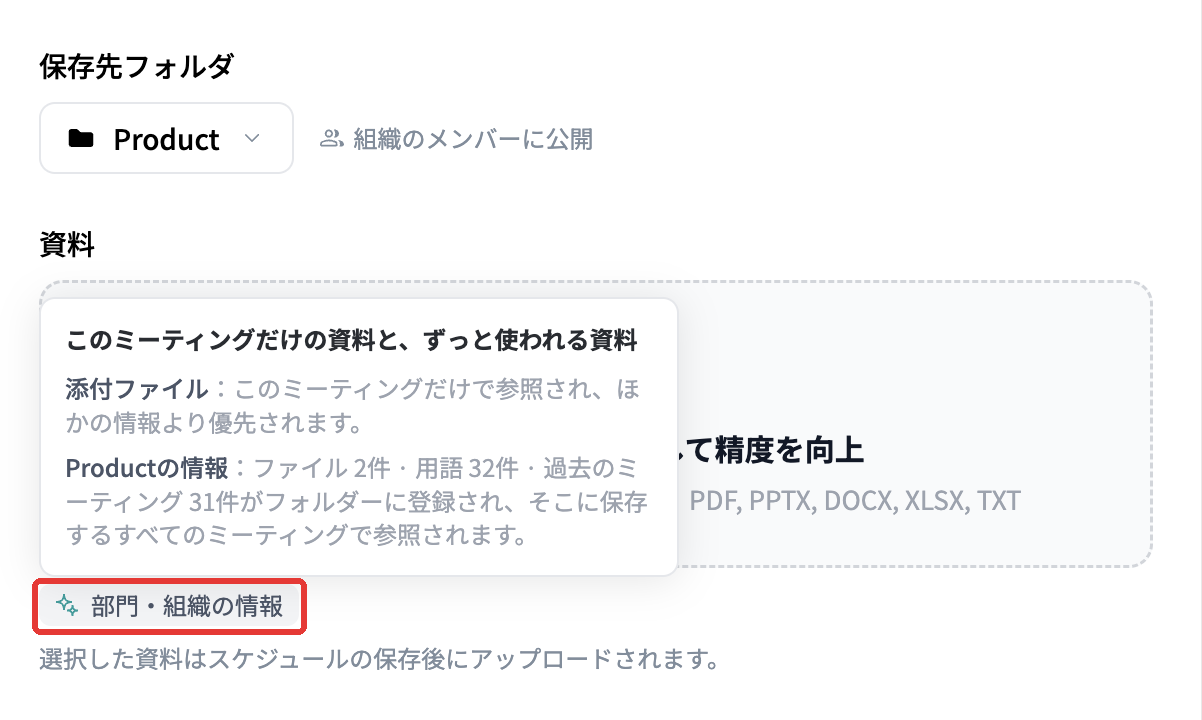
- 資料 の欄をクリックし、会議で使う資料(PDF、PPTX、DOCX、XLSX、TXT)を追加します。
- 部門・組織の情報 にカーソルを合わせると、この会議で参照される資料の説明が表示されます。
- 添付ファイル: この会議だけで参照され、ほかの情報より優先されます。
- (部門名)の情報: フォルダーに登録され、そこに保存するすべての会議で参照されます。
「部門・組織の情報」は、新しく予定を作成するとき(保存前)だけ表示されます。選択した資料は、スケジュールを 保存したあと にアップロードされます。資料は、繰り返しの各開催で共有されます。
通訳の設定の確認
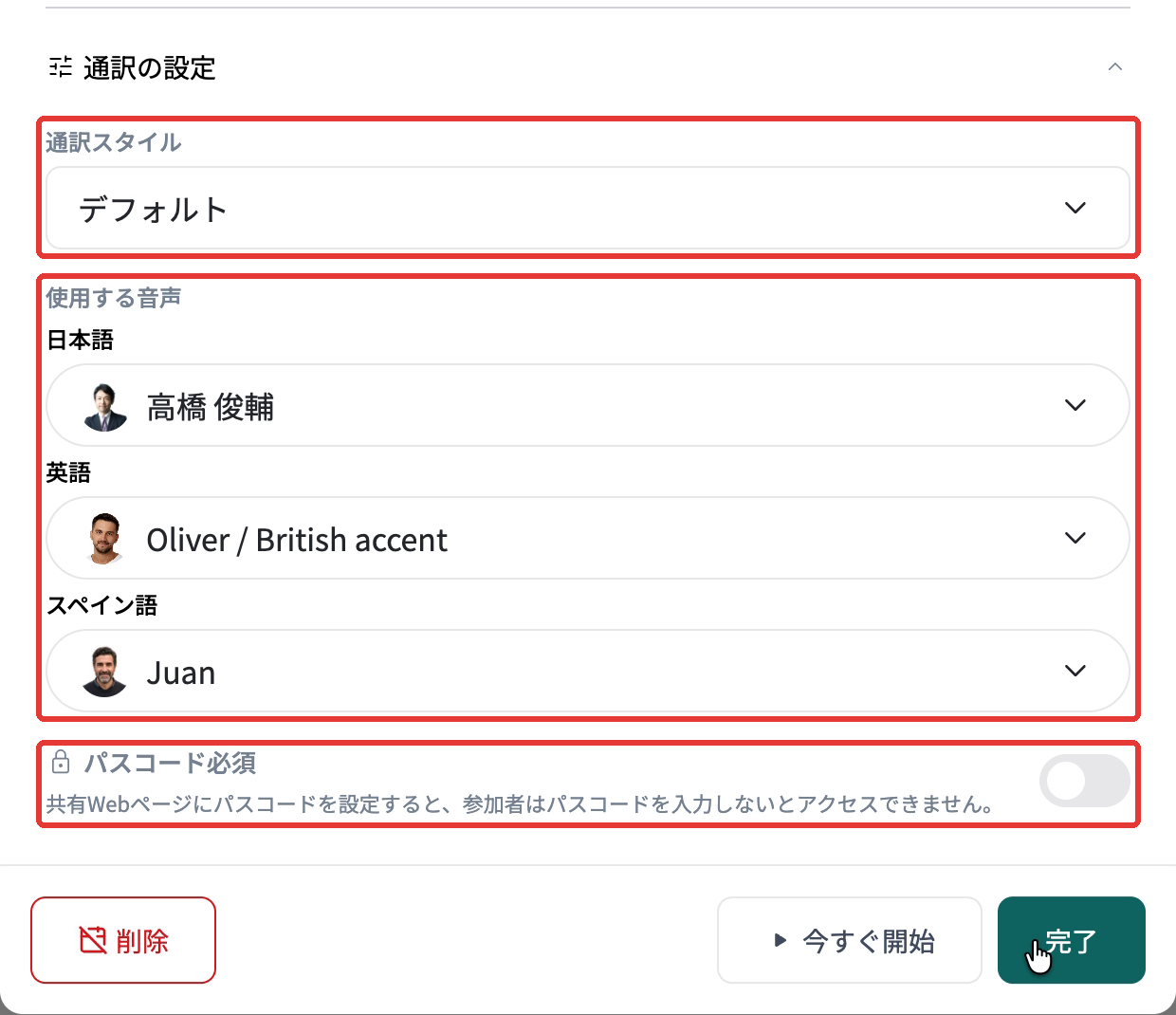
- 通訳の設定 をクリックして開きます。
- 通訳スタイル を選びます。
- 使用する音声 で、言語ごとの読み上げ音声を選びます。
- 必要に応じて パスコード必須 をオンにします。オンにすると、参加者はパスコードを入力しないと視聴ページを開けません。
会議リンクの登録(Botを参加させる場合)
Teams・Zoom・Google Meet・Webexの会議リンクを登録しておくと、当日に予約を開始したとき、CoeFont通訳のBotが会議に参加します。画面とシステム音声を共有する必要はありません。会議リンクの登録は任意です。
- 会議ツールで会議を予約し、会議の参加リンクをコピーします。
- 会議に Bot を招待 の欄に、コピーした会議リンクを貼り付けます。
- 欄の左に会議ツールのアイコンが表示されれば、会議リンクが認識されています。
繰り返しの予約では、登録した会議リンクを毎回使います。使える会議リンクの形式とBotの動作は、会議にBotを招待して通訳する をご覧ください。
- 組織でBotの利用が無効になっている場合、新しい予約には「会議に Bot を招待」の欄が表示されません。会議リンクを登録済みの予約では欄が残るため、予約を開いて会議リンクを削除できます。
- Botが参加するのは、ブラウザ版で予約を開始した場合です。デスクトップアプリのホームの スケジュール 欄から開始した場合は、会議リンクは使われず、デスクトップアプリで会議の音声を取り込みます。
保存と招待リンクの取得
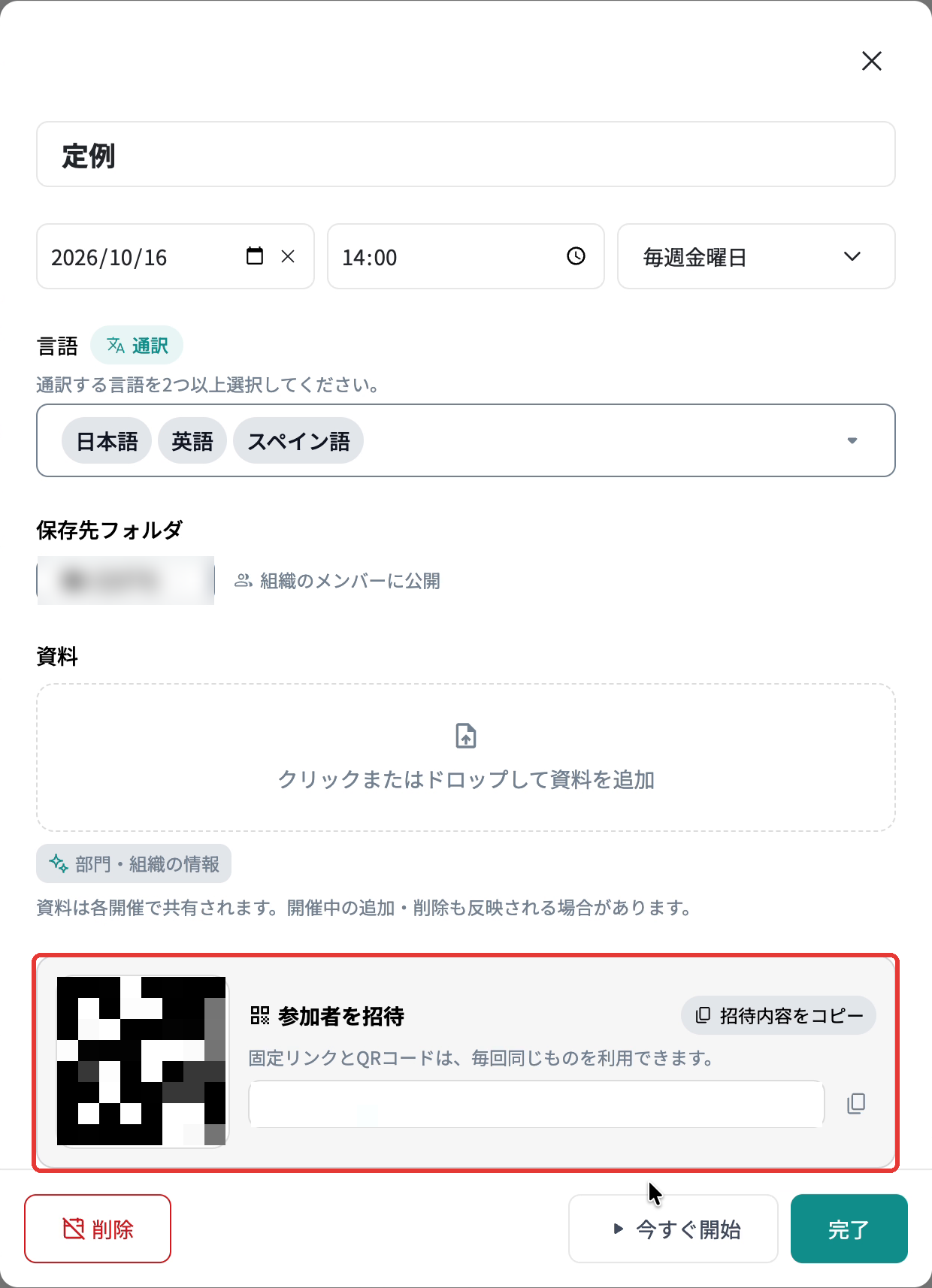
- 保存してリンクを取得 をクリックします。
- 画面下部に 参加者を招待 が表示され、QRコードと招待リンクが発行されます。
- 完了 をクリックします。ホームの「スケジュール」欄に会議予定が追加されれば完了です。
招待リンク・QRコード・パスコードは固定で、繰り返しの各開催で同じものを使えます。一方、議事録は 1回の開催ごとに別々に作成 され、⑤で選んだ保存先に保存されます。前回の会議の内容が次回の議事録に引き継がれることはありません。
参加者の招待
招待リンク・QRコードの共有
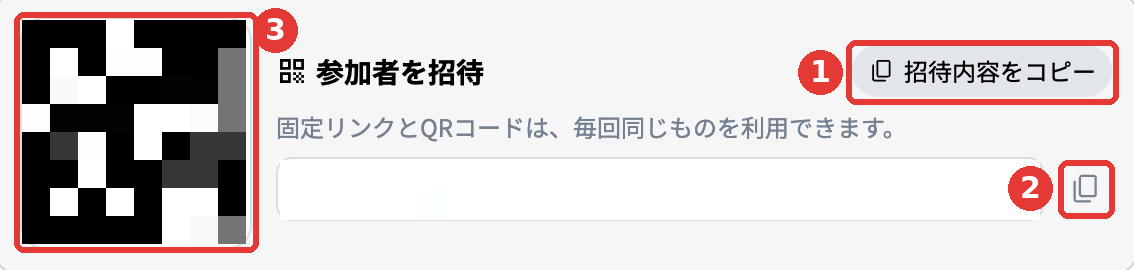
参加者を招待 から、次のいずれかの方法で共有します。
- 招待内容をコピー(①): 招待文をコピーして、メールやチャットに貼り付けます。
- リンク横のコピーアイコン(②): 招待リンクだけをコピーします。
- QRコード(③): クリックすると拡大表示され、PNGを保存 と 画像をコピー ができます。
招待文の言語
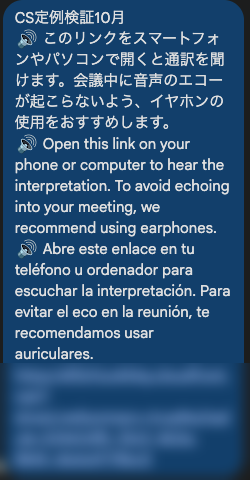
「招待内容をコピー」でコピーした文には、「このリンクを開くと通訳を聞けること」「イヤホンの使用をおすすめすること」が、会議で使う言語で書かれています。会議のチャットやメールにそのまま貼り付けて、海外の参加者にも案内できます。
参加者側の画面
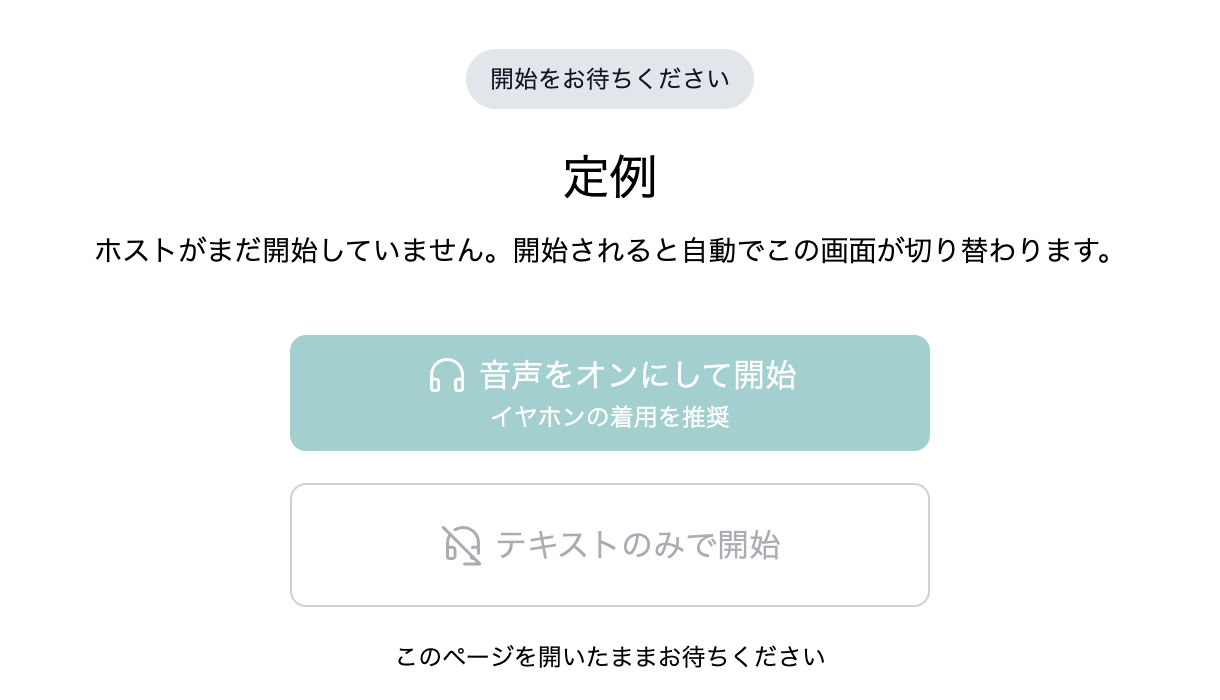
- 参加者が開始前に招待リンクを開くと、「開始をお待ちください」と表示されます。主催者が会議を開始すると、自動で画面が切り替わります。参加者には、このページを開いたまま待ってもらいます。
- 画面には 音声をオンにして開始(イヤホンの着用を推奨)と テキストのみで開始 のボタンが表示されます。
- 視聴ページは、CoeFont通訳で利用できるすべての言語で表示されます。
参加者画面の見方(翻訳・要約の表示、通訳音声のオン・オフ、言語の切り替え)は、共有されたURL・QRコードで視聴する をご覧ください。参加者にそのまま案内できます。
当日の会議の開始
ホームの一覧からの開始
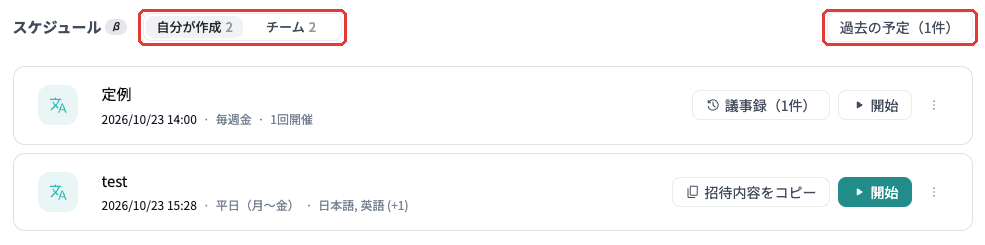
- ホームの スケジュール 欄で、開始する会議予定を探します。会議名・日時・繰り返し・言語が表示されます。
- 一覧は 自分が作成|チーム で切り替えられます。「過去の予定」の画面でも同じように切り替えられます。
- 保存先フォルダの編集権限がない予定は表示されません。
- 招待内容をコピー から、招待文をあとからコピーすることもできます。
- 開始する会議予定の 開始 をクリックします。
- 会議の音声をCoeFont通訳に取り込むための共有・許可を行います。操作は通常の会議と同じです。手順は ブラウザ版で通訳を始める をご覧ください。 会議リンクを登録した予約では、この操作はありません。Botが会議に参加し、Botの画面が開きます(入室の許可)。
- 会議が終わったら、終了の操作をします。会議リンクを登録した予約では、会議の参加者が全員退出すると、Botも自動で退出します。
当日の担当者が開始の操作と音声の共有・許可をしてください。会議リンクを登録した予約でも、Botは自動では会議に参加しません。
開始できる人とタイミング
- 予約した日時でなくても、いつでも開始できます。ただし、ほかの人がすでに開始していないことが前提です。
- 予約を作成した人以外でも開始できます。ただし、保存先フォルダの編集権限 が必要です。閲覧権限だけの人は開始できません。
- 保存先フォルダの編集権限がある人は、ほかの人が作成した予定の編集・削除もできます。
- 保存先が「個人」の予定は、作成した本人だけが開始できます。
繰り返しの予約の再開始
繰り返しの予約は、一度終了してもホームの スケジュール 欄に残り、同じ予約をもう一度開始できます。

- ホームの スケジュール 欄で、前回使った会議予定を探します。
- その予定の 開始 をクリックします。
招待リンク・QRコード・パスコードは前回と同じです。参加者に送り直す必要はありません。
議事録は、開始1回ごとに別々 に作成されます。終了してもう一度開始すると、議事録は2件に分かれます。回ごとの議事録は、議事録(〇件) から開けます。
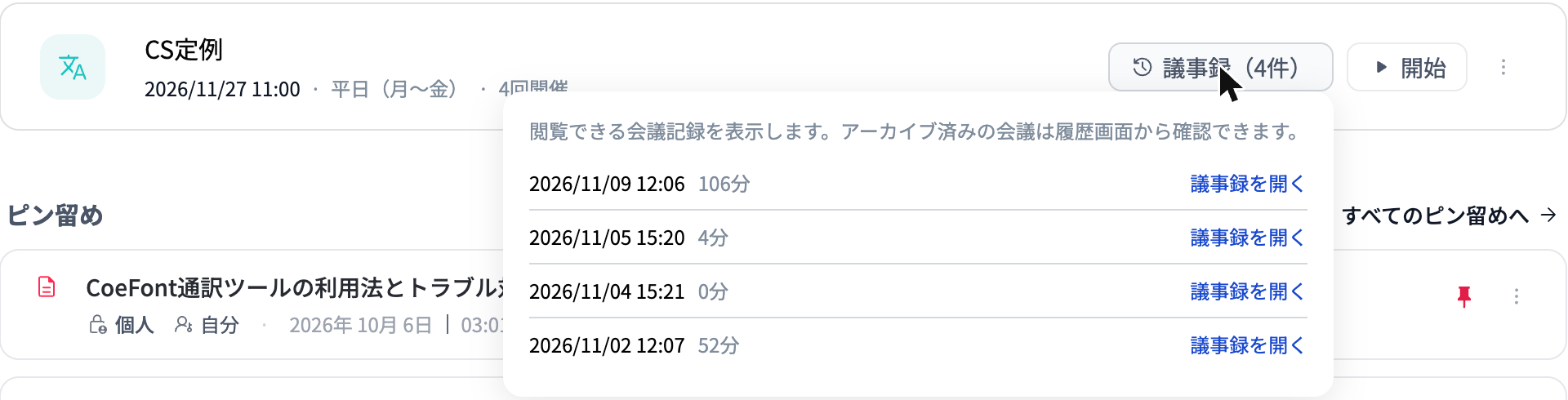
本番前のマイク・音響テストを、本番の議事録に入れたくない場合は、テストが終わったらいったん終了し、本番で同じ予約をもう一度開始してください。テストの分は別の議事録になるため、本番の文字起こし・要約には含まれません。招待リンクはテストと本番で同じものを使えます。テストで開始した時間も、利用時間に含まれます。
ホストと議事録の所有者
- 会議を開始した人が ホスト になり、その会議の 所有者 になります。予約を作成しただけでは、議事録の所有者にはなりません。
- 議事録は、予約時に選んだ保存先に保存されます。開始した人の個人フォルダに自動で変わることはありません。
- 議事録は、所有者(開始した人)のほか、保存先フォルダなどを通じて編集権限を持つ人が編集できます。
開催後の議事録の確認
会議が終了すると、開催ごとに議事録が残り、設定した保存先(個人、または部門フォルダなど)に保存されます。
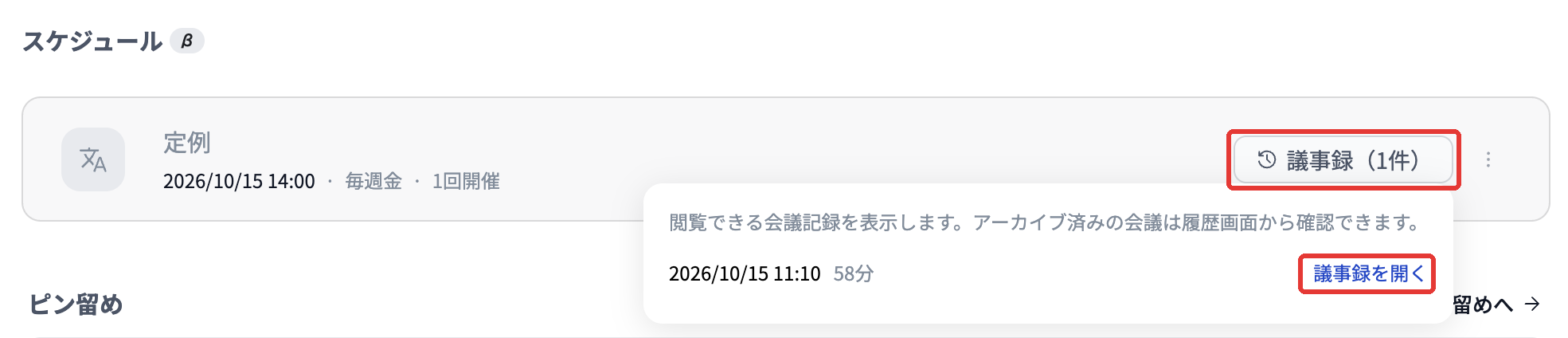
議事録は、予約時に選んだ保存先(個人フォルダまたは部門のフォルダ)に保存されます。ホームの 最近 の一覧や、保存先のフォルダからも開けます。一覧には、保存先の部門名が表示されます。

- ホームの スケジュール 欄で、該当する会議予定の 議事録(〇件) をクリックします。開催済みの回数は「〇回開催」と表示されます。
- 閲覧できる会議記録が、開催日時ごとに一覧表示されます。
- 確認したい回の 議事録を開く をクリックします。
議事録は、ホームの「最近」や保存先フォルダからも確認できます。アーカイブ済みの会議は「議事録(〇件)」の一覧には表示されないため、履歴画面から確認してください。