ブラウザ版で通訳を始める
こんなときに読む記事です
- ブラウザ版でCoeFont通訳を初めて使う
- 会議前にマイク・スピーカーの設定を確認したい
- 通訳する言語や通訳スタイルの設定方法を知りたい
- 通訳の開始方法を知りたい
ブラウザ版は、Web会議(Teams・Zoom・Google Meetなど)の画面とシステム音声をブラウザで共有し、会議の音声を通訳します。PCにアプリをインストールする必要はありません。
画面を共有する代わりに、会議リンクを入力してBotを会議に参加させることもできます。手順は 会議にBotを招待して通訳する をご覧ください。このページでは、画面とシステム音声を共有する方法を説明します。
事前準備:マイクとスピーカーの確認
会議に参加する前に、PCのサウンド設定でマイクとスピーカーを使用するイヤホン(または会議室のマイク・スピーカー)に設定してください。PC内蔵のマイクとスピーカーを使うと、ハウリングが起きて通訳の精度が下がりやすくなります。
設定の手順とハウリングを防ぐ注意点は、通訳を主催するメンバー共通のページ 通訳を始める前のマイク・スピーカーの設定 にまとめています。会議室での設定パターン(スピーカーマイクを使う場合など)は 会議室でマイク・スピーカーを使う をご覧ください。
通訳の開始手順
会議の開始
- 通常どおり、Web会議(Teams・Zoom・Google Meetなど)を開始するか、会議に参加します。
参加者を待つ間に、次の手順でブラウザ版を起動します。
ブラウザ版の起動
- 会議とは別のウィンドウまたはタブで、CoeFont通訳の管理画面を開きます。
- ログインしていない場合は、ログインします。
- 画面左上のタブから 通訳 メニューを開きます。
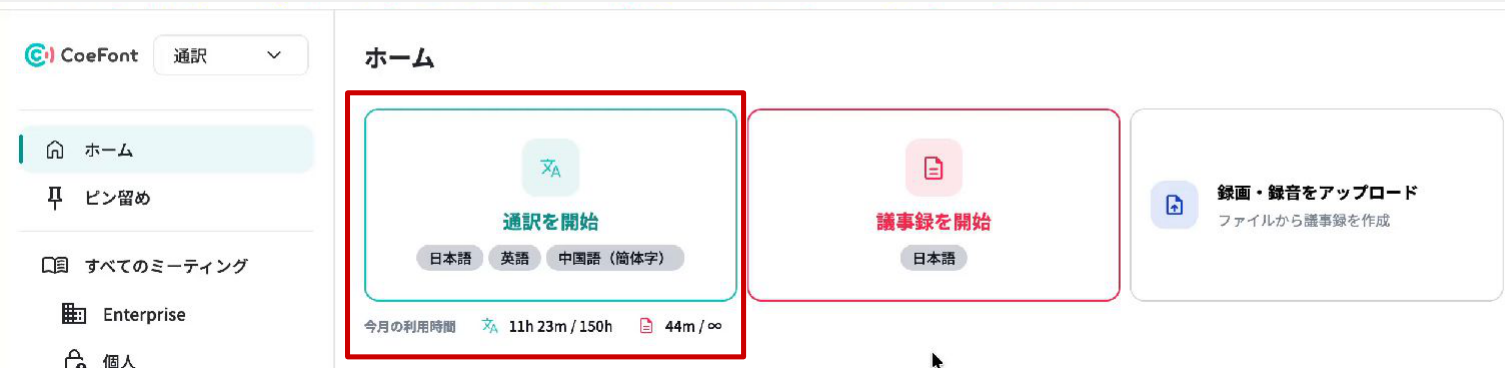
- 通訳を開始 をクリックします。
通訳言語の設定
- 言語 で、会議で使う言語を選択します。2言語以上選択できます。
- あなたの言語 で、自分が話す言語を選択します。組織でBotの利用が許可されている場合、あなたの言語 は 通訳の設定 の中にあります。
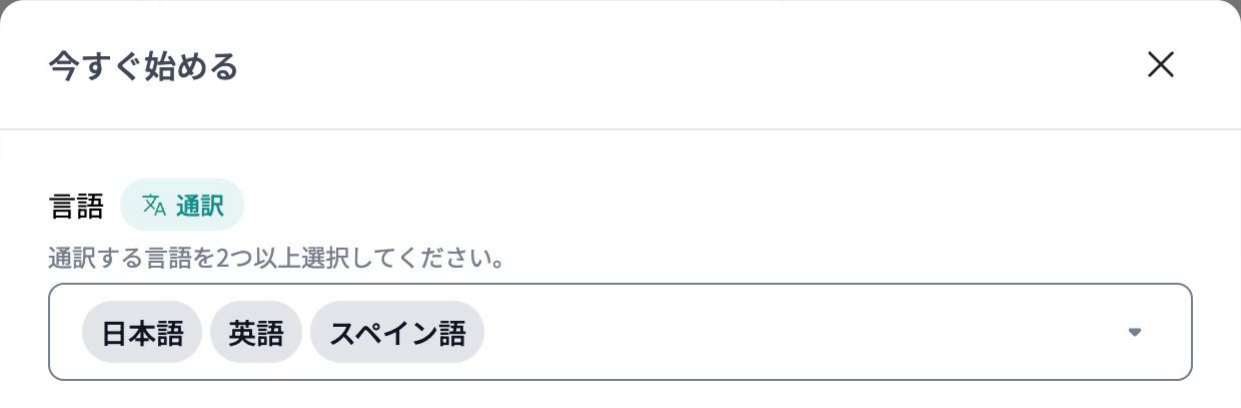
選択できる言語は 対応言語 をご覧ください。
通訳スタイルと議事録の保存先の設定
-
議事録の保存先を選択します。
- 個人 を選ぶと、議事録はホストだけが閲覧できます。
- ほかのメンバーと共有したい場合は、部門フォルダを選びます。
-
通訳スタイルを選択します。
- デフォルト: テンポのよいやり取りに向いています。
- 長めのまとまりで通訳: 通訳までに少し時間がかかる代わりに、精度が上がります。カンファレンスなど精度を優先したい場面に向いています。
選んだ通訳スタイルはユーザーごとに保存され、次回の会議開始時にもそのまま使われます。デスクトップアプリとも共有されます。
-
必要に応じて、言語ごとに読み上げ音声を選択します。
-
必要に応じて、資料 の欄に会議で使う資料(PDF、PPTX、DOCX、XLSX、TXT)を追加します。追加した資料はこの会議の通訳で参照され、精度の向上に役立ちます。
-
会議に Bot を招待 の欄は空のまま、画面キャプチャで開始 をクリックします。組織でBotの利用が無効になっている場合、ボタンは 通訳を開始 と表示されます。
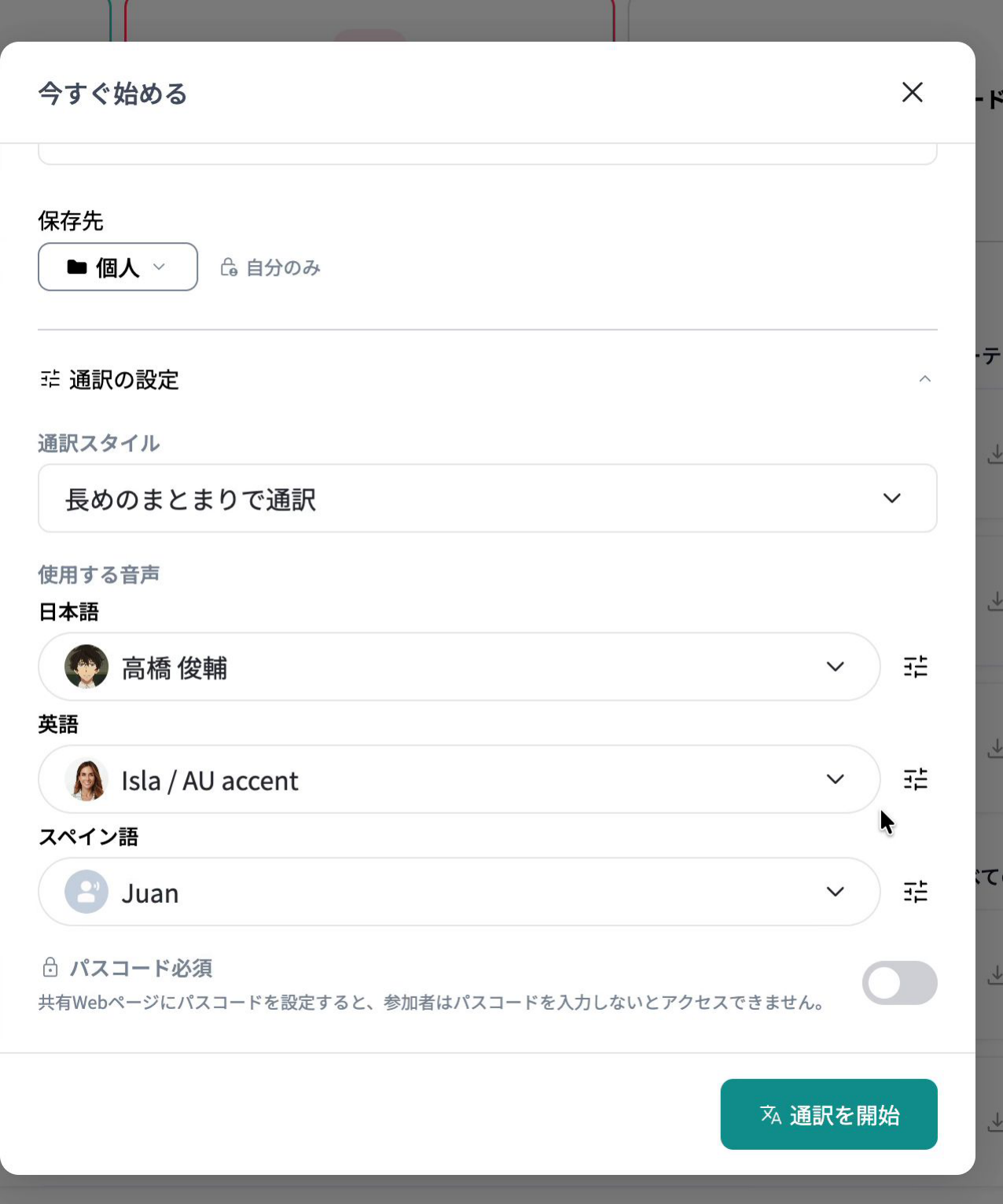
上の画像は、組織でBotの利用が無効になっている場合の画面です。Botの利用が許可されている組織では、画面の下部に「会議に Bot を招待」の欄と 画面キャプチャで開始 ボタンが表示されます。
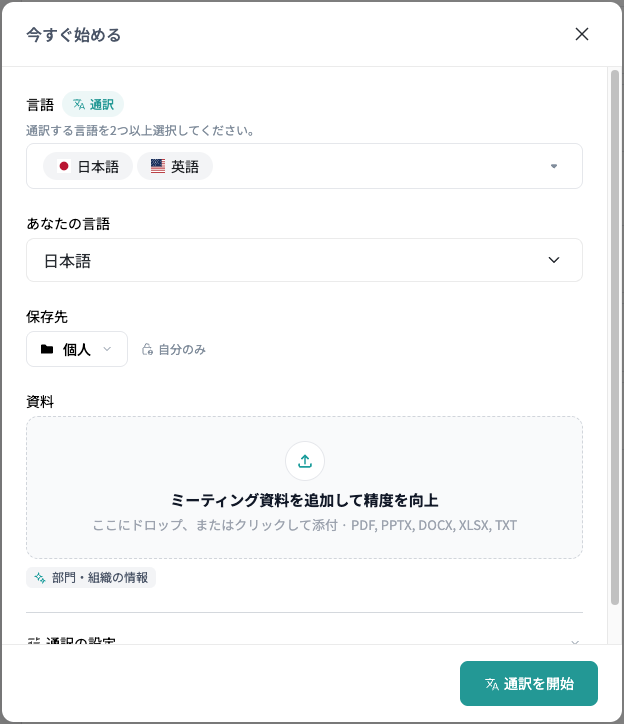
部門・組織の情報 にカーソルを合わせると、保存先に応じてこの会議で参照される資料(部門や組織に登録済みの参考資料)を確認できます。参考資料の登録は カスタム辞書・参考資料 をご覧ください。
通訳音声の再生速度を少し速めると、元の発言とのタイムラグを減らせます。
画面とシステム音声の共有
- 共有するタブ・ウィンドウの一覧が表示されたら、会議の画面、または 画面全体 を選択します。
- システム音声を共有する をオンにします。
- 共有 をクリックします。
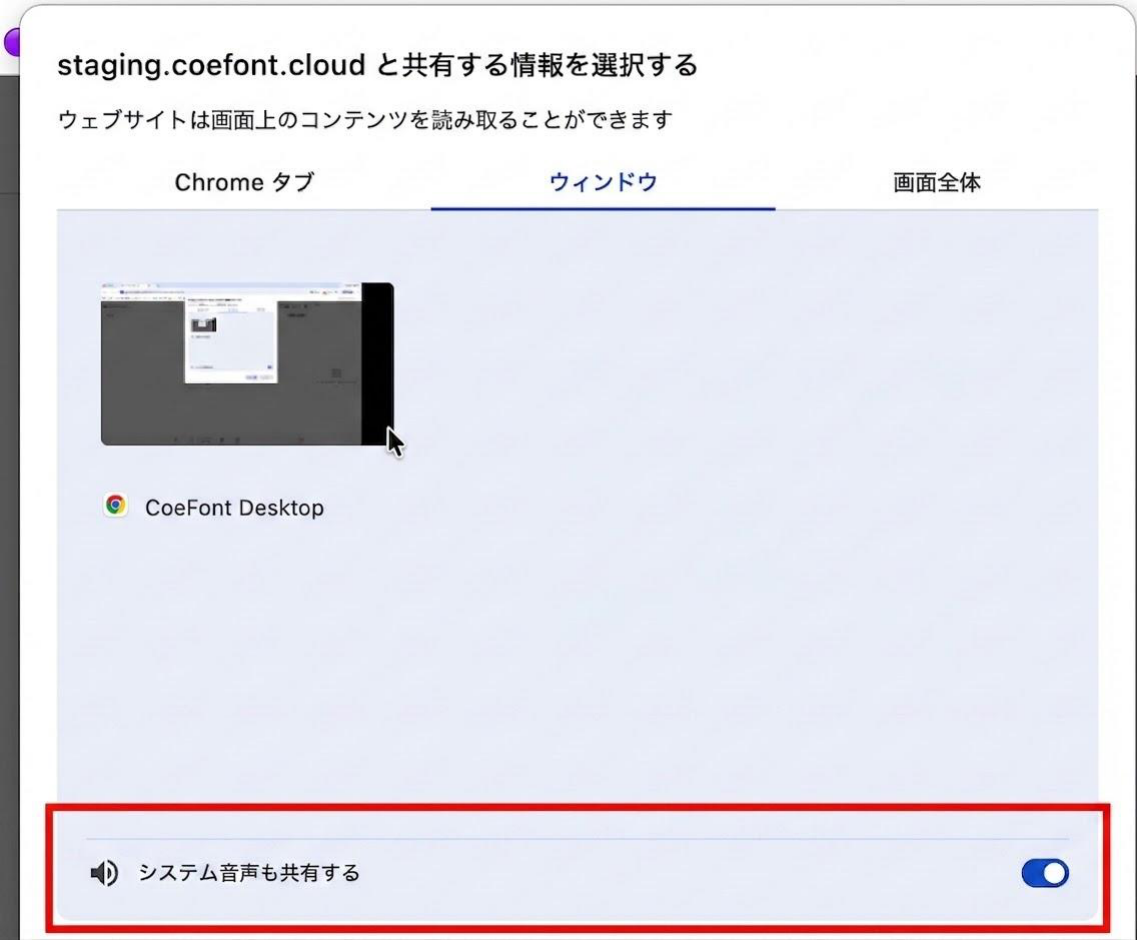
オフのままだと、会議の参加者の音声がCoeFont通訳に届かず、参加者の発言が通訳されません(ホスト自身の発言は通訳されます)。
通訳画面に切り替わり、発言の文字起こしと翻訳が表示されれば開始完了です。
1つの言語だけの会議で使う場合
ブラウザ版では、翻訳を使わない1つの言語だけの会議でも議事録を取れます。この場合は通訳ではなく議事録モードを使います。使い方は 1つの言語だけの会議で議事録を取る(議事録モード) をご覧ください。