通訳を始める前のマイク・スピーカーの設定
こんなときに読む記事です
- 初めて通訳を主催するので、事前に何を準備すればよいか知りたい
- イヤホンや会議室のマイク・スピーカーをどう設定すればよいか知りたい
- ハウリング(ノイズ)や音声のループを防ぎたい
通訳を主催(ホスト)するときは、どのアプリを使う場合も、会議に参加する前にPCのサウンド設定を確認してください。このページの内容は、ブラウザ版・デスクトップアプリ・Teams Pluginに共通です。
マイクとスピーカーの設定
PCのサウンド設定(Windowsは 設定 > システム > サウンド、Macは システム設定 > サウンド)で、マイクとスピーカーを設定します。
- イヤホン(ヘッドセット)を使う場合: マイクとスピーカーの両方を、使用するイヤホンに設定します。
- 会議室のマイク・スピーカーを使う場合: マイクとスピーカーを、会議室に設置されている機器に設定します。
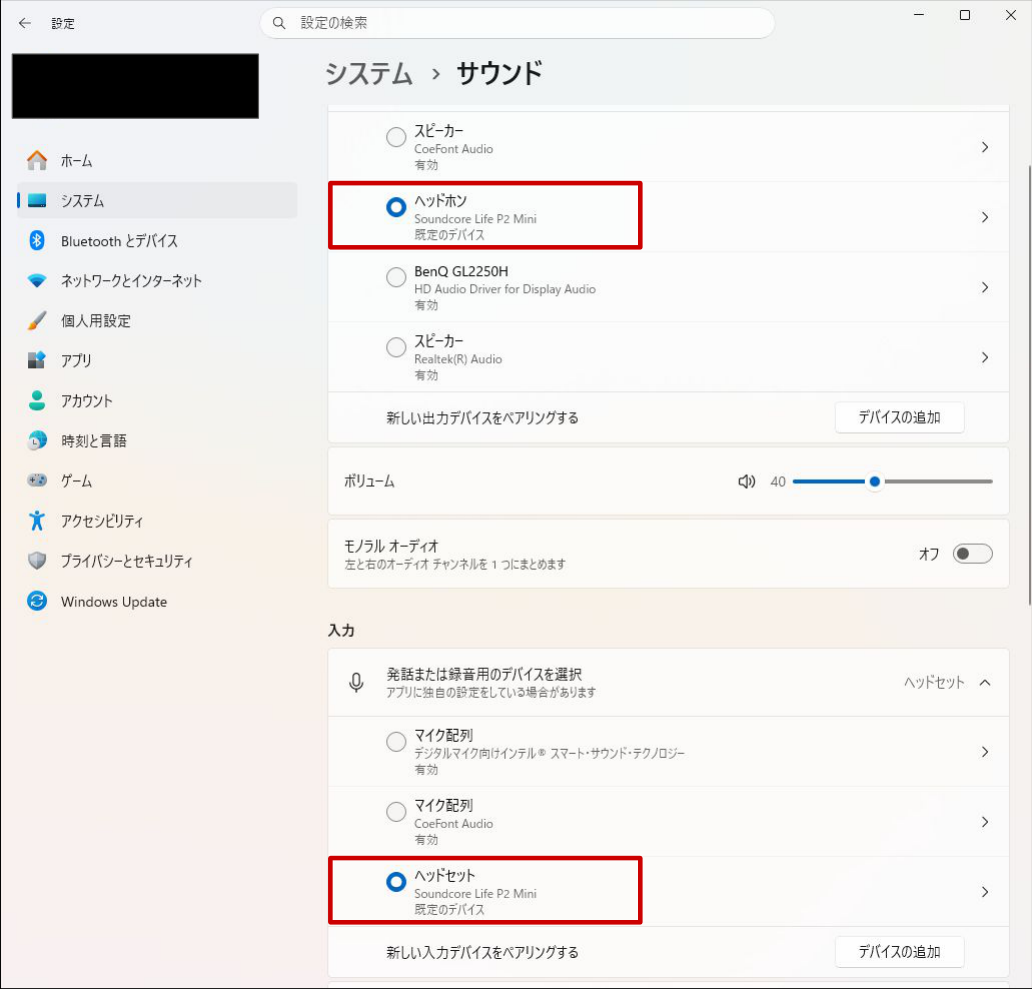
PC内蔵のマイク・スピーカーは使わないでください
PC内蔵のマイクとスピーカーを使うと、ハウリングが起きて通訳の精度が下がりやすくなります。外付けのイヤホンや、会議室用のマイク・スピーカーを使ってください。
通訳音声を聞くときは、ホストも参加者もイヤホンを使ってください。通訳音声がもう一度通訳される音声のループを防げます。
アプリごとの追加設定
- ブラウザ版をWindowsでTeamsと一緒に使う場合: Teamsのスピーカーと、Windowsのサウンド設定のスピーカーを同じデバイスに合わせます。詳しくは 通訳中の操作と参加者への共有(ブラウザ版) の「サウンド設定の確認」をご覧ください。
- デスクトップアプリをWindowsでTeamsと一緒に使う場合: Teamsのスピーカーを「CoeFont Audio」に設定する追加の設定が必要です。Teamsで使うときの音声設定(デスクトップアプリ) をご覧ください。
- 会議室のスピーカーマイク(Jabra・ヤマハ製など)を使う場合: 発言の拾い方と通訳音声の聞き方の組み合わせごとに設定が異なります。会議室でマイク・スピーカーを使う をご覧ください。
次のステップ
関連情報
この記事で解決しましたか?