Teamsで使うときの音声設定(デスクトップアプリ)
こんなときに読む記事です
- Teams会議の音声がデスクトップアプリに入らない
- Teamsのスピーカーを何に設定すればよいかわからない
- デスクトップアプリを起動したら、PC全体の音が聞こえなくなった
- デスクトップアプリを起動したら、マイクが反応しなくなった
WindowsでMicrosoft Teamsのデスクトップアプリと一緒にCoeFont通訳を使う場合は、このページの設定が必要です。
このページの設定は、Windows版のデスクトップアプリをTeams会議で使う場合だけ必要です。Mac版では「高度な音声キャプチャ」の設定は不要です。Zoom・Google Meetなど、Teams以外の会議ツールで使う場合も不要です。
高度な音声キャプチャの仕組み
ZoomやGoogle Meetでは、相手の音声は通常の方法でCoeFont通訳に届きます。一方、Teamsのデスクトップアプリは音声の出力方式がほかのアプリと異なるため、通常の方法では相手の音声を受け取れません。
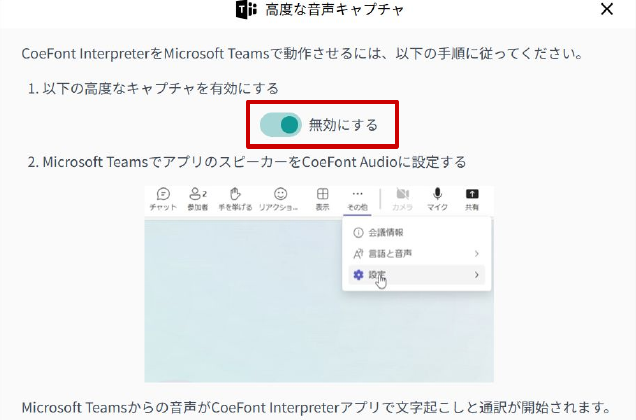
「高度な音声キャプチャ」をオンにすると、Teamsの音声を仮想オーディオデバイス「CoeFont Audio」経由で取り込み、CoeFont通訳に届けられるようになります。
オンにしている間は、次の点にご注意ください。
- PC上のほかのアプリの音声も「CoeFont Audio」を経由します。会議中に動画や音楽を再生すると、その音声も取り込まれます。
- Teams会議のあとにZoomやGoogle Meetで使うときは、「高度な音声キャプチャ」をオフに戻してください。
Teams会議が中心の場合は、PCの音声設定が不要な Teams Plugin も検討してください。
事前確認:PC本体のサウンド設定
PCの仕様や自動認識機能によって、アプリの起動時にPC本体のサウンド設定が「CoeFont Audio」に切り替わることがあります。PC全体の音が聞こえない、マイクが反応しないといった場合は、次の手順で元に戻します。
- Windowsの 設定 > システム > サウンド を開きます。
- 出力デバイス(スピーカー)と入力デバイス(マイク)が「CoeFont Audio」になっていないか確認します。
- 「CoeFont Audio」になっている場合は、実際に使っているイヤホン、またはPC内蔵のスピーカー・マイクに戻します。
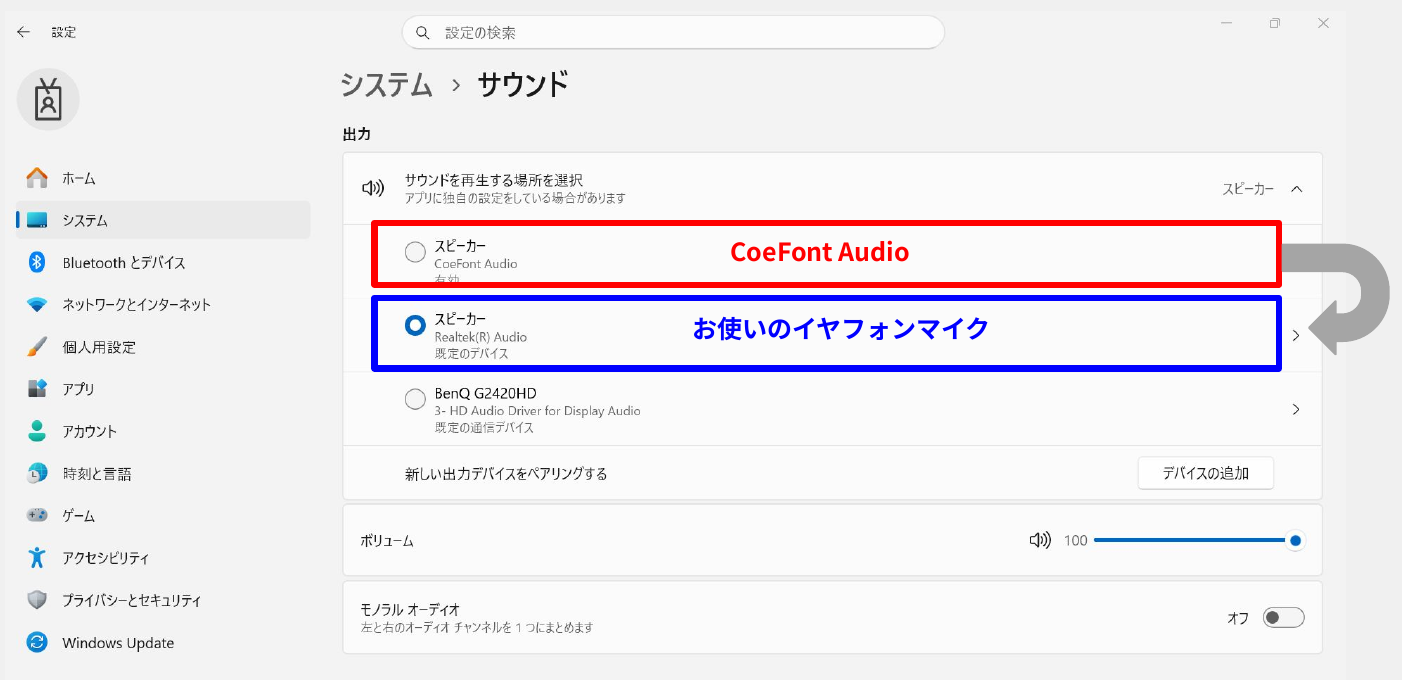
「CoeFont Audio」は、アプリが内部で音声を処理するための仮想デバイスです。PC本体の入出力に指定すると、自分の耳に音が届かなくなったり、Web会議で音声のトラブルが起きたりします。
Teams会議での設定手順
高度な音声キャプチャの有効化
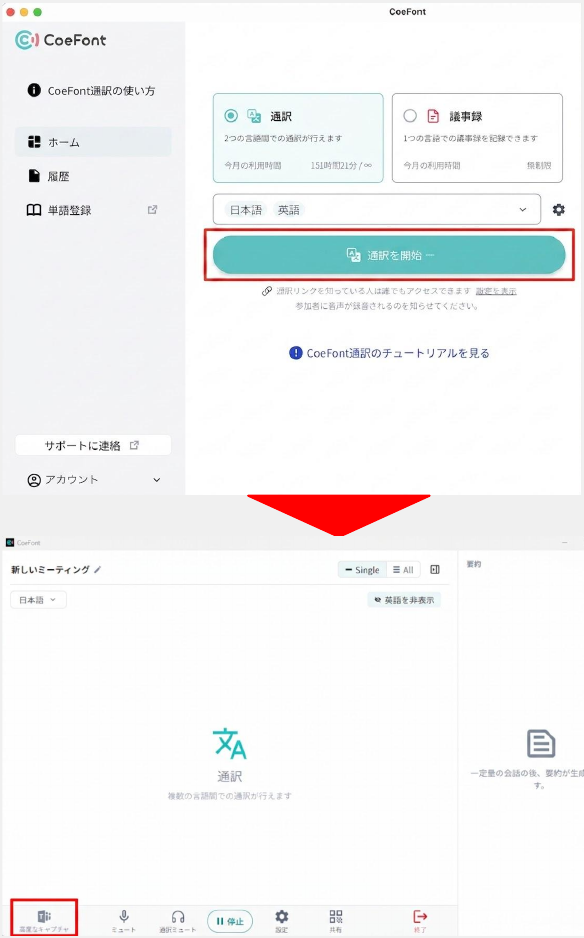
- CoeFont通訳のホーム画面で 通訳を開始 をクリックします。
- 通訳画面の左下にある 高度なキャプチャ をクリックします。
- 「高度な音声キャプチャ」のトグルをオンにします。トグルに色が付いていればオンです。
Teamsのスピーカーの設定
- Teamsで会議を開始するか、会議に参加します。
- 会議画面の「マイク」の横にあるメニューを開きます。
- スピーカー を「CoeFont Audio」に設定します。
- マイク は、PC本体と同じデバイス(イヤホンなど)に設定します。
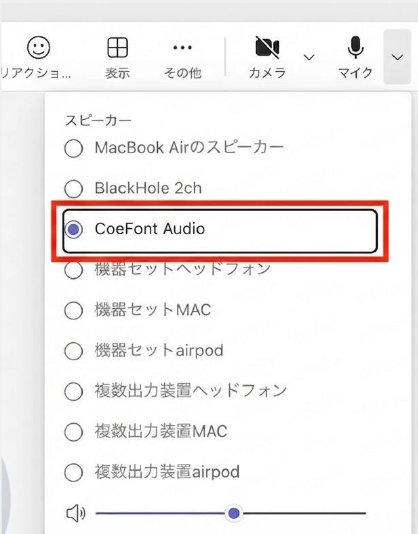
「CoeFont Audio」に設定するのは、Teamsのスピーカーだけです。CoeFont通訳のアプリ内のサウンド設定や、PC本体のスピーカーは変更しません。
参加者への通訳リンクの共有
- CoeFont通訳のメニューバーの 共有 をクリックします。
- 表示されたQRコードまたはURLを参加者に共有します。
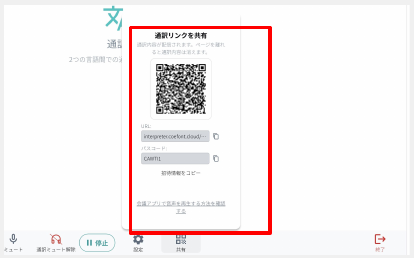
参加者には、元の音声(肉声)と通訳音声の両方が届きます。通訳音声の音量は、設定 > サウンド > アプリ通訳音量 で調整できます。
議事録モードで使う場合
議事録モードでも、Teams会議の音声を取り込むには「高度な音声キャプチャ」が必要です。議事録の開始前でも開始後でも設定できます。
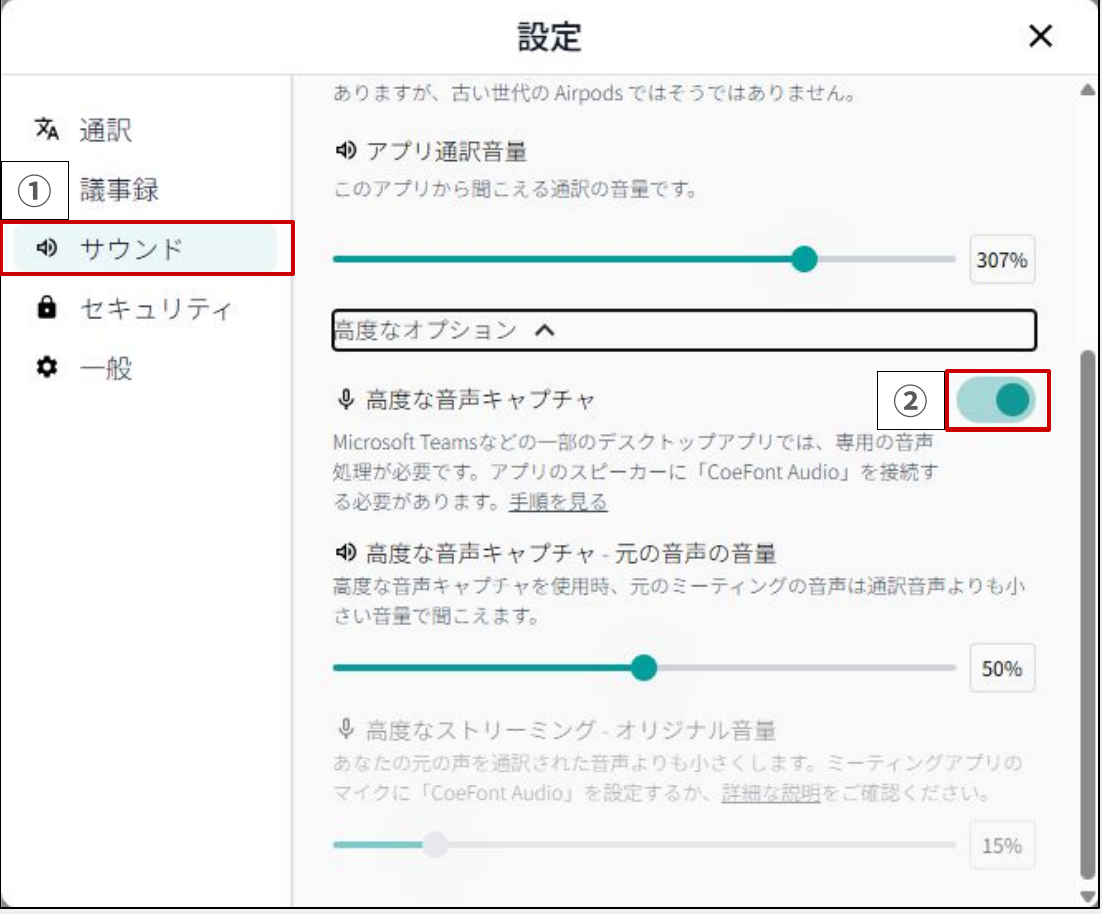
- 議事録画面の 設定 を開きます。
- サウンド を開き、一番下までスクロールします。
- 高度なオプション を開きます。
- 「高度な音声キャプチャ」をオンにします。
- Teamsのスピーカーを「CoeFont Audio」に、マイクをPC本体と同じデバイスに設定します。
議事録モードの使い方は 1つの言語だけの会議で議事録を取る(議事録モード) をご覧ください。