Paramètres audio pour Teams (application de bureau)
Lisez cet article si
- Le son d'une réunion Teams n'arrive pas dans l'application de bureau
- Vous ne savez pas sur quoi régler le haut-parleur de Teams
- Après avoir lancé l'application de bureau, vous n'entendez plus aucun son sur votre PC
- Après avoir lancé l'application de bureau, le microphone ne réagit plus
Les paramètres de cette page sont nécessaires lorsque vous utilisez CoeFont Interpreter avec l'application de bureau Microsoft Teams sous Windows.
Les paramètres de cette page ne sont nécessaires que si vous utilisez l'application de bureau Windows dans des réunions Teams. Sur la version Mac, il n'est pas nécessaire de configurer la « Capture audio avancée ». Ils sont également inutiles avec un outil de réunion autre que Teams, comme Zoom ou Google Meet.
Fonctionnement de la capture audio avancée
Avec Zoom et Google Meet, le son de vos interlocuteurs parvient à CoeFont Interpreter de manière standard. En revanche, l'application de bureau Teams produit le son différemment des autres applications et ne peut donc pas recevoir le son de vos interlocuteurs de manière standard.
Lorsque vous activez la « Capture audio avancée », le son de Teams est capté via le périphérique audio virtuel « CoeFont Audio » et transmis à CoeFont Interpreter.
Tant qu'elle est activée, tenez compte des points suivants :
- Le son des autres applications du PC passe aussi par « CoeFont Audio ». Si vous lisez une vidéo ou de la musique pendant une réunion, ce son est également capté.
- Si vous utilisez Zoom ou Google Meet après une réunion Teams, désactivez à nouveau la « Capture audio avancée ».
Si vous utilisez surtout des réunions Teams, envisagez aussi le Teams Plugin, qui ne nécessite aucun paramètre audio sur le PC.
Vérification préalable : paramètres audio du PC
Selon les caractéristiques du PC et les fonctions de détection automatique, les paramètres audio du PC peuvent basculer sur « CoeFont Audio » au lancement de l'application. Si vous n'entendez aucun son sur le PC ou si le microphone ne réagit pas, rétablissez les paramètres en suivant la procédure ci-dessous.
- Ouvrez Paramètres > Système > Son dans Windows.
- Vérifiez que le périphérique de sortie (haut-parleurs) et le périphérique d'entrée (microphone) ne sont pas réglés sur « CoeFont Audio ».
- Si l'un d'eux est réglé sur « CoeFont Audio », rétablissez les écouteurs que vous utilisez réellement, ou les haut-parleurs et le microphone intégrés au PC.
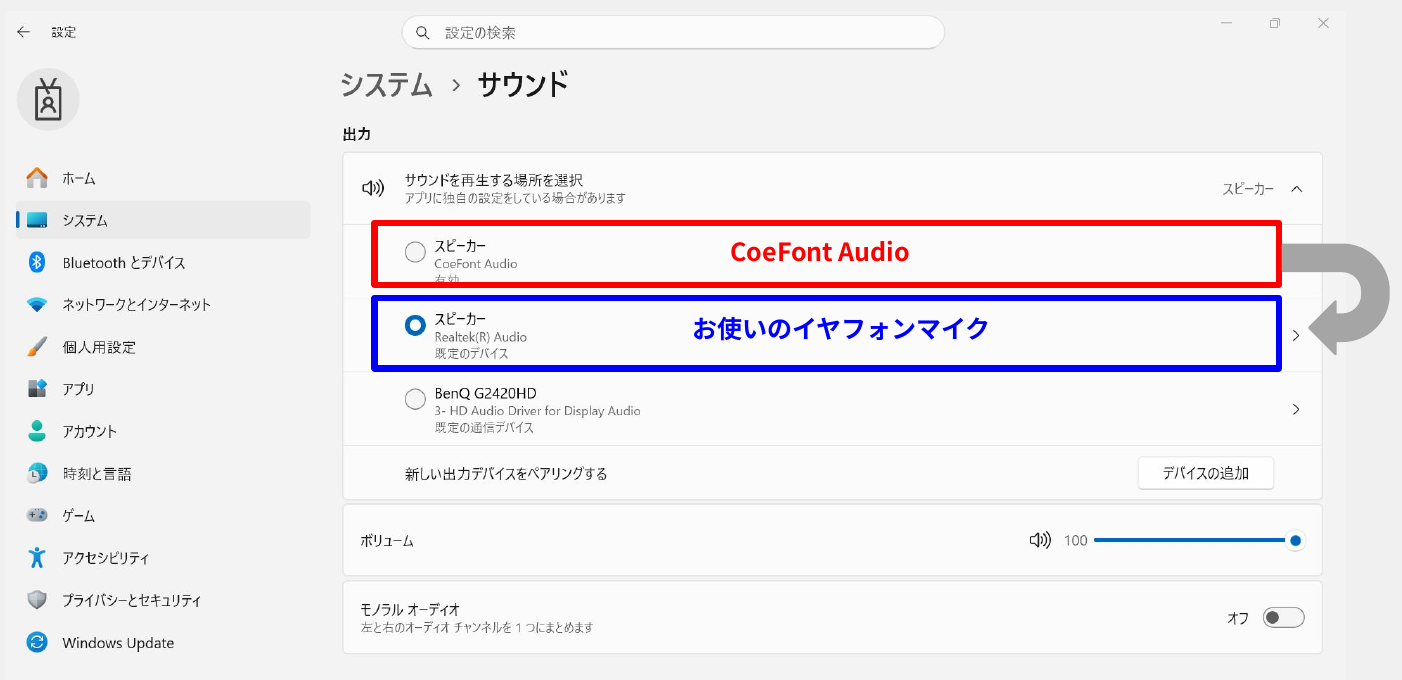
« CoeFont Audio » est un périphérique virtuel que l'application utilise en interne pour traiter le son. Si vous le définissez comme entrée ou sortie du PC, vous risquez de ne plus entendre de son, et des problèmes audio peuvent survenir dans les réunions en ligne.
Procédure pour les réunions Teams
Activer la capture audio avancée
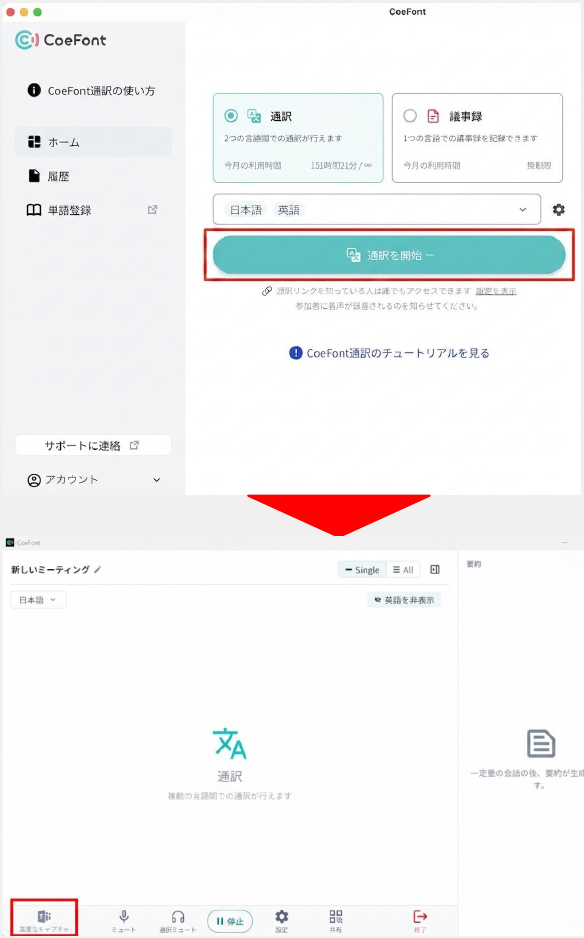
- Sur l'écran d'accueil de CoeFont Interpreter, cliquez sur Démarrer l'interprétation.
- Sur l'écran d'interprétation, cliquez sur Capture avancée en bas à gauche.
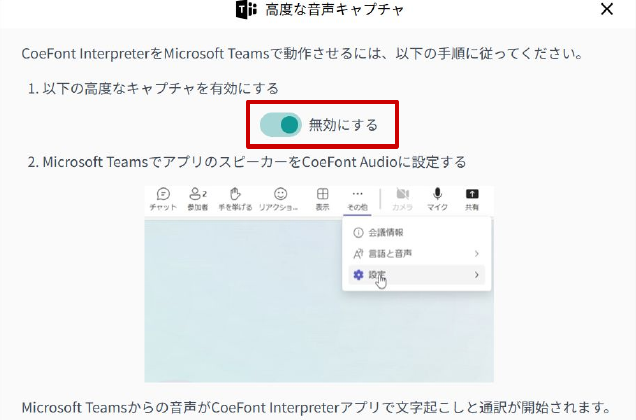
- Activez le bouton à bascule « Capture audio avancée ». S'il est coloré, il est activé.
Régler le haut-parleur de Teams
- Démarrez une réunion dans Teams ou rejoignez-en une.
- Ouvrez le menu à côté de « Microphone » sur l'écran de la réunion.
- Réglez Haut-parleur sur « CoeFont Audio ».
- Réglez Microphone sur le même périphérique que celui du PC (écouteurs, etc.).
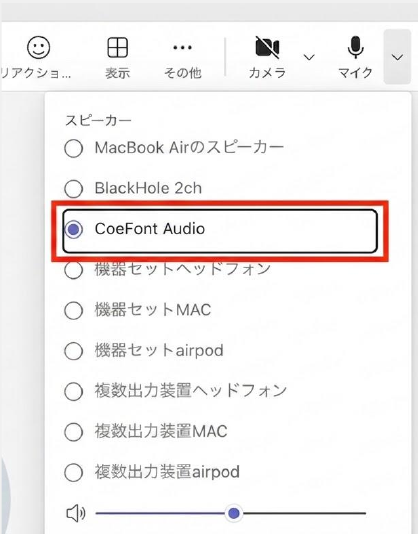
Seul le haut-parleur de Teams doit être réglé sur « CoeFont Audio ». Ne modifiez ni les paramètres audio de l'application CoeFont Interpreter ni les haut-parleurs du PC.
Partager le lien d'interprétation avec les participants
- Cliquez sur Partager dans la barre de menus de CoeFont Interpreter.
- Partagez avec les participants le code QR ou l'URL qui s'affiche.
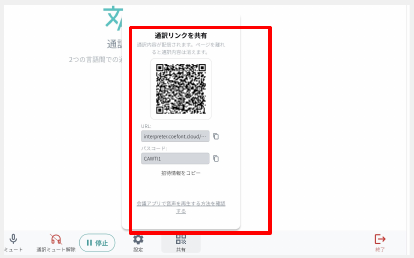
Les participants reçoivent à la fois la voix d'origine et la voix interprétée. Vous pouvez régler le volume de la voix interprétée dans Paramètres > Son > Volume de l'interprétation de l'application.
Utilisation en mode transcription
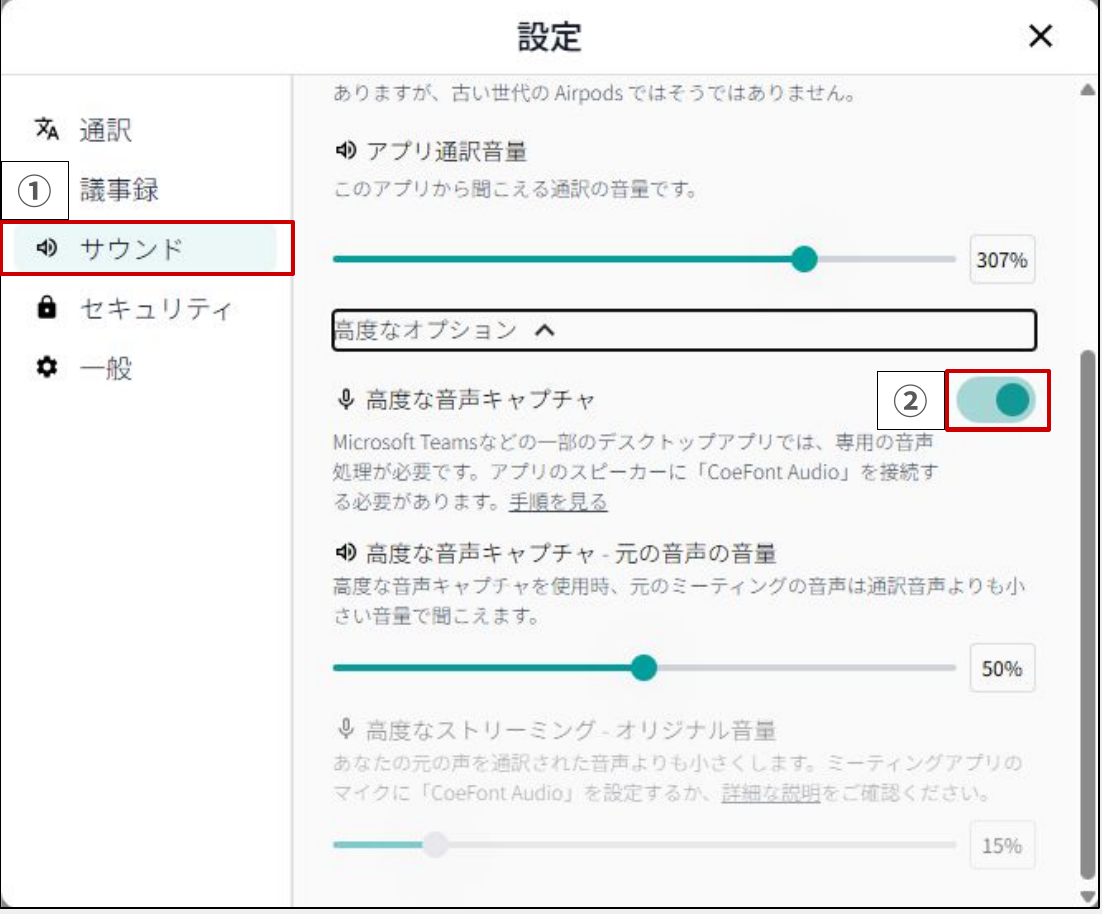
En mode transcription également, la « Capture audio avancée » est nécessaire pour capter le son d'une réunion Teams. Vous pouvez la régler avant ou après le démarrage du compte rendu.
- Ouvrez Paramètres sur l'écran du compte rendu.
- Ouvrez Son et faites défiler jusqu'en bas.
- Ouvrez Options avancées.
- Activez la « Capture audio avancée ».
- Réglez le haut-parleur de Teams sur « CoeFont Audio » et le microphone sur le même périphérique que celui du PC.
Pour l'utilisation du mode transcription, consultez Rédiger un compte rendu pour une réunion dans une seule langue (mode transcription).