Planifier et démarrer une réunion
Lisez cet article si
- Vous souhaitez configurer à l'avance les langues d'interprétation et les documents d'une réunion
- Vous souhaitez envoyer à l'avance un lien d'invitation ou un code QR aux participants
- Vous souhaitez réutiliser le même lien pour vos réunions hebdomadaires ou mensuelles
- Vous planifiez la réunion, mais un autre membre doit la démarrer le jour J
- Vous souhaitez afficher dans la liste uniquement les réunions que vous avez créées
- Vous souhaitez savoir comment sont conservés les comptes rendus d'une réunion récurrente
- Vous souhaitez séparer le test du micro et du son avant la réunion du compte rendu de la réunion proprement dite
- Vous souhaitez faire rejoindre une réunion planifiée par le Bot, à partir du lien de réunion
La fonction de planification vous permet de planifier une réunion depuis l'accueil de la console d'administration de CoeFont Interpreter et de générer un lien fixe et un code QR pour les participants. Pour les réunions récurrentes, vous utilisez le même lien et le même code QR à chaque occurrence.
La fonction de planification est disponible dans la version navigateur de la console d'administration et dans la section Planification de l'écran d'accueil de l'application de bureau. Cette page décrit les écrans de la version navigateur. Il s'agit d'une version bêta : les écrans et les fonctions peuvent évoluer.
Créer une planification
Ouvrir « Planification »
- Dans votre navigateur, ouvrez la console d'administration de CoeFont Interpreter pour afficher l'accueil.
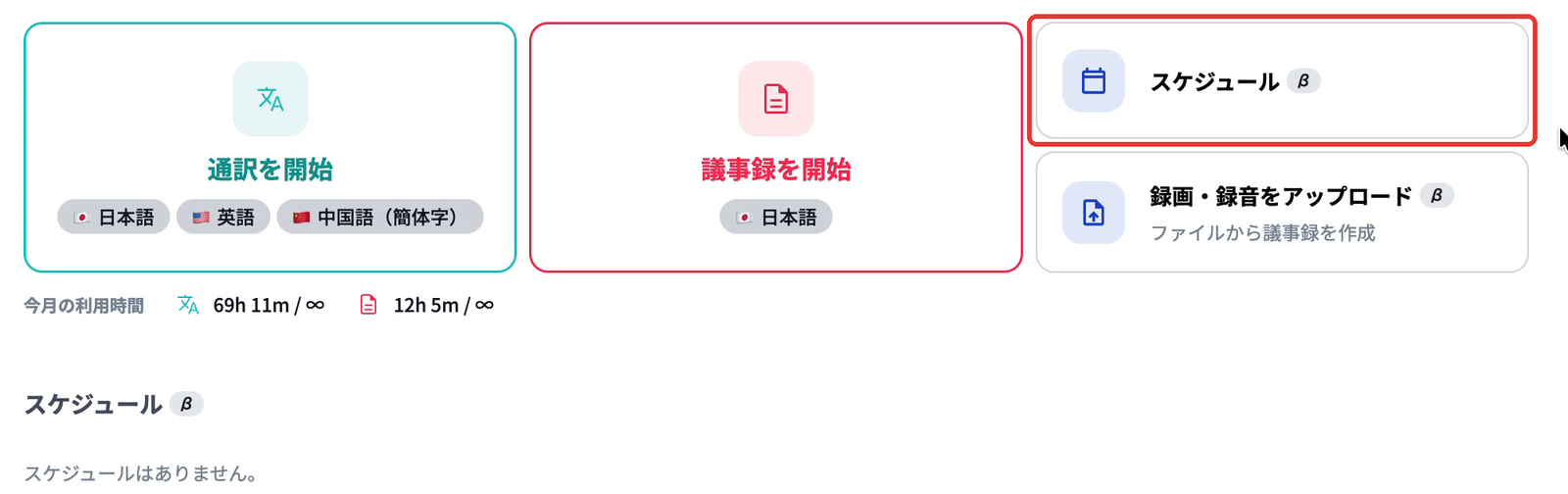
- Cliquez sur Planification en haut à droite de l'écran. L'écran de création d'une réunion planifiée s'ouvre.
Saisir les informations de la réunion
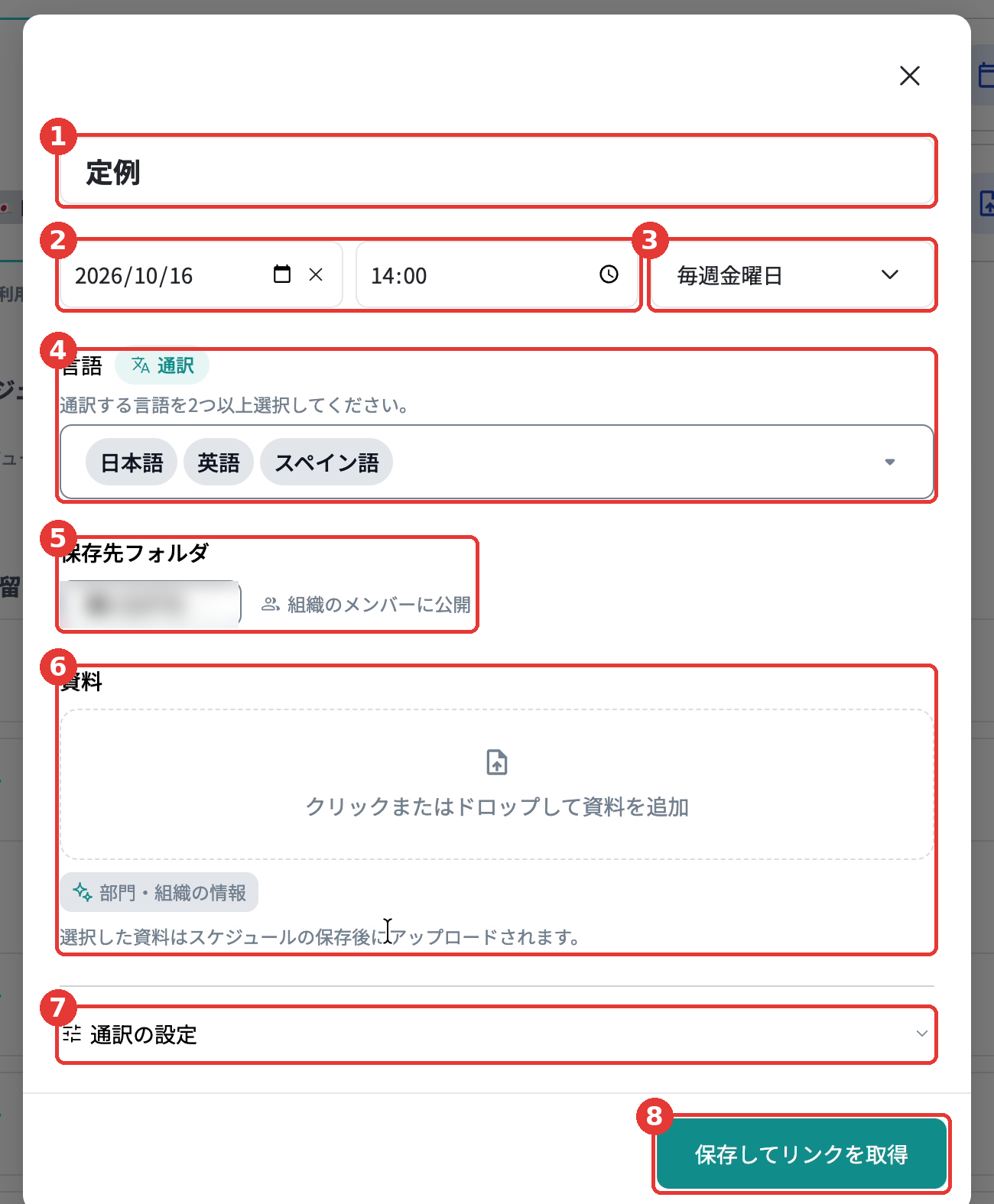
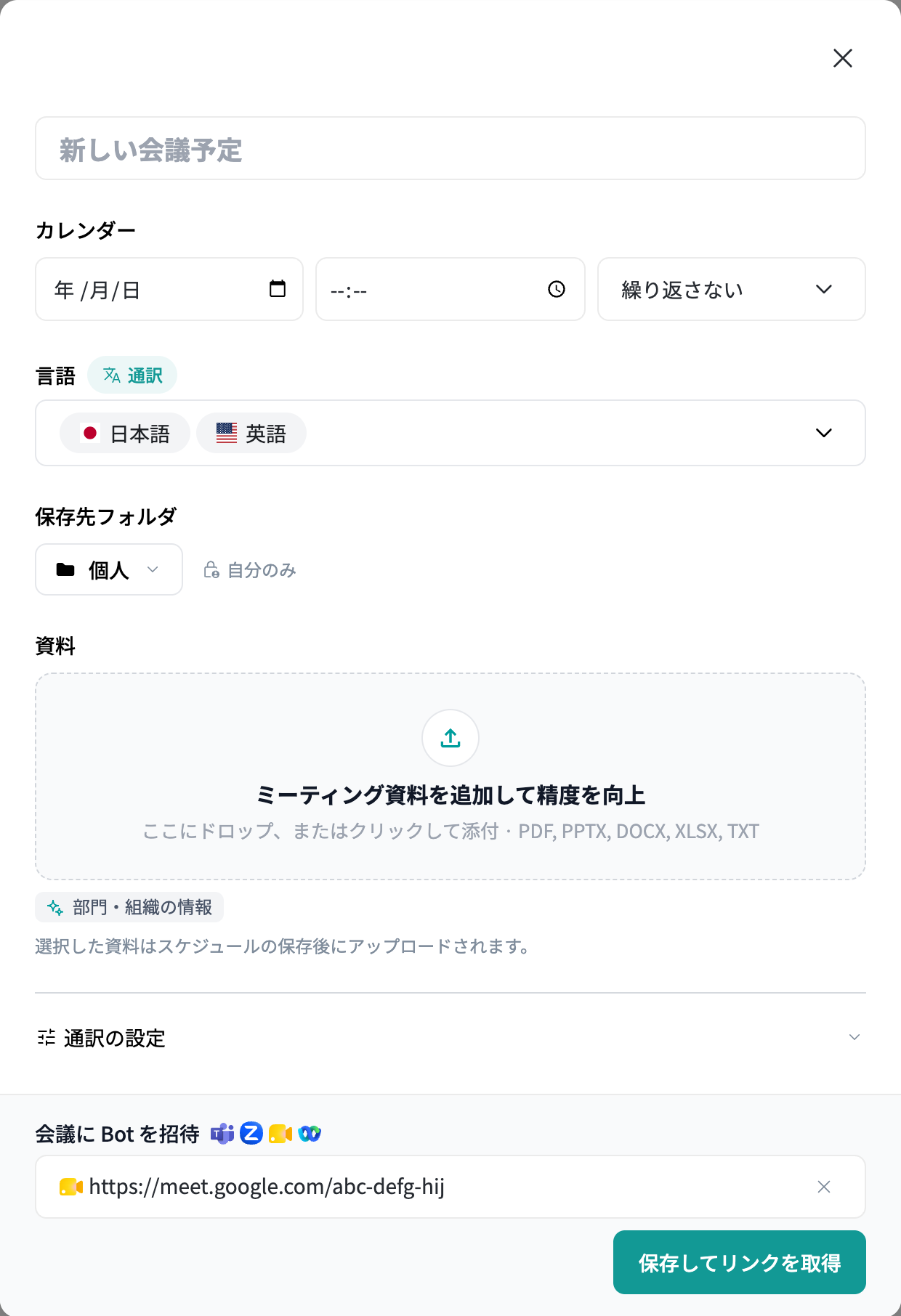
Les numéros (① à ⑧) ci-dessous correspondent à ceux de l'image ci-dessus.
- Nom de la réunion (①) : saisissez le nom de la réunion dans le champ « Nouvelle réunion planifiée ».
- Date et heure (②) : saisissez la date et l'heure de début.
- Répétition (③) : indiquez si la réunion se répète.
- Langues (④) : sélectionnez les langues utilisées pendant la réunion. Pour utiliser l'interprétation, sélectionnez au moins deux langues. Si vous n'en enregistrez qu'une, la réunion devient une réunion comptes rendus uniquement, sans interprétation.
- Dossier d'enregistrement (⑤) : sélectionnez où enregistrer les comptes rendus. Pour une réunion récurrente, le compte rendu de chaque occurrence y est enregistré.
- Documents (⑥) : ajoutez les documents utilisés pendant la réunion.
- Paramètres d'interprétation (⑦) : configurez le style d'interprétation et les voix.
- Enregistrer et obtenir le lien (⑧) : cliquez dessus lorsque vous avez terminé la saisie.
Options de répétition
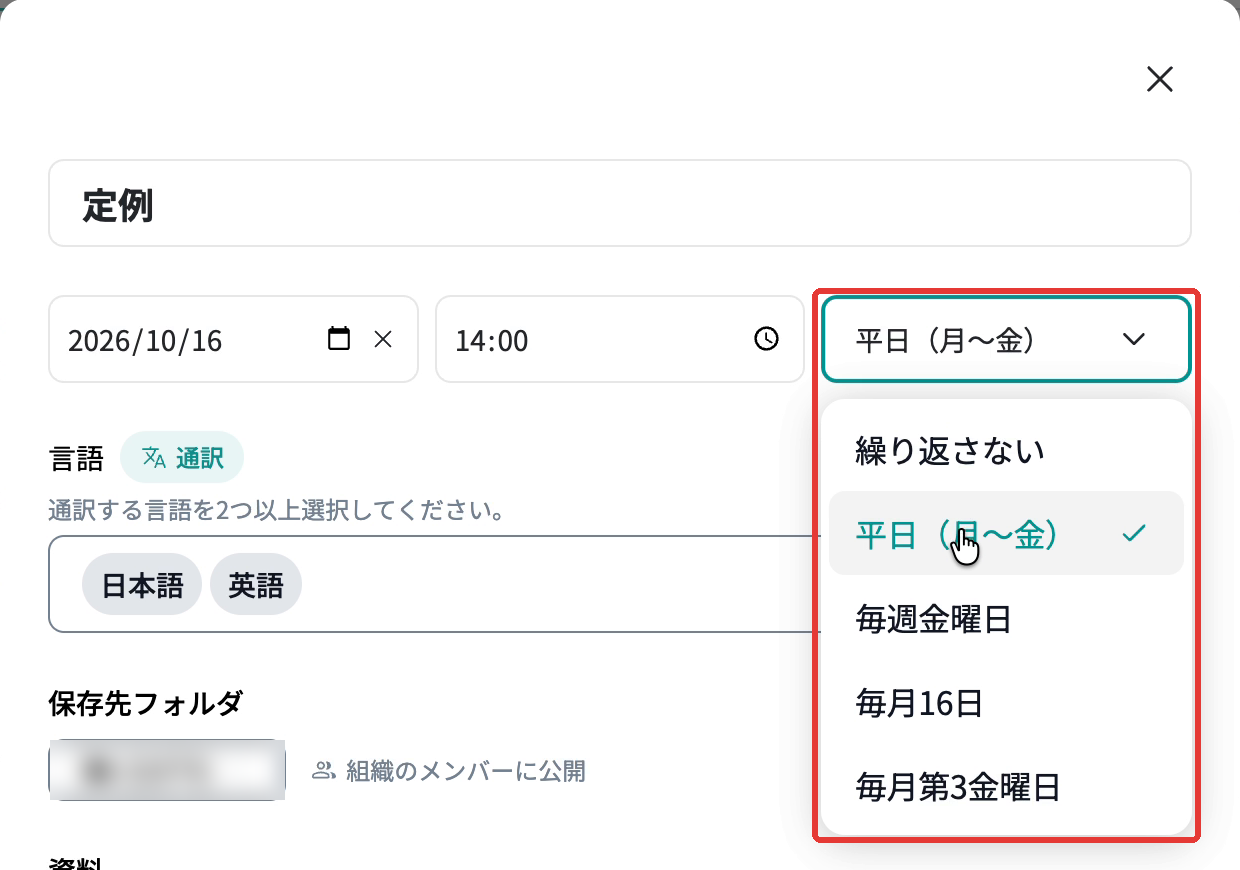
Lorsque vous saisissez une date, des options adaptées à cette date s'affichent (par exemple, pour le vendredi 16/10/2026 : « Tous les vendredis », « Le 16 de chaque mois » et « Le troisième vendredi de chaque mois »). Vous pouvez aussi choisir « Ne pas répéter » et « Jours ouvrés (lun.–ven.) ».
Le réglage de répétition sert notamment à l'affichage des réunions planifiées sur l'accueil. Si le schéma souhaité (par exemple, le deuxième mardi de chaque mois) ne figure pas parmi les options, choisissez l'une des options de répétition et planifiez la réunion. Vous pouvez utiliser le même lien d'invitation et le même code QR pour chaque occurrence.
Sélectionner les langues
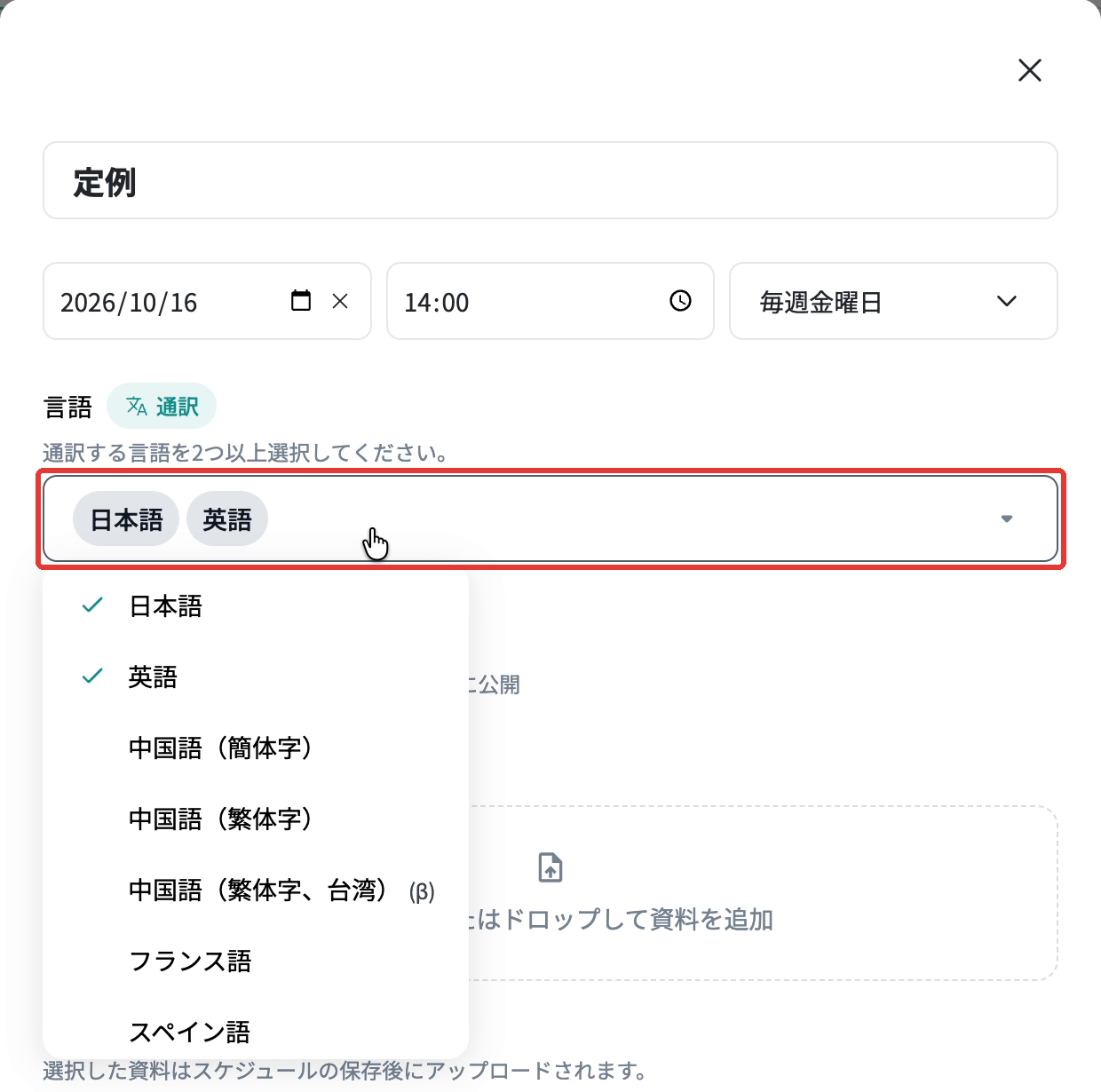
- Cliquez sur le champ Langues.
- Dans la liste, cliquez sur les langues utilisées pendant la réunion.
- Lorsque les langues sélectionnées s'affichent côte à côte dans le champ, c'est terminé.
Sélectionner le dossier d'enregistrement
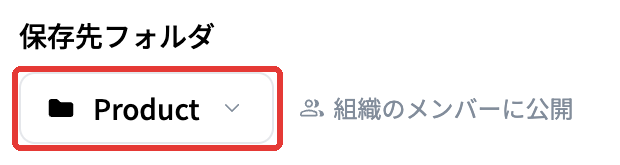
- Vous pouvez choisir comme destination Personnel, un dossier sous « Personnel » ou un dossier de département. Lorsque vous créez une nouvelle planification, la valeur par défaut est Personnel.
- Une réunion planifiée dont la destination est « Personnel » ne peut être gérée et démarrée que par la personne qui l'a créée.
Choisissez non pas « Personnel », mais un dossier de département que ce membre utilise aussi. Les membres qui n'ont pas l'autorisation de modification sur le dossier de département (autorisation de lecture seule) ne voient pas la réunion planifiée et ne peuvent pas la démarrer.
Ajouter des documents
Ajouter les documents de la réunion contribue à améliorer la précision de l'interprétation. Nous vous recommandons d'enregistrer les documents de la réunion au moment de la planification.
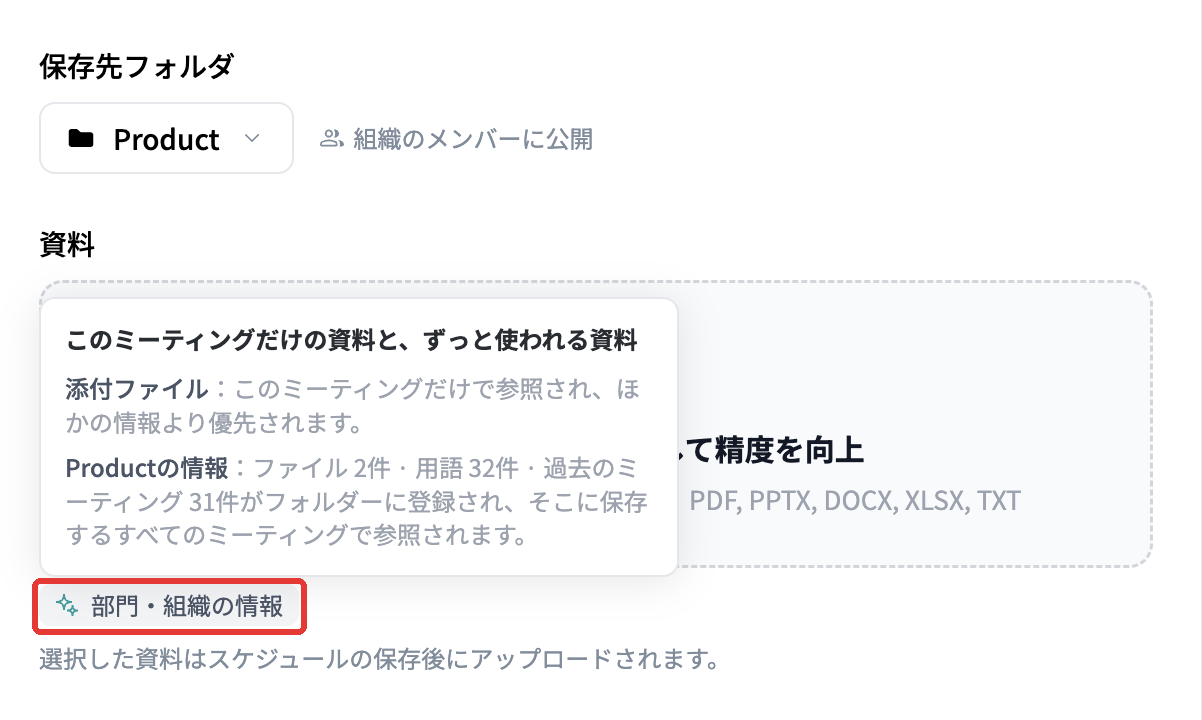
- Cliquez sur le champ Documents et ajoutez les documents utilisés pendant la réunion (PDF, PPTX, DOCX, XLSX, TXT).
- Survolez Informations du département et de l'organisation pour afficher une explication des documents référencés dans cette réunion.
- Fichiers joints : référencés uniquement dans cette réunion, et prioritaires sur les autres informations.
- Informations de (nom du département) : enregistrées dans le dossier et référencées dans toutes les réunions qui y sont enregistrées.
« Informations du département et de l'organisation » ne s'affiche que lors de la création d'une nouvelle planification (avant l'enregistrement). Les documents sélectionnés sont téléversés après l'enregistrement de la planification. Les documents sont partagés entre toutes les occurrences d'une réunion récurrente.
Vérifier les paramètres d'interprétation
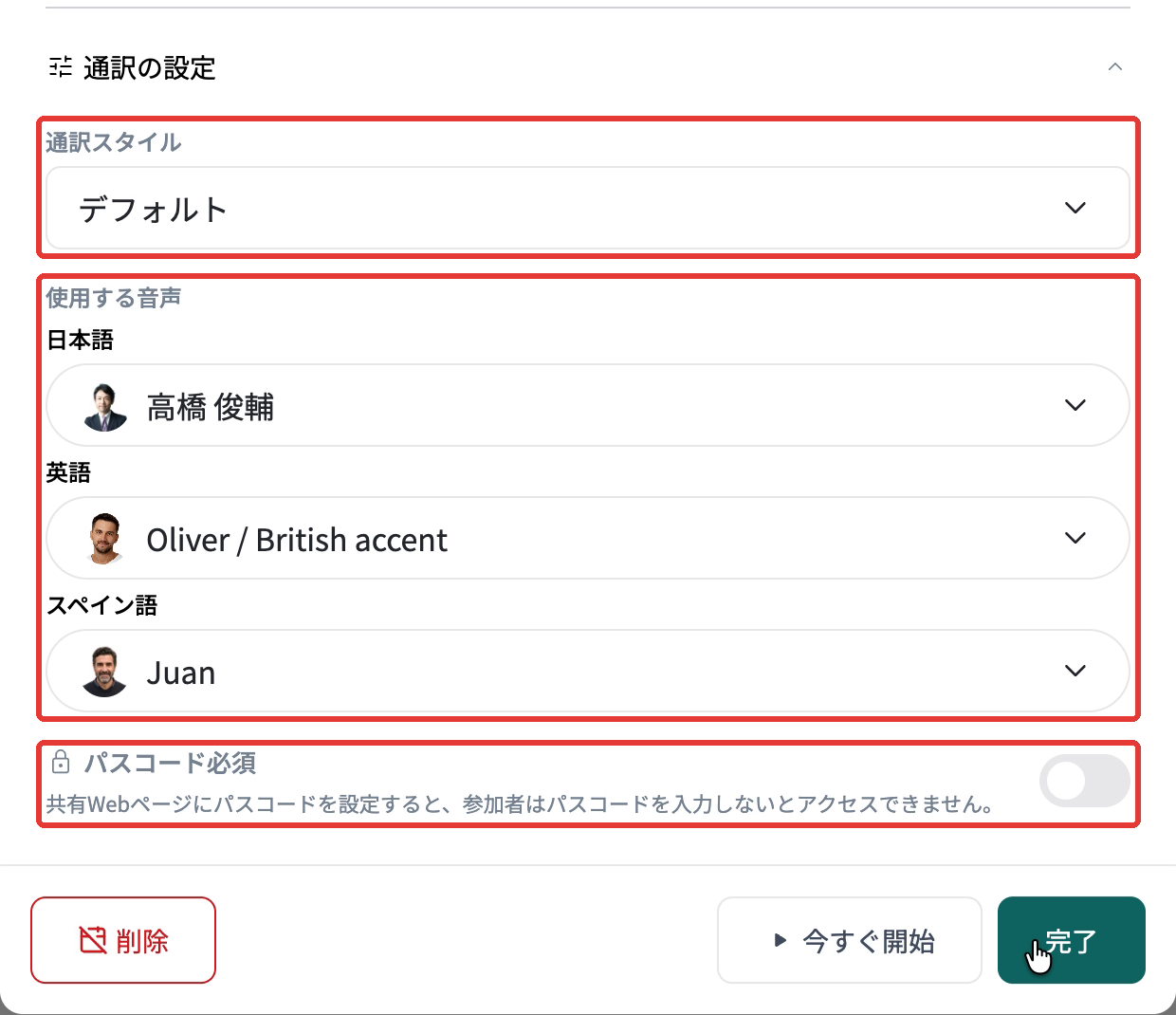
- Cliquez sur Paramètres d'interprétation pour développer la section.
- Sélectionnez un style d'interprétation.
- Dans Voix à utiliser, sélectionnez la voix de lecture pour chaque langue.
- Si nécessaire, activez Code d'accès obligatoire. Lorsque cette option est activée, les participants doivent saisir le code d'accès pour ouvrir la page de visionnage.
Enregistrer un lien de réunion (pour faire rejoindre la réunion par le Bot)
Si vous enregistrez un lien de réunion Teams, Zoom, Google Meet ou Webex, le Bot de CoeFont Interpreter rejoint la réunion lorsque vous démarrez la planification le jour J. Vous n'avez pas besoin de partager l'écran ni le son système. L'enregistrement d'un lien de réunion est facultatif.
- Planifiez la réunion dans votre outil de réunion et copiez le lien de participation.
- Collez le lien copié dans le champ Inviter le Bot dans la réunion.
- Lorsque l'icône de l'outil de réunion s'affiche à gauche du champ, le lien de réunion est reconnu.
Pour une réunion récurrente, le lien de réunion enregistré est utilisé à chaque occurrence. Pour les formats de lien pris en charge et le fonctionnement du Bot, consultez Inviter le Bot dans une réunion pour interpréter.
- Si l'utilisation du Bot est désactivée pour votre organisation, le champ « Inviter le Bot dans la réunion » n'apparaît pas pour les nouvelles planifications. Il reste affiché pour les planifications dont le lien de réunion est déjà enregistré : vous pouvez alors ouvrir la planification et supprimer le lien.
- Le Bot ne rejoint la réunion que si vous démarrez la planification dans la version navigateur. Si vous démarrez depuis la section Planification de l'accueil de l'application de bureau, le lien de réunion n'est pas utilisé et l'application de bureau capte l'audio de la réunion.
Enregistrer et obtenir le lien d'invitation
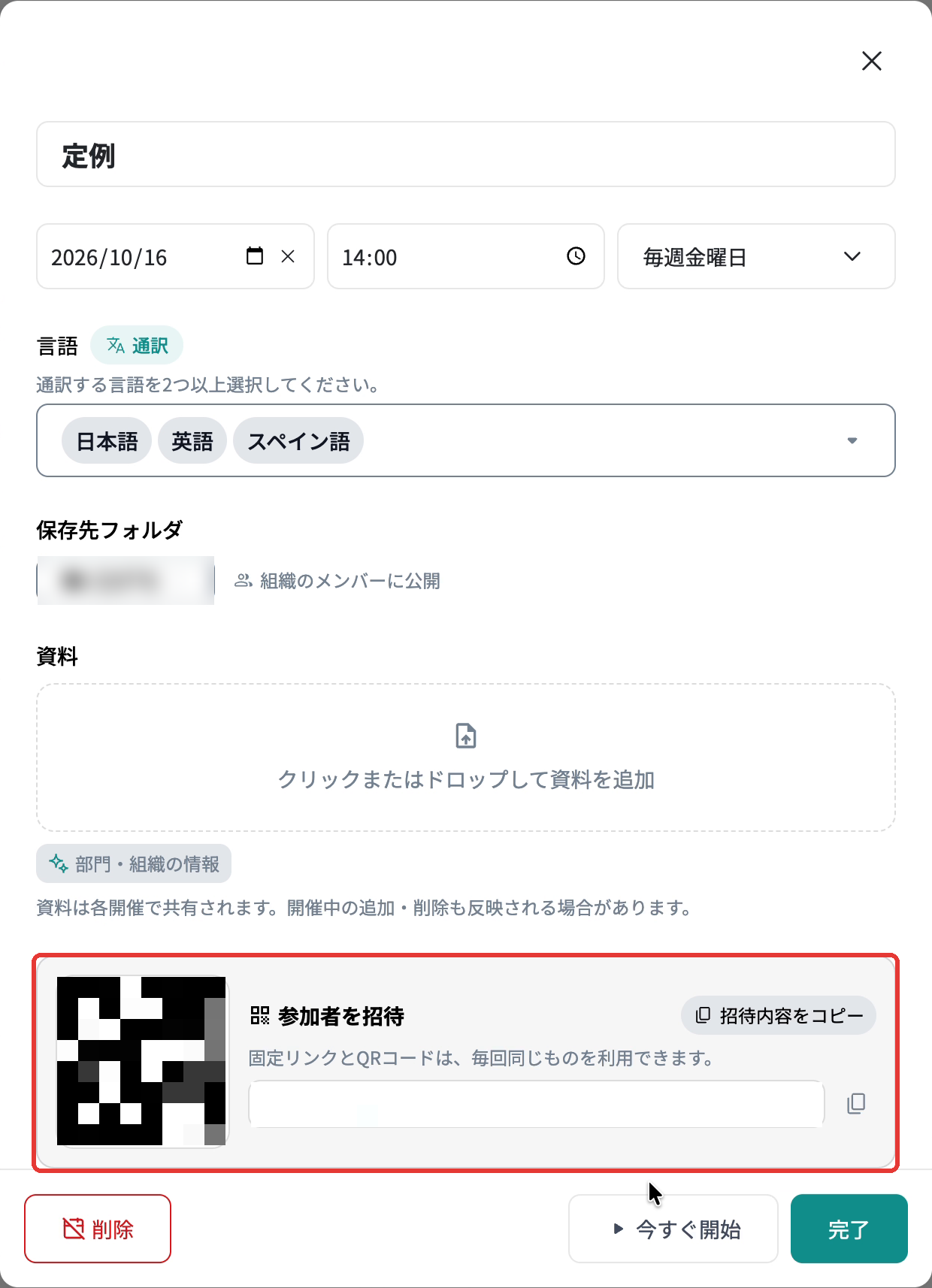
- Cliquez sur Enregistrer et obtenir le lien.
- Inviter des participants s'affiche en bas de l'écran, avec un code QR et un lien d'invitation générés.
- Cliquez sur Terminé. Lorsque la réunion planifiée est ajoutée à la section « Planification » de l'accueil, c'est terminé.
Le lien d'invitation, le code QR et le code d'accès sont fixes : vous pouvez utiliser les mêmes pour chaque occurrence d'une réunion récurrente. En revanche, les comptes rendus sont créés séparément pour chaque occurrence et enregistrés à la destination choisie en ⑤. Le contenu de la réunion précédente n'est pas repris dans le compte rendu suivant.
Inviter les participants
Partager le lien d'invitation ou le code QR
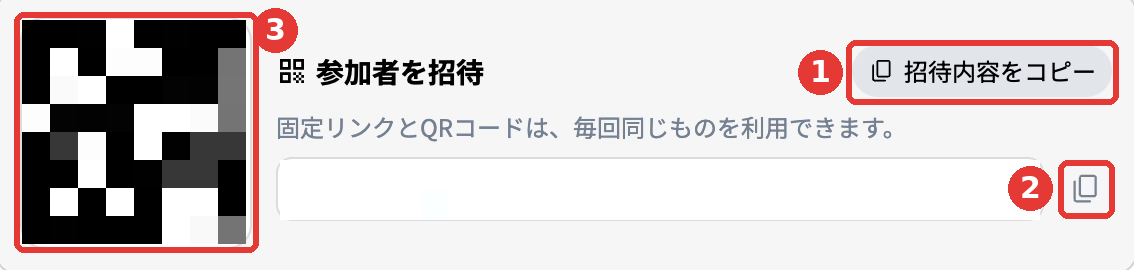
Depuis Inviter des participants, partagez l'invitation de l'une des manières suivantes.
- Copier l'invitation (①) : copiez le texte d'invitation et collez-le dans un e-mail ou un chat.
- Icône de copie à côté du lien (②) : copiez uniquement le lien d'invitation.
- Code QR (③) : cliquez dessus pour l'agrandir. Vous pouvez alors Enregistrer en PNG ou Copier l'image.
Langue du texte d'invitation
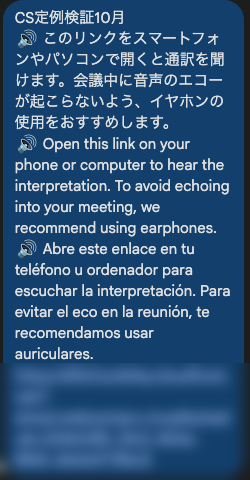
Le texte copié avec « Copier l'invitation » explique, dans les langues utilisées pendant la réunion, qu'il suffit d'ouvrir le lien pour écouter l'interprétation et que l'usage d'écouteurs est recommandé. Vous pouvez le coller tel quel dans le chat de la réunion ou dans un e-mail pour guider aussi les participants à l'étranger.
Écran du participant
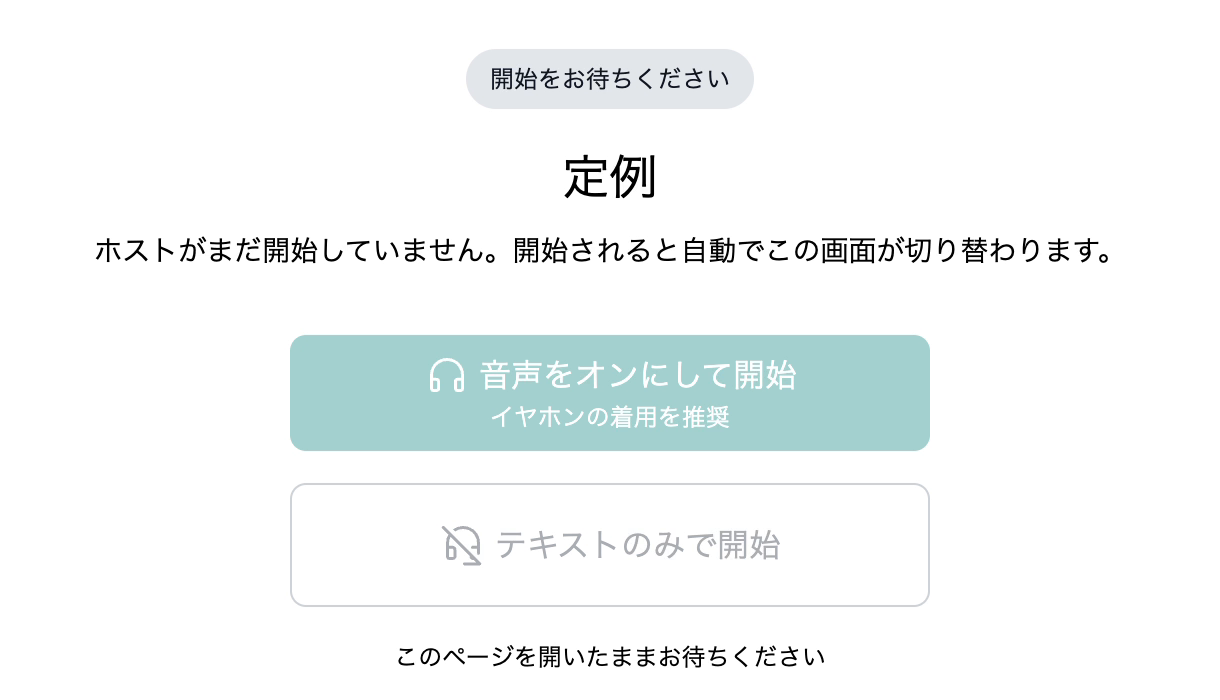
- Si un participant ouvre le lien d'invitation avant le début de la réunion, le message « Veuillez patienter jusqu'au début » s'affiche. L'écran bascule automatiquement lorsque l'organisateur démarre la réunion. Demandez aux participants de garder cette page ouverte pendant l'attente.
- L'écran affiche les boutons Démarrer avec le son (le port d'écouteurs est recommandé) et Démarrer avec le texte uniquement.
- La page de visionnage est disponible dans toutes les langues prises en charge par CoeFont Interpreter.
Pour savoir lire l'écran du participant (affichage des traductions et des résumés, activation et désactivation de l'audio interprété, changement de langue), consultez Participer avec une URL ou un QR code partagé. Vous pouvez le transmettre tel quel aux participants.
Démarrer la réunion le jour J
Démarrer depuis la liste de l'accueil
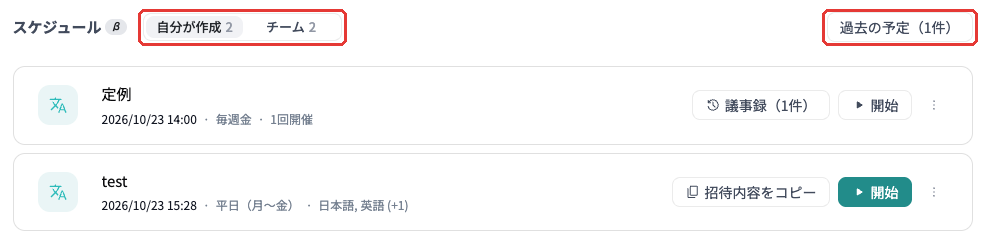
- Dans la section Planification de l'accueil, repérez la réunion à démarrer. Le nom de la réunion, la date et l'heure, la répétition et les langues s'affichent.
- Vous pouvez basculer la liste avec Créées par moi | Équipe. Le même sélecteur est disponible sur l'écran « Réunions passées ».
- Les réunions planifiées pour lesquelles vous n'avez pas l'autorisation de modification sur le dossier d'enregistrement ne s'affichent pas.
- Vous pouvez aussi copier le texte d'invitation ultérieurement avec Copier l'invitation.
- Cliquez sur Démarrer pour la réunion planifiée à démarrer.
- Partagez l'audio et accordez les autorisations nécessaires pour que l'audio de la réunion soit capté par CoeFont Interpreter. Les opérations sont les mêmes que pour une réunion ordinaire. Pour la procédure, consultez Démarrer l'interprétation avec la version navigateur. Pour une planification dont le lien de réunion est enregistré, cette opération n'est pas nécessaire. Le Bot rejoint la réunion et l'écran du Bot s'ouvre (Admission du Bot).
- Lorsque la réunion est terminée, effectuez l'opération de fin. Pour une planification dont le lien de réunion est enregistré, le Bot quitte aussi automatiquement la réunion lorsque tous les participants sont partis.
La personne responsable le jour J doit démarrer la réunion, puis partager et autoriser l'audio. Même pour une planification dont le lien de réunion est enregistré, le Bot ne rejoint pas automatiquement la réunion. Lorsque la réunion est terminée, une opération de fin est nécessaire.
Qui peut démarrer, et quand
- Vous pouvez démarrer une réunion à tout moment, même en dehors de la date et de l'heure prévues. Cela suppose toutefois que personne d'autre ne l'a déjà démarrée.
- Une personne autre que celle qui a créé la planification peut aussi la démarrer. Elle doit toutefois avoir l'autorisation de modification sur le dossier d'enregistrement. Une personne disposant uniquement de l'autorisation de lecture ne peut pas la démarrer.
- Les personnes ayant l'autorisation de modification sur le dossier d'enregistrement peuvent aussi modifier et supprimer les réunions planifiées créées par d'autres.
- Une réunion planifiée dont la destination est « Personnel » ne peut être démarrée que par la personne qui l'a créée.
Redémarrer une réunion récurrente
Une réunion récurrente reste dans la section Planification de l'accueil même après sa fin, ce qui permet de démarrer à nouveau la même planification.

- Dans la section Planification de l'accueil, repérez la réunion utilisée la dernière fois.
- Cliquez sur Démarrer pour cette réunion.
Le lien d'invitation, le code QR et le code d'accès sont les mêmes que la fois précédente. Il n'est pas nécessaire de les renvoyer aux participants.
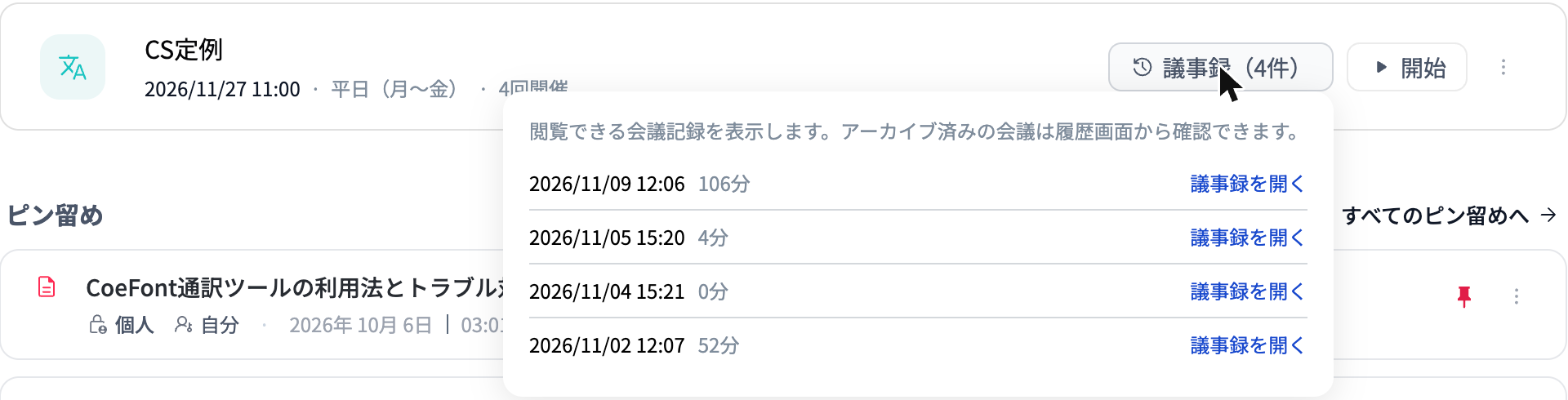
Un compte rendu est créé séparément à chaque démarrage. Si vous terminez la réunion puis la démarrez à nouveau, les comptes rendus sont répartis en deux. Vous pouvez ouvrir le compte rendu de chaque occurrence depuis Comptes rendus (N).
Si vous ne souhaitez pas que le test du micro et du son avant la réunion figure dans le compte rendu de la réunion proprement dite, terminez la réunion une fois le test fini, puis démarrez à nouveau la même planification pour la réunion. Le test fait l'objet d'un compte rendu distinct ; il n'est donc pas inclus dans la transcription ni dans le résumé de la réunion. Vous pouvez utiliser le même lien d'invitation pour le test et pour la réunion. La durée du test est également comptée dans votre temps d'utilisation.
Organisateur et propriétaire du compte rendu
- La personne qui démarre la réunion devient l'organisateur et le propriétaire de cette réunion. Le simple fait de créer la planification ne fait pas de vous le propriétaire du compte rendu.
- Le compte rendu est enregistré à la destination choisie lors de la planification. Il n'est pas déplacé automatiquement vers le dossier personnel de la personne qui a démarré la réunion.
- Le compte rendu peut être modifié par son propriétaire (la personne qui a démarré la réunion) ainsi que par les personnes disposant d'une autorisation de modification, notamment via le dossier d'enregistrement.
Consulter les comptes rendus après la réunion
Lorsqu'une réunion se termine, un compte rendu est conservé pour chaque occurrence et enregistré à la destination configurée (Personnel, dossier de service, etc.).
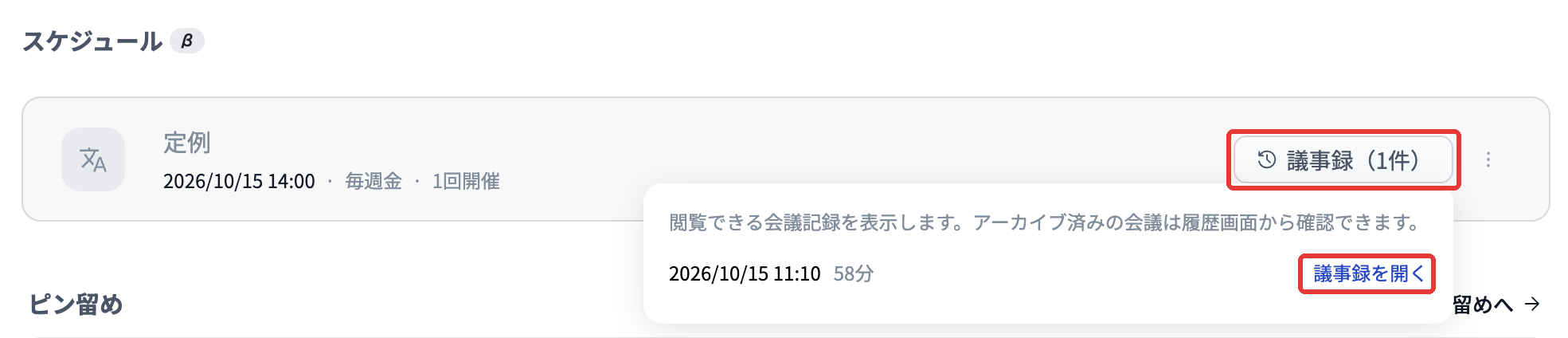
- Dans la section Planification de l'accueil, cliquez sur Comptes rendus (N) pour la réunion planifiée concernée. Le nombre d'occurrences passées s'affiche sous la forme « N réunions tenues ».
- Les enregistrements de réunion que vous pouvez consulter sont listés par date et heure.
- Cliquez sur Ouvrir le compte rendu pour l'occurrence à consulter.
Vous pouvez aussi retrouver les comptes rendus dans « Récents » sur l'accueil ou dans le dossier d'enregistrement. Les réunions archivées n'apparaissent pas dans la liste « Comptes rendus (N) » ; consultez-les depuis l'écran d'historique.