Consulter et télécharger les comptes rendus
Lisez cet article si
- Vous voulez consulter le compte rendu, le résumé ou la transcription après une réunion
- Vous voulez télécharger un compte rendu ou une transcription sous forme de fichier
- Vous voulez savoir où se trouvent les enregistrements des réunions interprétées avec l'application mobile ou le Teams Plugin
Où les comptes rendus sont enregistrés
À la fin d'une réunion, le compte rendu est automatiquement enregistré dans la console d'administration de CoeFont Interpreter. Un compte rendu comprend un résumé et une transcription.
Les réunions interprétées avec l'une des applications suivantes apparaissent dans la même liste de comptes rendus de la console d'administration.
- Application desktop
- Version navigateur
- Teams Plugin
- Application mobile
- Réunions enregistrées en mode compte rendu (Mode compte rendu)
Dans l'application desktop et l'application mobile, vous pouvez aussi consulter les enregistrements passés depuis l'« Historique ». Il permet de copier le résumé et la transcription. Pour les télécharger sous forme de fichiers, utilisez la console d'administration.
Qui peut consulter un compte rendu
Les personnes qui peuvent consulter un compte rendu dépendent du dossier où il est enregistré.
| Emplacement | Qui peut le consulter |
|---|---|
| Dossier personnel | Vous seul (ainsi que les personnes avec qui vous l'avez partagé) |
| Dossier de département | Tous les membres du département |
Vous pouvez choisir l'emplacement d'enregistrement au démarrage de l'interprétation. Une fois le compte rendu enregistré, vous pouvez aussi le partager avec d'autres personnes ou le déplacer vers un dossier de département. Pour plus de détails, consultez Partager, déplacer et annuler le partage d'un compte rendu. Le fonctionnement des dossiers de département est expliqué dans Départements et dossiers.
Afficher la liste des comptes rendus
- Connectez-vous à la console d'administration de CoeFont Interpreter depuis la page de connexion.
- Dans le menu de gauche, cliquez sur Personnel sous Toutes les réunions. Les réunions enregistrées dans votre dossier personnel s'affichent sous forme de liste.
- Pour voir les réunions enregistrées dans un dossier de département, cliquez sur le nom du département sous Toutes les réunions.
- Pour voir les réunions partagées par d'autres personnes, cliquez sur Éléments partagés.
- Pour ne voir que les réunions dont vous êtes l'organisateur, cliquez sur Organisé par moi au-dessus de la liste. Cliquez de nouveau pour supprimer le filtre. Tant que le filtre est appliqué, les dossiers ne s'affichent pas dans la liste.
- Cliquez sur le titre d'une réunion dans la liste. L'écran de détail du compte rendu s'ouvre.
Pour les réunions enregistrées dans un dossier de département, la liste et l'écran de détail affichent l'icône et le nom de la personne qui a démarré la réunion. La liste affiche aussi le nom du dossier d'enregistrement, s'il y en a un.
Consulter le résumé et la transcription
L'écran de détail du compte rendu comporte un onglet Résumé et un onglet Transcription.
- Résumé : synthèse de la réunion générée par l'IA. L'onglet affiche le nom du modèle de résumé utilisé, et le ▾ à côté de l'onglet permet de changer de modèle. Vous pouvez changer la langue d'affichage avec la liste déroulante des langues en haut à droite de l'écran. Lorsque vous changez de langue, non seulement le corps du résumé, mais aussi le titre et l'aperçu s'affichent dans cette langue.
- Transcription : enregistrement intervention par intervention. L'intervenant et l'horodatage sont affichés. Il en existe deux versions, que vous pouvez changer avec le ▾ à côté de l'onglet.
- Nettoyée : transcription dont les hésitations (« euh », « hum », etc.) ont été retirées pour faciliter la lecture.
- Texte original : transcription des interventions enregistrées telles qu'elles ont été prononcées.
Lorsque vous faites défiler l'écran vers le bas, des boutons tels que Rechercher et remplacer, Exporter et Partager passent dans la ligne des onglets, ce qui évite de remonter en haut de page. Lorsque le résumé et la transcription nettoyée sont prêts, vous êtes prévenu par e-mail. Le lien contenu dans l'e-mail permet d'ouvrir le compte rendu.
Depuis l'écran de détail, vous pouvez aussi effectuer les actions suivantes.
- Modifier le format du résumé : Personnaliser le format du résumé
- Corriger en une fois des mots erronés : Remplacement groupé des erreurs de traduction
- Écouter l'audio d'origine d'une intervention : Écouter l'audio d'origine
Télécharger un compte rendu
Vous pouvez télécharger un compte rendu sous forme de fichier PDF, Word ou texte.
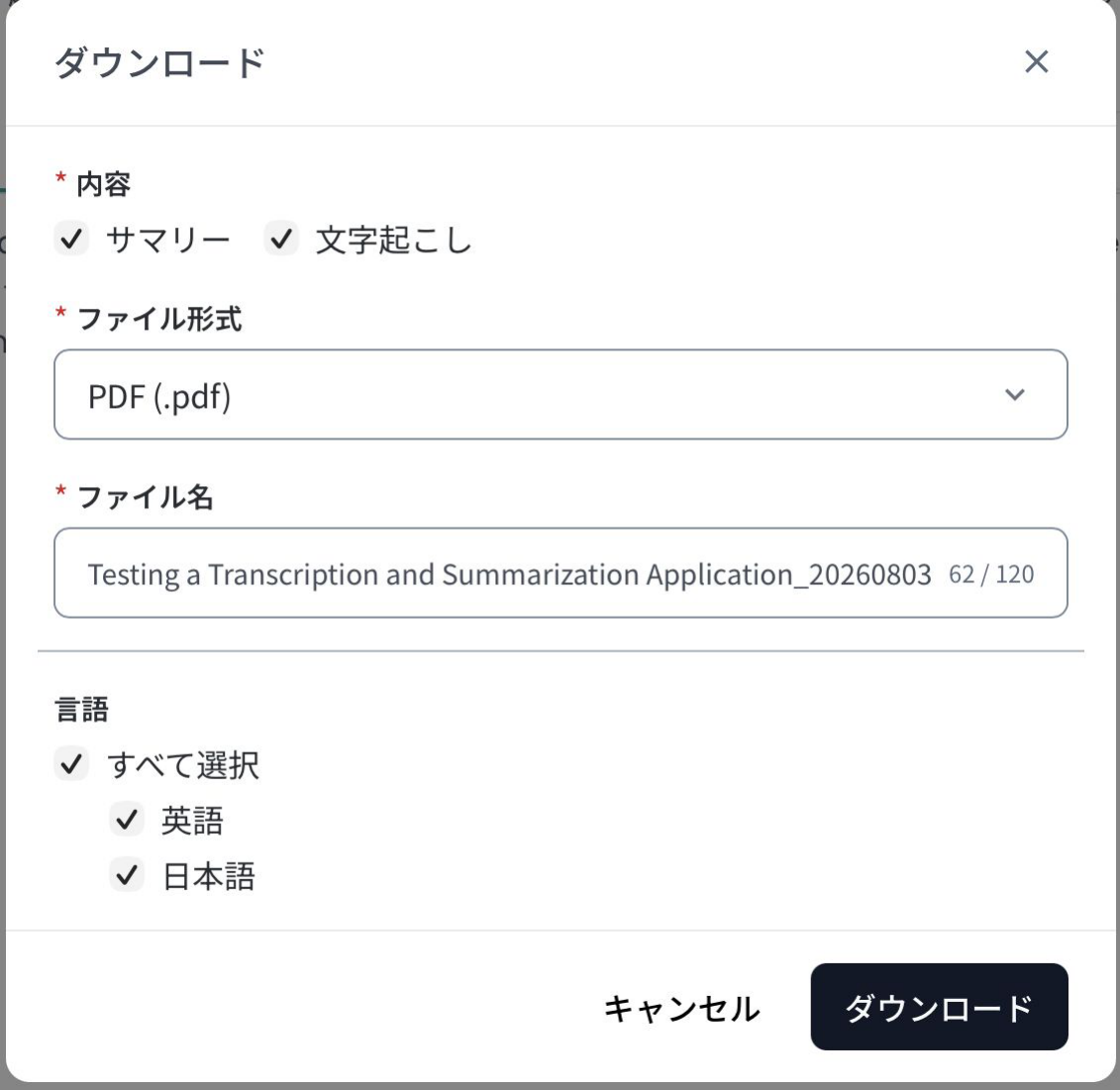
- Dans la liste des comptes rendus, cliquez sur l'icône de téléchargement sur la ligne de la réunion concernée. Si vous avez ouvert l'écran de détail, cliquez sur Exporter en haut à droite.
- Sous Contenu, choisissez d'inclure le Résumé, la Transcription, ou les deux.
- Sous Format de fichier, choisissez PDF (.pdf), Document Word (.docx) ou Texte (.zip).
- Si nécessaire, modifiez le Nom du fichier. Vous pouvez saisir jusqu'à 120 caractères.
- Sous Langue, choisissez la langue de sortie. Vous pouvez choisir parmi les langues configurées pour cette réunion.
- Cliquez sur Télécharger. Le fichier est enregistré sur votre ordinateur : l'opération est terminée.
Vous pouvez télécharger le résumé et la transcription au format texte. Le fichier audio de la réunion ne peut pas être téléchargé. Pour vérifier l'audio de chaque intervention, utilisez la méthode décrite dans Écouter l'audio d'origine.