Participer avec une URL ou un QR code partagé
Lisez cet article si
- L'organisateur vous a partagé un QR code ou une URL et vous ne savez pas comment participer
- Vous souhaitez comprendre l'écran après avoir rejoint la réunion (traduction, résumé, changement de langue)
- Vous souhaitez connaître les précautions pour éviter l'effet Larsen et une écoute difficile
Lorsque l'organisateur démarre l'interprétation dans le navigateur, l'application desktop ou le Teams Plugin (mode par défaut), une URL et un QR code de l'écran de traduction sont générés. Les participants et invités n'ont qu'à les ouvrir pour utiliser l'interprétation. Aucun compte CoeFont Interpreter ni installation d'application n'est nécessaire.
Ouvrir l'écran de traduction
- Ouvrez l'URL partagée par l'organisateur, ou scannez le QR code avec un smartphone ou une tablette.
- Si un code d'accès vous est demandé, saisissez celui que l'organisateur a partagé.
- Sur l'écran de démarrage, choisissez l'une des options suivantes :
- Démarrer avec le son activé : vous entendez l'audio interprété en plus du texte traduit.
- Démarrer avec le texte uniquement : seul le texte traduit est affiché.
- Lorsque le texte traduit s'affiche, vous pouvez suivre la réunion.
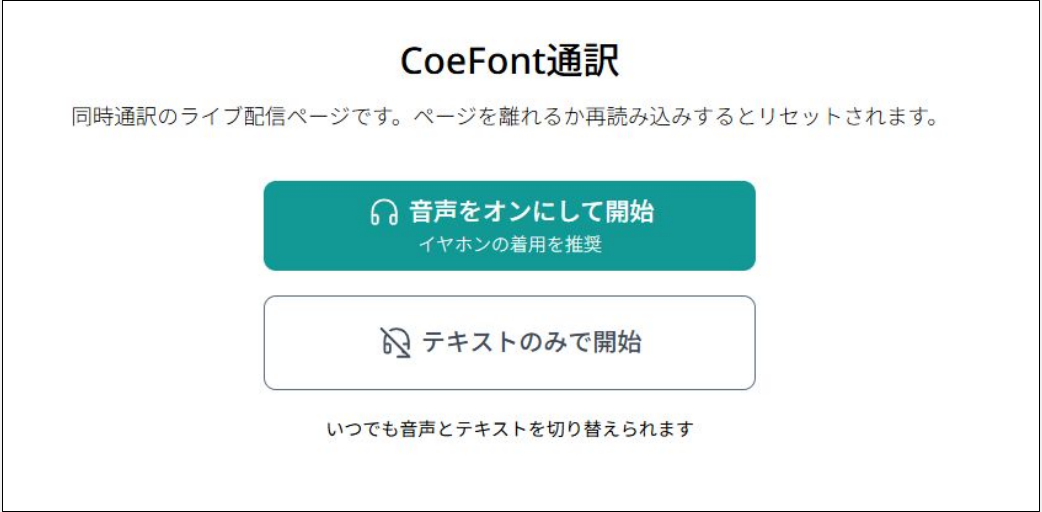
Vous pouvez activer ou désactiver le son à tout moment pendant votre participation.
Nous vous recommandons d'ouvrir l'écran de traduction dans Google Chrome ou Microsoft Edge. Pour les environnements pris en charge, consultez Configuration requise.
Comprendre l'écran du participant
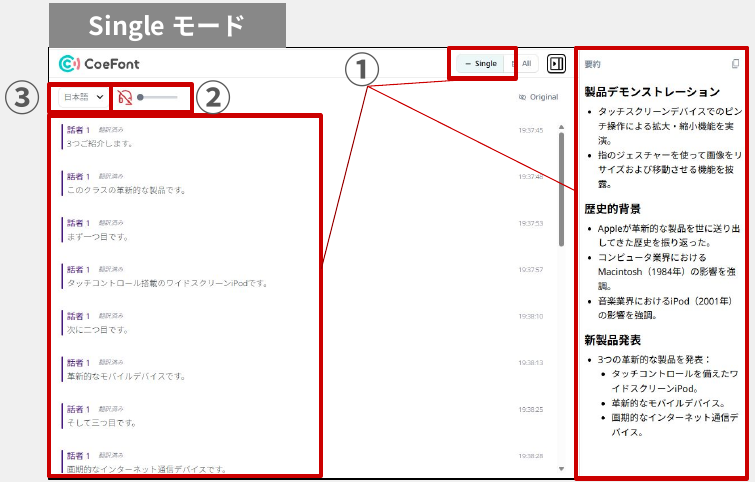
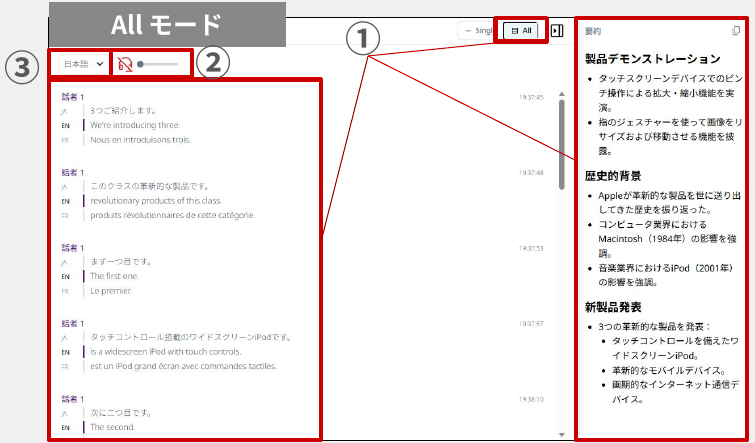
Les numéros affichés à l'écran (① à ③) correspondent aux numéros des images ci-dessus.
- Traduction et résumé (①) : la traduction s'affiche à gauche et le résumé à droite. Vous pouvez consulter le résumé dès le début de la réunion.
- Single : affiche uniquement la traduction dans la langue choisie en ③.
- All : affiche les traductions dans toutes les langues définies par l'organisateur.
- Icône de casque (②) : active ou désactive l'audio interprété. Le curseur à droite permet de régler le volume de l'audio interprété. Le volume de la voix de la personne qui parle (audio d'origine) ne peut pas être modifié ici.
- Langue (③) : vous pouvez changer la langue d'écoute même en cours de réunion. Seules les langues définies par l'organisateur sont disponibles.
Utilisez un casque ou des écouteurs afin d'éviter l'effet Larsen et les boucles audio. Lorsque vous prenez la parole, marquez une pause entre les phrases et parlez distinctement pour améliorer la précision de l'interprétation.
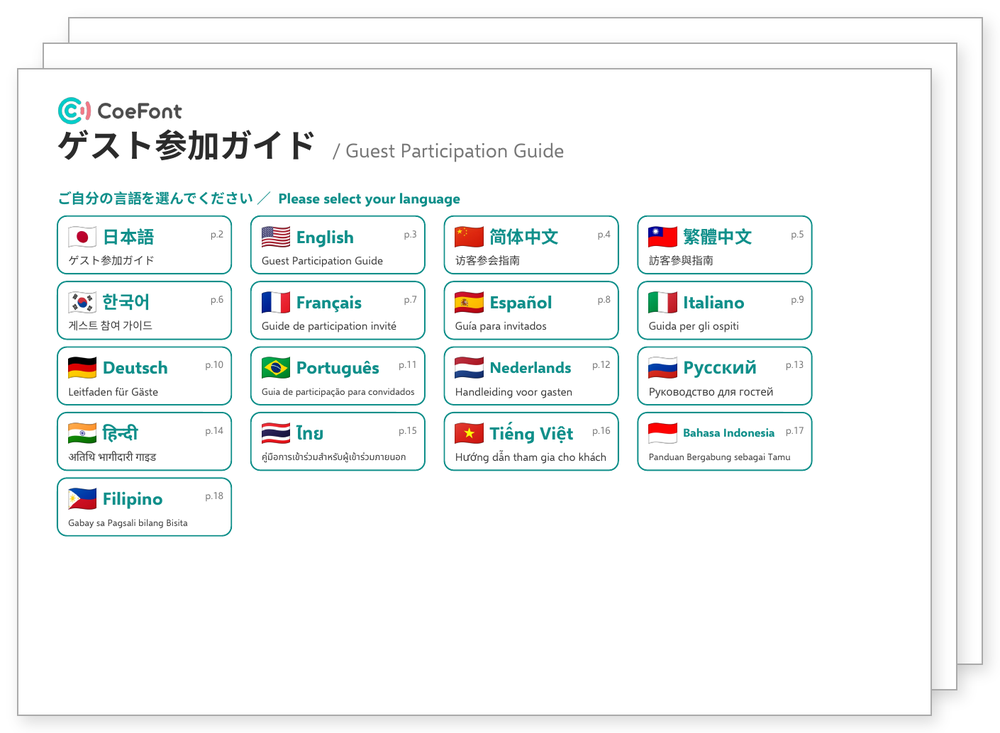
Document à distribuer aux invités
Un document d'une page qui regroupe la procédure pour participer et la lecture de l'écran. Rédigé en 17 langues, il peut être distribué aux invités à l'étranger. Utilisez le PDF pour le distribuer tel quel, ou le PPTX (PowerPoint) pour y ajouter l'URL ou le QR code de la réunion avant de le distribuer.