Installer et mettre à jour l'application de bureau
Lisez cet article si
- Vous souhaitez télécharger et installer l'application de bureau
- Vous voulez savoir comment vous connecter et accorder les autorisations au premier lancement
- Vous souhaitez vérifier la version de l'application que vous utilisez
- Vous voulez savoir quoi faire lorsqu'une notification de mise à jour s'affiche
Chaque hôte (organisateur) qui lance l'interprétation avec l'application de bureau doit l'installer. Les participants n'ont rien à installer.
Avant l'installation, consultez la configuration requise pour vérifier que votre PC est compatible.
Téléchargement
- Ouvrez la page de téléchargement. Si vous n'êtes pas connecté, la page de connexion s'affiche d'abord. Une fois connecté, vous êtes redirigé vers la page de téléchargement.
- À l'ouverture de la page de téléchargement, le téléchargement du programme d'installation démarre automatiquement.
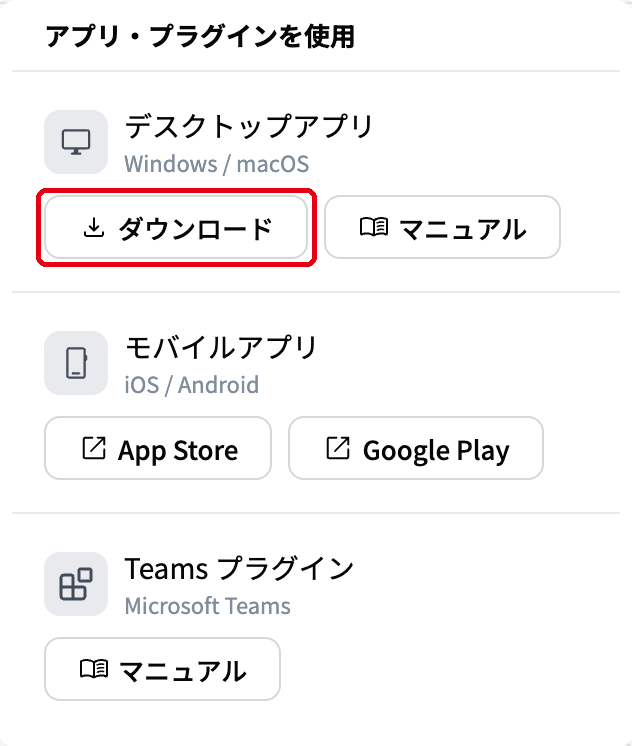
Vous pouvez aussi ouvrir la page de téléchargement depuis la console de CoeFont Interpreter. Cliquez sur Utiliser les applications et plugins en haut à droite de l'écran, puis sur Télécharger sous Application de bureau. Lorsque la fenêtre est étroite, Utiliser les applications et plugins s'affiche uniquement sous forme d'icône de téléchargement.
Installation
- Windows
- Mac
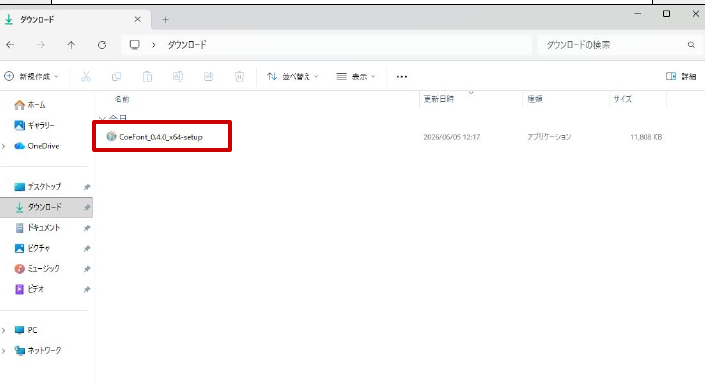
- Ouvrez le dossier Téléchargements dans l'Explorateur de fichiers, puis double-cliquez sur le fichier d'installation.
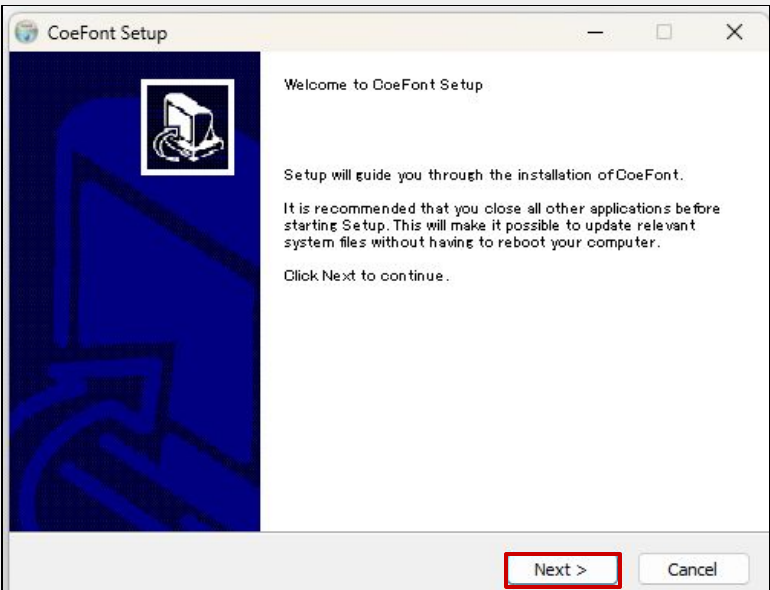
- Lorsque « CoeFont Setup » s'affiche, cliquez sur Next.
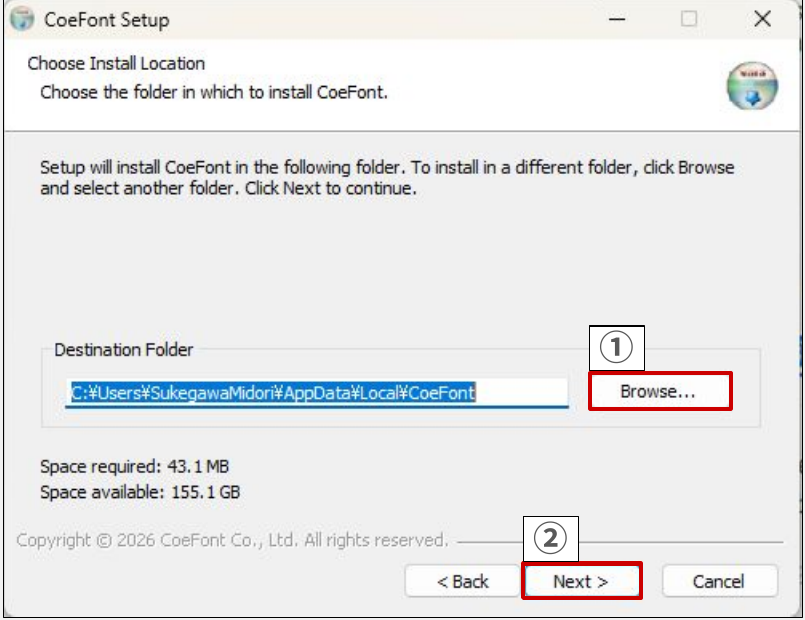
- Si nécessaire, indiquez le dossier d'installation, puis cliquez sur Next.
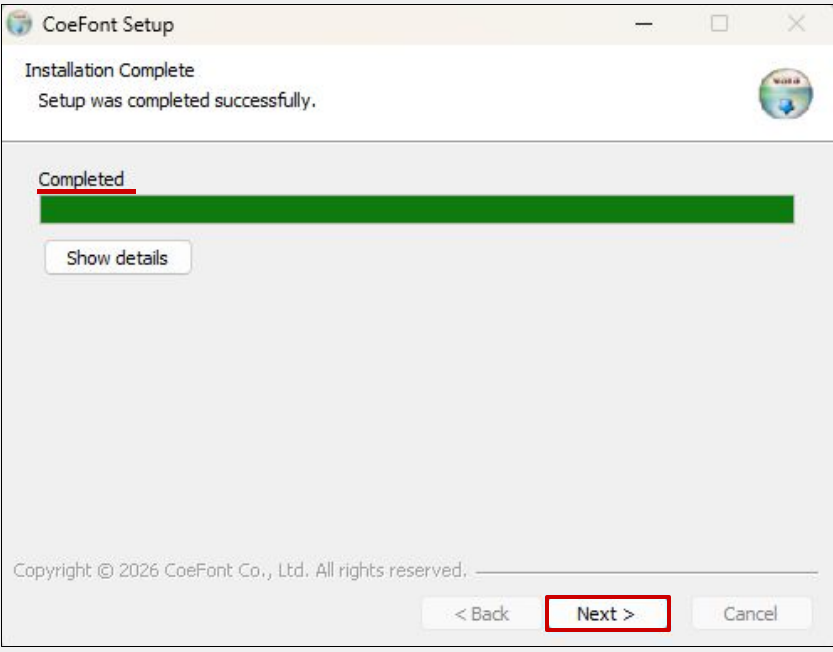
- Lorsque « Completed » s'affiche, cliquez sur Next.
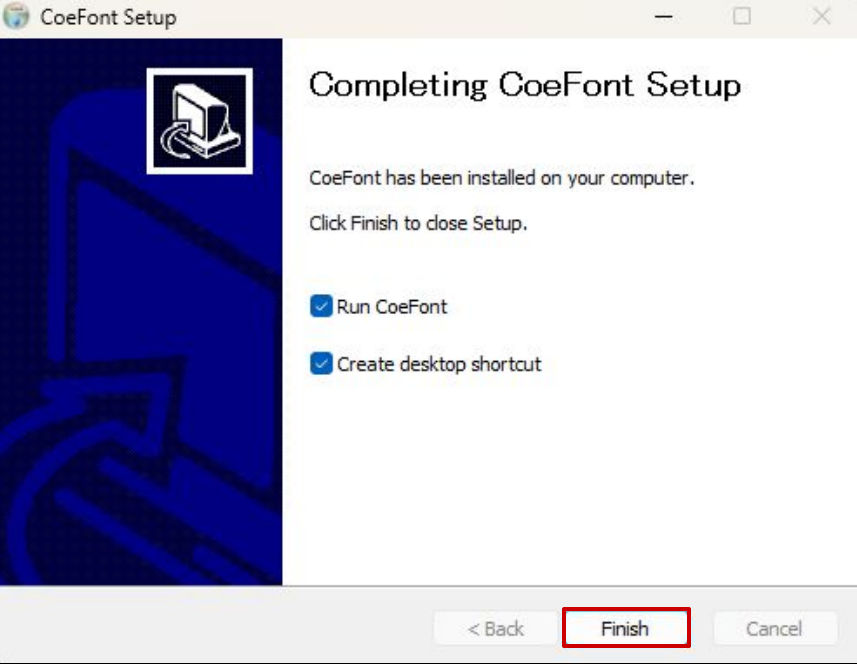
- Cliquez sur Finish.
Le pilote audio virtuel « CoeFont Audio » est également installé pendant l'installation.
Installez le pilote directement à partir du programme d'installation de CoeFont Audio.
Si le problème persiste, consultez Exigences réseau et vérification de la connexion pour repérer les communications bloquées, puis demandez à votre service informatique de les ajouter à la liste d'autorisation.
- Ouvrez le fichier
.dmgtéléchargé. - Faites glisser l'application CoeFont Interpreter dans le dossier Applications.
- Lancez l'application depuis le dossier Applications.
- Si un avertissement de sécurité s'affiche au premier lancement, autorisez l'application dans Réglages Système > Confidentialité et sécurité.
Premier lancement et connexion
- Lancez l'application CoeFont Interpreter que vous venez d'installer.
- Sur Mac, l'application vous demande l'autorisation d'accéder au microphone et à l'enregistrement de l'écran (capture d'écran). Autorisez tous les accès.
- Sur l'écran de connexion, choisissez de vous connecter. La page de connexion s'ouvre dans le navigateur. Connectez-vous avec le compte auquel vous avez été invité.
- Au premier lancement, un guide d'accueil présentant l'application s'affiche. Suivez les instructions à l'écran.
- Lorsque l'écran d'accueil de CoeFont Interpreter s'affiche, vous êtes prêt.
Pour plus de détails sur la connexion, consultez Se connecter.
Vérifier la version
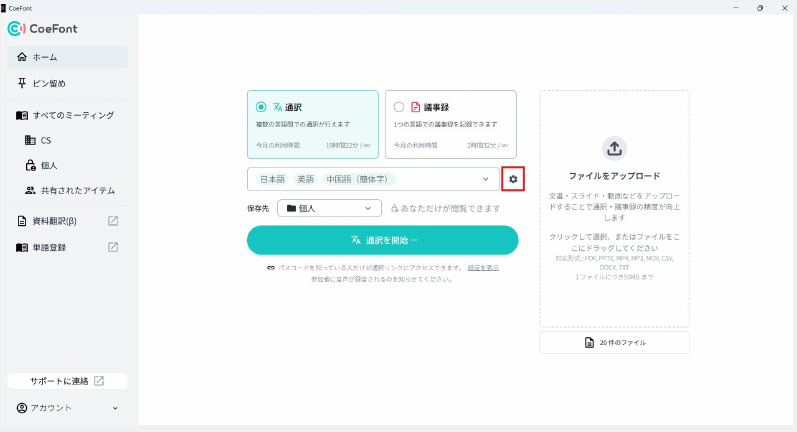
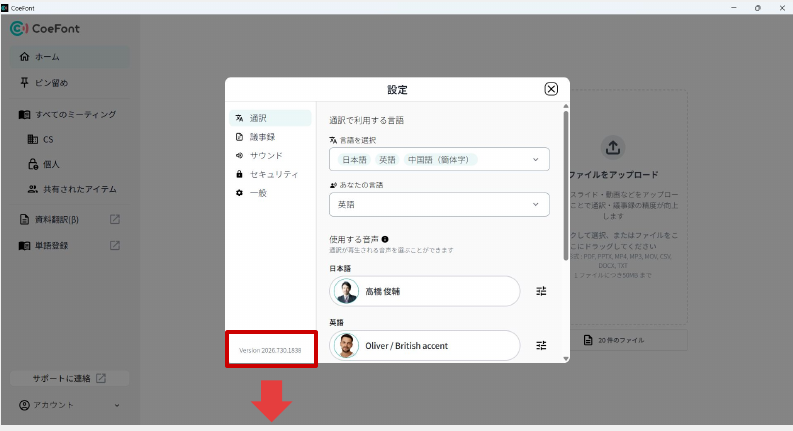
- Cliquez sur l'icône d'engrenage à droite des paramètres de langue sur l'écran d'accueil.
- La version actuelle s'affiche en bas à gauche de la boîte de dialogue des paramètres.
Mise à jour
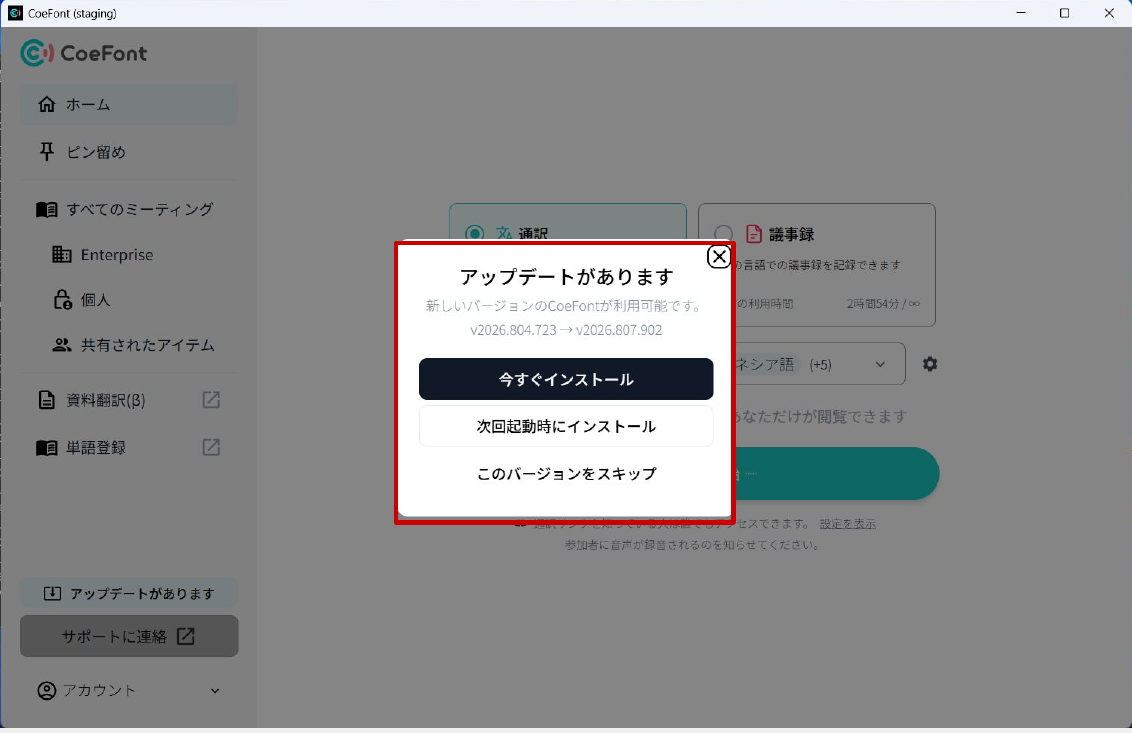
Lorsqu'une nouvelle version est disponible, l'application affiche « Une mise à jour est disponible ». Choisissez l'une des options suivantes :
- Installer maintenant : la mise à jour vers la dernière version démarre. Une fois terminée, l'application redémarre automatiquement.
- Installer au prochain lancement : l'application est mise à jour la prochaine fois que vous la lancez. Choisissez cette option si vous ne voulez pas interrompre votre travail, par exemple pendant une réunion.